
Как обновить Nintendo Switch
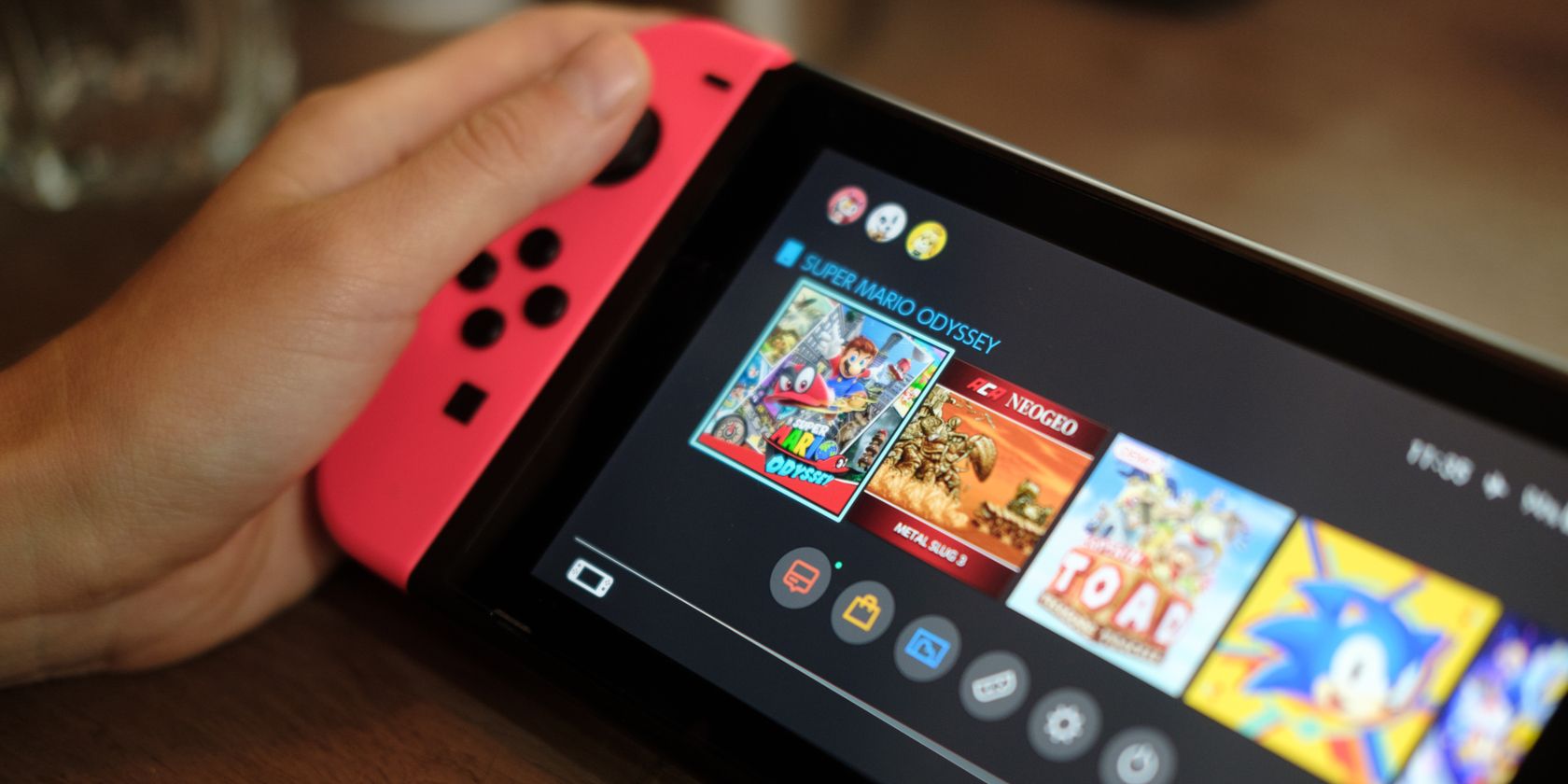
Обновления Nintendo Switch выходят реже, чем для Windows или браузеров, но они важны. Обновление системы приносит новые функции, повышение стабильности и исправления безопасности. Обновление игр уменьшает ожидание больших загрузок в момент, когда вы хотите играть.
Ниже — подробное руководство по обновлению всех компонентов Switch и практические советы, когда что делать.
Как обновить системное ПО Nintendo Switch
- На главном экране выберите Системные настройки.
- В левом меню прокрутите до Система.
- Выберите Обновление системы.
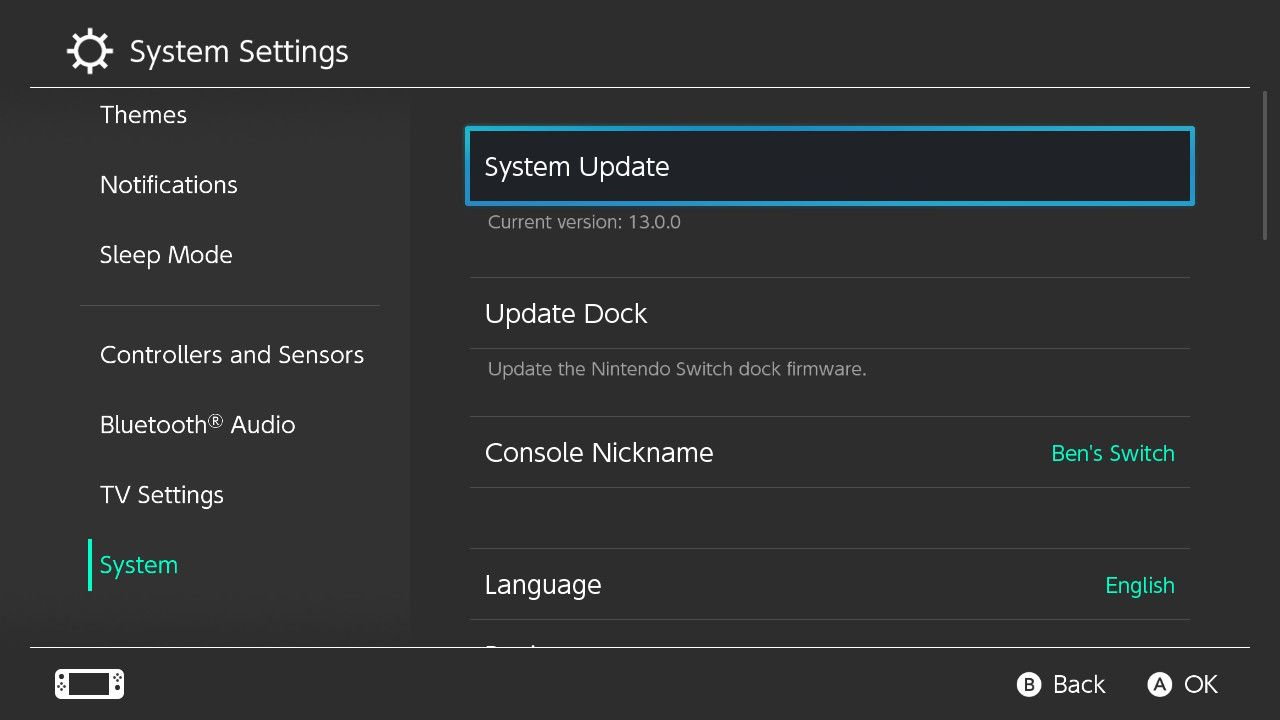
Система быстро проверит наличие обновлений. Если версия актуальна, появится сообщение «Ваша система обновлена». В противном случае начнётся загрузка и установка. После скачивания консоль предложит перезагрузиться для применения обновления. Процесс занимает несколько минут.
Важно: обычно Switch загружает системные обновления в режиме сна, если подключён к интернету. Если при пробуждении вы видите запрос на перезагрузку — это значит, что ожидает установка обновления.
Если обновление не запускается — проверьте интернет‑подключение (см. раздел «Устранение неполадок»).
Как обновлять игры на Nintendo Switch
По умолчанию Switch может автоматически обновлять игры. Чтобы включить автообновления:
- Откройте Системные настройки → Система.
- Найдите и включите Автообновление ПО.
Автообновления работают в спящем режиме и скачивают патчи для игр, которые вы недавно запускали. Это экономит время, но не обновляет весь каталог автоматически.
Чтобы обновить конкретную игру вручную:
- Выделите нужную игру на панели домашнего экрана.
- Нажмите кнопку + (или −) на контроллере.
- В появившемся меню слева выберите Обновление ПО → Через интернет.
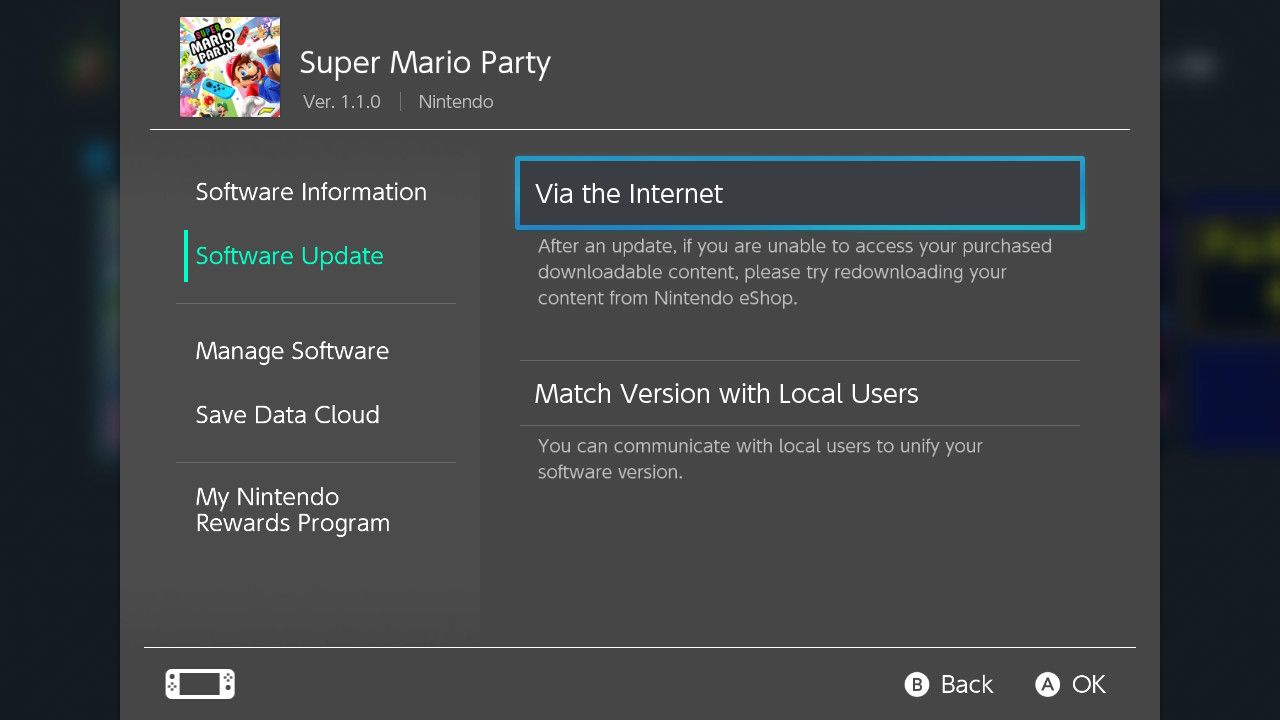
Если игра уже актуальна, система сообщит: «Вы используете последнюю версию этого ПО». Иначе начнётся загрузка, возле иконки появится индикатор прогресса, а по окончании придёт уведомление.
Советы:
- Закрывайте игры перед обновлением других тайтлов: если вы запускаете сетевую игру, загрузка патча приостановится.
- Перед поездкой без интернета вручную обновите игры, которые собираетесь взять с собой.
- Если у вас ограниченный тариф — подключайтесь к Wi‑Fi с неограниченным трафиком для крупных патчей.
Как обновить контроллеры
Контроллеры Joy‑Con и Pro Controller иногда получают обновления. Делайте это время от времени для лучшей совместимости и стабильности.
- Подключите все контроллеры (проводом или беспроводно).
- Откройте Системные настройки → Контроллеры и датчики → Обновить контроллеры.
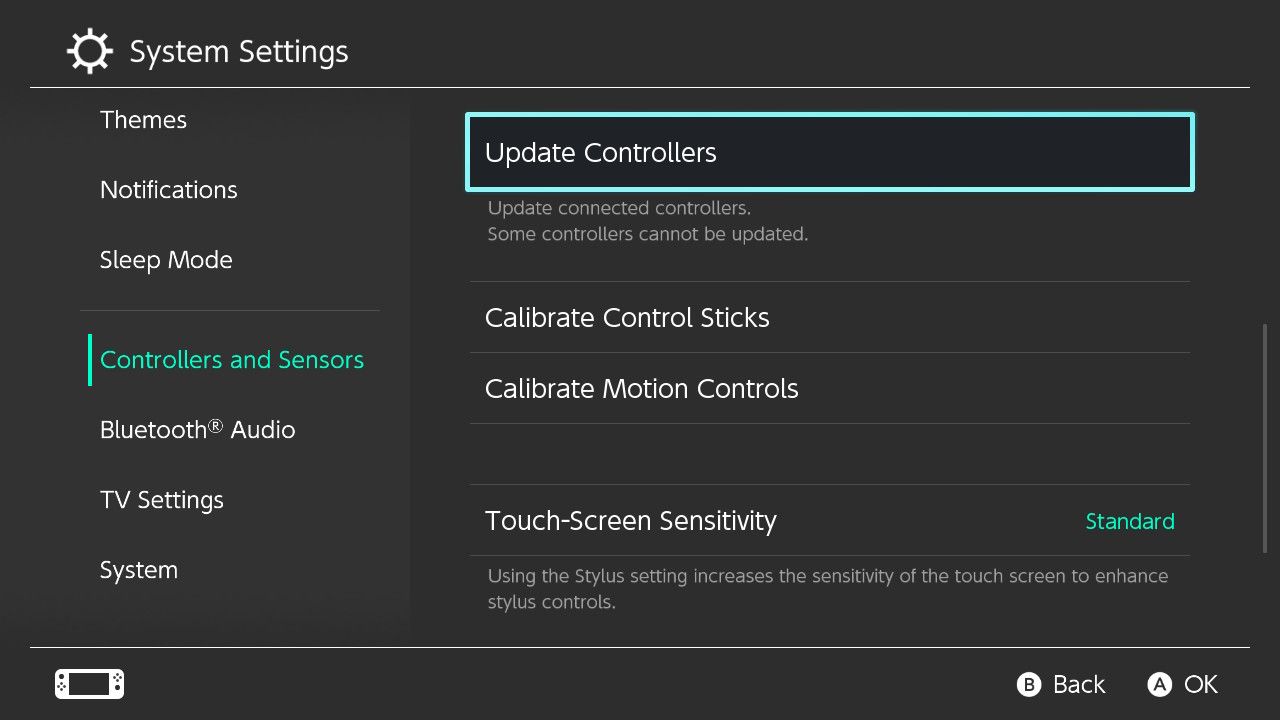
Система обновит контроллеры по очереди. Не нажимайте кнопки и не отключайте контроллеры во время обновления.
Как обновить док Nintendo Switch
С сентября 2021 года вышло обновление, позволяющее обновлять прошивку док‑станции. Найти опцию можно в Системные настройки → Система → Обновить док.
Примечание: обновление дока применимо только к доку OLED‑версии Nintendo Switch. Для стандартной модели и Switch Lite опция не даст эффекта.
Предварительная проверка: чек‑лист перед обновлением
- Подключение к стабильному Wi‑Fi.
- Достаточно заряда батареи (или подключено питание).
- Место на внутренней памяти / microSD для больших обновлений.
- Закрыты все игры и фоновые загрузки.
- Сохранены важные данные (автосохранение всё же желательно проверить).
Что делать, если обновление не устанавливается
- Перезагрузите консоль: долгим нажатием кнопки питания откройте меню и выберите «Питание → Перезапустить».
- Проверьте роутер: перезагрузите его и убедитесь, что интернет работает на других устройствах.
- Отключите VPN/посредники, если они используются.
- Проверьте свободное место: удалите ненужные игры или данные.
- Попробуйте обновить через мобильную точку доступа, чтобы исключить проблемы провайдера.
- Если обновление контроллеров останавливается — переподключите контроллер и повторите процедуру.
Если проблема сохраняется, обратитесь в службу поддержки Nintendo. Опишите шаги, которые вы уже предприняли.
Критерии приёмки
- Система показывает «Ваша система обновлена».
- Игры запускаются без сообщений о требуемом обновлении.
- Контроллеры работают корректно после их обновления.
- Док (для OLED) обновлён и нет проблем с выводом изображения.
Мини‑методика: регулярное обслуживание
- Еженедельно: проверяйте автообновления и место на диске.
- Перед поездкой: вручную обновите все нужные игры.
- Раз в месяц: проверяйте обновления контроллеров и системные патчи.
Когда обновления не помогут: примеры и альтернативы
- Если игра вылетает после обновления — попробуйте удалить и заново установить её (сохранения обычно безопасны, но проверьте облачные сохранения).
- Старые версии игр иногда лучше работают на определённых модификациях или хаках, но использование пиратских патчей несёт риск; официальные обновления безопаснее.
- Если обновление дока не помогает с мерцанием или артефактами, проверьте кабели и источник сигнала HDMI, прежде чем возвращать док по гарантии.
Роли и контрольные списки
Для дома (один игрок):
- Включить автообновления.
- Раз в две недели проверять список установленных игр.
- Хранить минимальный запас места — 5–10 ГБ для патчей.
Для семьи (несколько профилей):
- Обновлять игры, которые играют дети.
- Ограничить загрузки в ночное время, если это мешает другим.
- Делать резервную копию важных профилей в облаке (при подписке Nintendo Switch Online).
Для путешествий/оффлайн:
- Перед выездом вручную обновить все нужные игры.
- Проверить, что игры запускаются офлайн.
- Загрузить медиа и карты заранее, если нужно.
Быстрый план действий перед длительным отсутствием интернета
- Включите автообновления.
- Обновите вручную крупные игры.
- Убедитесь, что важные игры запускаются офлайн.
- Освободите место на microSD.
Безопасность и приватность
Обновления системы и игр распространяются официально и обычно не затрагивают приватные данные. Если вы используете облачные сохранения, убедитесь, что вход в аккаунт Nintendo защищён и вы помните данные учётной записи.
Краткое резюме
Держать Nintendo Switch в актуальном состоянии просто и полезно. Включите автообновления, периодически проверяйте системные и контроллерные обновления и обновляйте игры вручную, если планируете играть в офлайне. Если что‑то идёт не так — начните с перезагрузки и проверки интернета, а затем уже углубляйтесь в диагностику.
Важно: перед крупной установкой патча убедитесь в наличии питания и места на устройстве.
Короткая подсказка: настройте автообновление и проверяйте игры за 24 часа до длительной поездки — это сэкономит время и нервы.

Похожие материалы

Несколько аккаунтов Skype: Multi Skype Launcher

Журнал для работы: повысить продуктивность

Персональные звуки уведомлений на Android

Скачивание шоу Hulu для офлайн‑просмотра

Microsoft Start: персонализированная новостная лента
