
Вторая временная зона в Google Календаре
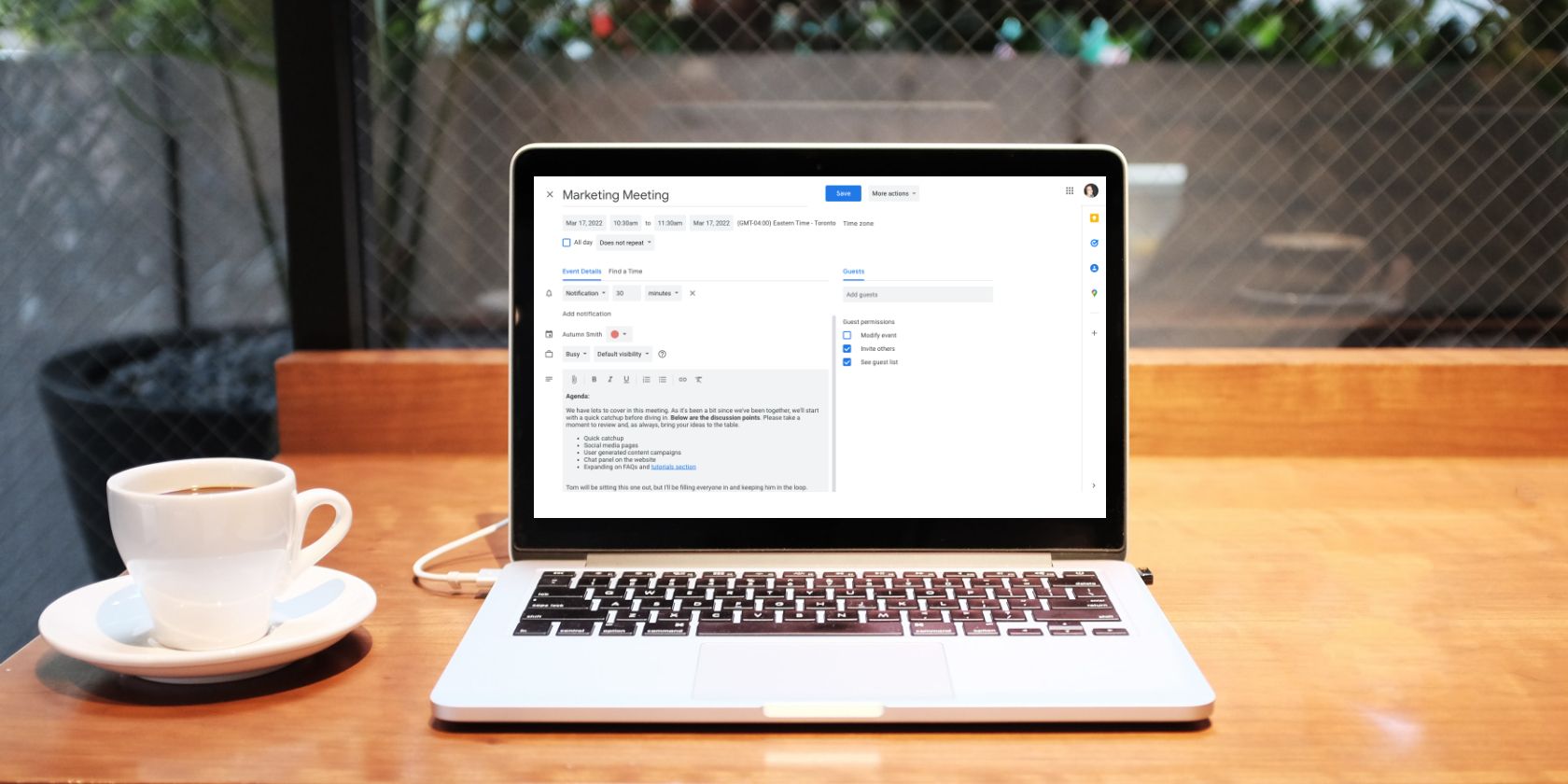
Интернет упростил общение по всему миру, но согласовать время для звонка или совещания всё ещё может быть непросто. Google Календарь позволяет показать вторую временную зону рядом с основной, а также назначать события непосредственно в любой другой зоне — это сокращает ошибки и экономит время.
Как добавить вторую временную зону в Google Календаре
Показ второй временной зоны особенно полезен, если вы регулярно назначаете встречи с коллегами, партнёрами или друзьями в другом регионе. Вот как её включить:
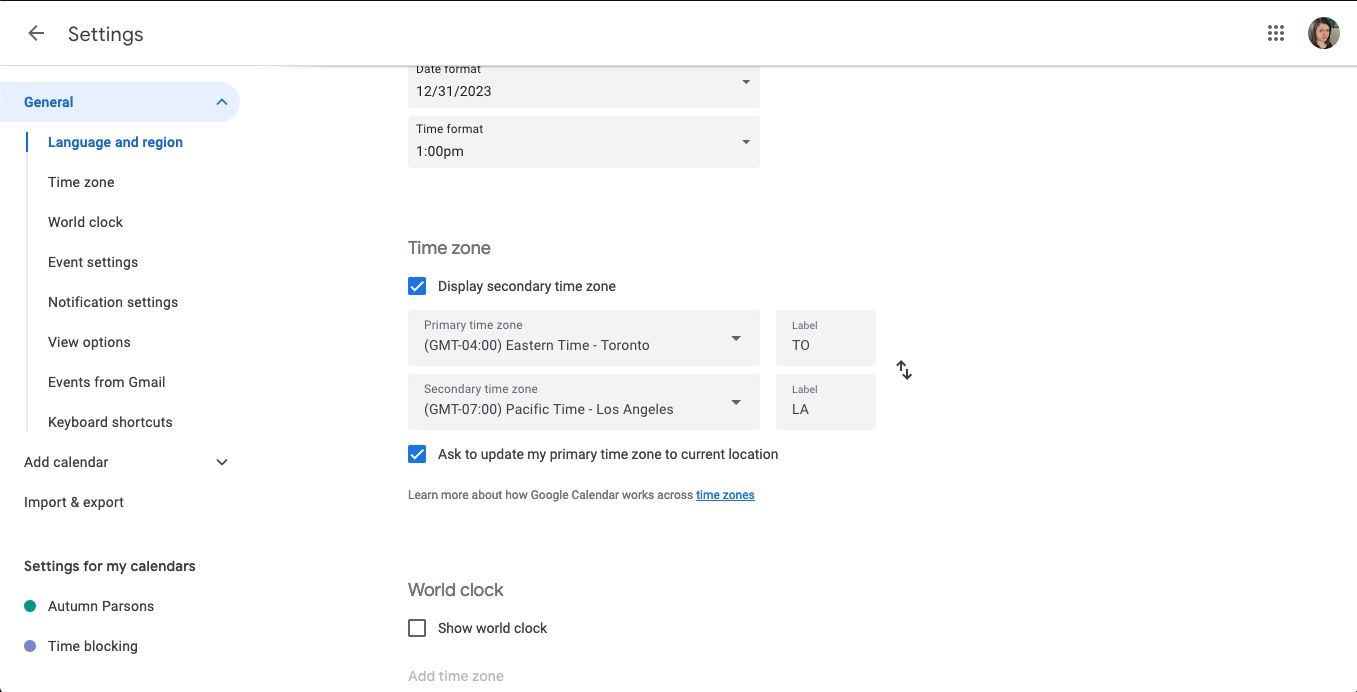
- Нажмите на значок шестерёнки в верхнем правом углу экрана.
- Выберите Настройки.
- В вкладке Общие перейдите в раздел Язык и регион.
- В разделе Часовой пояс отметьте Отображать вторую временную зону.
- В появившемся меню выберите необходимую зону.
- Добавьте подпись для часов (например, «Офис LA» или «Семья в Токио»). Google автоматически сохранит изменения.
Важно: основная временная зона остаётся по умолчанию для всех событий. Чтобы быстро поменять основную и вторую зоны местами (например, при частых поездках), нажмите на двойные стрелки возле временных зон в настройках.
Как назначить событие в другой временной зоне
Если встреча должна быть назначена в зоне, отличной от вашей основной или вторичной, используйте опцию выбора временной зоны в карточке события:
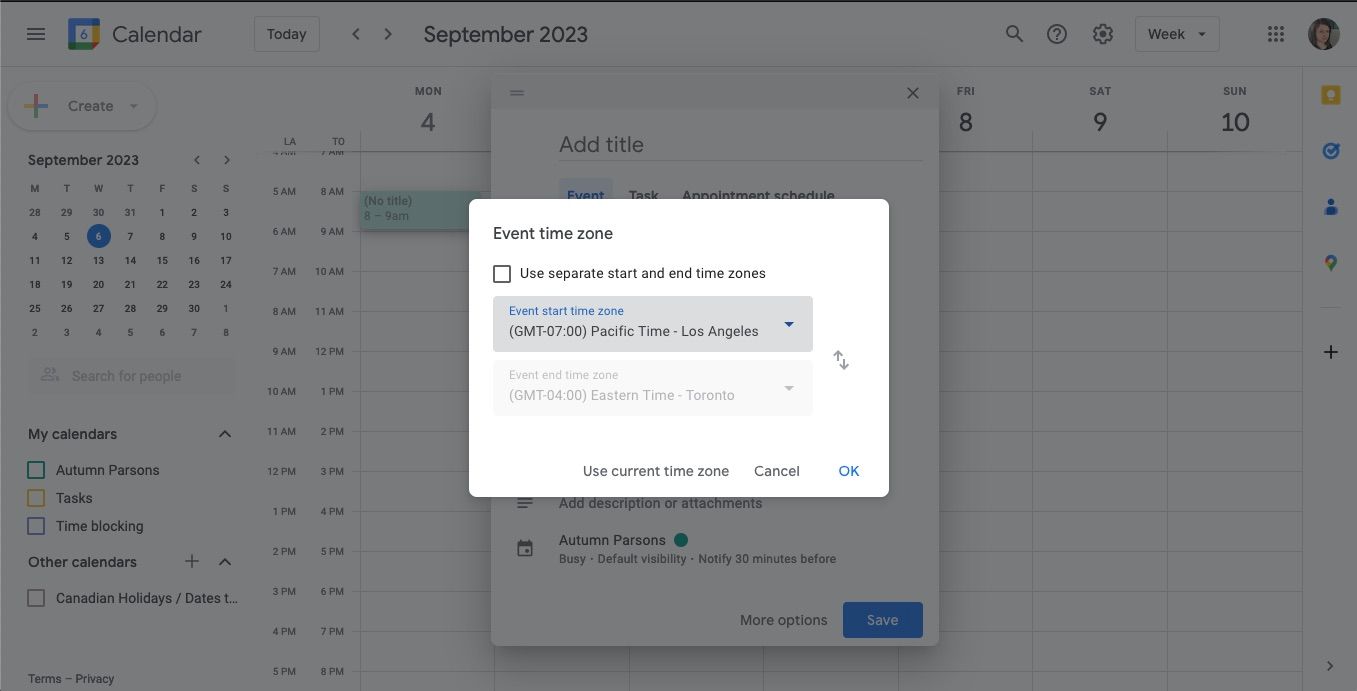
- Создайте новое событие.
- В меню события нажмите Timezone (Часовой пояс) рядом с датой. Нажмите ещё раз, когда появятся дополнительные параметры.
- В выпадающем меню выберите нужный часовой пояс и подтвердите нажатием OK.
- Завершите настройку и нажмите Сохранить.
После сохранения событие отобразится в вашем календаре в корректном по вашему часовому поясу времени. Например, если вы в Нью-Йорке (ET) назначили встречу на 12:00 PST для коллег в Лос-Анджелесе, у вас она появится в календаре как 15:00 ET.
Примечание: при настройке в представлении календаря вы увидите, как событие перемещается по времени при смене часового пояса — это удобный визуальный способ проверить расписание.
Практические советы и ошибки, которых стоит избегать
- Всегда подпишите вторую зону, чтобы быстро понять, чему соответствует время.
- В описании события указывайте часовой пояс и UTC-отступ (например, 12:00 PST / UTC−8), если участники разбросаны по разным регионам.
- Проверяйте автоматическое преобразование времени при создании повторяющихся событий — иногда повторения привязываются к локальному времени и при смене часовой зоны смещаются.
- Не полагайтесь только на память: при критичных встречах добавляйте время в описании приглашения.
Важно: при назначении встречи для участников в нескольких часовых поясах лучше указать время для каждого ключевого региона в теле приглашения.
Когда встроенные опции могут не помочь
- Если участники используют разные календарные системы с некорректной синхронизацией временных зон, отображение может отличаться.
- При переходе на летнее/зимнее время некоторые регионы меняют смещения в разное время — проверяйте дату события на предмет DST-переходов.
Альтернатива: используйте сторонние сервисы для планирования (например, специальные планировщики встреч), если требуется согласовать время для большой группы с множеством временных зон.
Быстрая методика (mini-методология) для корректного назначения встреч
- Определите ключевые часовые пояса участников.
- Установите вторую временную зону в Google Календаре и подпишите её.
- Создайте событие и при необходимости укажите отдельную временную зону через опцию Timezone.
- В описании перечислите времена для важных регионов и добавьте ссылку на повестку.
- Отправьте приглашения и проверьте отображение у нескольких участников.
Чек-лист роли организатора и участника
Организатор:
- Установить вторую временную зону в настройках.
- Подписать зоны (коротко и понятно).
- Указать время в описании для ключевых регионов.
- Добавить повестку и материалы.
Участник:
- Проверить, в каком часовом поясе вы видите событие.
- Если не совпадает — уточнить у организатора.
- Синхронизировать устройство (телефон/компьютер) с интернет-часами.
Критерии приёмки
- Вторая временная зона отображается в настройках и в окне создания события.
- Событие, назначенное в другой временной зоне, показывает корректное локальное время у всех участников с правильно настроенными устройствами.
- Подпись временной зоны помогает быстро идентифицировать регионы.
Быстрый алгоритм принятия решений (диаграмма)
flowchart TD
  A[Нужно назначить встречу?] --> B{Участники в одной зоне?}
  B -- Да --> C[Назначить в своей зоне]
  B -- Нет --> D[Установить вторую зону в настройках]
  D --> E{Встреча только для одной чужой зоны?}
  E -- Да --> F[Создать событие и выбрать Timezone]
  E -- Нет --> G[Указать время для ключевых регионов в описании]
  F --> H[Отправить приглашения и проверить у участников]
  G --> H
Короткий глоссарий
- Часовой пояс: региональное смещение времени относительно UTC.
- DST: переход на летнее/зимнее время (Daylight Saving Time).
- Timezone: опция в интерфейсе Google Календаря для выбора часового пояса.
Частые вопросы
Как поменять основную и вторичную временные зоны местами?
В настройках рядом с указанными зонами нажмите на значок двунаправленных стрелок; зоны обменяются местами.
Будет ли повторяющееся событие корректно отображаться при поездках?
Поведение повторяющихся событий зависит от привязки к локальному времени. При поездках стоит проверить несколько повторов и при необходимости создать событие заново с нужной временной зоной.
Итог
Вторая временная зона в Google Календаре — простой и надёжный инструмент для сокращения ошибок при планировании встреч между регионами. Используйте подписи, указывайте дополнительные времена в описании и при необходимости назначайте события напрямую в нужной временной зоне.
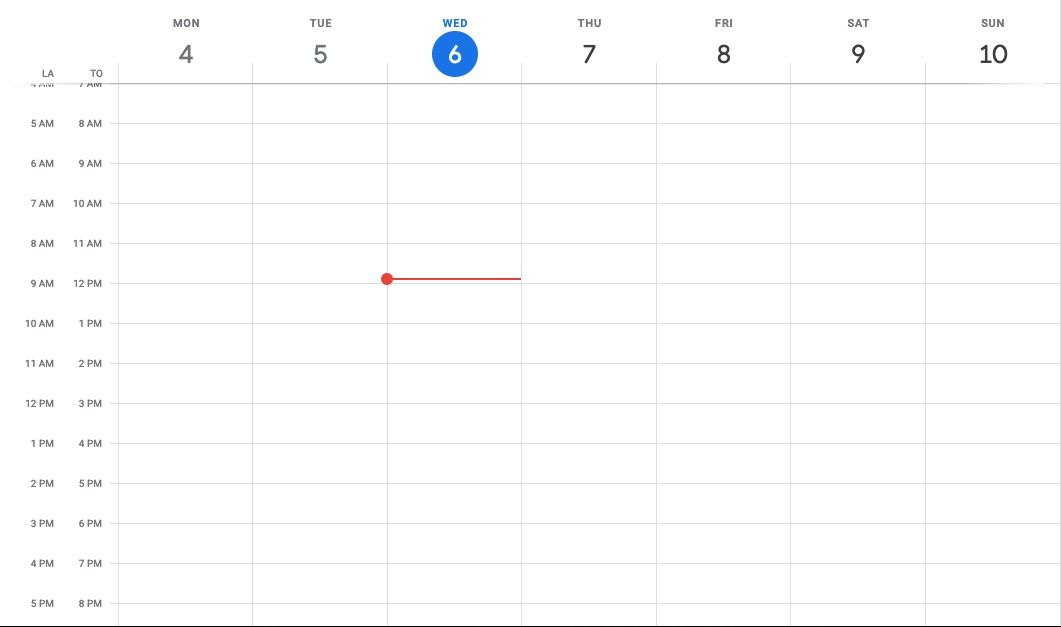
Короткое резюме: добавьте вторую временную зону в настройки, подпишите её, при необходимости используйте опцию Timezone при создании событий, и не забудьте четкую повестку — это минимизирует путаницу и экономит время.

Похожие материалы

Несколько аккаунтов Skype: Multi Skype Launcher

Журнал для работы: повысить продуктивность

Персональные звуки уведомлений на Android

Скачивание шоу Hulu для офлайн‑просмотра

Microsoft Start: персонализированная новостная лента
