
Как создать CRM в Notion и поддерживать её в работе
Кратко
Notion позволяет быстро собрать простую CRM для учёта клиентов, статусов сделок и заметок. В статье — шаги по настройке, шаблоны полей, правила совместного использования, чек‑листы для ролей, playbook для передачи аккаунта и советы по конфиденциальности. Подойдёт для продаж, сервиса и маркетинга.
Зачем нужна CRM в Notion
CRM (Customer Relationship Management) — это система для хранения данных о клиентах, истории коммуникаций и статусов сделок. В Notion вы получаете гибкую базу данных, встроенные страницы профилей клиентов и мощные представления (таблица, доска, календарь). Это помогает:
- держать все заметки в одном месте;
- быстро переносить контекст между людьми в команде;
- просматривать важные поля без открытия каждой карточки;
- стандартизировать записи и процесс работы с клиентами.
Важно: Notion — не специализированная CRM с автоматическими воронками и интеграциями по умолчанию. Для сложных продаж или большого числа интеграций может потребоваться отдельное решение.
Что продумать перед созданием CRM
Перед стартом выделите минимальный набор полей, которые команда будет реально заполнять. Избыточность ведёт к пустым колонкам и путанице.
Общий список полей, который хорошо работает для большинства команд:
- Имя или ID клиента
- Компания (если B2B)
- Статус (лид, в работе, предложение, закрыто)
- Приоритет (низкий / средний / высокий)
- Оценочная сумма сделки
- Ответственный менеджер
- Дата последнего контакта
- Интересующий товар или услуга
На странице профиля клиента добавьте контактные данные, заметки и историю взаимодействий. Не держите на карточке лишнюю информацию — только то, что команда будет постоянно обновлять.
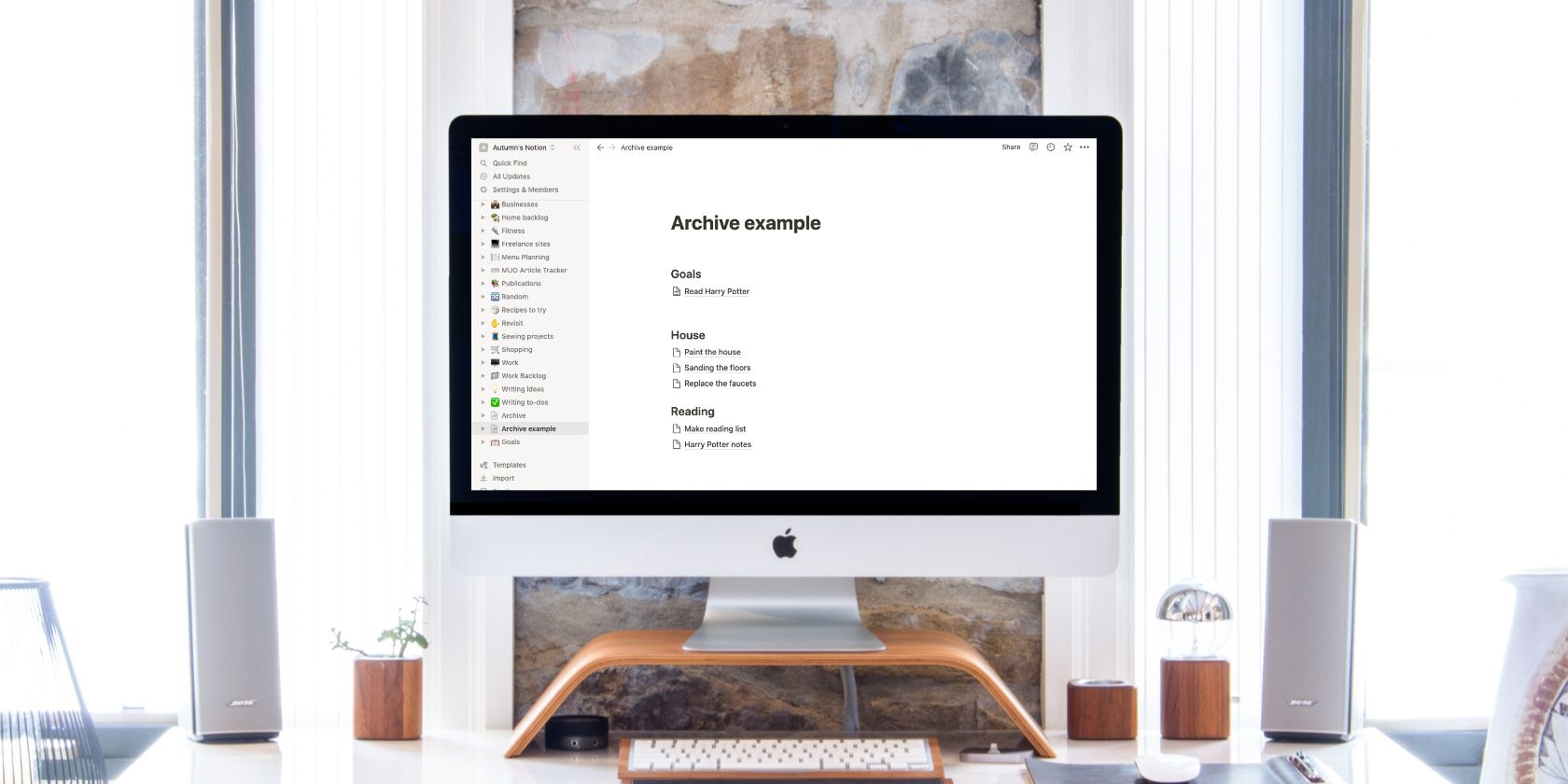
Альтернативный текст изображения: Рабочий стол с открытой таблицей клиентов и колонками статусов и приоритетов.
Шаги: как собрать CRM в Notion
- Откройте Notion и выберите Templates внизу левой боковой панели.
- В разделе Sales найдите шаблон Sales CRM и нажмите Use this template. Создастся новая страница.
- Переименуйте страницу и настройте представление. Для CRM удобнее всего таблица.
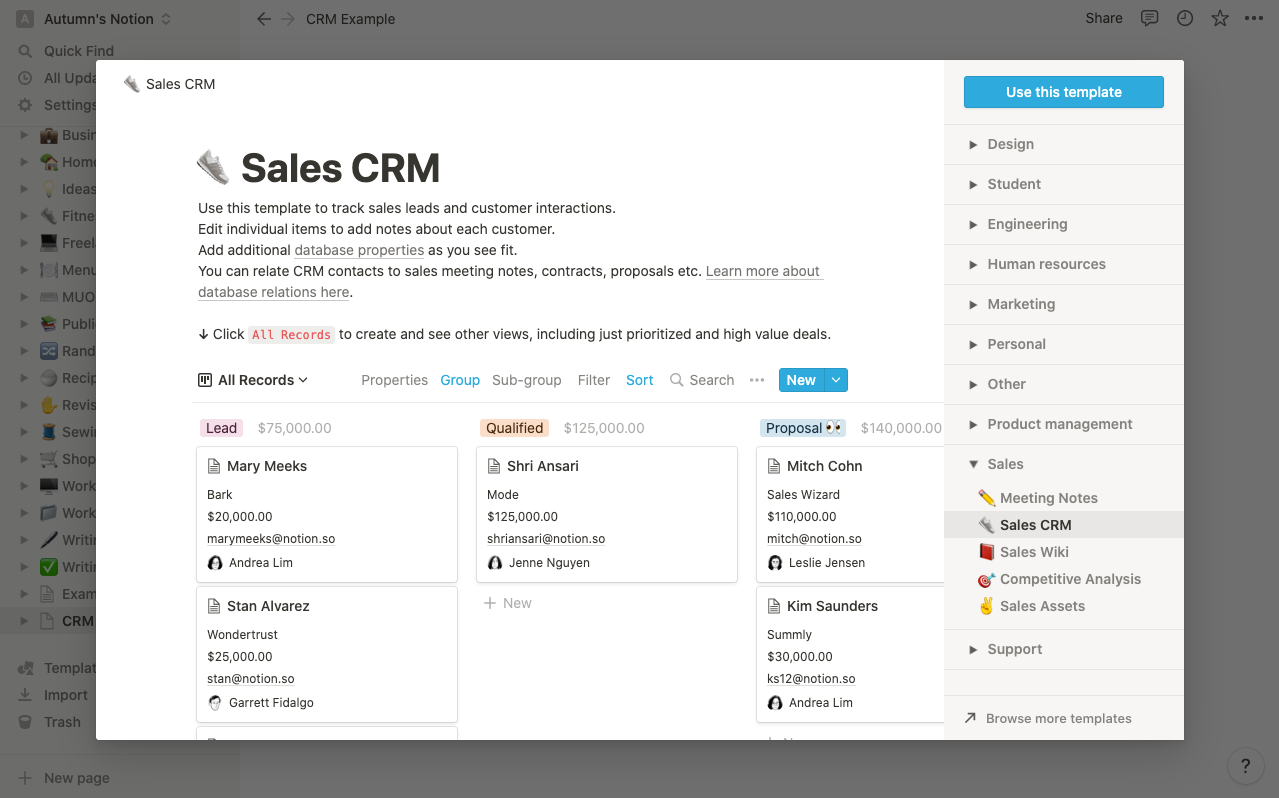
Альтернативный текст изображения: Меню шаблонов в Notion, выделен шаблон “Sales CRM”.
- Переключитесь в вид Таблица: нажмите All records в левом верхнем углу доски и выберите Table.
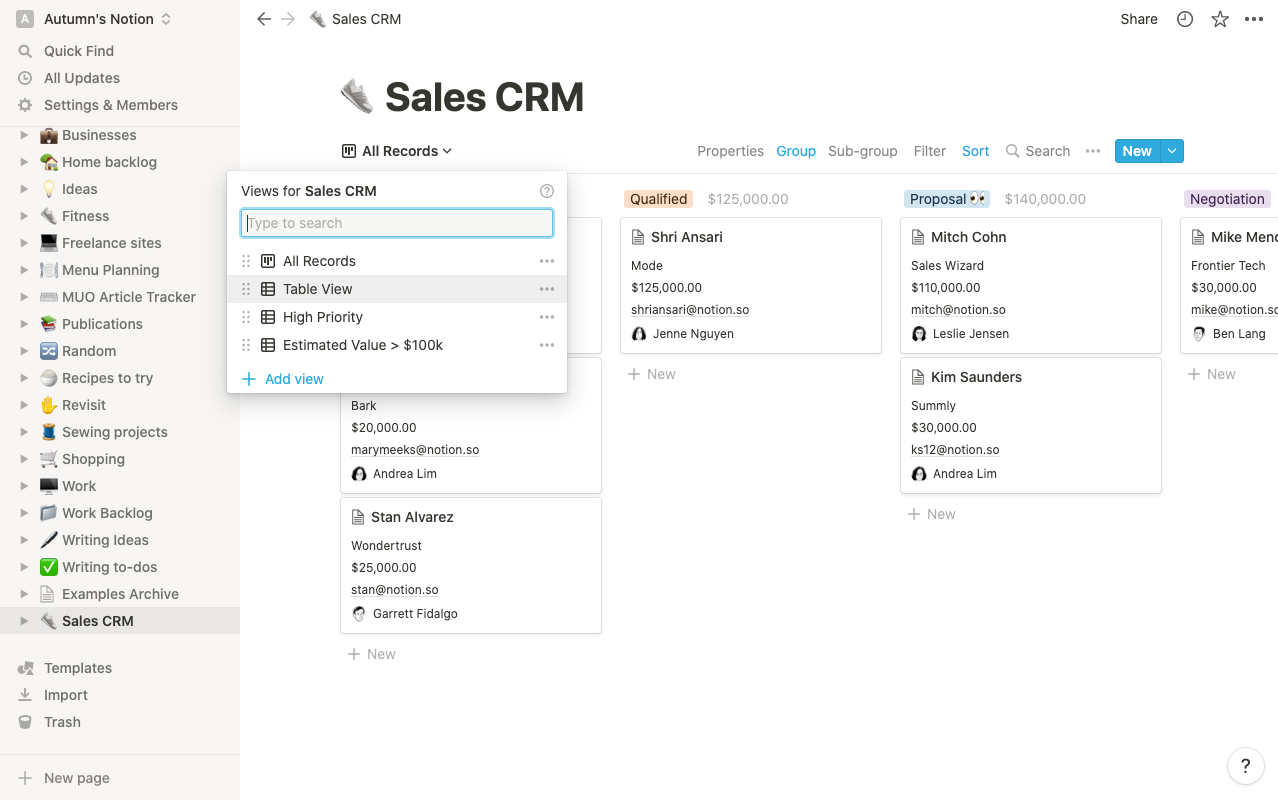
Альтернативный текст изображения: Список представлений базы данных, выбран режим таблицы.
- Удалите демо‑данные: кликните по шести точкам слева от строки и нажмите Delete.
- Настройте колонки: добавляйте свойства (Select, Multi‑select, Number, Date, Person, Text). Чтобы изменить значения Select — кликните в ячейку и начните вводить новую опцию или выберите три точки справа.
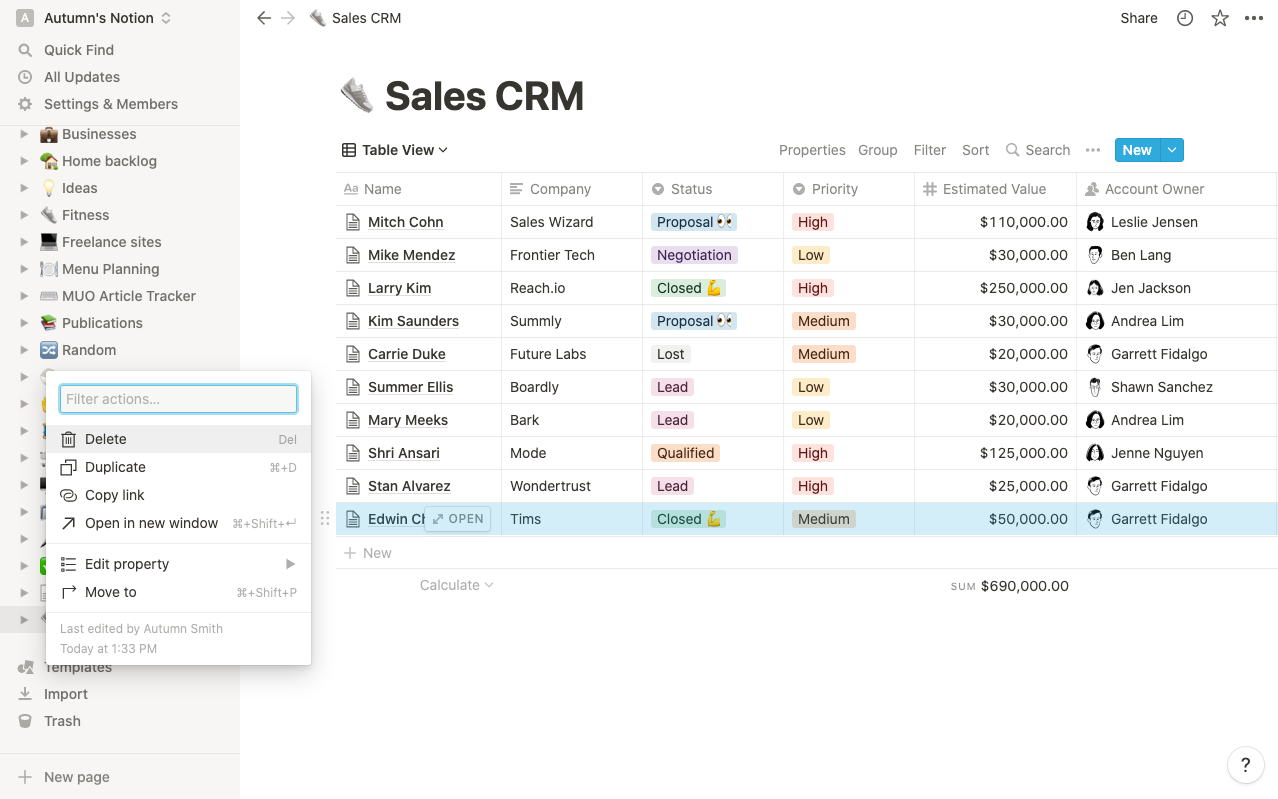
Альтернативный текст изображения: Контекстное меню строки таблицы с опциями для редактирования и удаления.
- Скрывайте второстепенные колонки в таблице, если они мешают обзору. Скрытая колонка остаётся доступной в свойствах страницы клиента.
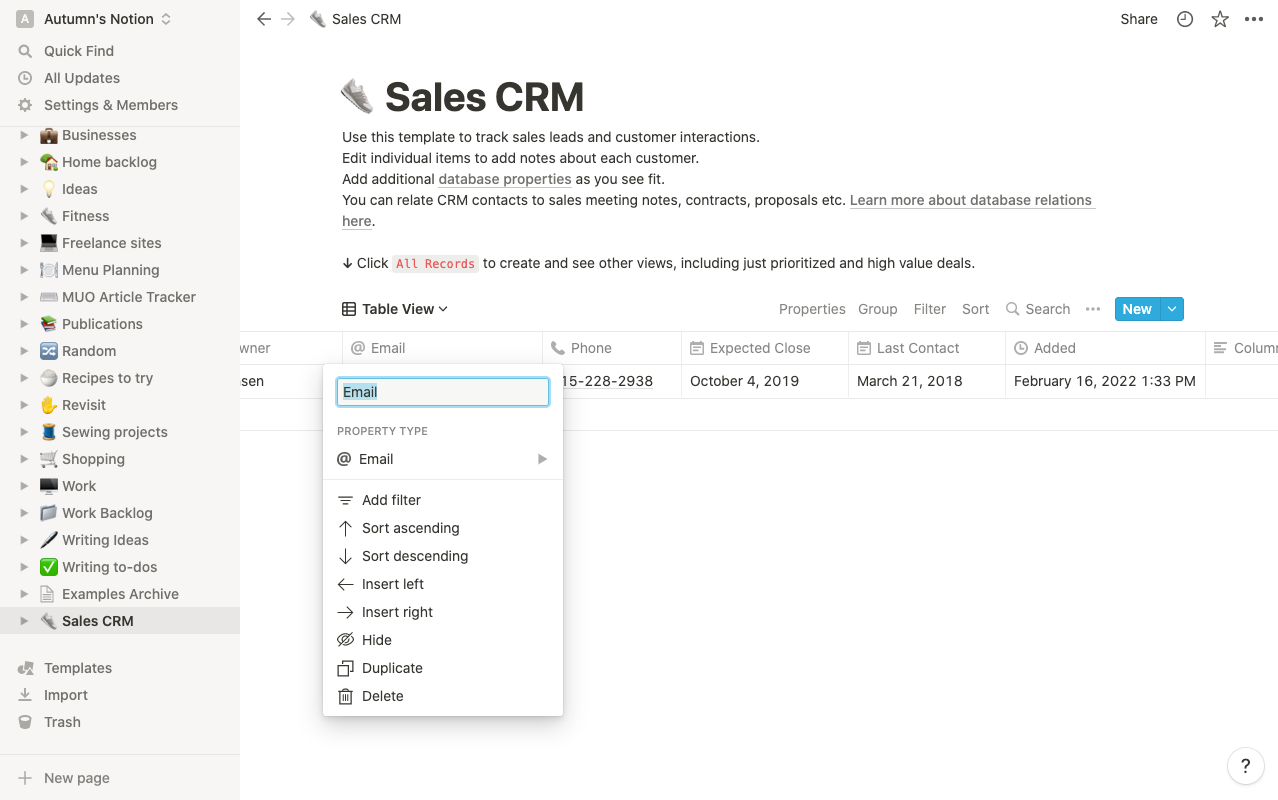
Альтернативный текст изображения: Меню управления столбцом таблицы: скрыть, переименовать, изменить тип.
Какие виды представлений использовать
- Таблица — основной обзор CRM; удобно сортировать и фильтровать.
- Доска (Kanban) — полезна для воронки продаж по статусам.
- Календарь — показывает даты контактов, дедлайны и события.
- Список или галерея — удобно для визуальных карточек и быстрых заметок.
Совет: Создайте персональные представления для ролей. Например, у менеджера по работе с аккаунтами — фильтр по ответственному и приоритету.
Подробный шаблон полей (рекомендуется)
Ниже — шаблон колонок и рекомендуемые типы свойств. Подберите только нужное.
- Название — Title (Имя клиента или компании)
- Компания — Text или Relation (при наличии отдельной базы компаний)
- Статус — Select (Лид, Контакт установлен, Предложение, На согласовании, Закрыто/Выиграно, Закрыто/Проиграно)
- Приоритет — Select (Низкий, Средний, Высокий)
- Оценочная сумма — Number (валюта локальная)
- Ответственный — Person
- Дата первого контакта — Date
- Дата последнего контакта — Date
- Теги/Интересы — Multi‑select
- История контактов — Comments / текст внутри страницы
- Доп. документы — Files & media или Relation к базе документов
Критерии приёмки
- Все новые контакты создаются с заполненными обязательными полями: Статус, Ответственный, Дата контакта.
- При изменении статуса менеджер обновляет запись в течение 24 часов.
- История контактов содержит краткие заметки после каждого значимого взаимодействия.
Как поддерживать CRM — правила и практики
- Записывайте заметки сразу после разговора. Короткая, но структурированная заметка ценнее длинного необновляемого абзаца.
- Назначайте ответственного для каждой карточки. Это снижает риск потерянных задач.
- Установите обязательные поля для новых записей (например, Статус и Ответственный).
- Регулярно очищайте базу: переведите закрытые аккаунты в архивную базу данных.
- Используйте сортировку и фильтры для быстрого доступа к критичным сделкам.
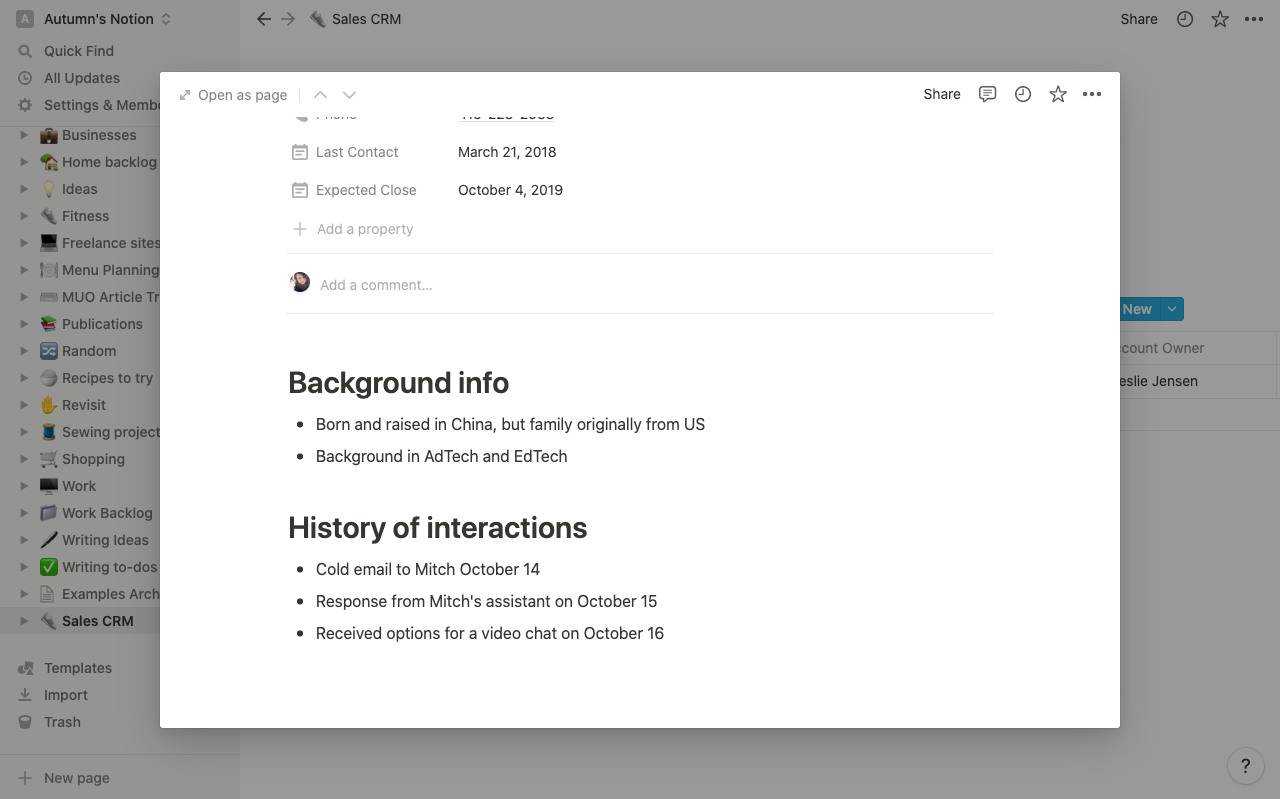
Альтернативный текст изображения: Страница клиента в Notion с разделами заметок, контактов и истории взаимодействий.
Playbook: стандартная операция для передачи аккаунта другому менеджеру
- Передача контекста: отправьте ссылку на карточку и краткий статус по сделке.
- Обновите поля: измените Ответственного и добавьте дату передачи.
- Сожмите историю: в начале страницы добавьте краткий блок «Что сделано» и «Следующие шаги».
- Запланируйте встречу передачи — 15–30 минут, чтобы ответить на вопросы.
- После передачи оставьте комментарий с подтверждением.
Чек‑лист для передачи аккаунта
- Карточка обновлена (Статус/Сумма/Контакты)
- История взаимодействий кратко сверстана
- Документы приложены
- Новый ответственный подписан
- Встреча передачи назначена
Чек‑листы по ролям
Роль: Менеджер по продажам
- Ввод нового лида: заполнить основные поля
- Обновление статуса после контакта
- Краткие заметки после разговоров
- Отмечать дедлайны в календаре
Роль: Аккаунт‑менеджер
- Ведение истории общения
- Координация задач с другими отделами
- Еженедельный обзор ключевых аккаунтов
Роль: Маркетинг
- Добавление меток источника лида
- Проверка качества лидов (валидность контактной информации)
- Формирование сегментов для кампаний
Решающее дерево для следующего шага со сделкой
flowchart TD
  A[Новый лид] --> B{Квалифицирован?}
  B --> |Да| C[Назначить ответственного]
  B --> |Нет| D[Отправить в nurture]
  C --> E{Есть коммерческое предложение}
  E --> |Да| F[Отправить КП]
  E --> |Нет| G[Подготовить КП]
  F --> H{Клиент согласен}
  H --> |Да| I[Закрыть и перевести в клиентов]
  H --> |Нет| J[Отправить на доработку]
Используйте это дерево как шаблон принятия решения. Меняйте узлы под свою воронку.
Шаблоны заметок и история взаимодействий
Шаблон заметки после звонка (кратко):
- Дата: yyyy‑mm‑dd
- Кто: (ваше имя)
- Суть разговора: 1–2 предложения
- Дальше: следующий шаг и дедлайн
- Вложения: документы/скриншоты
Таблица: пример полей для копирования в новый шаблон
| Поле | Тип | Пример значения |
|---|---|---|
| Название | Title | ООО “Ромашка” |
| Статус | Select | Предложение |
| Оценочная сумма | Number | 150000 |
| Ответственный | Person | Иван Иванов |
| Дата последнего контакта | Date | 2026-04-10 |
Заметка: в Notion стандартизированные шаблоны страниц ускоряют ввод данных.
Конфиденциальность, безопасность и соответствие требованиям
Работа с CRM предполагает хранение персональных данных. Обратите внимание на правила обработки данных в вашей стране и требования заказчиков.
- Доступ: давайте права только тем, кто действительно работает с клиентом.
- Логи: используйте историю изменений в Notion, чтобы отслеживать правки.
- Экспорт: при выгрузке данных удаляйте внешние личные данные, если это запрещено политикой.
- GDPR / локальные требования: если вы оперируете данными граждан ЕС, соблюдайте принципы минимизации данных, храните лишь необходимое и обеспечьте возможность удаления по запросу.
Важно: Notion хранит данные на серверах поставщика. При работе с особо чувствительной информацией рассмотрите дополнительные шифрованные хранилища.
Когда Notion CRM не подходит — альтернативные подходы
- Большой объём активных сделок и сложные автоматизации — лучше инструмент с нативной интеграцией (например, специализированные CRM).
- Нужна агрессивная интеграция с телефонией, почтой и биллингом — выбирайте CRM с нужными коннекторами.
- Высокие требования безопасности и локального хранения — рассмотрите self‑hosted решения.
Проверочные тесты при запуске CRM
- Создать 5 тестовых карточек и заполнить обязательные поля.
- Провести симуляцию передачи аккаунта между двумя менеджерами.
- Настроить фильтр по статусу и убедиться, что он показывает правильный набор карточек.
- Экспортировать выбранные записи и убедиться, что экспорт содержит необходимые поля.
Короткий глоссарий
- CRM — система учёта клиентов и сделок.
- Card / карточка — страница клиента в базе данных Notion.
- View / представление — способ отображения записей (таблица, доска, календарь).
Итог и рекомендации
Notion отлично подходит для малого и среднего бизнеса, команд поддержки и маркетинга. Она даёт гибкость и простоту настройки. Уделите внимание стандартам ввода данных и правам доступа. Если процесс продаж усложняется, пересмотрите потребности и мигрируйте на более специализированную CRM.
Ключевые действия прямо сейчас
- Установите базовый набор полей и шаблон страницы клиента.
- Настройте представление Таблица и минимум один фильтр по ответственному.
- Сформируйте правило обновления статусов в течение 24 часов.
Важно: начните с малого и наращивайте поля по мере необходимости. Чистая и заполненная база ценнее красивой, но пустой.

Похожие материалы

Несколько аккаунтов Skype: Multi Skype Launcher

Журнал для работы: повысить продуктивность

Персональные звуки уведомлений на Android

Скачивание шоу Hulu для офлайн‑просмотра

Microsoft Start: персонализированная новостная лента
