
Как организовать Google Диск: практическое руководство по порядку и быстрому поиску

Кратко
Коротко: упорядочьте Google Диск через продуманную структуру папок, ярлыки, цвета, поиск и правила именования. Используйте ярлыки, звёздочки, превью и версионность, а также роль‑ориентированные чеклисты и шаблоны, чтобы сократить время на поиск и снизить риск потери данных.
Важно: все термины интерфейса локализованы — «Мой диск», «Доступные мне», «Избранное» и т.д.
Google Диск — мощный инструмент для продуктивности и совместной работы. Когда вы активно им пользуетесь, быстро появляется беспорядок. Хорошая новость: в Диске есть много механизмов, которые помогают найти нужное. Это руководство объяснит, как настроить Google Диск, чтобы тратить меньше времени на поиск и больше — на работу.
Основные понятия
- Мой диск — ваши файлы и папки, которые вы сохранили в Drive.
- Доступные мне — файлы и папки, к которым у вас есть доступ, но которые находятся в чужих аккаунтах или общих пространствах.
- Ярлык — ссылка на файл или папку в другом месте Диска; сам файл остаётся в исходной локации.
- Избранное — быстрое место для ваших наиболее важных объектов.
Теперь пройдём по практическим шагам.
1. Базовая настройка и добавление файлов
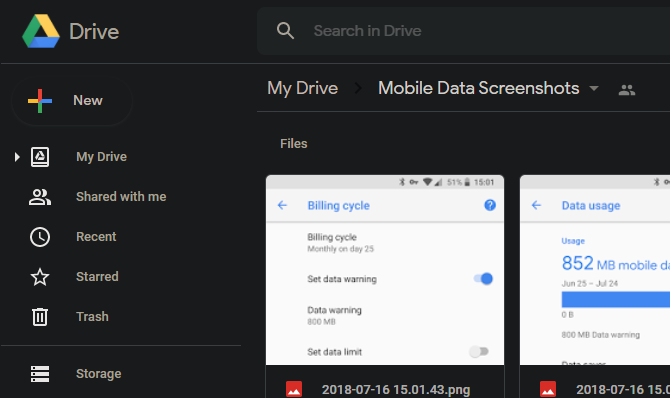
Google Диск организуется, как привычный файловый менеджер — папками. Однако файлы могут «жить» в двух основных местах: в вашем «Моём диске» и в «Доступных мне». Откройте боковую панель, чтобы увидеть эти разделы.
Чтобы упростить навигацию, добавляйте ярлыки на общие файлы и папки в свой «Мой диск». Перетащите файл в «Мой диск» на боковой панели или щёлкните правой кнопкой мыши и выберите «Добавить ярлык на Диск». Ярлык можно поместить в любую папку в вашем «Моём диске».
Польза ярлыков: файл остаётся в исходной папке (обычно у другой команды), но вы видите его в своей структуре. Так вам не придётся постоянно лазить по чужим общим папкам.
Совет: если у вашей команды есть общий рабочий каталог, создайте в нём подпапки по проектам и настройте минимальные права доступа (см. раздел о ролях и безопасности).
2. Сортировка по дате и другим критериям
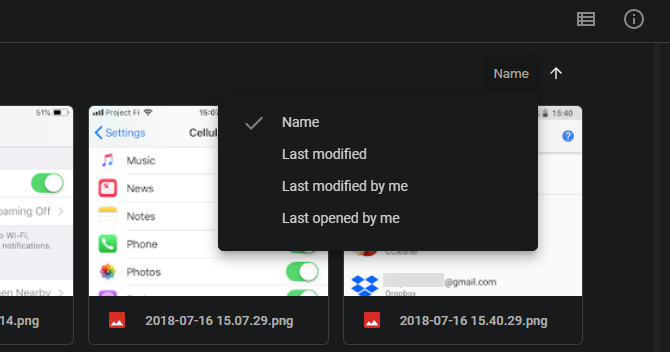
В правом верхнем углу списка файлов находится опция сортировки (например, «Имя»). Нажмите, чтобы выбрать другой метод: «Последнее изменение», «Последнее открытие мной» и т. п. Стрелка рядом меняет порядок на восходящий или нисходящий.
Это простой, но мощный приём, когда в папке сотни файлов: сортировка по дате подскажет, что всё ещё актуально.
3. Быстрый выбор файлов
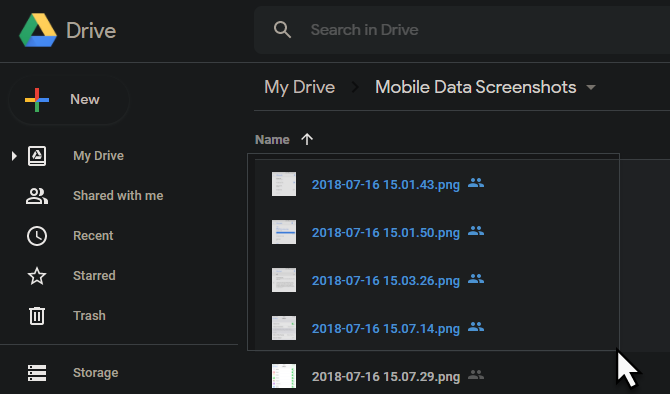
Используйте Ctrl (Cmd на Mac) для множественного выбора и Shift для выбора диапазона. Можно также кликнуть и перетащить, чтобы выделить группу.
Переключайтесь между списочным и плиточным видом (кнопка рядом с информацией о файле), если так удобнее выделять элементы.
4. Расширенный поиск: ваш главный инструмент
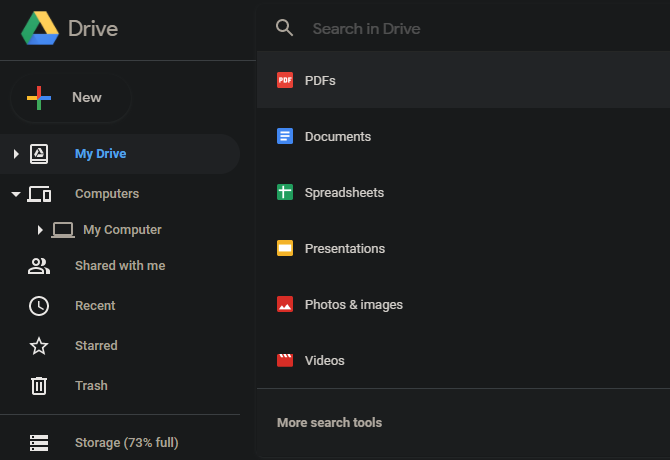
Поиск в верхней части — самый быстрый способ найти потерянный файл. Нажмите в строку поиска, чтобы выбрать тип файла (PDF, Таблицы, Презентации и т.д.). При выборе в строке появится фильтр вроде type:spreadsheet.
Добавляйте дополнительные критерии: дата изменения, владелец, кто поделился и т. п. Нажмите «Ещё параметры поиска» (стрелка справа от поля поиска) для фильтров.
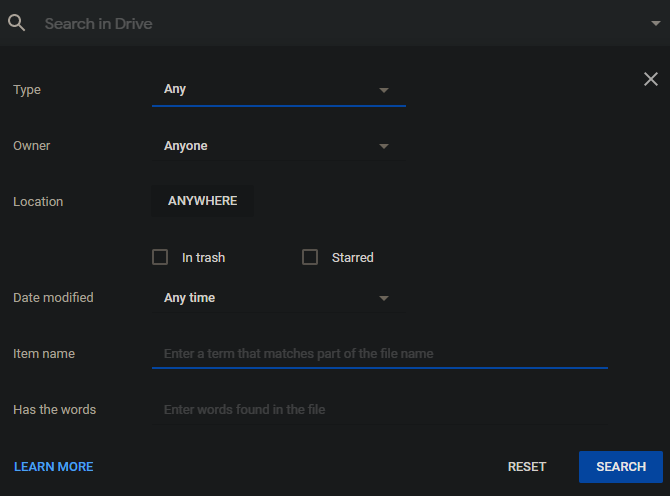
Хит: комбинируйте ключевые слова и фильтры — так вы быстро сузите результаты.
5. Категории через цвета и «Избранное»
Не всегда нужна глубокая иерархия папок. Бывают полезны визуальные подсказки:
- Щёлкните правой кнопкой по папке и выберите «Изменить цвет», чтобы выделять важные каталоги.
- Щёлкните правой кнопкой и «Добавить в Избранное», чтобы собрать важное в разделе «Избранное» слева.
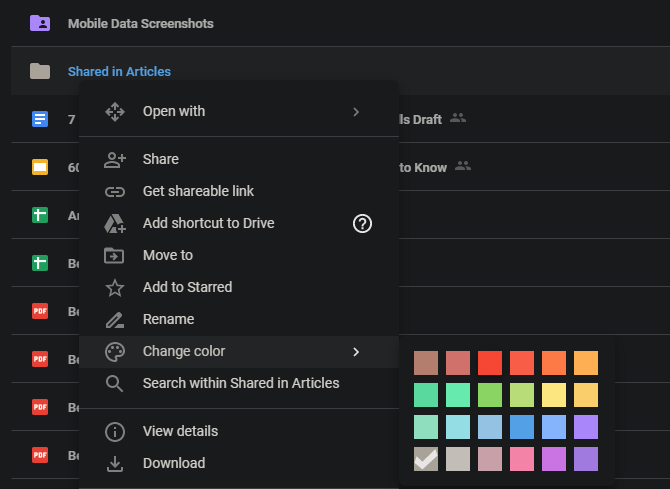
Правило: используйте цвета и звёздочки экономно — только для ключевых папок и документов.
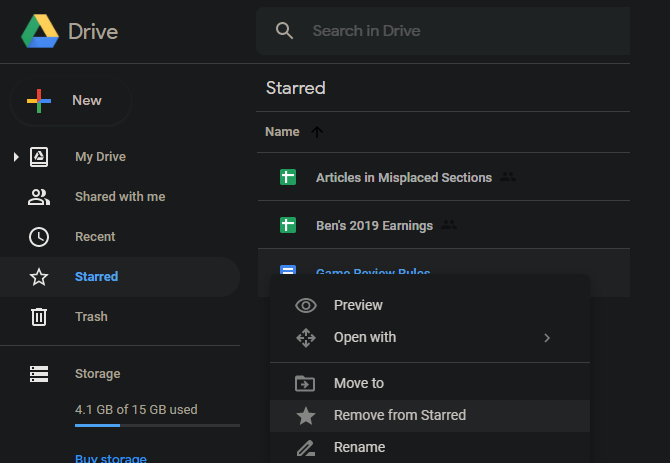
6. Предпросмотр документов
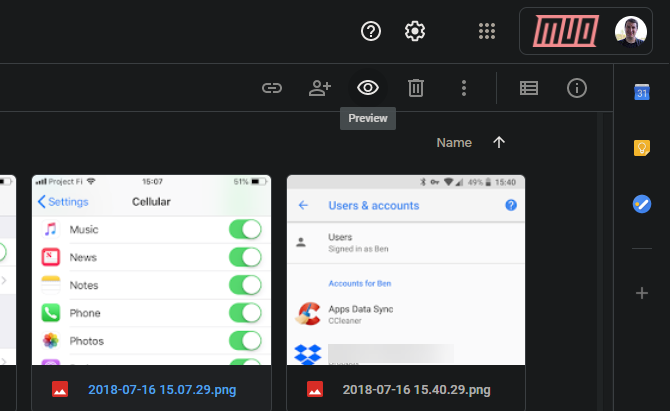
Чтобы быстро убедиться, что это нужный файл, выберите объект и нажмите значок «глаз» в правом верхнем углу панели инструментов. Откроется предпросмотр — быстрее, чем полное открытие.
Если файл редактируемый в Документах Google, в верхней части превью вы увидите ссылку «Открыть в [приложение]» для быстрого перехода к редактированию.
7. История версий и активность
Для файлов, которыми вы владеете, используйте «Управление версиями», чтобы просмотреть и скачать старые версии или загрузить новую. Правый клик по файлу → «Управление версиями».
Панель «Сведения» показывает вкладку «Активность» — кто что изменял и когда.
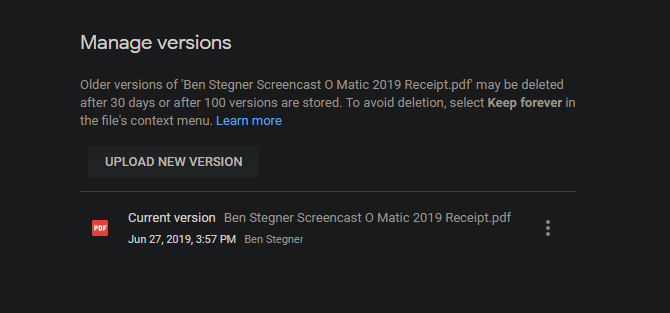
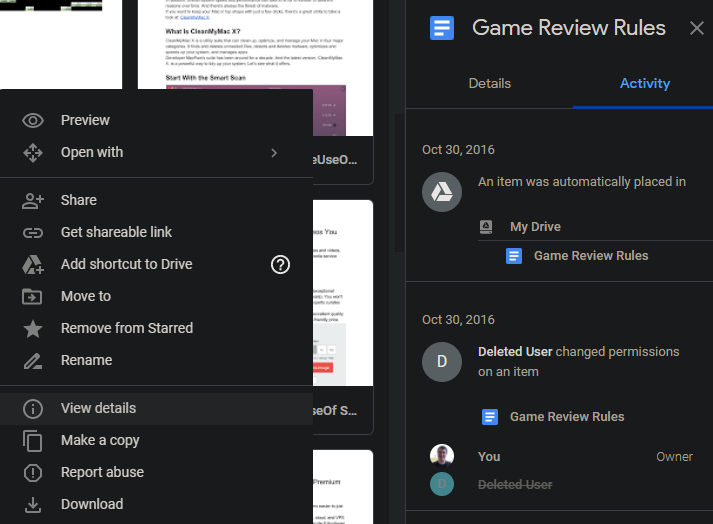
Практическое правило: при совместной работе проводите чекпоинты (сохранение версий) перед критическими изменениями.
8. Подключаемые приложения
Если встроенных функций мало, откройте правый клик → «Открыть с помощью» → «Подключить приложения», чтобы просмотреть рыночные расширения. Выберите дополнения для работы с PDF, автоматизации, бэкапа и т. п.
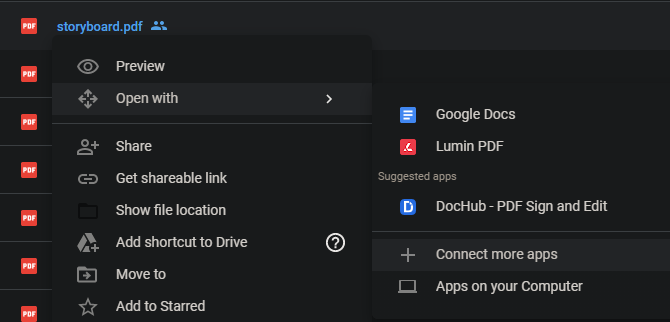
Перед подключением прочитайте отзывы и проверьте, какие права запрашивает приложение.
9. Полезные мини‑советы по организации
- Используйте эмодзи в названиях папок для визуальных подсказок. На Windows нажмите Win + . (точка).
- Используйте хэштеги как имитацию тегов, например #Важное или #Финансы. Поиск по хэштегу собирает все файлы.
- Придерживайтесь правил именования: 001-Название_проекта_YYYYMMDD. Нумерация помогает сортировке по имени.
Критерии приёмки: как оценить, что Диск организован хорошо
- Поисковая производительность: нужный файл находится за < 2 клика или < 30 секунд поиска.
- Последовательность: все проекты соблюдают единые шаблоны папок и именования.
- Безопасность: доступы по минимуму — только тем, кому действительно нужно.
- Восстановление: история версий и резервные копии позволяют вернуть файл за 10–20 минут.
Методика внедрения (микро‑SOP)
- Проведите аудит: экспортируйте список папок (ручной обзор или скрипт). 2. Определите 3–5 ключевых типов папок (Проекты, Документы, Финансы, Шаблоны, Архив). 3. Согласуйте правила именования и цветовую схему. 4. Создайте шаблон структуры для новых проектов. 5. Переместите или добавьте ярлыки постепенно, по проектам. 6. Настройте обучение и чек‑лист для команды.
Минимальный срок внедрения: 2–4 недели для основной структуры и адаптации команды.
Шаблоны и примеры именования (чек‑лист и таблицы)
Рекомендованные шаблоны имён файлов и папок:
- Проектная папка: 2026-01_ProjectName_Client
- Отчёт: 2026-01_Report_ProjectName_v01
- Финансовая ведомость: 2026_Q1_Finance_ClientName
- Шаблоны: TPL_Invoice или TPL_MeetingNotes
Таблица шаблонов (пример):
- Папка: Projects/2026-01_ProjectName_Client
- Документ: 2026-01_ProjectName_Status_v01.docx
- Примечание: Используйте YYYY-MM для сортировки по дате.
Чек‑лист ролей (кто за что отвечает)
- Владелец проекта:
- создаёт структуру проекта;
- назначает права доступа;
- делает контрольную точку версии перед релизом.
- Менеджер по данным / админ Диска:
- управляет общими папками и ярлыками;
- проверяет интеграции приложений;
- проводит ежеквартальный аудит доступа.
- Исполнитель:
- использует шаблоны именования;
- сохраняет файлы в правильные папки;
- отмечает критичные файлы как «Избранное».
Дерево решений: куда сохранить файл (Mermaid)
flowchart TD
  A[Новый файл] --> B{Это общий файл?}
  B -- Да --> C{Файл должен принадлежать команде?}
  B -- Нет --> D[Мой диск > Личные документы]
  C -- Да --> E[Командная папка > Проект X]
  C -- Нет --> F[Добавить ярлык в Мой диск и оставить в исходной папке]
  E --> G{Требуется доступ вне команды?}
  G -- Да --> H[Ограниченное совместное использование с ролями]
  G -- Нет --> I[Оставить доступ только команде]
Этот поток помогает решить, где хранить данные, и когда использовать ярлыки.
Примеры ошибок и когда методы не работают
- Сильный беспорядок в «Доступные мне»: если команда рассылает файлы в личные папки, ярлыки не помогут — нужна дисциплина отправителя.
- Переполнение «Избранного»: если пометить всё как избранное, это теряет смысл. Стратегия — максимум 8–10 элементов.
- Некорректные права: ярлыки не меняют родительские права — проверьте исходную папку перед публикацией.
Тесты приёмки (основные сценарии)
- Найти последний отчёт проекта: ввести ключевую часть названия + фильтр «Документы» → находит файл в течение 30 секунд.
- Открыть черновик: выбрать «Избранное» и открыть нужный файл в 2 клика.
- Восстановить версию: открыть «Управление версиями» и скачать предыдущую версию за < 20 минут.
Безопасность и конфиденциальность
- Минимизируйте число владельцев: оставьте 1–2 админа на проект.
- Применяйте принцип наименьших прав: давайте доступ только тем, кто действительно работает с файлом.
- Чувствительные данные: избегайте хранения персональных данных без шифрования или специальных решений. Для файлов с персональными данными используйте политики хранения и доступов в соответствии с корпоративными требованиями и местным законодательством.
Важно: перед подключением сторонних приложений проверьте, какие права они запрашивают и хранит ли приложение данные за пределами вашей организации.
Контрольный план внедрения (пошагово, высокоуровневый)
- Согласовать стандарты именования и структуру. 2. Подготовить шаблон папок для проектов. 3. Провести миграцию по проектам: перенос/добавление ярлыков. 4. Обучить сотрудников (15–30 минутный воркшоп). 5. Проводить ежемесячный мониторинг и корректировку.
Короткая шпаргалка: команды и сочетания клавиш
- Ctrl/Cmd + клики — множественный выбор.
- Shift + клик — выбор диапазона.
- Win + . — вставка эмодзи (Windows).
- Клацнуть глаз — предпросмотр.
Глоссарий (1 строка на термин)
- Ярлык — ссылка на файл/папку в другом месте Диска, не дублирующая содержимое.
- Избранное — быстрый доступ к важным файлам и папкам.
- Версия — сохранённое состояние файла на момент времени.
Заключение
Организация Google Диска — это сочетание хороших привычек, единого стандарта именования, визуальных подсказок и умения пользоваться поиском. Начните с малого: шаблон структуры и правила именования, затем внедряйте ярлыки и цвета. Обучите команду и поддерживайте периодический аудит — так вы сохраните порядок и сэкономите часы рабочего времени.
Кратко (повтор): упорядочьте Диск через шаблоны папок, правила именования, цвета и ярлыки; используйте расширенный поиск и версии; внедрите роли и периодический аудит.
Резюме
- Настройте структуру и шаблоны.
- Используйте ярлыки и «Избранное» экономно.
- Сортировка и предпросмотр экономят время.
- Проводите аудит прав и версий.
Спасибо — настройте один проект по этой методике и перенесите практики дальше: улучшения окупятся быстро.

Похожие материалы

Несколько аккаунтов Skype: Multi Skype Launcher

Журнал для работы: повысить продуктивность

Персональные звуки уведомлений на Android

Скачивание шоу Hulu для офлайн‑просмотра

Microsoft Start: персонализированная новостная лента
