
Trello для фрилансера — управление клиентами и проектами

Работать фрилансером трудно, но организация снижает стресс. Вы — и руководитель, и исполнитель, и секретарь, и часто бухгалтер. Trello помогает держать всё под контролем: распределять задачи, отслеживать статусы и упрощать взаимодействие с клиентами.
Что такое Trello
Trello — визуальный инструмент управления задачами на базе досок и карточек. Определения в одну строку:
- Доска — контейнер для проекта или клиента.
- Список — колонка этапа рабочего процесса (напр., “В работе”, “На проверке”).
- Карточка — отдельная задача или заказ, которую можно назначать, комментировать и прикреплять файлы.
Trello доступен бесплатно с базовыми ограничениями и в платных планах с расширенными возможностями и неограниченными Power-Ups. Для большинства фрилансеров бесплатного плана достаточно для старта.
Внизу идут пошаговые инструкции по созданию рабочих пространств, досок и списков, затем практические шаблоны, playbook для нового клиента, чек-листы и советы по работе с Power-Ups.
Создать новое рабочее пространство
Рабочие пространства помогают группировать доски по клиентам или направлениям.
Как создать:
- Перейдите на trello.com и войдите в аккаунт.
- В левом меню нажмите кнопку (+) рядом с названием рабочей области или Рабочие пространства.
- Введите название рабочего пространства, например имя клиента или проекта.
- По желанию добавьте тип рабочей области и описание.
- Нажмите Продолжить.
- Пригласите участников по email или нажмите Сделаю позже.
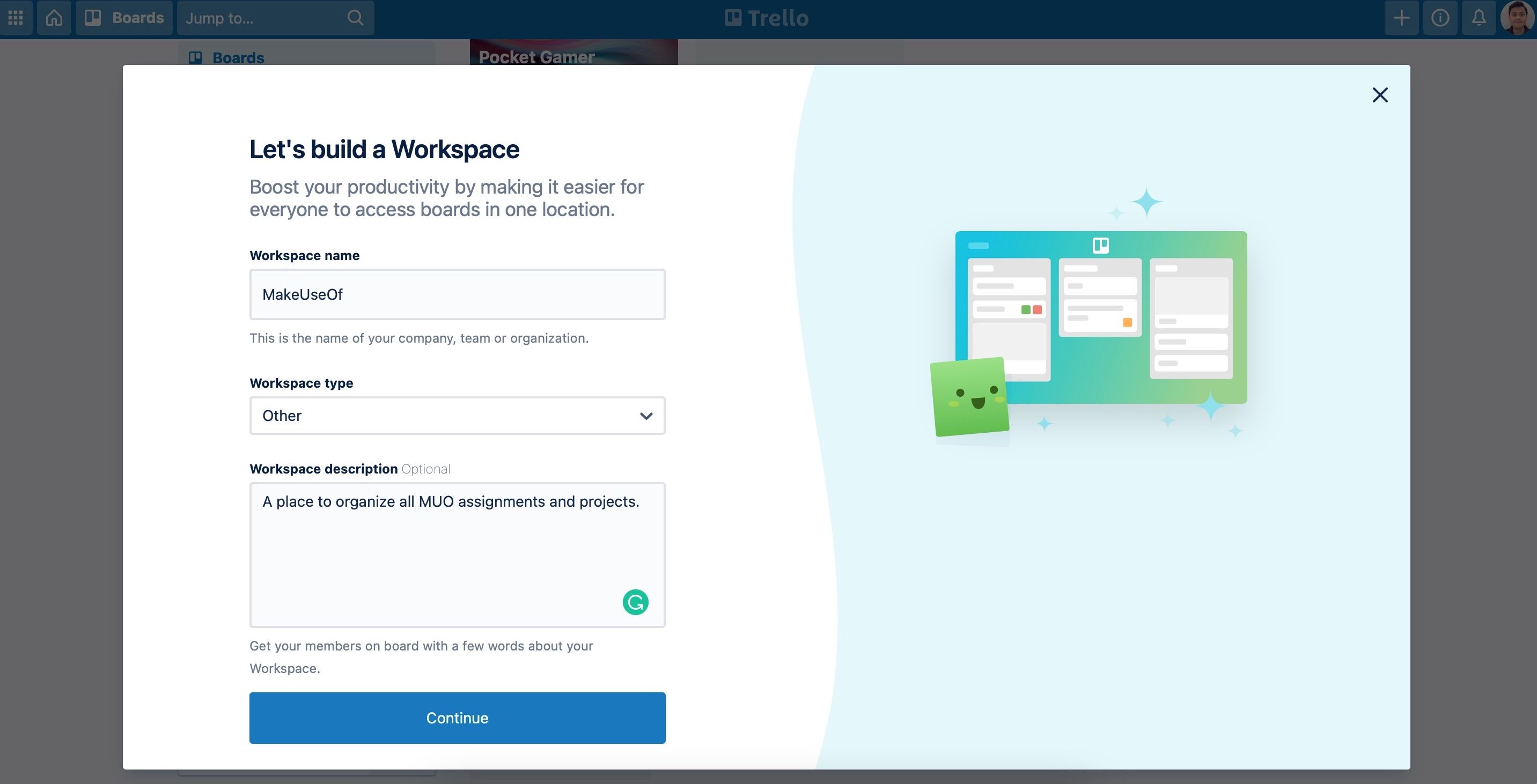
Поздравляем — рабочее пространство создано. Дальше добавляем доски и настраиваем процесс.
Как создавать доски
Доски используют для конкретных клиентов, проектов или типов работ.
Как создать доску:
- Откройте trello.com.
- Нажмите (+) в правом верхнем углу рядом с именем.
- Выберите Создать доску.
- Введите название доски.
- При желании смените фон доски.
- Выберите рабочее пространство.
- Установите видимость: Приватно, Рабочее пространство или Публично.
- Нажмите Создать доску.
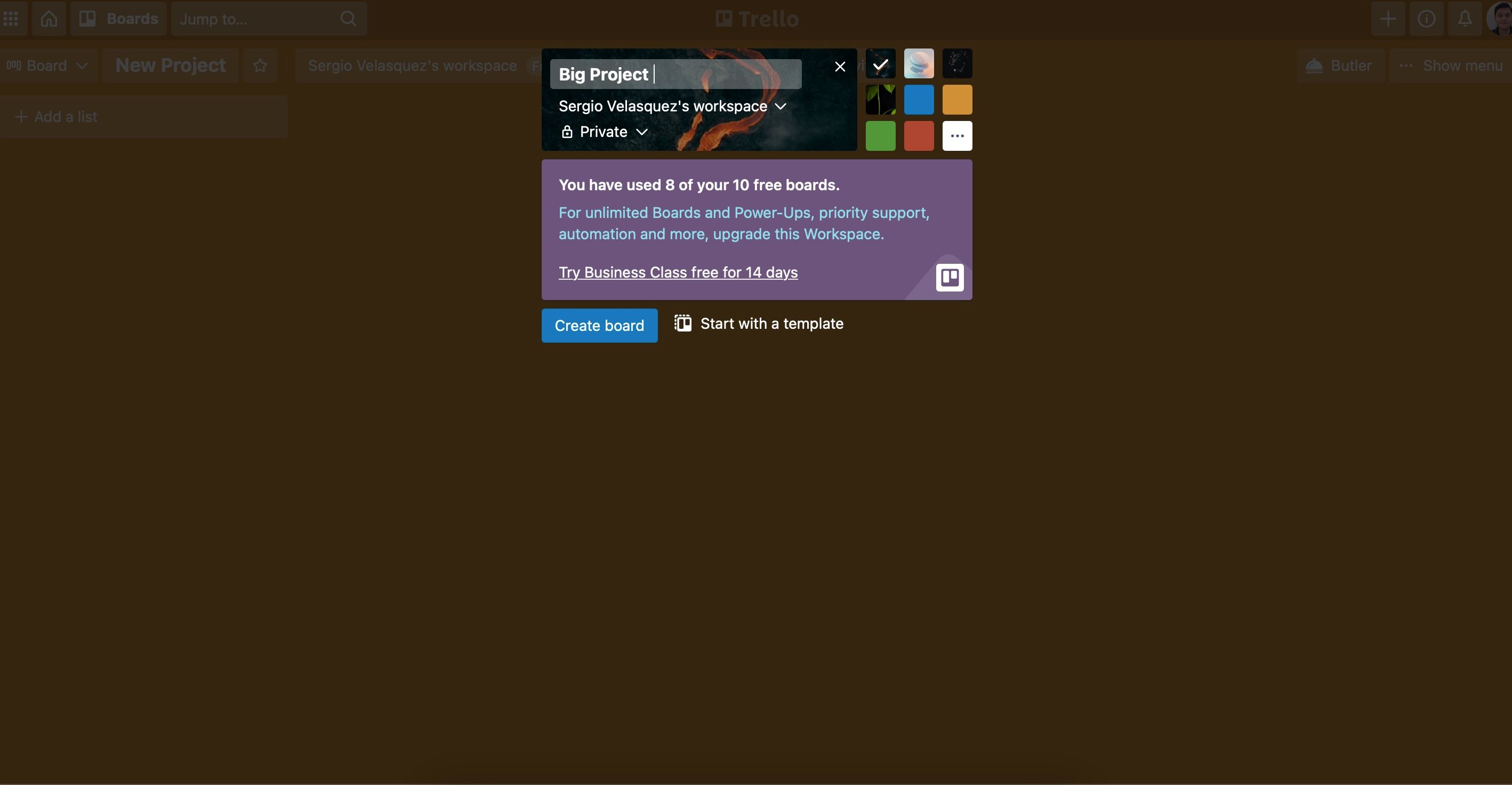
Совет: создайте отдельную доску для каждого крупного клиента или крупного направления. Для мелких единичных заказов можно использовать одну доску и карточки с метками.
Добавление списков на доску
Списки отражают этапы процесса: от идеи до завершения.
Как добавить список:
- На доске нажмите Add a list.
- Введите название списка.
- Нажмите Enter или Add list.
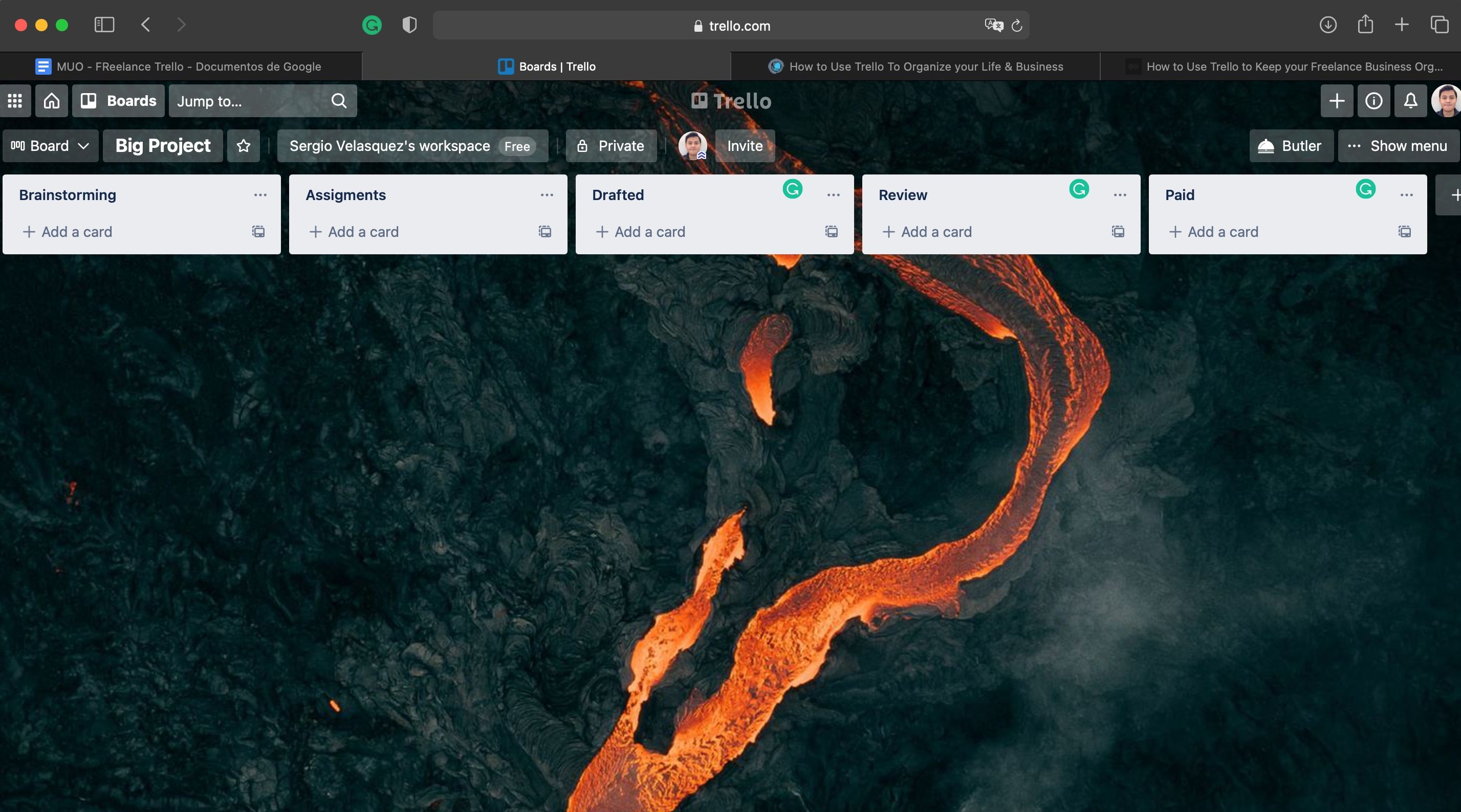
Примерные названия списков для фрилансера:
- Входящие / Идеи
- Планирование
- В работе
- На проверке (клиент)
- Завершено
- Архив / Биллинг
Количество списков зависит от типа услуг. Начните с простого Kanban: «В планах», «В работе», «Готово».
Использование шаблонов Trello
Шаблон ускоряет старт: готовые списки, карточки и чек-листы.
Как применить шаблон:
- Нажмите (+) → Начать с шаблона.
- Нажмите Обзор шаблонов.
- Выберите подходящий шаблон или найдите через поиск.
- Нажмите Использовать шаблон.
- Дайте название доске, выберите рабочее пространство и видимость.
- Нажмите Создать.
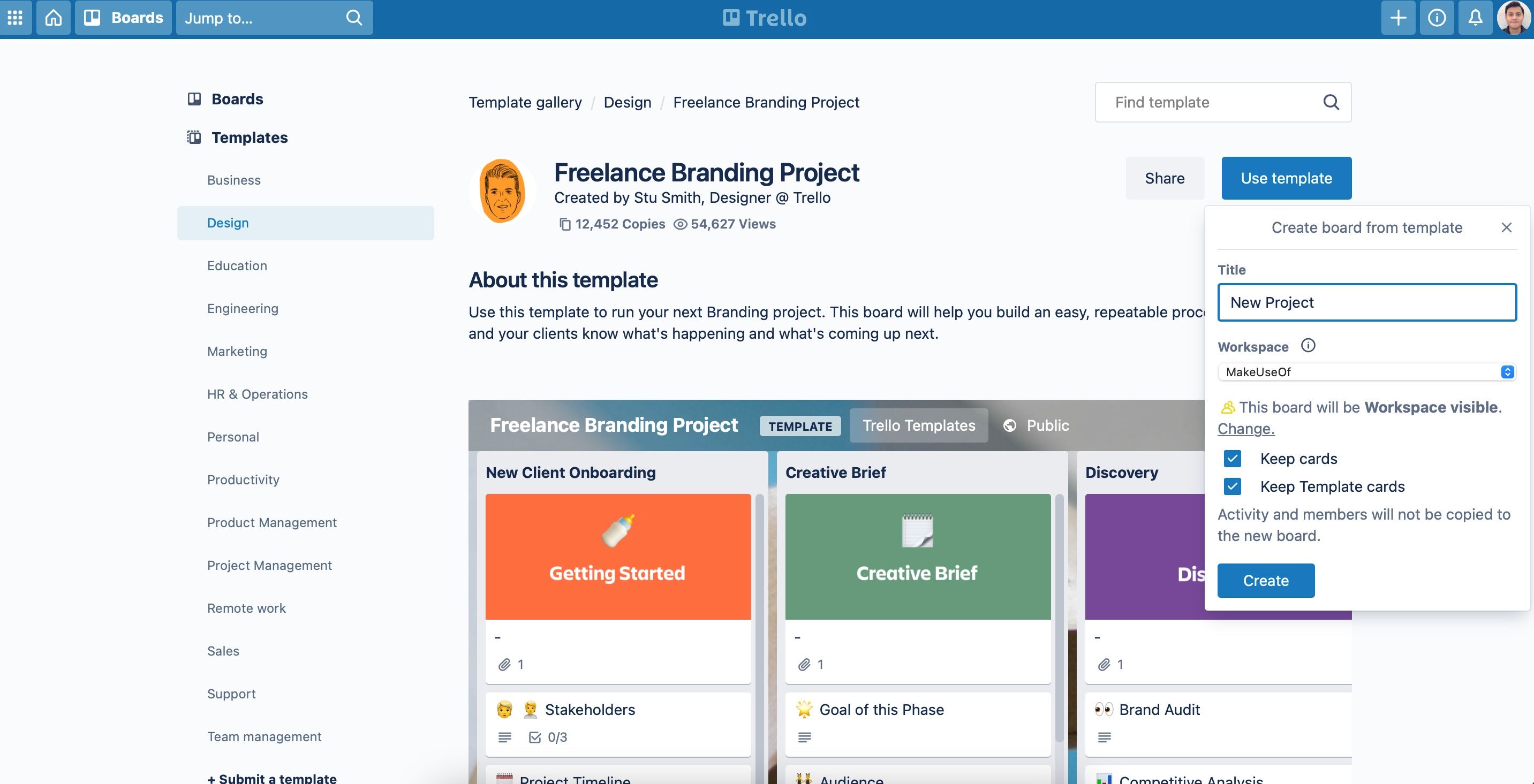
Рекомендации: для фрилансеров подойдут шаблоны «Freelance Branding Project» и «Copywriting», их можно адаптировать под ваши нужды.
Power-Ups — расширения для досок
Power-Ups добавляют функции: календарь, автоматизации, интеграции с Google Drive, Slack и другие.
Как добавить Power-Up:
- На доске откройте меню Show menu (в правом верхнем углу).
- Выберите Add Power-up.
- Найдите нужный Power-Up и нажмите Add.
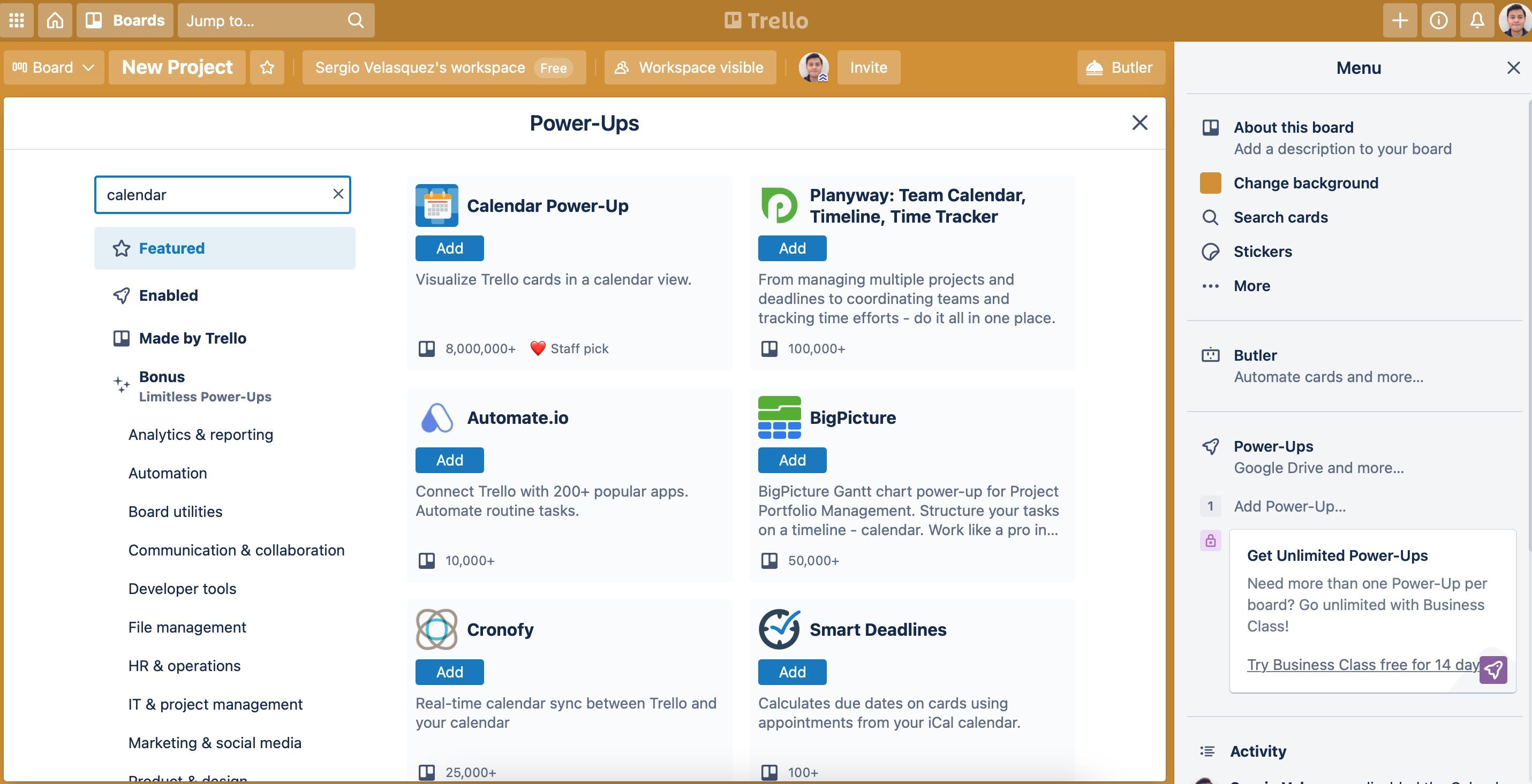
Совет: если вы на бесплатном плане, начните с Calendar Power-Up. Он помогает видеть дедлайны на календаре.
Практические шаблоны рабочих процессов
Ниже несколько готовых схем для разных типов фриланс-работ. Выберите ту, что ближе, и настройте карточки.
- Быстрые заказные работы (например, дизайн или мелкие тексты):
- Входящие → Оценка → Принято → В работе → На доработке → Готово → Счёт
- Проекты с этапами (маркетинг, сайты):
- Бэклог → В планировании → Дизайн → Разработка → Тестирование → Передача клиенту → Сопровождение
- Поддержка и ретейнеры:
- Запросы → Запланировано на неделю → Выполняется → Ожидание клиента → Завершено
Добавляйте метки: срочно, дедлайн сегодня, выставить счет, правки клиента. Метки видны сразу и помогают при фильтрации.
Playbook: подключение нового клиента (SOP)
Шаг за шагом — шаблон подключения нового клиента.
- Создать рабочее пространство с названием клиента.
- Создать доску «Project — [Имя клиента]» по шаблону.
- Добавить списки: Бриф → Согласование → Выполнение → Корректировки → Сдача → Оплата.
- Создать карточку для первого заказа с чек-листом: бриф, сроки, материалы, цены, контакты.
- Прикрепить файлы и назначить ответственного.
- Отправить приглашение клиенту с инструкцией, как оставлять комментарии и утверждать макеты.
- Настроить Power-Up Календарь и интеграцию с Google Drive.
- Вести колонку «Счёт» и перемещать завершённые задачи туда для выставления счета.
Критерии приёмки:
- Есть карточка брифа с заполненными полями контактов и сроков.
- В карточке прописан чек-лист этапов и критерии качества.
- Установлена видимость доски и разрешения для участника.
Чек-листы по ролям
Для фрилансера:
- Создать карточку и заполнить бриф
- Установить дедлайн и метки
- Разбить задачу на подзадачи в чек-листе
- Прикрепить материалы
- Отметить как готово и отправить клиенту
Для клиента (инструкция в приглашении):
- Открыть карточку и проверить бриф
- Оставить комментарий с правками или подтвердить
- Подписать акт выполненных работ (если нужно)
Для менеджера (если есть):
- Контролировать сроки и загрузку
- Перераспределить задачи при перегрузке
- Проверять счётчики времени и отчёты
Что делать, если сроки сорваны — инцидентный план
- Оцените степень влияния: критично/не критично.
- Сообщите клиенту: причина задержки, новая дата, компенсация (если нужна).
- Перераспределите задачи на доске, поставьте метку “задержка”.
- При повторных задержках — пересмотрите объём работ или цену.
Важно: коммуникация решает 70% конфликтов. Всегда фиксируйте договорённости в карточке.
Ментальные модели и критерии приоритизации
- Правило двух минут: если задача занимает меньше двух минут, сделайте её сразу.
- Матрица важности/срочности: срочные и важные в топ, неважные — делегируйте или отложите.
- Время блоков: планируйте крупные задачи в утренние блоки высокой продуктивности.
Когда Trello может не подойти
- Очень сложный многоуровневый PM с большими зависимостями может требовать Gantt и диаграмм связей — тогда рассмотрите специализированные инструменты.
- Если нужна строгая бухгалтерия и биллинг с автоматическими расчётами — интеграция или отдельный софт может быть удобнее.
Альтернативы: Asana, ClickUp, Notion. Но Trello выигрывает простотой и визуальностью.
Советы по повышению эффективности
- Используйте шаблоны карточек для повторяющихся задач.
- Автоматизации Butler для часто повторяющихся действий (переместить карточку, проставить метку).
- Интеграции с календарём и хранилищем файлов для мгновенного доступа к материалам.
- Метки и фильтры для быстрой навигации по срочным задачам.
Мини-методология Kanban для фрилансера
- Ввод: все новые запросы в колонку “Входящие”.
- Ограничение WIP (work in progress): не более 3 задач «В работе» одновременно.
- Pull-метод: брал задачу — работай до готовности.
- Ретроспектива: раз в месяц просматривайте доску и закрывайте лишние доски.
Факт-бокс
- Бесплатный план Trello позволяет начать работу, но имеет ограничения по Power-Ups и некоторым функциям.
- Для многих фрилансеров базового набора функций достаточно.
Безопасность и приватность
- Не публикуйте конфиденциальные документы на публичных досках.
- Управляйте правами доступа: давайте клиентам минимально необходимые права.
Краткая инструкция по выставлению счета через Trello
- Создайте колонку «Счёт» или «Биллинг».
- После завершения работы переместите карточку туда и прикрепите акт/счёт.
- Отметьте карточку меткой “Оплачено” после подтверждения платежа.
Критерии приёмки
- Для карточки: заполнен бриф, прикреплены файлы, проставлен дедлайн и чек-лист завершён.
- Для доски: назначен ответственный, настроены уведомления, подключён календарь.
Глоссарий в одну строку
- Доска — проект или клиент.
- Список — этап процесса.
- Карточка — задача.
- Power-Up — расширение функционала доски.
- WIP — количество задач, выполняемых одновременно.
Итог и следующий шаг
Начните с одной доски, одного шаблона и одного Power-Up. Постепенно добавляйте метки, чек-листы и автоматизации. Главное — держать процесс простым и понятным для вас и клиента.
Важно: Trello — инструмент, а не цель. Настройте его под ваш рабочий процесс, а не подгоняйте рабочий процесс под доску.
Короткая проверка перед закрытием проекта:
- Все карточки с задачами перенесены в «Завершено»
- Счёт выставлен и помечен
- Клиент получил финальные файлы и подтверждение
Краткая памятка: начните с простого, внедряйте одно улучшение в неделю и документируйте процесс. Удачи в организации работы — эффективность вернёт вам время и спокойствие.

Похожие материалы

Несколько аккаунтов Skype: Multi Skype Launcher

Журнал для работы: повысить продуктивность

Персональные звуки уведомлений на Android

Скачивание шоу Hulu для офлайн‑просмотра

Microsoft Start: персонализированная новостная лента
