
Как использовать Notion для гибридной работы: руководство и шаблоны

Введение
Гибридная работа стала нормой для многих компаний после роста доступности интернета и опыта дистанционной работы во время пандемии. Однако без корректных процессов и инструментов гибридный режим может привести к падению продуктивности и росту разрыва в коммуникации.
Notion — универсальная платформа для заметок, баз данных и совместной работы, которая хорошо подходит для гибридных команд. В этом материале вы найдёте подробные инструкции, практические шаблоны и наборы действий для быстрой настройки Notion под гибридную модель.
Important: перед массовым переносом рабочих процессов в Notion согласуйте политику доступа с ИТ и HR, чтобы избежать утечек данных и неправильной классификации информации.
Что вы найдёте в статье
- Как пригласить пользователей и управлять правами доступа
- Как структурировать рабочие области и проекты
- Как вести задачи и использовать шаблоны (Gantt, доски, календари)
- Как готовить и хранить сводки встреч с помощью Notion AI
- Практические чек‑листы для ролей (менеджер, участник, фрилансер, админ)
- Мини‑методология внедрения Notion для гибридной команды
- Риски, защита данных и рекомендации по миграции
1. Добавление пользователей в рабочие пространства
Когда команда работает в разрозненных местах, важно просто и прозрачно добавлять людей в рабочее пространство. В Notion это делается быстро — даже на бесплатном плане.
Ключевые моменты:
- Бесплатный план: до 10 участников на рабочее пространство (подходит для агентств и небольших команд).
- Notion Plus: до 100 участников.
- Business: до 250 участников.
- Enterprise: лимиты обсуждаются с менеджером по продажам.
Шаги для добавления пользователя:
- Перейдите в Settings & members > Members. Нажмите синюю кнопку Add members.
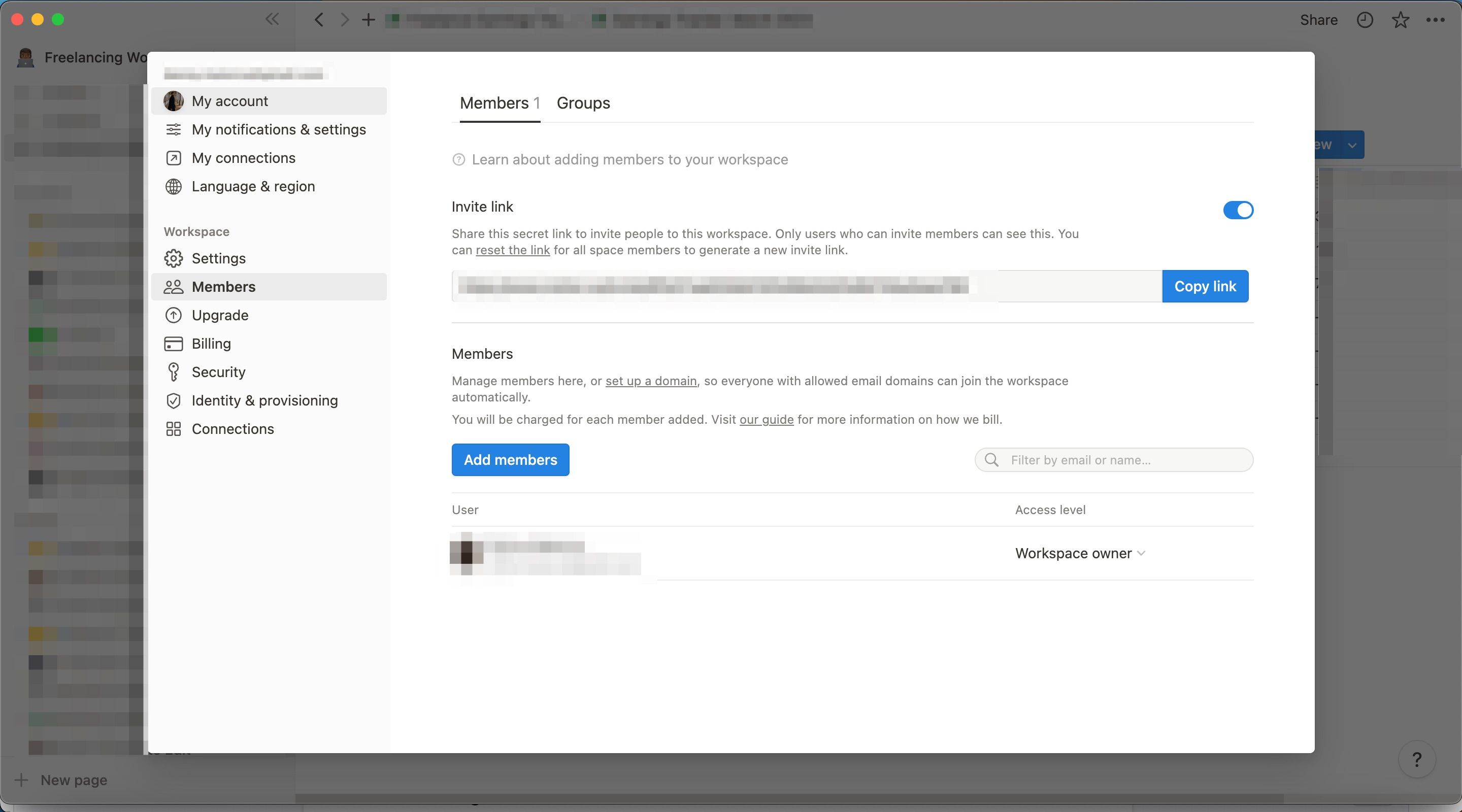
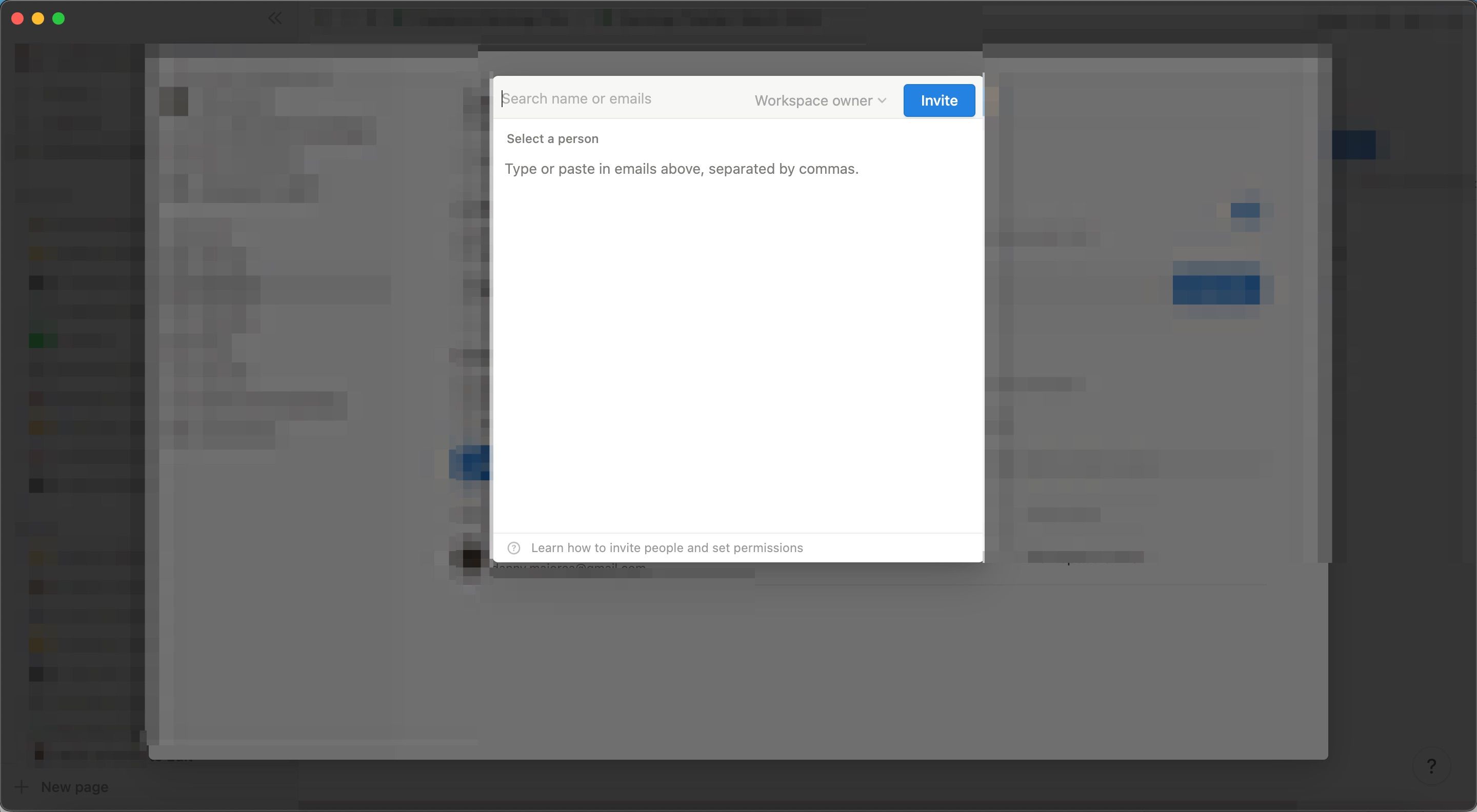
Введите email приглашаемого. На тарифах Plus и выше можно выбрать роль — владелец рабочего пространства или участник.
Нажмите Invite для отправки приглашения.
Кроме того, можно скопировать ссылку из вкладки Members и разослать её группе.
Критерии приёмки
- Все ключевые участники получили приглашения и вошли в рабочее пространство.
- Установлены роли и права (владельцы, администраторы, участники).
- Документ с политикой доступа доступен в пространстве для ознакомления.
2. Категоризация проектов и структурирование рабочих пространств
Хорошая структура снижает когнитивную нагрузку и помогает быстро находить нужную информацию. В Notion есть два подхода: несколько рабочих пространств или единое пространство с вложенными страницами.
Создание дополнительных рабочих пространств
Notion разрешает иметь несколько рабочих пространств (workspace). На бесплатном плане можно создавать любое число пространств, но подписка применяется к одному.
Как создать новое рабочее пространство:
- В верхней части левого бокового меню нажмите иконку текущего рабочего пространства, затем иконку из трёх точек.
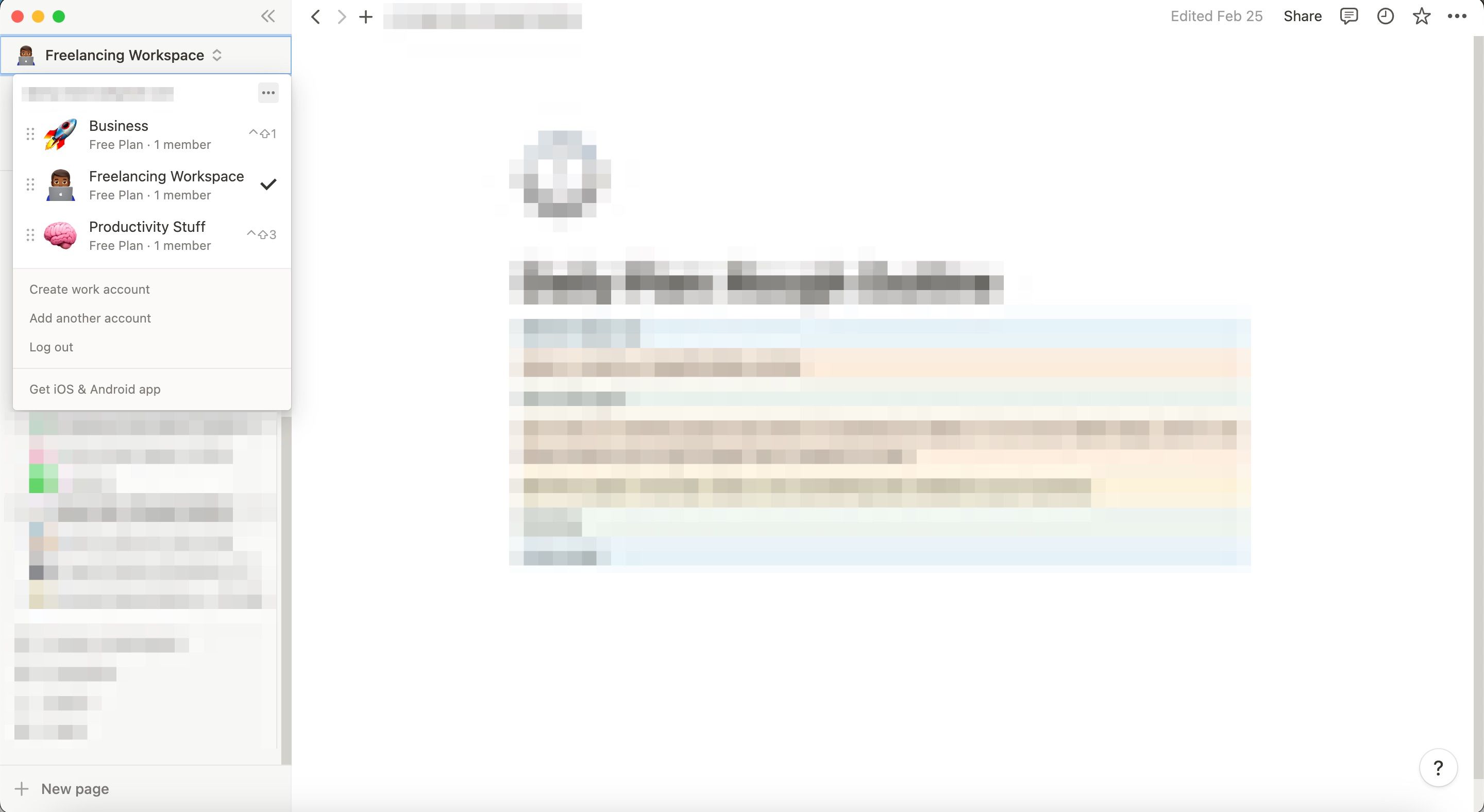
- Выберите Join or create workspace.
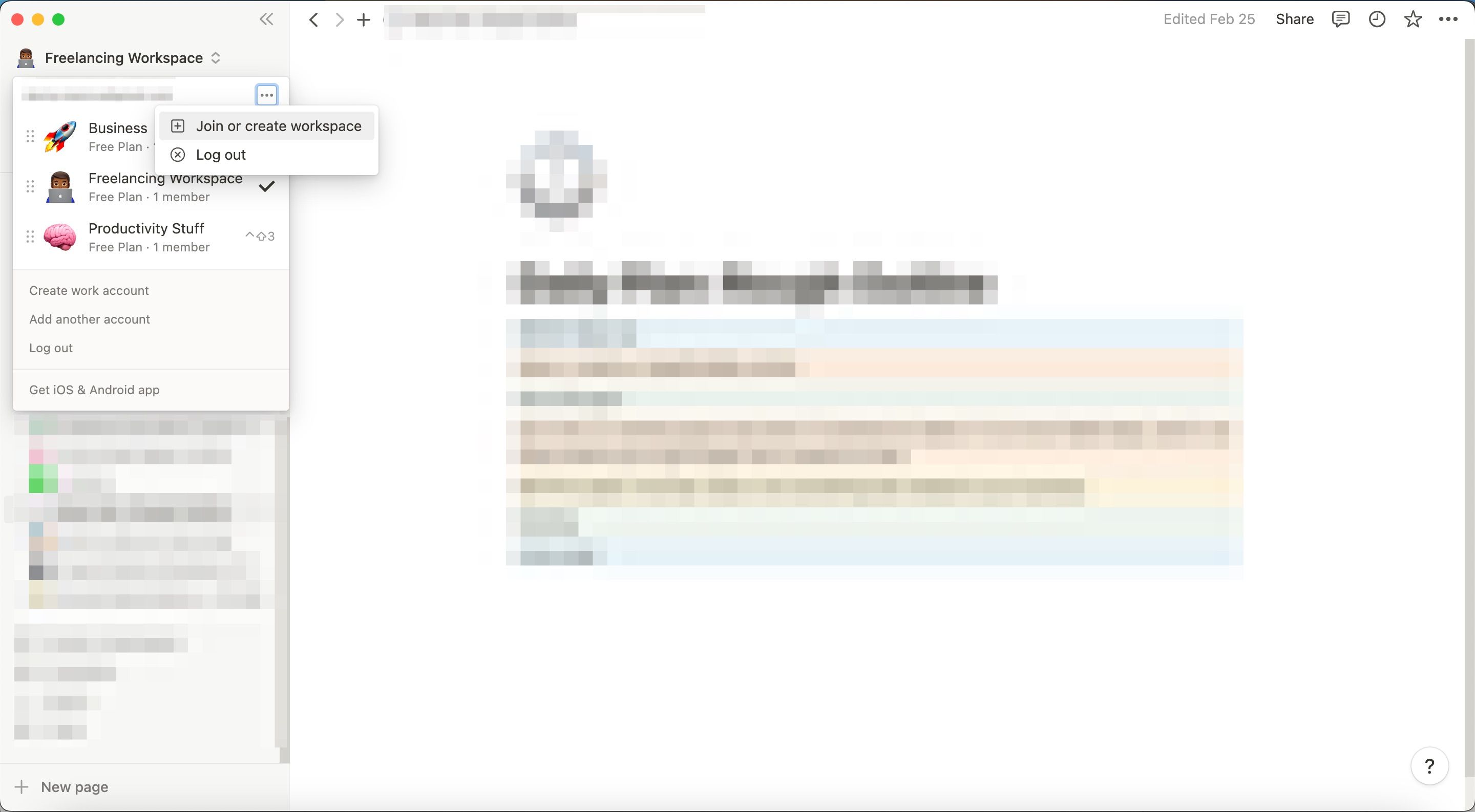
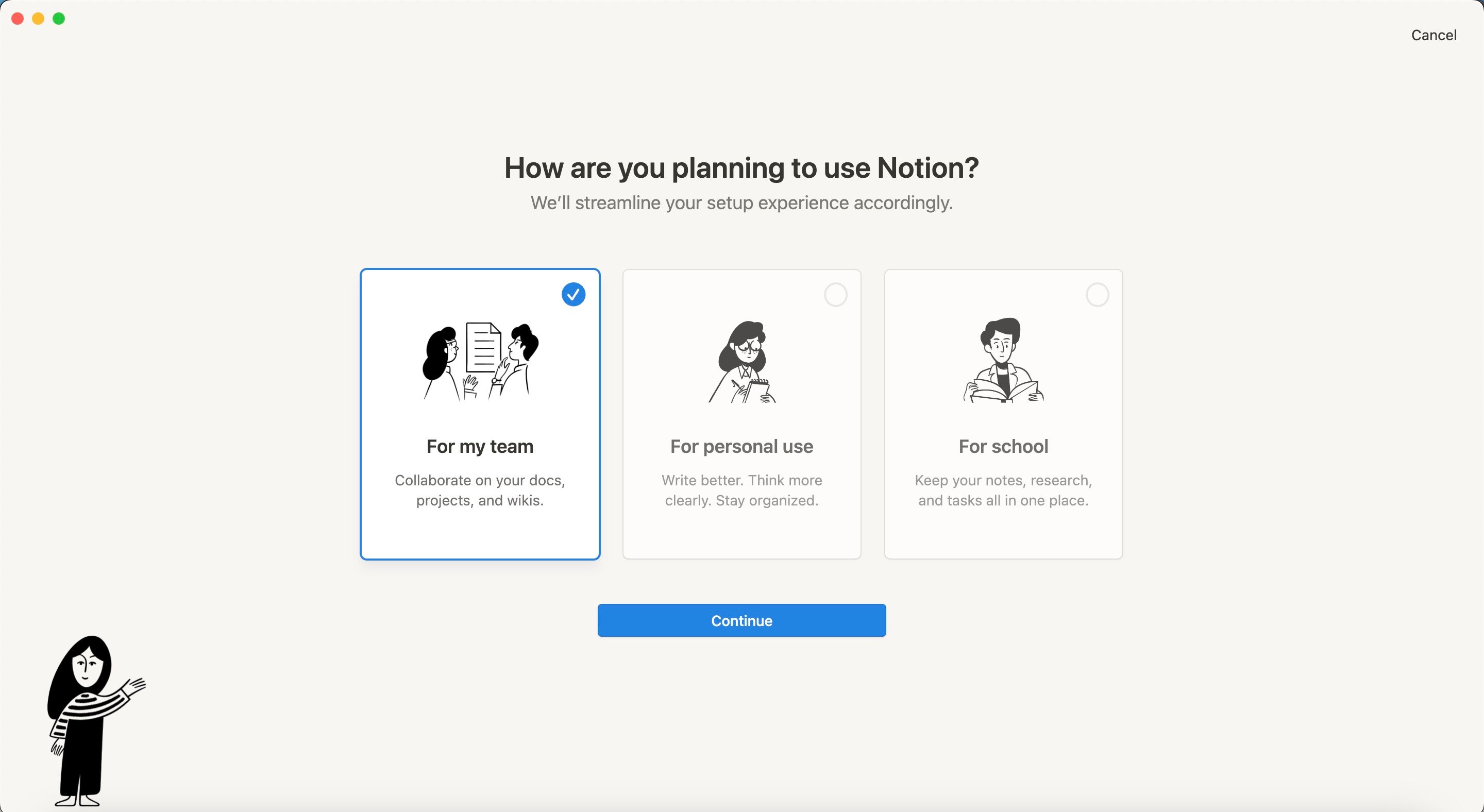
- Укажите назначение рабочего пространства (For my team, Personal и т. д.), нажмите Continue.
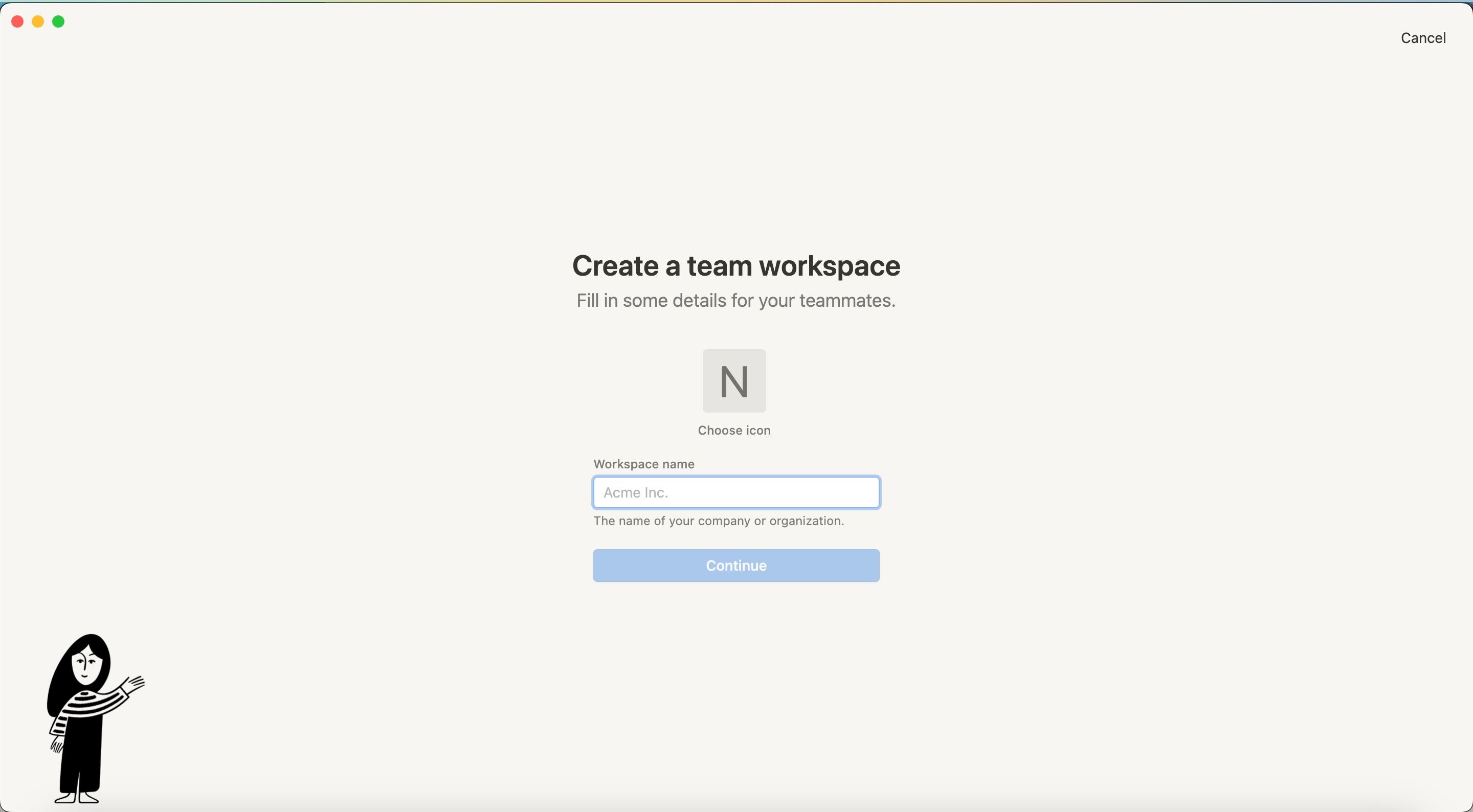
- Задайте имя пространства и продолжите.
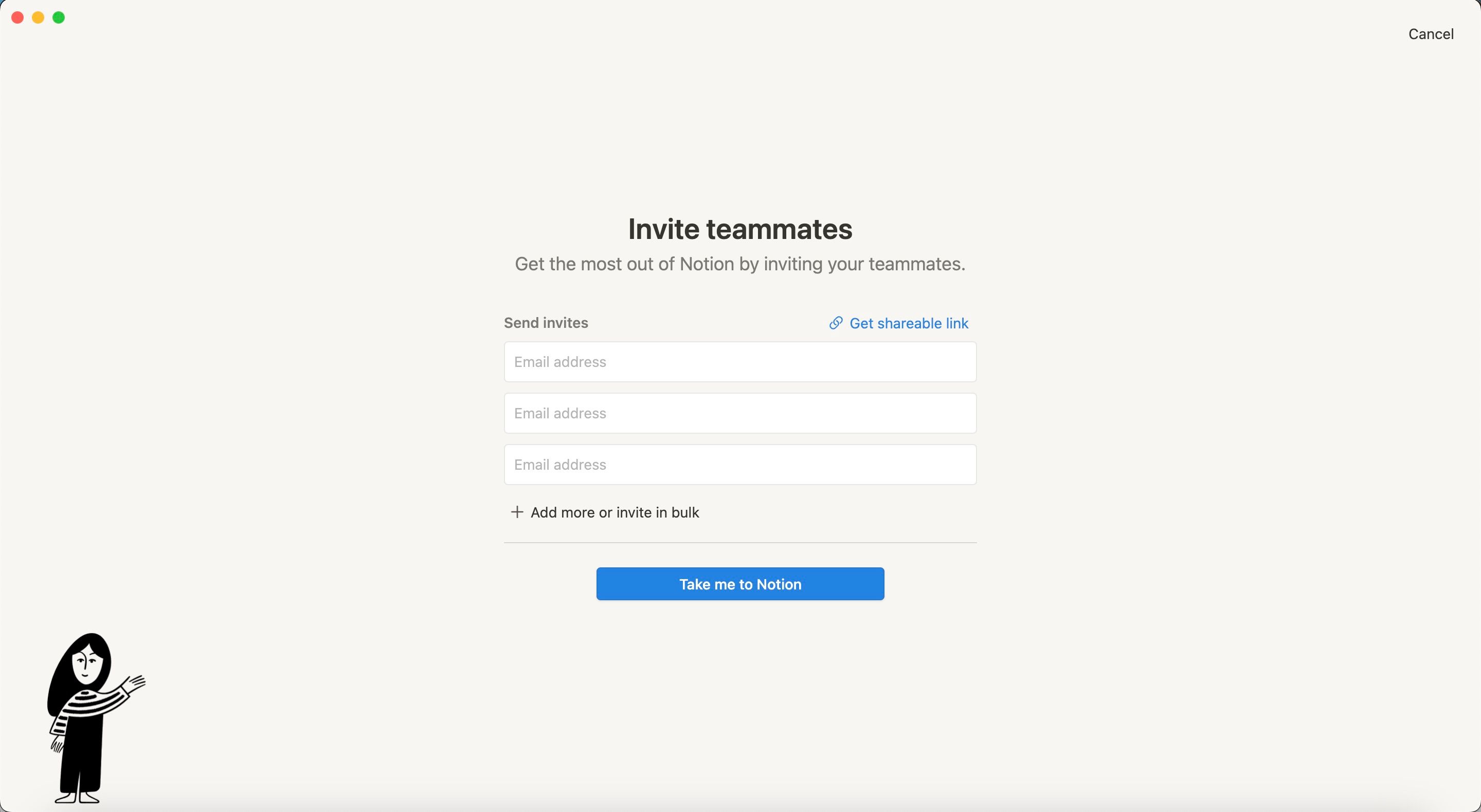
- Поделитесь пространством с коллегами, добавив их email или отправив ссылку.
Когда использовать отдельные пространства:
- Разные бренды или дочерние компании.
- Существенные различия в политиках доступа и соответствия.
- Полная изоляция данных между проектами.
Создание страниц внутри страниц
Внутри одного пространства удобно хранить все проекты в виде мастер‑страниц с вложенными страницами (sub‑pages). Это экономично и проще для совместной работы.
Как создать вложенную страницу:
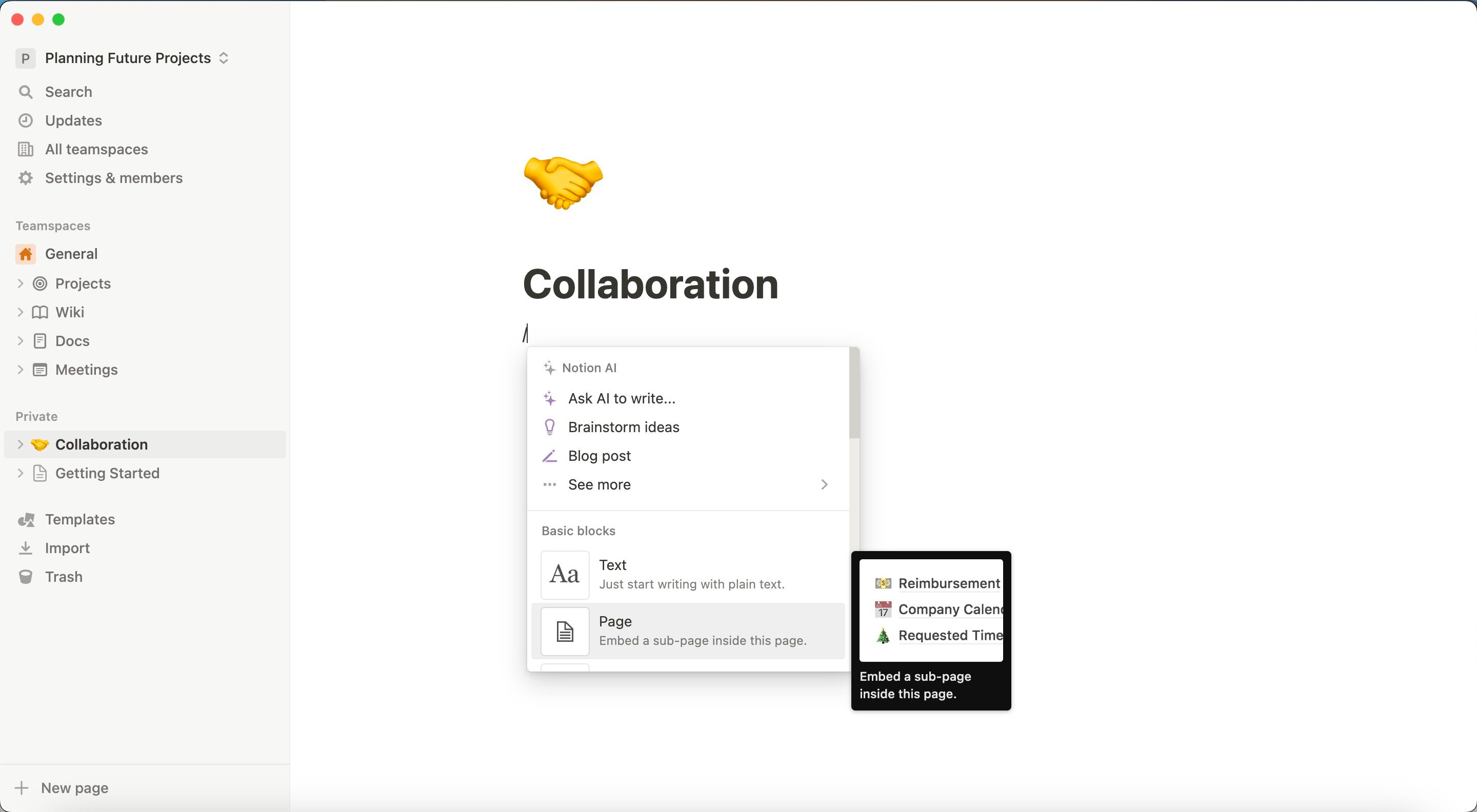
- Нажмите + в левом меню для создания новой страницы.
- На странице введите «/» и выберите Page, чтобы создать подстраницу.
Когда использовать вложенные страницы:
- Проекты одного бренда или продукта.
- Команды с пересекающимися участниками.
- Централизованное хранение шаблонов и процессов.
Рекомендации по неймингу и навигации
- Используйте префиксы: PRJ‑, TEAM‑, HR‑ для быстрой фильтрации.
- Создайте страницу «Оглавление» с ссылками на ключевые проекты.
- Ограничьте глубину вложенности до 3 уровней, чтобы не потерять контекст.
3. Отслеживание задач и шаблоны управления
Notion предлагает гибкие варианты управления задачами: доски (Kanban), таблицы, календари и Gantt‑диаграммы. Шаблоны ускоряют запуск процессов и стандартизируют работу.
Как использовать шаблоны:
- Перейдите на notion.so/templates и выберите подходящий шаблон.
- Под Duplicate Info укажите рабочее пространство и нажмите Duplicate template.
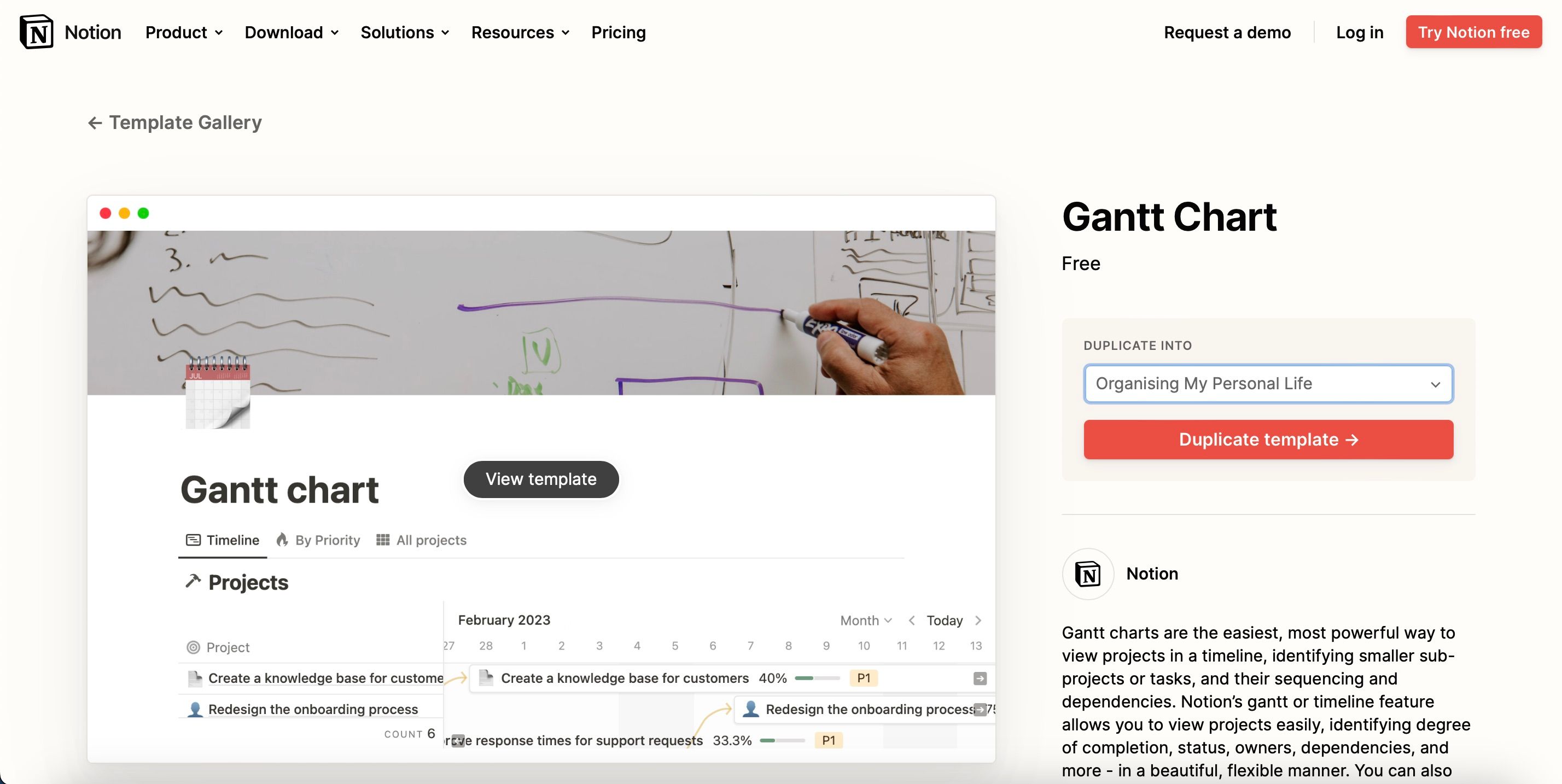
Рекомендованные шаблоны и когда их применять:
- Roadmap / Gantt — для долгосрочных проектов и релизного планирования.
- Task board (Kanban) — для команд, работающих в итерациях.
- Content calendar — для маркетинга и публикаций.
- Bug tracker — для продуктовых команд и QA.
Чек‑лист для запуска трекинга задач
- Выбрать шаблон под методологию (Kanban, Scrum, Waterfall).
- Настроить поля: статус, приоритет, владелец, дата, метки.
- Создать правила уведомлений в интеграциях (Slack, email).
- Назначить владельца базы данных задач.
- Провести короткий тренинг для команды.
Критерии приёмки
- Все текущие задачи импортированы или заново созданы.
- Для каждой задачи указан владелец и крайний срок.
- Команда использует выбранный шаблон минимум 1 спринт.
4. Сводки встреч с помощью Notion AI
В гибридных командах синхронизация статуса и прогресса важна. Notion AI может ускорить создание кратких и понятных сводок.
Как создавать сводки:
- На странице встречи добавьте заметки и ссылку на протокол.
- Нажмите пробел и выберите Summarize, когда появится Notion AI.
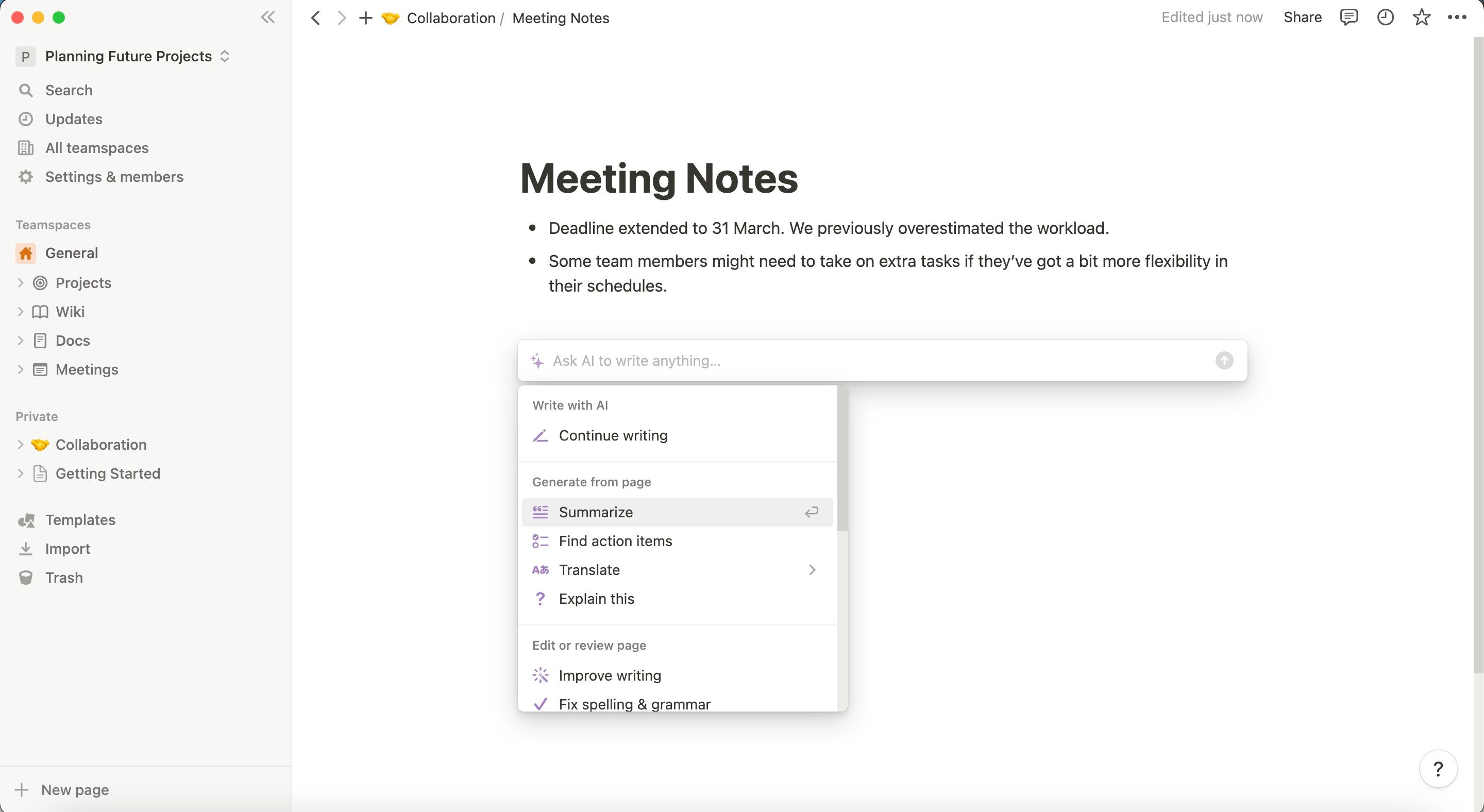
Практические советы:
- Укажите шаблон для заметок встречи: повестка, участники, решения, задачи.
- Делайте итоговые пункты в формате «Кто — Что — До какого числа». Это упрощает контроль.
- Храните сводки в единой базе данных Meeting Notes с тегами проекта и ответственными.
Кейсы использования:
- Быстрая рассылка сводки всем участникам после встречи.
- Формирование weekly‑wrap с ключевыми решениями для руководства.
Ограничения и когда AI может ошибаться
- Notion AI рабочий инструмент, но не заменяет человеческую проверку.
- Для юридически значимых решений проверяйте формулировки вручную.
5. Доступность самых важных страниц
Чтобы ключевые документы были под рукой, используйте сортировку и Избранное.
Как добавить страницу в Избранное:
- Наведите курсор на страницу в боковом меню, нажмите иконку с тремя точками.
- Нажмите Add to Favorites — страница появится вверху списка.
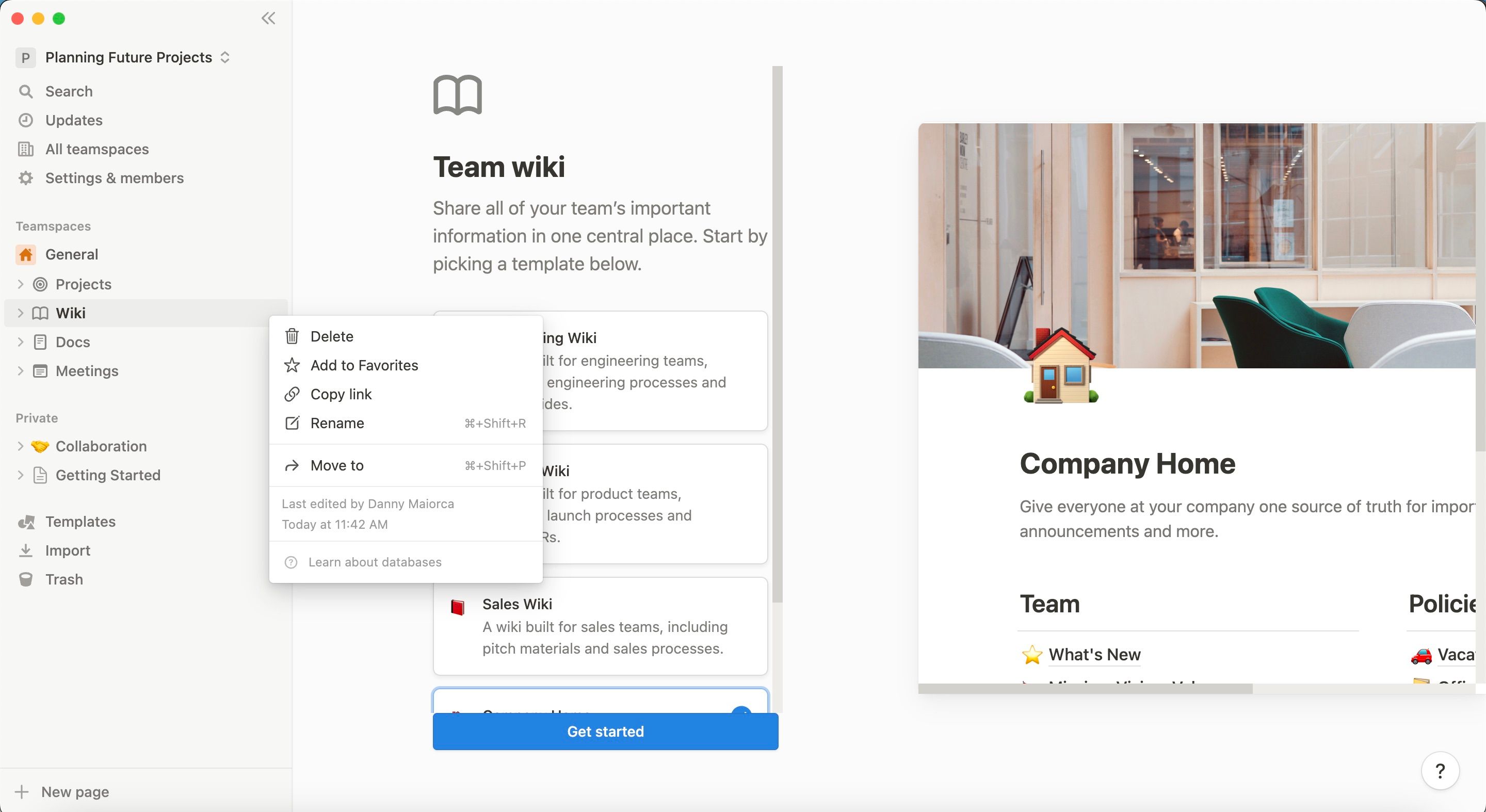
Лучшие практики:
- Держите в избранном шаблон «Кому и зачем писать», список контактов, план релизов.
- Разделите избранное по ролям: менеджеры, контент, инженерия.
6. Календарь контента и соцсетей
Для маркетинга Notion отлично подходит как централизованный календарь публикаций. Создайте базу данных со свойствами: статус, платформа, дата публикации, владелец, ссылка на материал.
Создание таблицы/базы данных:
- Создайте страницу и добавьте New Database > Table.
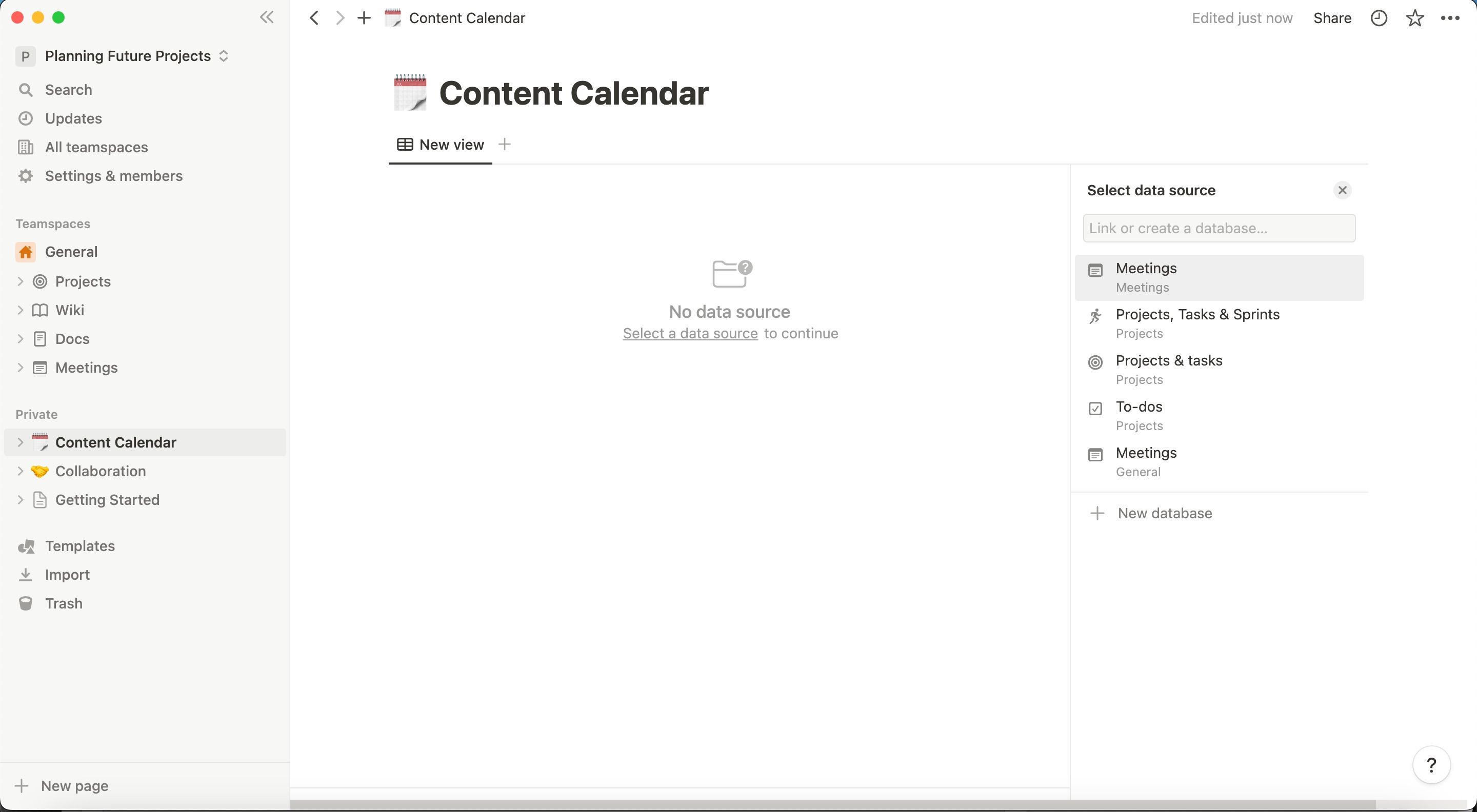
- Добавьте представления: Calendar, Board (по статусу), Table, Timeline.
Шаблоны для контент‑календаря
- В Notion есть встроенные шаблоны для контент-календарей: при создании новой страницы выберите Add new > Templates.
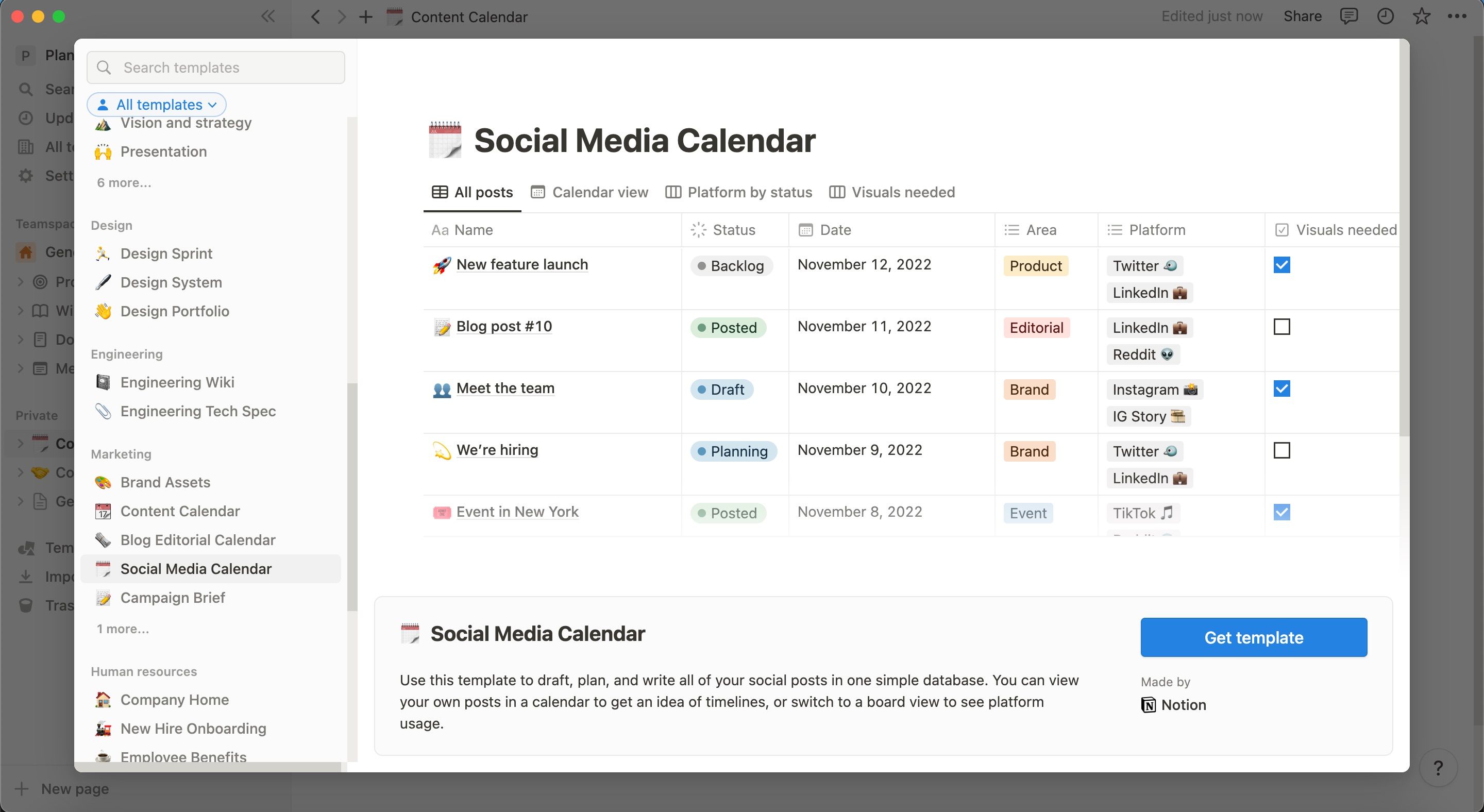
Чек‑лист для контент‑календаря
- Назначить владельца контента.
- Определить ответственность за пост‑проект.
- Настроить статусы: Idea, Draft, In Review, Scheduled, Published.
- Добавить метки платформ и целей (awareness, lead gen).
7. Мини‑методология внедрения Notion для гибридной команды
Простой, проверенный план внедрения из 7 шагов.
- Оцените текущее состояние: какие процессы и документы существует.
- Выделите пилотную команду из 2–3 человек и выберите 1 кейс для старта (например, контент‑календарь).
- Настройте пространство и шаблоны, пригласите участников пилота.
- Проведите 1‑часовой тренинг и закрепите правила работы.
- Итеративно улучшайте шаблоны на основе обратной связи через 2–4 недели.
- Распространите практики на другие команды и подключите интеграции.
- Документируйте политику доступа, правила использования и процесс миграции данных.
Результат: единая библиотека шаблонов, понятные роли и стандарты, регулярные ретроспективы по использованию.
8. Роли: чек‑листы и ответственность
Ниже — краткие чек‑листы по ролям, которые помогут стандартизировать процессы в гибридной среде.
Менеджер проекта
- Создал и поделился планом проекта в Notion.
- Назначил владельцев задач и сроки.
- Настроил представления для статуса проекта и рисков.
- Проводит еженедельные обзоры прогресса.
Участник команды
- Обновляет статусы задач ежедневно или по завершении работы.
- Прикрепляет артефакты и ссылки к карточкам задач.
- Использует шаблон встреч для заметок и задач.
Фрилансер/внешний подрядчик
- Получил доступ с ограниченными правами.
- Прошел вводный бриф и подписал соглашение о конфиденциальности (при необходимости).
- Загружает результаты в выделенную папку и отмечает их в таске.
ИТ‑администратор
- Настроил SSO и политику паролей.
- Проверил права доступа на уровне страниц и баз данных.
- Убедился в наличии резервных экспортов и логов активности.
9. Миграция, совместимость и интеграции
Когда перемещаете процессы в Notion, учитывайте интеграции и совместимость:
- Интеграции: Slack, Google Calendar, Figma, GitHub через официальные коннекторы или сторонние сервисы (Make, Zapier).
- Экспорт/импорт: Notion поддерживает экспорт страниц в Markdown и HTML — пригодится для бэкапов.
- Ограничения: сложные базы данных с большим количеством реляционных связей могут требовать оптимизации представлений и индексов.
Миграционные советы
- Экспортируйте существующие документы и импортируйте их в тестовое пространство.
- Проверьте корректность ссылок и мультимедиа после импорта.
- Назначьте ответственных за перенос критичных данных.
10. Риск‑матрица и рекомендации по безопасности
Ниже — качественная матрица рисков и предложенные меры. Она поможет оценить, где уделить больше внимания.
- Риск: Неправильные права доступа — Митация: Провести аудит прав, использовать группы и ролей.
- Риск: Утечка конфиденциальных данных — Митация: Ограничить доступ, применить SSO и MFA.
- Риск: Потеря данных при удалении — Митация: Регулярные экспортные бэкапы и история версий.
- Риск: Непринятие командой — Митация: Обучение, пилотные проекты, видимая поддержка руководства.
Privacy / GDPR Notes
- Храните персональные данные сотрудников и клиентов в соответствии с местными законами.
- Для EU‑данных используйте корпоративный тариф с возможностью согласования условий обработки данных.
- Убедитесь, что внешние подрядчики подписали необходимые соглашения о защите данных.
11. Шаблоны и сниппеты (быстрый старт)
Примеры полей для базы задач (Table):
- Title (название задачи)
- Status (статус: Idea, In Progress, Review, Done)
- Assignee (ответственный)
- Priority (низкий/средний/высокий)
- Due Date (срок)
- Project (ссылка на проект)
- Files (вложенные файлы)
Пример шаблона заметки встречи
- Заголовок: Meeting — [Проект] — ДД.ММ.ГГ
- Участники:
- Повестка:
- Решения:
- Действия (Who — What — When):
- Приложения:
Короткий чек‑лист по публикации контента
- Draft: Текст и изображения готовы
- Review: Редактор проверил контент
- Schedule: Назначена дата публикации
- Publish: Ссылка добавлена в базу
- Analyse: Сбор метрик после публикации
12. Когда Notion не подходит — альтернативы и ограничения
Notion отлично подходит для гибких рабочих процессов и документации, но есть случаи, когда стоит рассмотреть альтернативы:
- Высоконагруженные реляционные базы данных — лучше PostgreSQL или специализированные BI‑решения.
- Комплаенс с HIPAA/авторскими правами/военной тайной — требуются специализированные платформы с сертификациями.
- Если нужен офлайн‑первичный доступ и синхронизация больших файлов — хранение на NAS или специальные DMS могут подойти больше.
Альтернативы: Confluence (корпоративная документация), Asana/Jira (сложный таск‑менеджмент), Coda (альтернативный документ‑офис с таблицами и автоматизацией).
13. Decision tree для выбора структуры (Mermaid)
flowchart TD
  A[Нужно ли полностью изолировать данные?] -->|Да| B[Создать отдельное рабочее пространство]
  A -->|Нет| C[Использовать одно пространство с вложенными страницами]
  C --> D{Команды пересекаются по задачам?}
  D -->|Да| E[Разделить по проектам внутри пространства]
  D -->|Нет| F[Создать независимые страницы и шаблоны для каждой команды]
14. Тестовые сценарии и критерии приёмки
Тестовые сценарии при запуске:
- Тест 1: Новый участник получает доступ и может найти страницу «Оглавление» за 2 минуты.
- Тест 2: Менеджер назначает задачу, и участник получает уведомление в Slack/почту.
- Тест 3: Создана сводка встречи через Notion AI; человек проверил и утвердил её в течение рабочего дня.
Критерии приёмки внедрения
- 80% пилотной команды использует Notion ежедневно (внутренний опрос).
- Шаблоны созданы и мягко навязаны команде через onboarding.
- ИТ подтвердил настройку SSO и политики доступа.
15. Краткий пример дорожной карты внедрения (высокоуровнево)
Месяц 1: Аудит процессов, выбор пилота.
Месяц 2: Настройка шаблонов, пилот, обучение.
Месяц 3–4: Итерации, расширение на смежные команды.
Месяц 5–6: Интеграции, автоматизация, аудит безопасности.
16. Глоссарий в одну строку
- Workspace — рабочее пространство в Notion, контейнер с страницами и участниками.
- Page — страница в Notion; может содержать блоки и подстраницы.
- Database — база данных в Notion (таблица, канбан, календарь, timeline).
- Notion AI — встроенный помощник для резюмирования и генерации текста.
Заключение
Notion — мощный инструмент для организации гибридной работы, если вы подходите к настройке системно: определяете структуру, роли, шаблоны и правила доступа. Начните с пилота, используйте готовые шаблоны и чек‑листы, и постепенно расширяйте практики на всю организацию.
Summary:
- Планируйте структуру заранее и фиксируйте правила использования.
- Используйте шаблоны для стандартизации процессов.
- Применяйте Notion AI для быстрых сводок, но проверяйте результаты.
- Не забывайте про безопасность, SSO и регулярные бэкапы.
Короткое объявление для команды (100–200 слов)
Напоминаем: начиная со следующей недели мы запускаем пилот по переводу части рабочих процессов в Notion. Цель — ускорить совместную работу в гибридном режиме и снизить время на поиск документов. Пилотная команда протестирует шаблоны для контент‑календаря и таск‑менеджмента, а ИТ настроит доступы и SSO. Просьба всем участникам пройти краткий 1‑часовой тренинг и заполнить опрос о впечатлениях через 2 недели. Вопросы и предложения присылайте в общую тему Slack или на почту команды технологий.

Похожие материалы

Несколько аккаунтов Skype: Multi Skype Launcher

Журнал для работы: повысить продуктивность

Персональные звуки уведомлений на Android

Скачивание шоу Hulu для офлайн‑просмотра

Microsoft Start: персонализированная новостная лента
