
ClickUp Whiteboards — руководство по использованию

TL;DR
ClickUp Whiteboards — это встроенная цифровая доска для мозговых штурмов, планирования и визуального совместного редактирования задач и идей. Она доступна во всех тарифах ClickUp (с ограничениями в бесплатных и тарифе Unlimited) и хорошо интегрируется с задачами, документами и встраиваемым контентом. Для сложных сценариев фасилитации или расширенного рисования стоит рассмотреть Miro или FigJam.
Важно: бесплатный тариф ограничивает количество досок — удаление старых досок не разблокирует новые слоты; понадобится апгрейд, если вы превысите лимит.
О чём эта статья
Детальное руководство по доступу, созданию и использованию Whiteboards в ClickUp: от добавления вида до шаблонов, 6 ключевых функций, советов по фасилитации командных сессий, сценариев когда Whiteboards не подойдёт, чеклистов ролей и шаблона для быстрой работы.
Доступ к ClickUp Whiteboards
ClickUp Whiteboards доступны на всех планах, но количество создаваемых досок зависит от тарифа:
- Enterprise (Custom): неограниченно
- Business Plus ($19/участник/месяц): неограниченно
- Business ($12/участник/месяц): неограниченно
- Unlimited ($5/участник/месяц): 10 досок
- Free: 3 доски
Если вы достигли лимита на Free или Unlimited, удаление старых досок не позволит создать новые — нужно перейти на более высокий тариф.
Как добавить вид Whiteboard в ClickUp
Whiteboards можно добавить как вид в рабочем пространстве через боковое меню, панель видов или меню быстрых действий. Переведём каждый путь по шагам.
1. Добавление через боковое меню
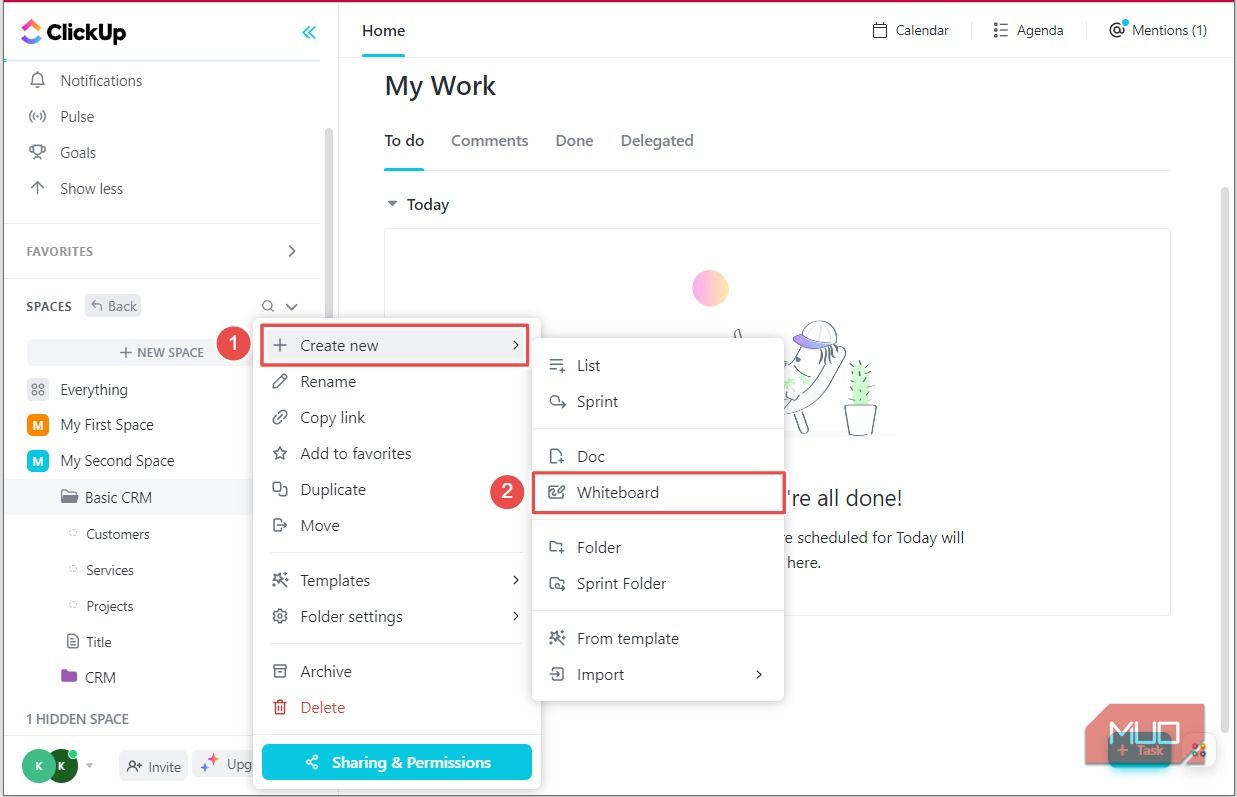
Под секцией Spaces в боковой панели наведите на пространство, папку или список, в который вы хотите добавить доску, и кликните по значку «ellipsis» (троеточие).
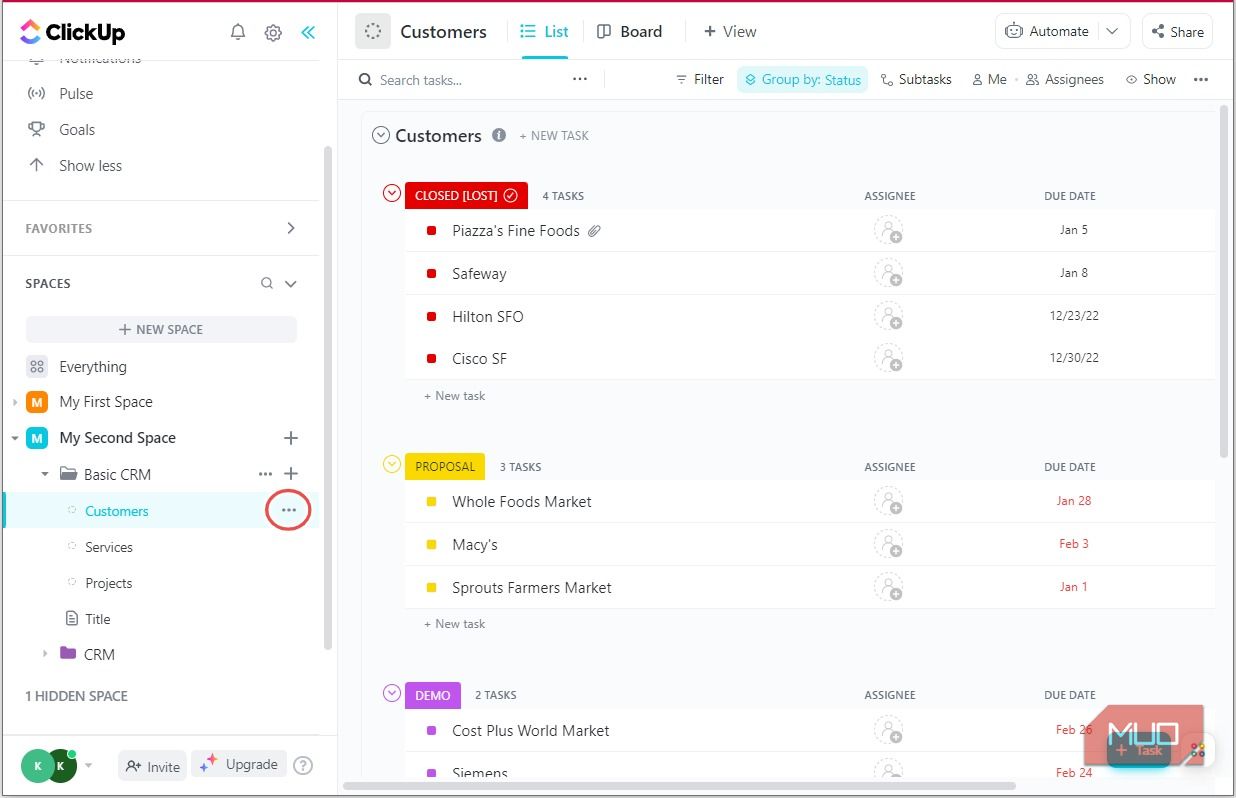
Выберите Create new, затем Whiteboard.
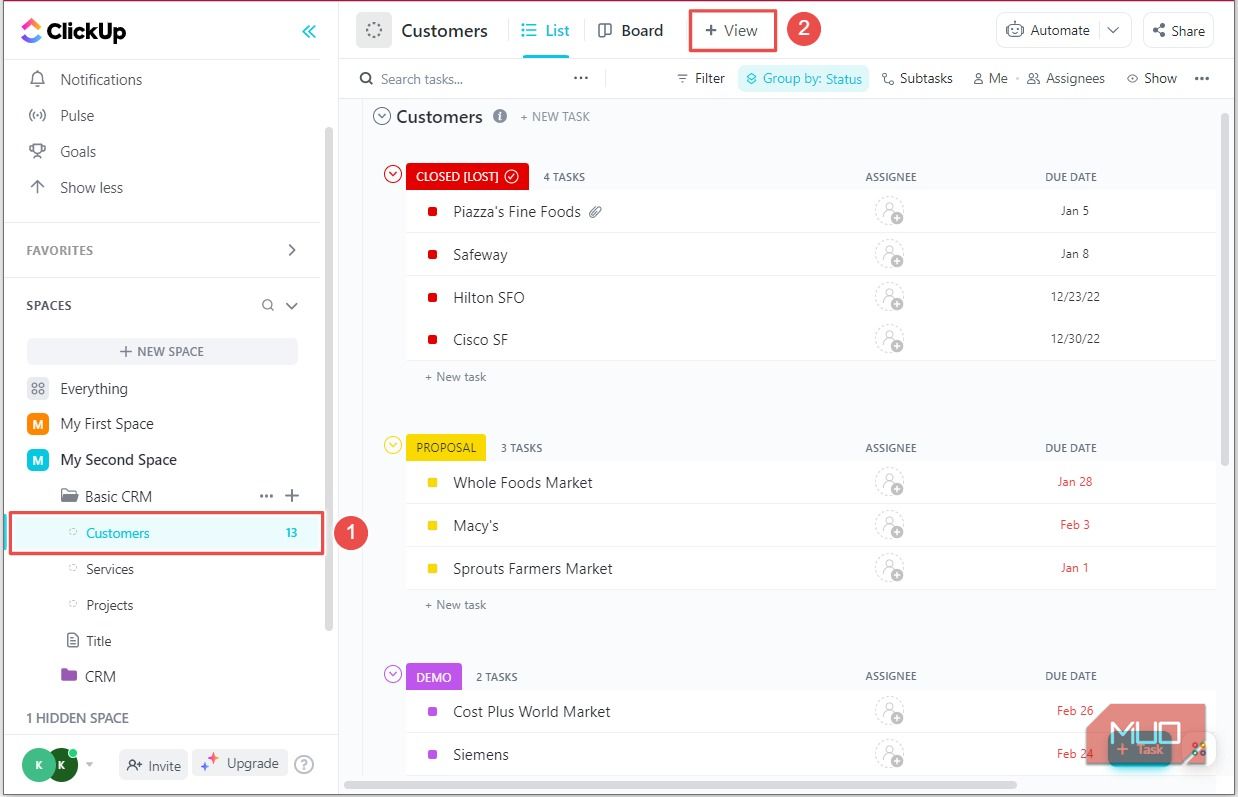
2. Добавление через панель видов
Откройте пространство, папку или список, в котором хотите создать вид. Нажмите + View на панели видов.
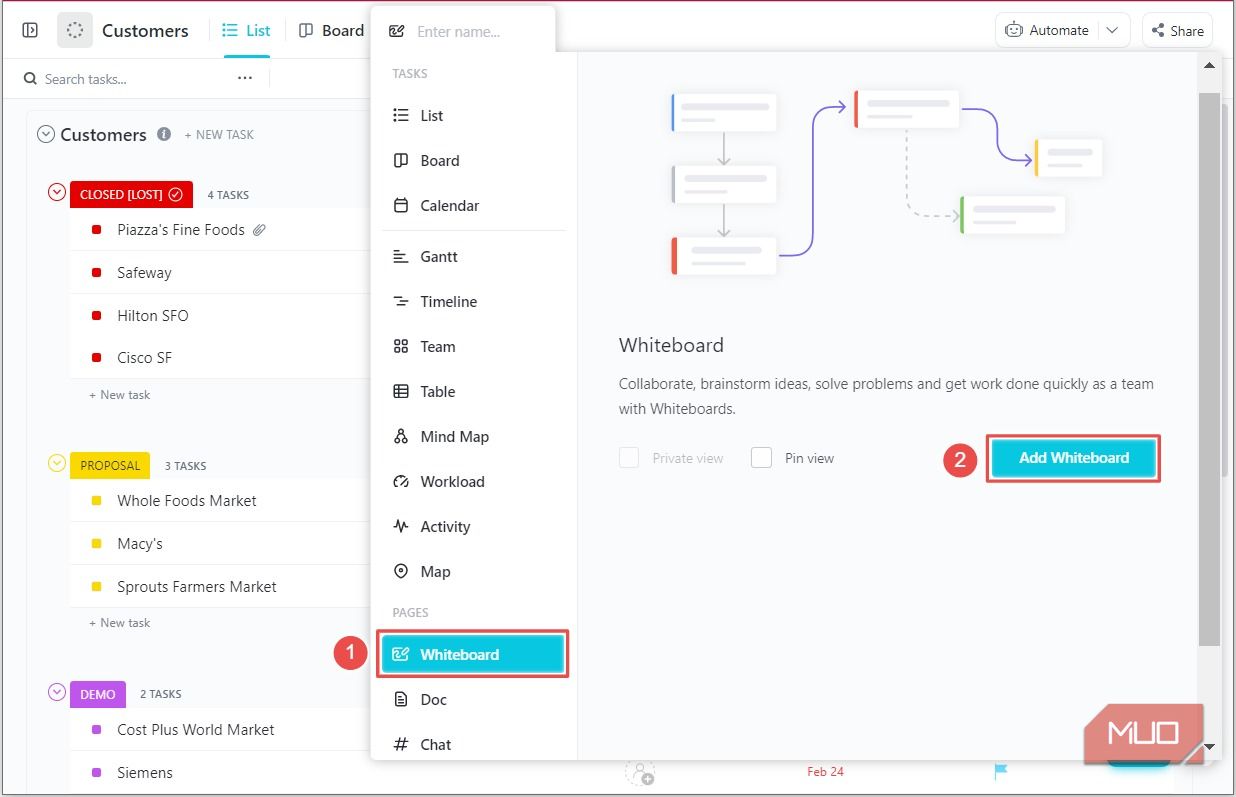
Выберите Whiteboard и нажмите Add Whiteboard.
3. Добавление через меню быстрых действий
Нажмите кнопку Quick Action (квадрат из четырёх цветных точек) в правом нижнем углу и выберите New Whiteboard. В ClickUp 3.0 меню быстрых действий доступно через иконку сетки в правом верхнем углу тулбара.
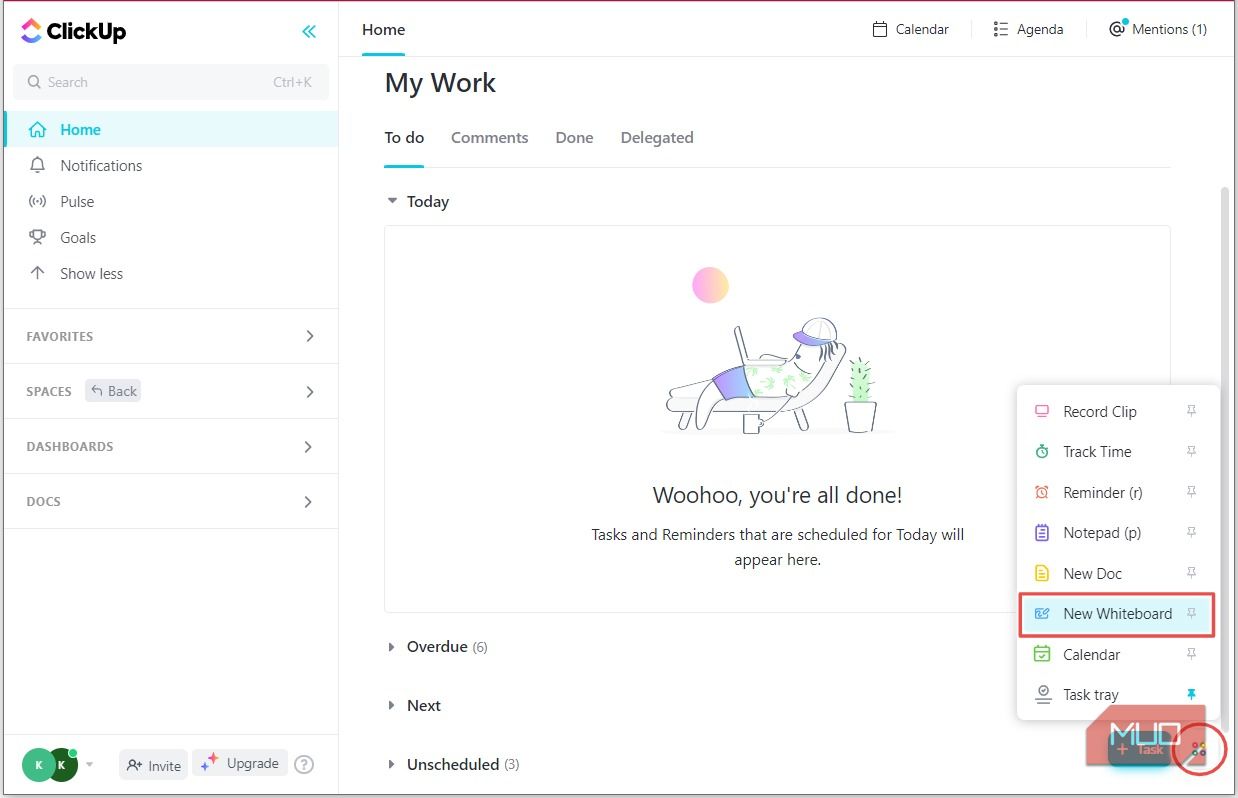
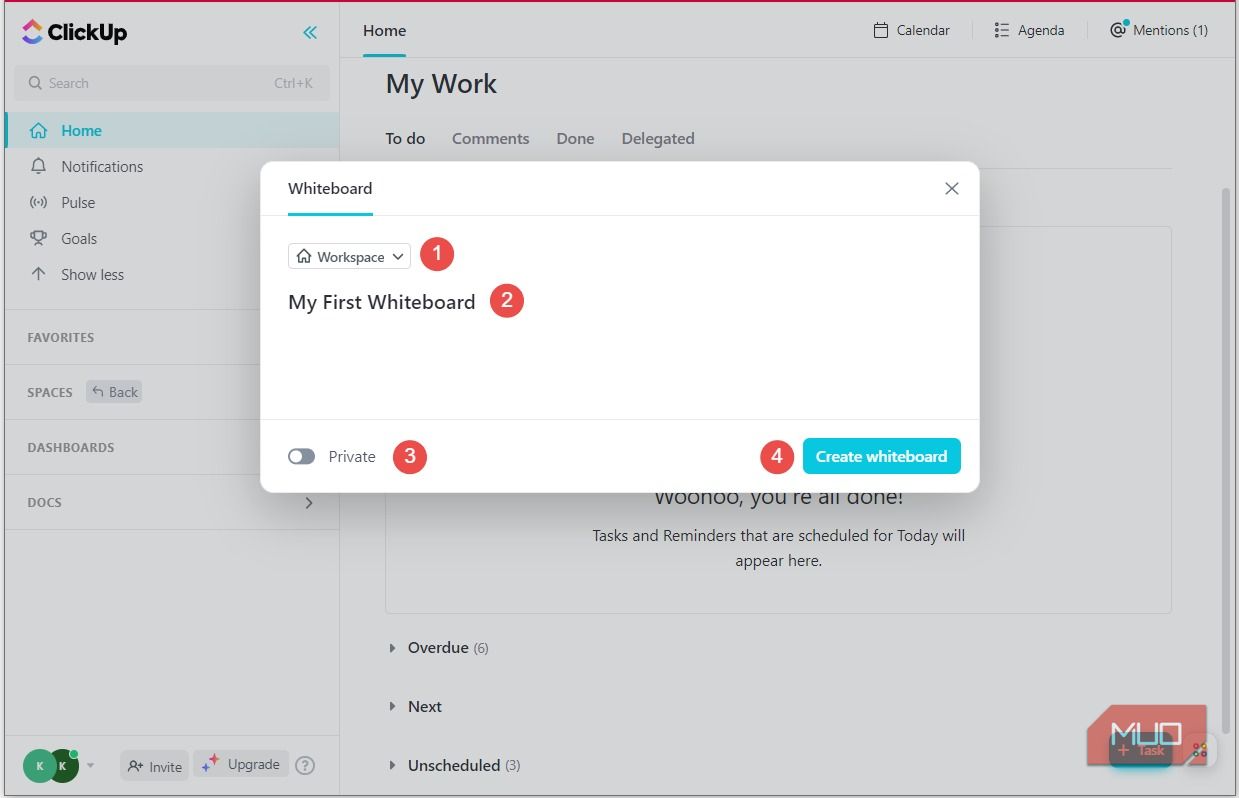
По умолчанию новая доска создаётся в Workspace. В ClickUp 2.0 это означает доступность вида в Everything space. Место хранения можно изменить через выпадающий список.
Введите имя доски, включите режим Private, если хотите ограничить доступ, и нажмите Create whiteboard.
Если вы новичок в терминологии ClickUp (workspace, spaces, views), рекомендую сначала открыть глоссарий терминов ClickUp.
Выбор шаблона для Whiteboard
При создании новой доски открывается библиотека шаблонов. На момент написания доступно девять шаблонов: можно выбрать готовый или выбрать Start from scratch.
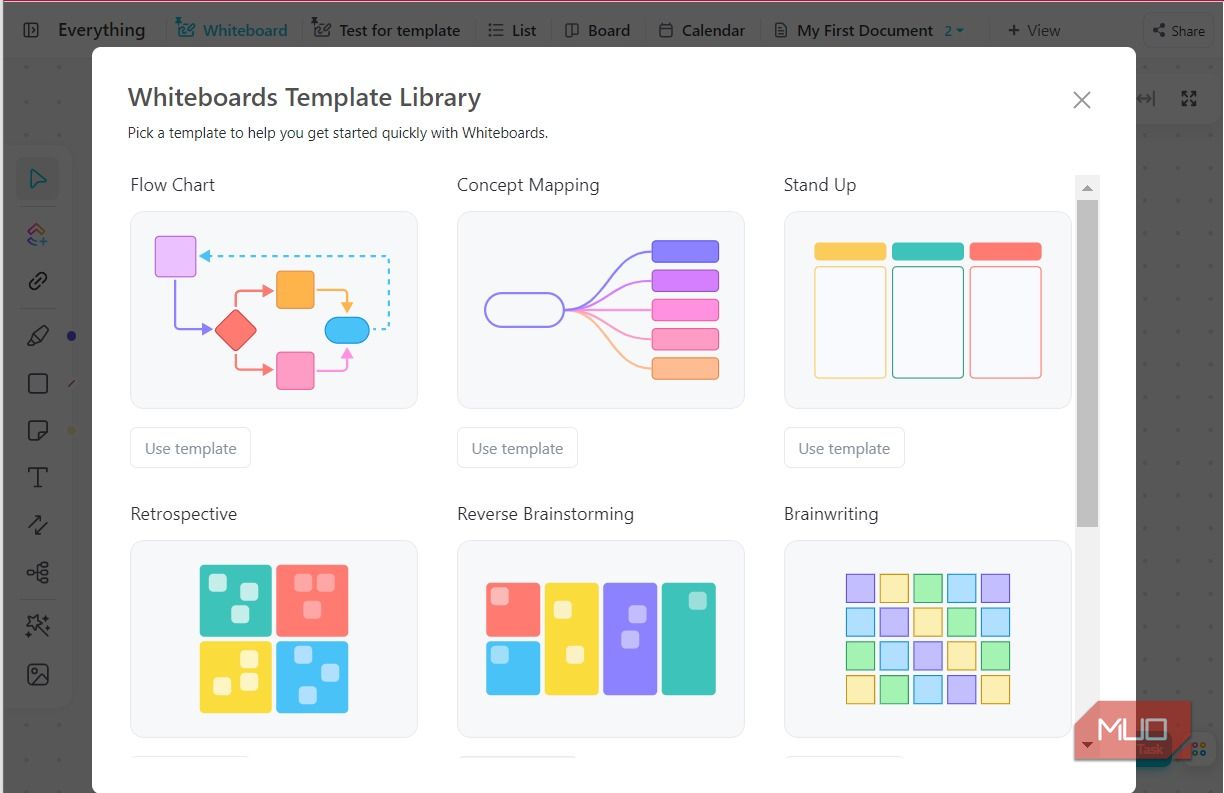
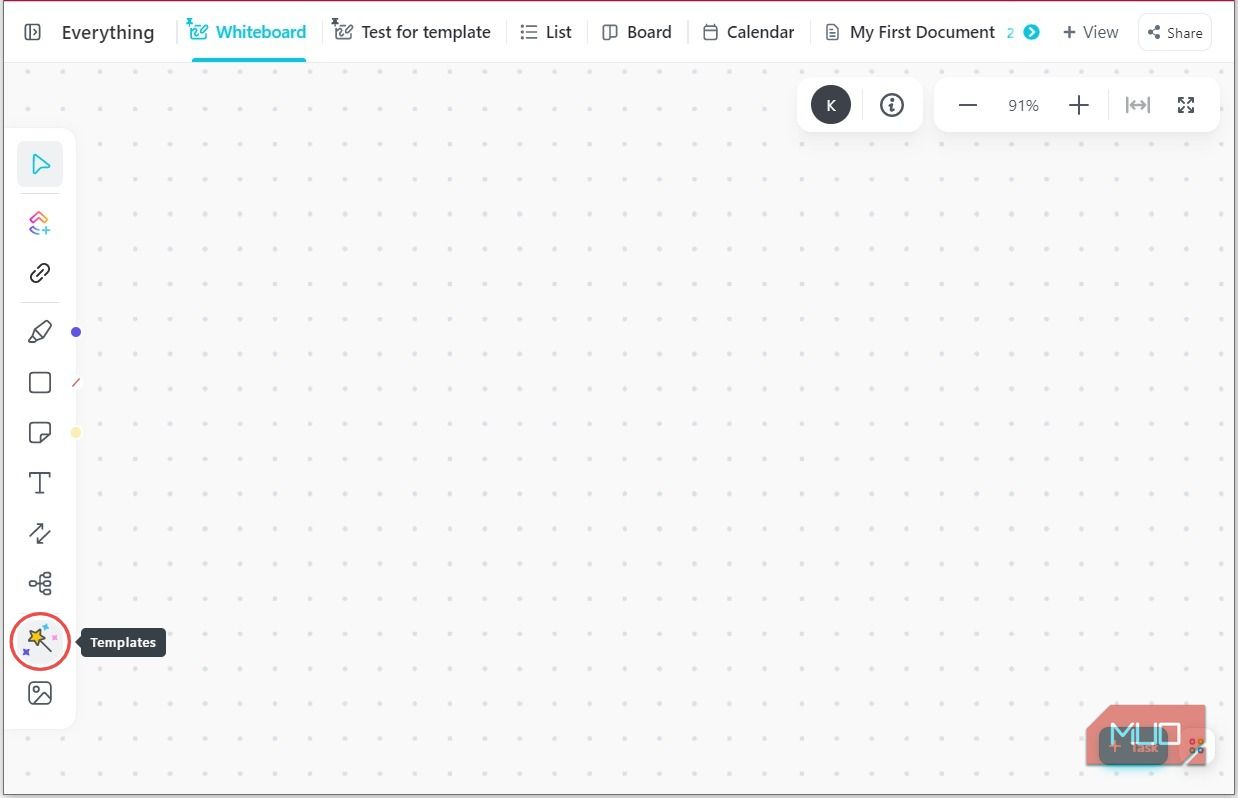
Шаблоны также доступны из белой доски через кнопку шаблонов (волшебная палочка) в тулбаре.
Шесть ключевых функций Whiteboard в ClickUp
Ниже — подробное описание наиболее полезных инструментов и ограничений при работе с доской.
1. Главный тулбар
Тулбар Whiteboard объединяет инструменты для добавления сущностей и визуальных элементов:
- ClickUp Items — вставляет задачи и Docs в контекст доски. Удобно для сбора связанных артефактов.
- Website Cards — встраивает внешние ресурсы: сайты, видео YouTube, макеты Figma, Google Docs/Sheets/Slides.
- Draw — свободное рисование (полезно для быстрых эскизов, но в текущей версии жесты не идеально плавные; в ClickUp 3.0 ожидаются улучшения).
- Shapes — базовые формы (до 5 типов) и быстрые соединители для построения диаграмм.
- Sticky notes — цветные заметки с ограниченными параметрами текста и цвета.
- Text — вставка обычного текста непосредственно на канву.
- Connectors — линии-соединители между объектами.
- Mind Map — структурированная карта мыслей для организации идей.
- Upload — загрузка JPG, PNG и SVG с компьютера.
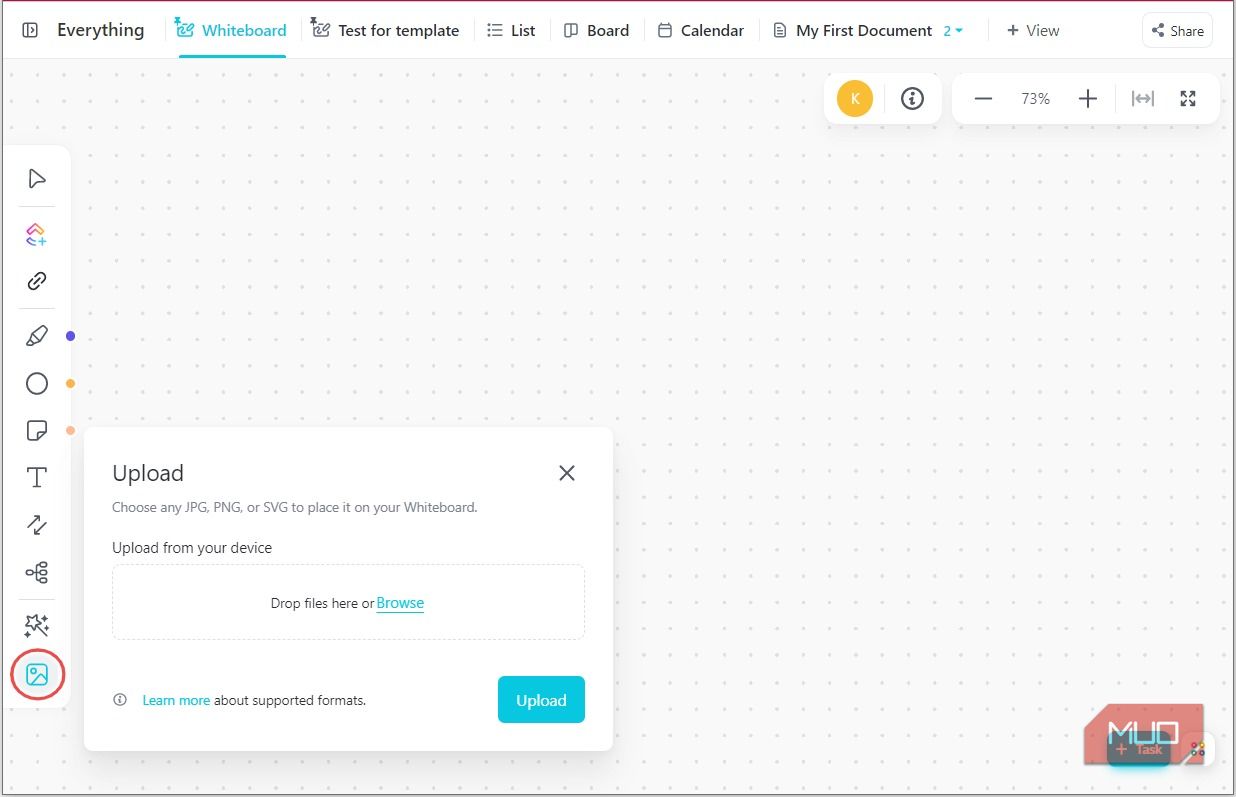
Практический совет: используйте ClickUp Items для привязки задач прямо к визуальным элементам — это сокращает переключение между доской и списком задач.
2. Меню с командами через слэш
Набрав / в текстовом поле, вы получите быстрый доступ к форматированию и вставкам: цвета, разделители, кнопки и пр.
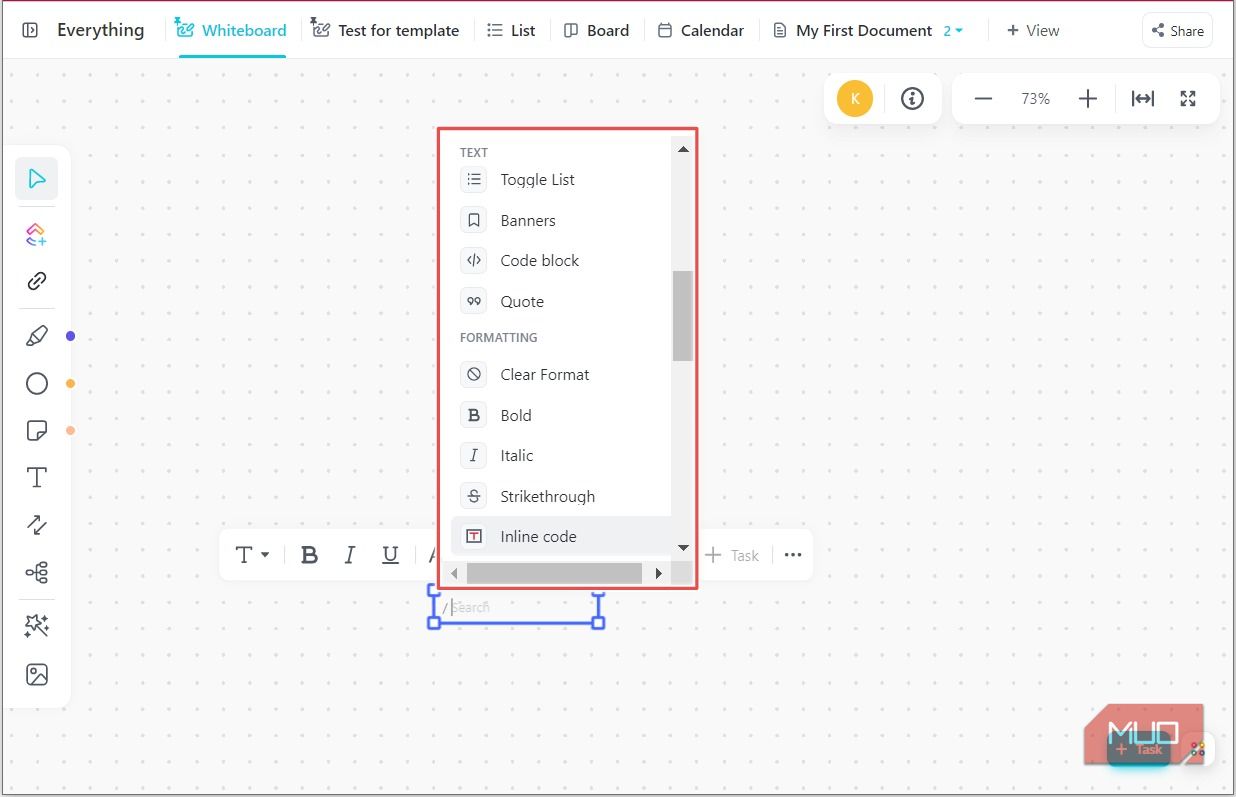
3. Преобразование текста в задачи
Выделите текстовый элемент и нажмите + Task в всплывающем тулбаре — текст станет задачей ClickUp с возможностью назначения и даты.
4. Навигация и панорамирование
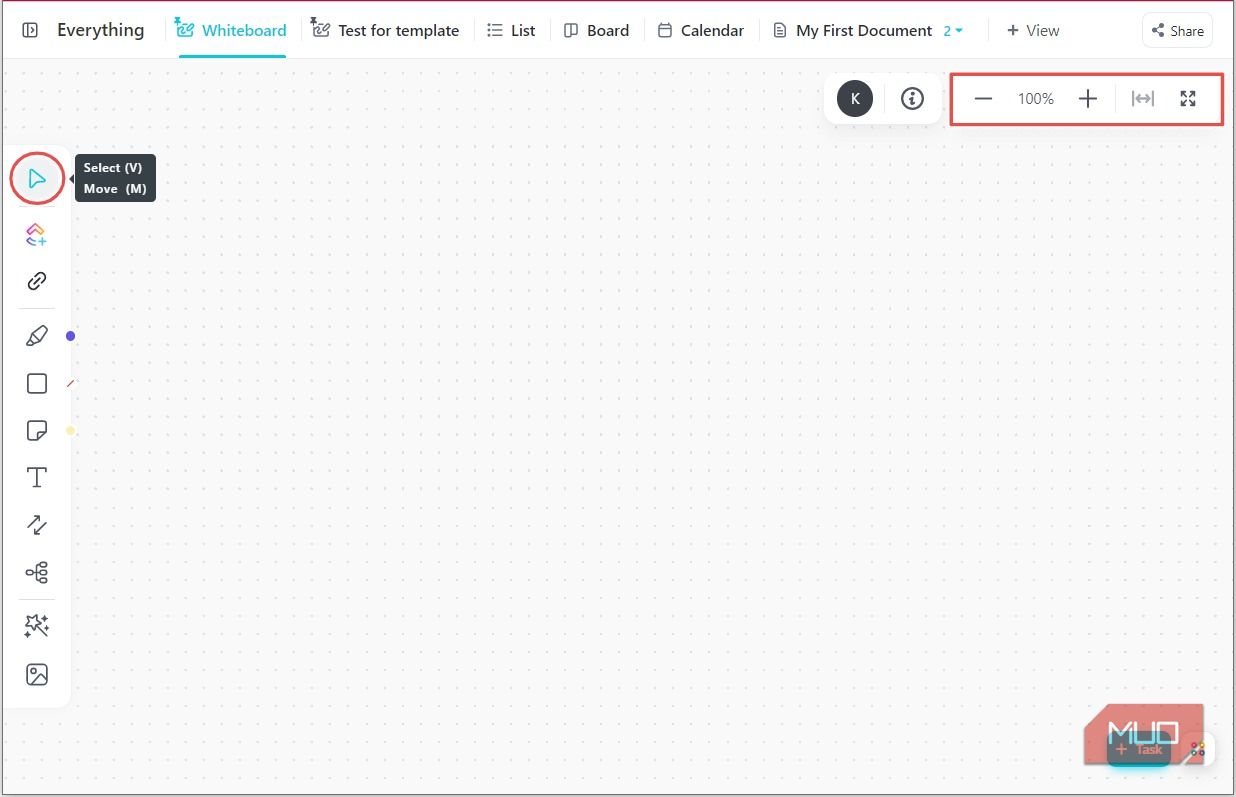
Мини-тулбар в правом верхнем углу позволяет увеличивать/уменьшать масштаб, вписать все элементы в экран и перейти в полноэкранный режим.
- Select (V) — режим выбора объектов.
- Move (M) — режим перемещения канвы (или используйте прокрутку двумя пальцами на тачпаде).
5. Горячие клавиши
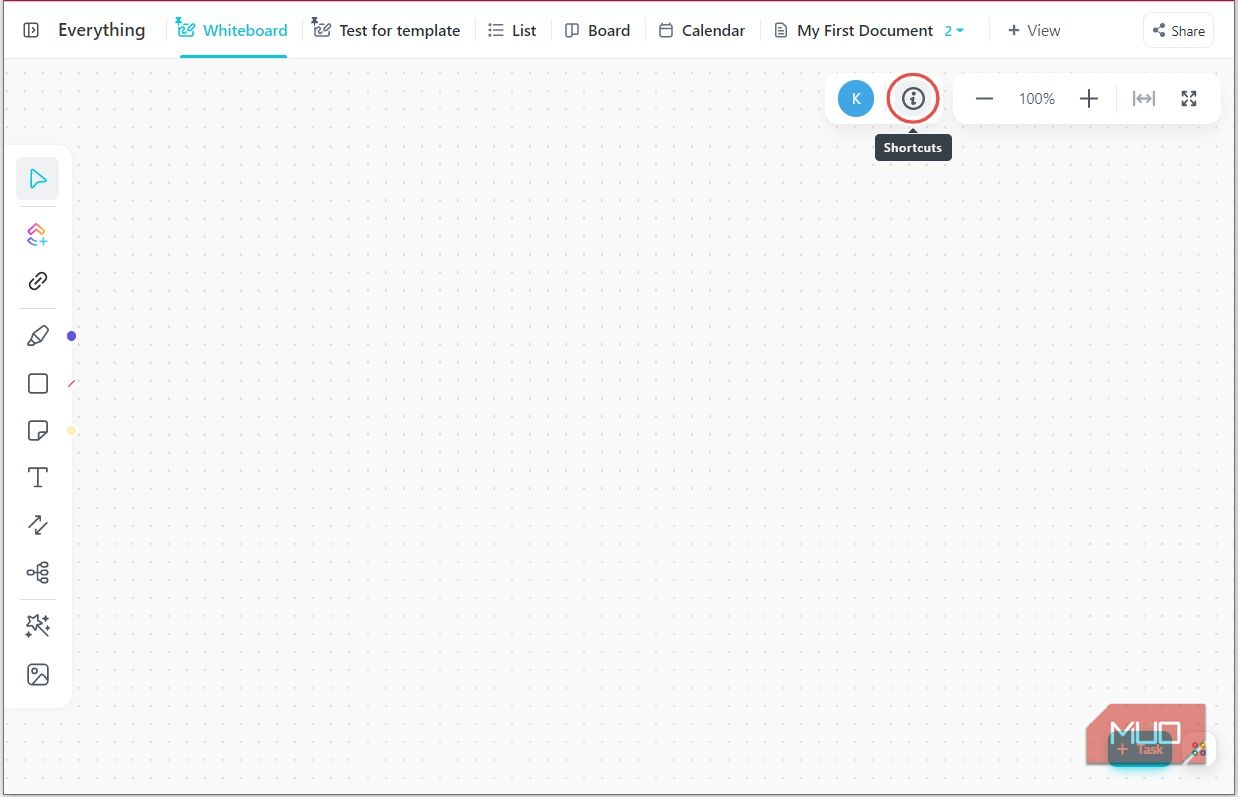
Нажмите иконку Shortcuts, чтобы увидеть список доступных сочетаний клавиш для ускорения работы.
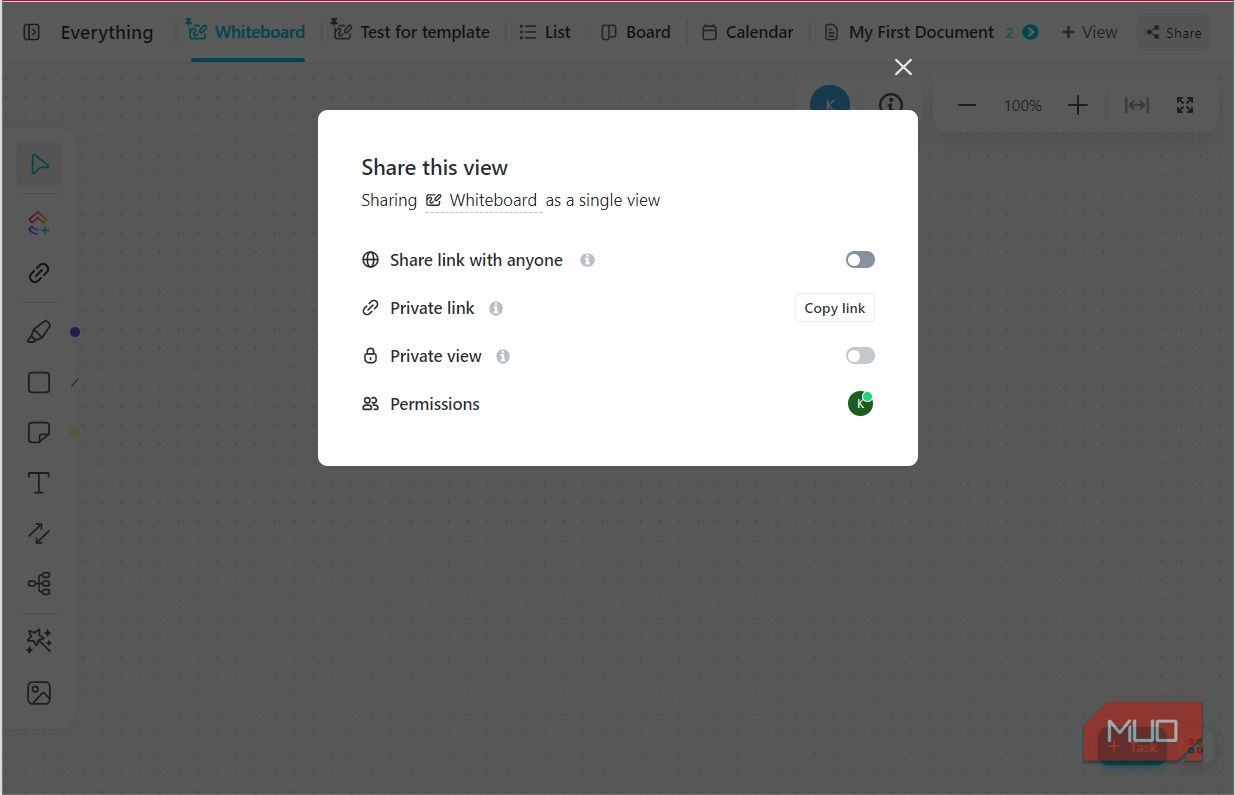
6. Настройки доступа и шаринг
- Private view — видна только вам и назначенным лицам.
- Permissions — пригласите определённых участников workspace и настройте права.
- Share link with anyone — включите, чтобы создать публичную ссылку для внешних пользователей.
Когда ClickUp Whiteboards не подходит
Counterexamples / Ограничения:
- Если вам нужна продвинутая фасилитация с интерактивными виджетами, таймерами и реакциями — Miro или FigJam предлагают более богатый набор.
- Для сложного рисования с продвинутыми кистями и векторной графикой лучше использовать специализированные инструменты типа Figma.
- Если требуется совместная работа с внешними подрядчиками, которым неудобно иметь доступ к вашему workspace — ограниченные публичные опции могут стать барьером.
Лучшие практики и ментальные модели
- Ментальная модель “Canvas first”: сначала разместите ключевые блоки (заголовки, зоны), затем детализируйте содержимое.
- Модель “Parking Lot”: создавайте область «парковки» для идей, которые не подходят под текущую сессию.
- Правило 5-15-60: 5 минут на объяснение цели, 15 минут на индивидуальную генерацию идей, 60 минут на групповую сортировку и план действий.
Практический приём: перед встречей создайте шаблон доски с зонами (идеи, голосование, задачи) и предоставьте участникам короткое задание — это экономит время на фасилитации.
Playbook: как провести сессию на Whiteboard (SOP)
- Подготовка (10–30 минут)
- Создайте новую доску и примените шаблон.
- Добавьте цель сессии и таймлайн в верхней части канвы.
- Прикрепите необходимые ClickUp Items и ссылки (Figma, документы).
- Введение (5 минут)
- Объясните правила взаимодействия и цель.
- Назначьте модератора и таймера.
- Генерация идей (10–20 минут)
- Участники добавляют sticky notes / text на канву.
- Используйте / для быстрой стилизации.
- Кластеризация и приоритизация (15–30 минут)
- Переместите заметки в группы с помощью Shapes и Connectors.
- Преобразуйте ключевые заметки в задачи (+ Task).
- Закрепление результатов (5–10 минут)
- Назначьте ответственных и дедлайны в созданных задачах.
- Сохраните ссылку и разошлите участникам.
Критерии приёмки
- Все ключевые выводы конвертированы в задачи с ответсвенными лицами и сроками.
- Участники подтвердили понимание следующего шага.
- Доска сохранена в соответствующем пространстве и доступна нужным пользователям.
Чеклисты по ролям
Product manager
- Подготовить цель и метрики встречи
- Добавить релевантные задачи и документы
- Назначить владельцев итоговых задач
Дизайнер
- Подготовить макеты/ссылки Figma как Website Cards
- Добавить визуальные зоны и примеры
- Помочь кластеризовать идеи
Разработчик
- Оценить техническую выполнимость прямо в задачах
- Превратить приоритетные идеи в задачи с оценкой
Фасилитатор
- Запустить доску, объяснить правила
- Следить за таймингом и вовлечением
- Протоколировать решения и назначать задачи
Шаблон быстрой сессии (copy-paste)
- Заголовок: Короткое имя сессии
- Цель: Одно предложение, KPI
- Время: Дата и длительность
- Участники: Список
- Разделы на доске: Идеи | Приоритеты | Parking Lot | Решения
Копируйте блоки в Whiteboard и распределяйте зоны цветом для понятности.
Decision flow — выбор инструмента (Mermaid)
flowchart TD
  A[Нужно визуализировать идею] --> B{Требуется ли продвинутый набор фич?}
  B -- Да --> C[Miro / FigJam]
  B -- Нет --> D{Нужна ли тесная интеграция с задачами ClickUp?}
  D -- Да --> E[ClickUp Whiteboards]
  D -- Нет --> C
  E --> F[Используйте Whiteboards для быстрого перехода в задачи]
  C --> G[Используйте для фасилитации и интерактивности]
Тест-кейсы и критерии приёмки для доски
- Создание доски: доска создаётся и видна в выбранном пространстве.
- Шаблон: выбранный шаблон загружается и применяется без ошибок.
- Встраивание Website Card: сайт, YouTube или Figma встраиваются и открываются.
- Конвертация в задачу: текст конвертируется в задачу с сохранением содержания.
- Шеринг: приватная ссылка работает для назначенных пользователей; публичная ссылка открывается для внешних.
Альтернативные подходы и миграция
- Если вам нужны расширенные возможности фасилитации, переходите на Miro/ FigJam и интегрируйте результат в ClickUp через ссылки и экспорты.
- Для дизайнерской работы оставляйте макеты в Figma, а на доске делайте только краткие ссылки и аннотации.
Меры безопасности и конфиденциальности
- Для внутренних обсуждений включайте Private view и ограничивайте Permissions.
- Не храните чувствительные персональные данные на публичных досках.
- При публикации публичной ссылки проверьте, что нет утечек конфиденциальных материалов.
Краткий глоссарий (1 строка на термин)
- Workspace: рабочее пространство ClickUp, содержащее пространства и проекты.
- Space: большая область внутри workspace для группировки команд или продуктов.
- View: представление (вид) списка или пространства, например Whiteboard.
- ClickUp Items: объекты ClickUp — задачи и документы.
Примеры реальных сценариев использования
- Sprint planning: использовать доску для быстрого сортирования бэклога и перевода приоритетов в задачи.
- Customer journey mapping: собирать инсайты и связывать с требованиями в задачах.
- Retro: размещать стикеры с плюсами/минусами и формировать план улучшений.
Резюме и рекомендации
ClickUp Whiteboards — быстрый и удобный инструмент для визуализации идей и связки с задачами ClickUp. Он идеален для команд, которые хотят минимизировать переключение между контекстами и сохранять результаты внутри одного workspace. Для продвинутой фасилитации и сложной визуализации стоит комбинировать Whiteboards с Miro, FigJam или Figma.
Ключевые рекомендации:
- Подготовьте шаблон перед сессией.
- Используйте ClickUp Items для привязки артефактов.
- Преобразуйте результаты в задачи сразу во время сессии.
Если вы хотите, я могу подготовить: 1) готовый шаблон доски на основе вашей команды, 2) короткий чеклист для фасилитатора или 3) экспортный процесс при переходе на Miro.

Похожие материалы

Несколько аккаунтов Skype: Multi Skype Launcher

Журнал для работы: повысить продуктивность

Персональные звуки уведомлений на Android

Скачивание шоу Hulu для офлайн‑просмотра

Microsoft Start: персонализированная новостная лента
