
Создание цифрового ежедневника в Google Sheets
Организация ежедневных задач и расписания проще, если использовать цифровой ежедневник. Не обязательно платить за специализированный сервис или разбираться со сложными приложениями — Google Sheets вполне справится.
Создать цифровой ежедневник в Google Sheets просто и быстро. Независимо от того, планируете ли вы личные дела или рабочие задачи, в таблице найдутся необходимые инструменты: интервалы времени, чекбоксы, выбор даты, форматирование и условные правила.
К чему готовиться
- Понадобится аккаунт Google и доступ к Google Sheets.
- Базовые навыки работы со строками/столбцами, объединением ячеек и форматированием.
- Время на первоначальную настройку — обычно 15–30 минут.
Важно: все шаги показаны на примерах интерфейса Google Sheets. Если вы используете локальную копию или другой язык интерфейса, названия вкладок и кнопок могут отличаться.
Шаг 1 — Подготовка Google Sheet
Чтобы сократить рабочее пространство, удалим лишние строки и столбцы и оставим только область для ежедневника. Это можно сделать сразу или позже.
- Откройте пустую таблицу Google Sheets.
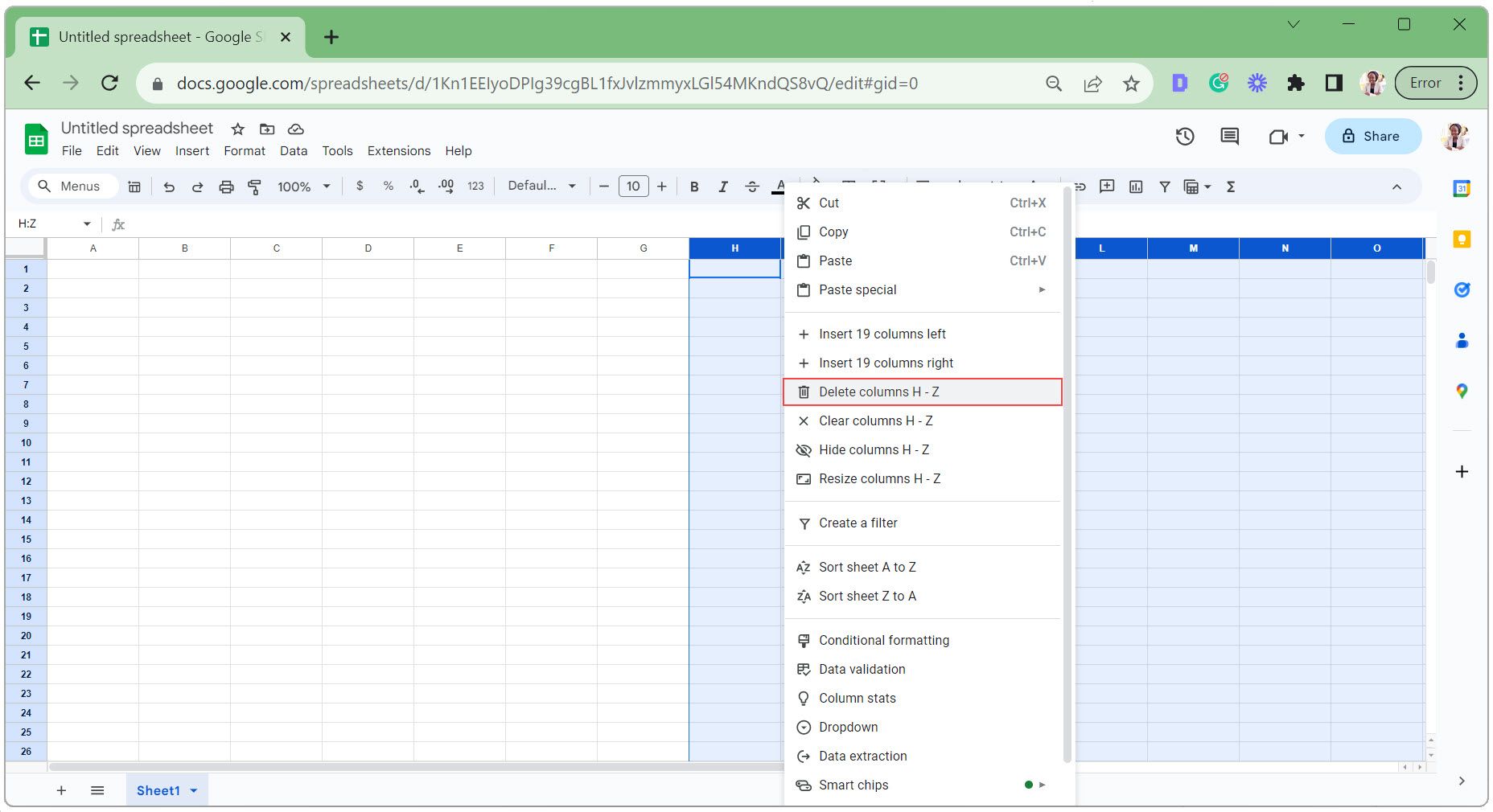
- Выделите первый столбец, который хотите удалить (в примере это столбец H). Нажмите Ctrl + Shift + →, чтобы выделить все столбцы справа.
- Щёлкните правой кнопкой мыши по выделенной области и выберите Удалить столбцы.
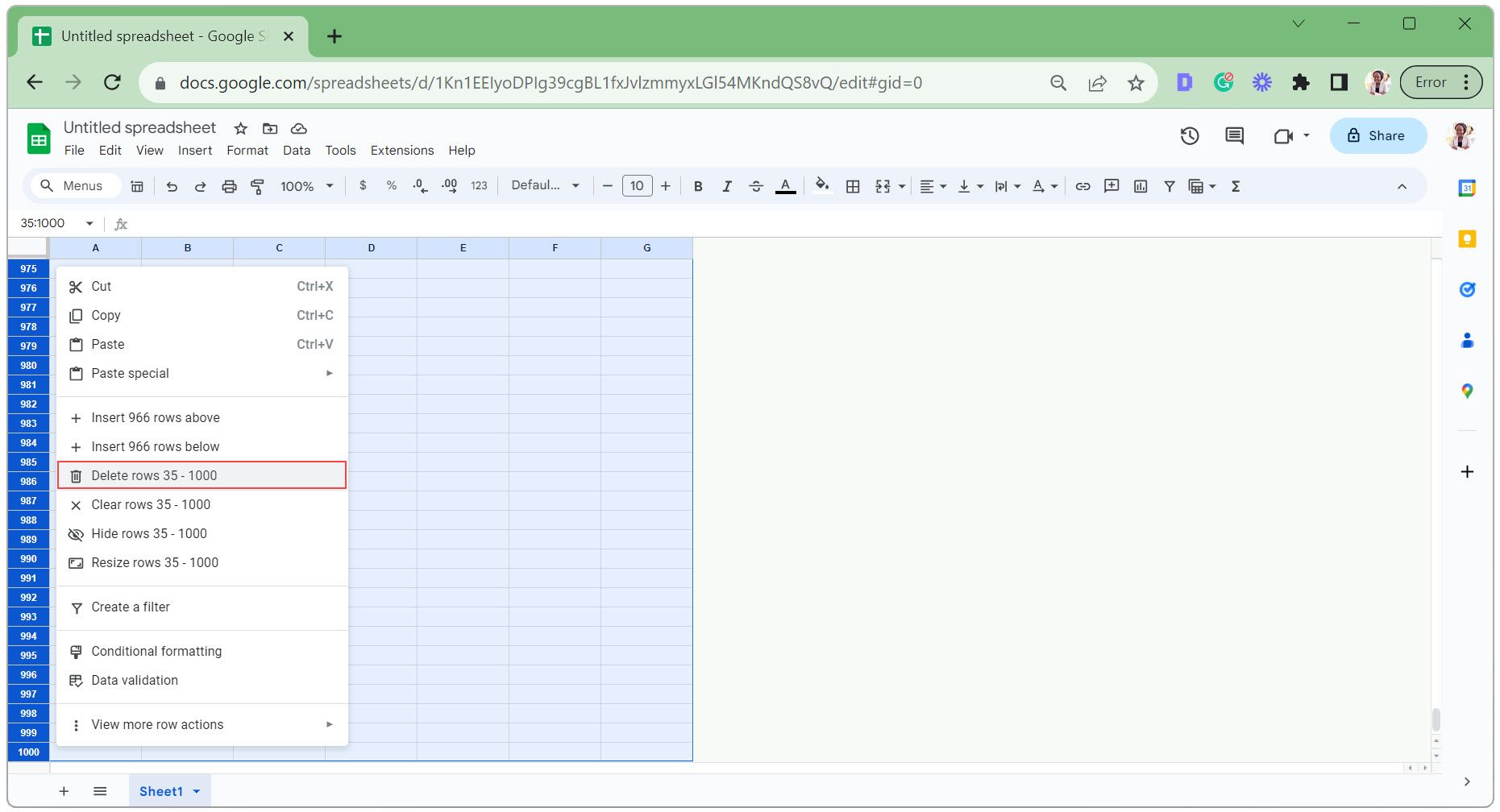
- Выделите первую строку, которую хотите удалить (в примере — строка 35). Нажмите Ctrl + Shift + ↓, чтобы выделить все строки ниже.
- Щёлкните правой кнопкой мыши по выделенной области и выберите Удалить строки.
Совет: вместо удаления можно скрыть лишние строки и столбцы. Это удобно, если вы хотите вернуть структуру позже.
Шаг 2 — Добавление текста и элементов в ежедневник
Добавим метки разделов, интервалы времени, чекбоксы, выбор даты и получение названия дня недели.
Для примера выбраны 1‑часовые интервалы с 6:00 до 22:00 и отдельная область для чекбоксов задач.
- Добавьте подписи для заголовка, даты, основных приоритетов, списка задач, заметок и временных слотов.
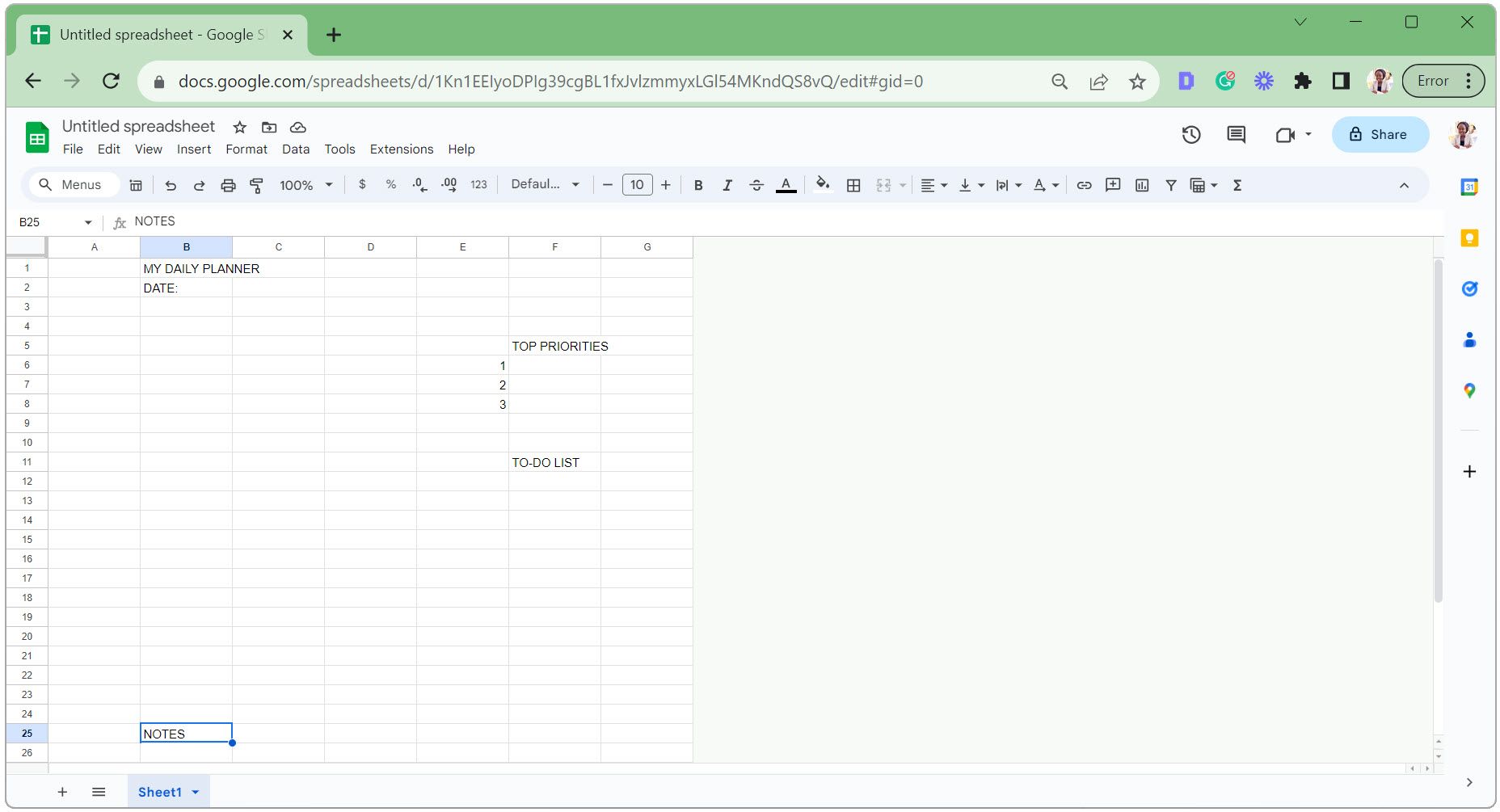
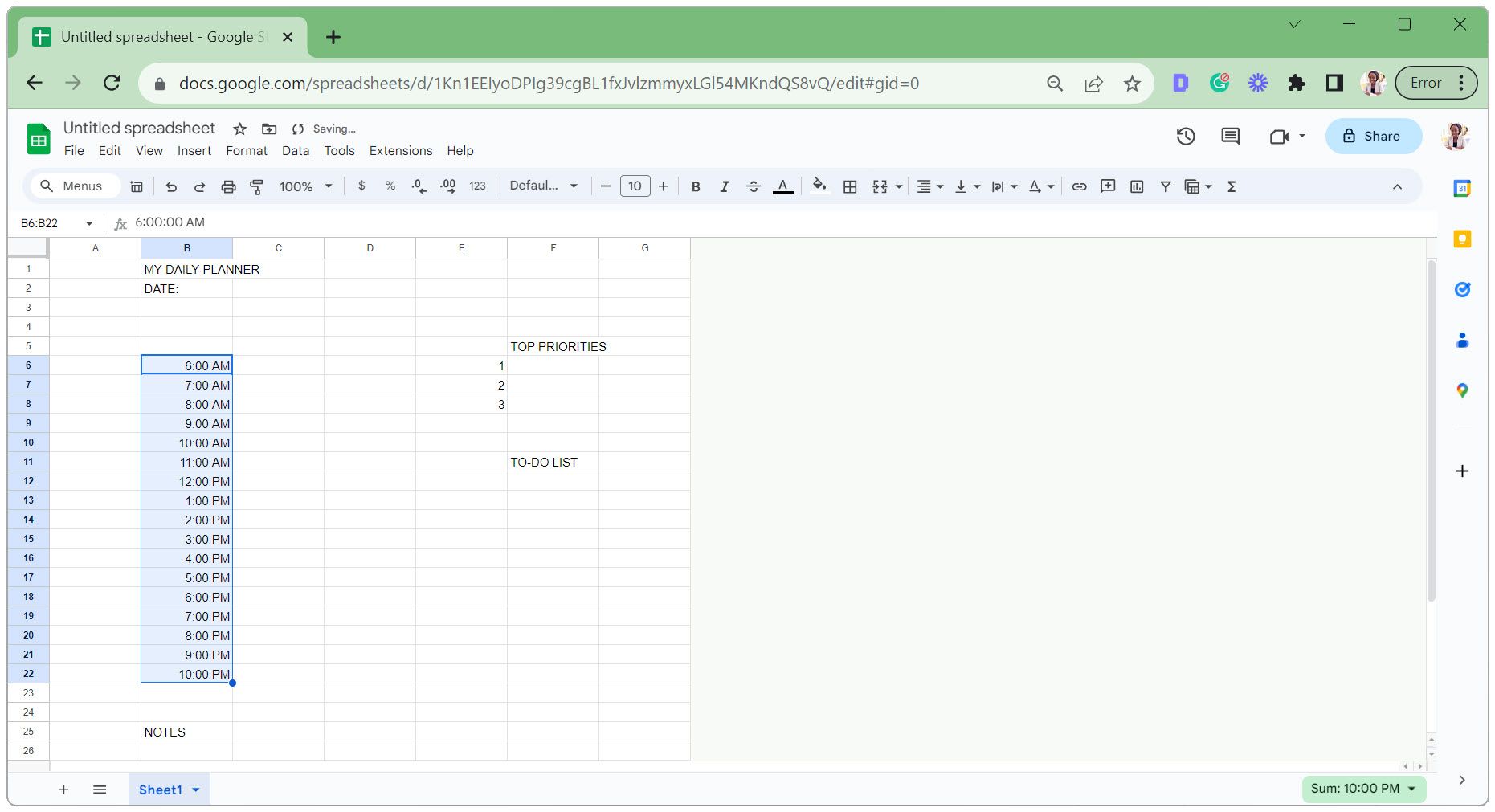
- Введите 6AM в ячейку B6. Google Sheets автоматически изменит форму на 6:00 AM (в вашем интерфейсе может отображаться 06:00).
- С выбранной ячейкой B6 подведите курсор к правому нижнему углу до появления значка «плюс» (ручка автозаполнения).
- Потяните вниз до ячейки B22 — интервал с 6:00 до 22:00 будет заполнен автоматически.
- Выделите ячейку, где будет первый чекбокс для списка задач. На вкладке Вставка выберите Чекбокс.
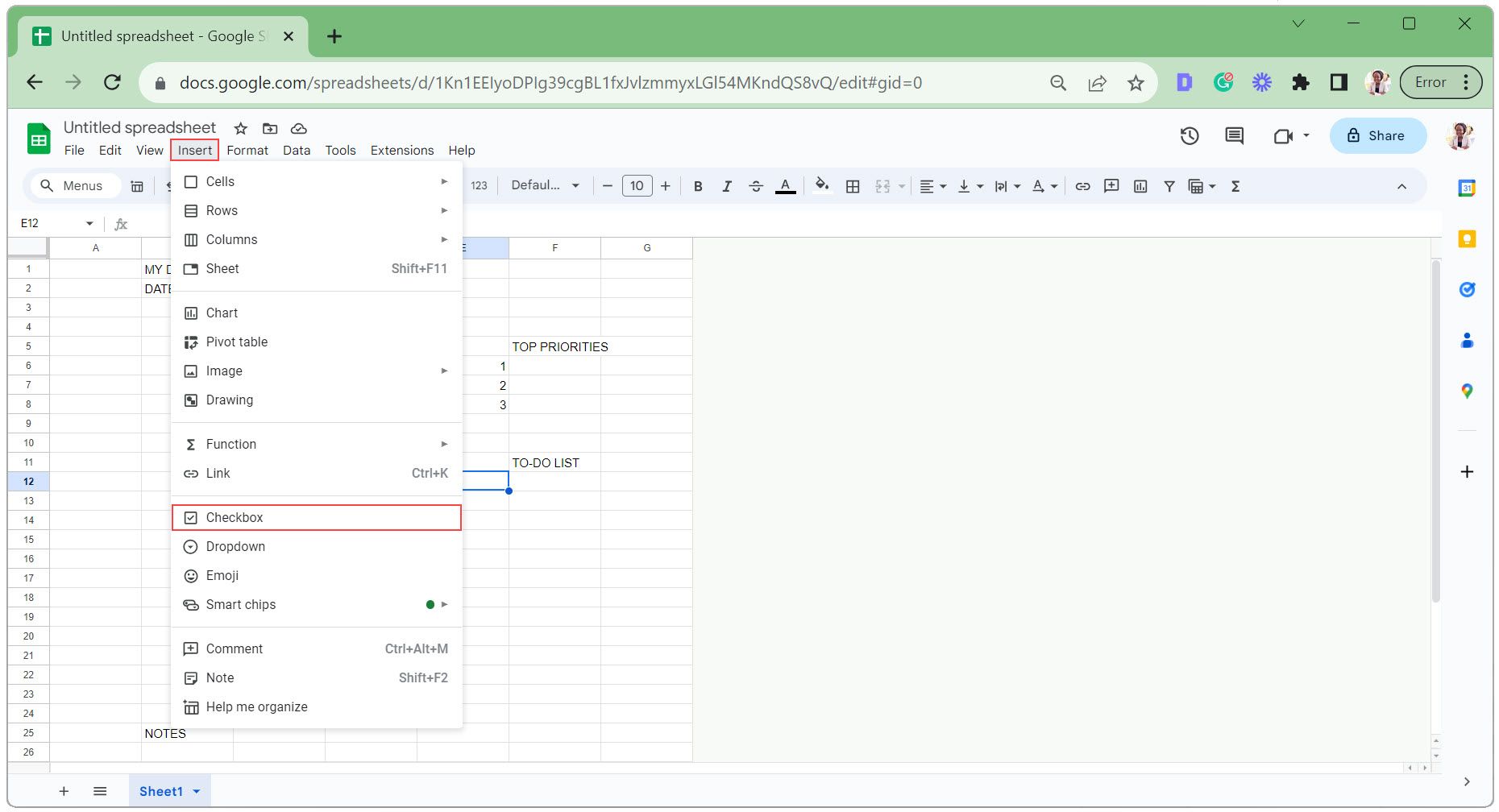
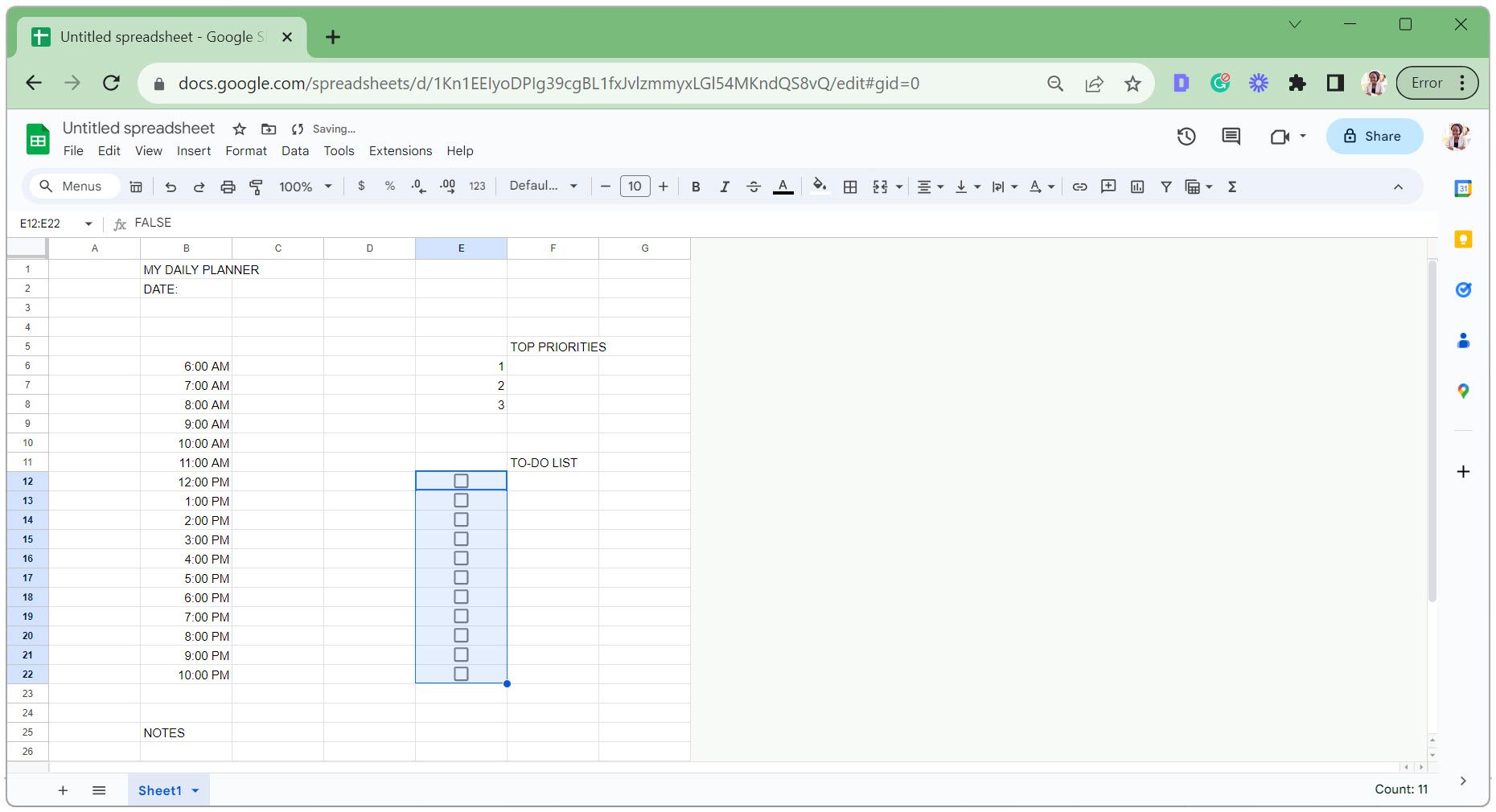
- Скопируйте чекбокс, потянув маркер заполнения вниз по столбцу.
- Выделите ячейку для выбора даты, откройте вкладку Данные и выберите Проверка данных.
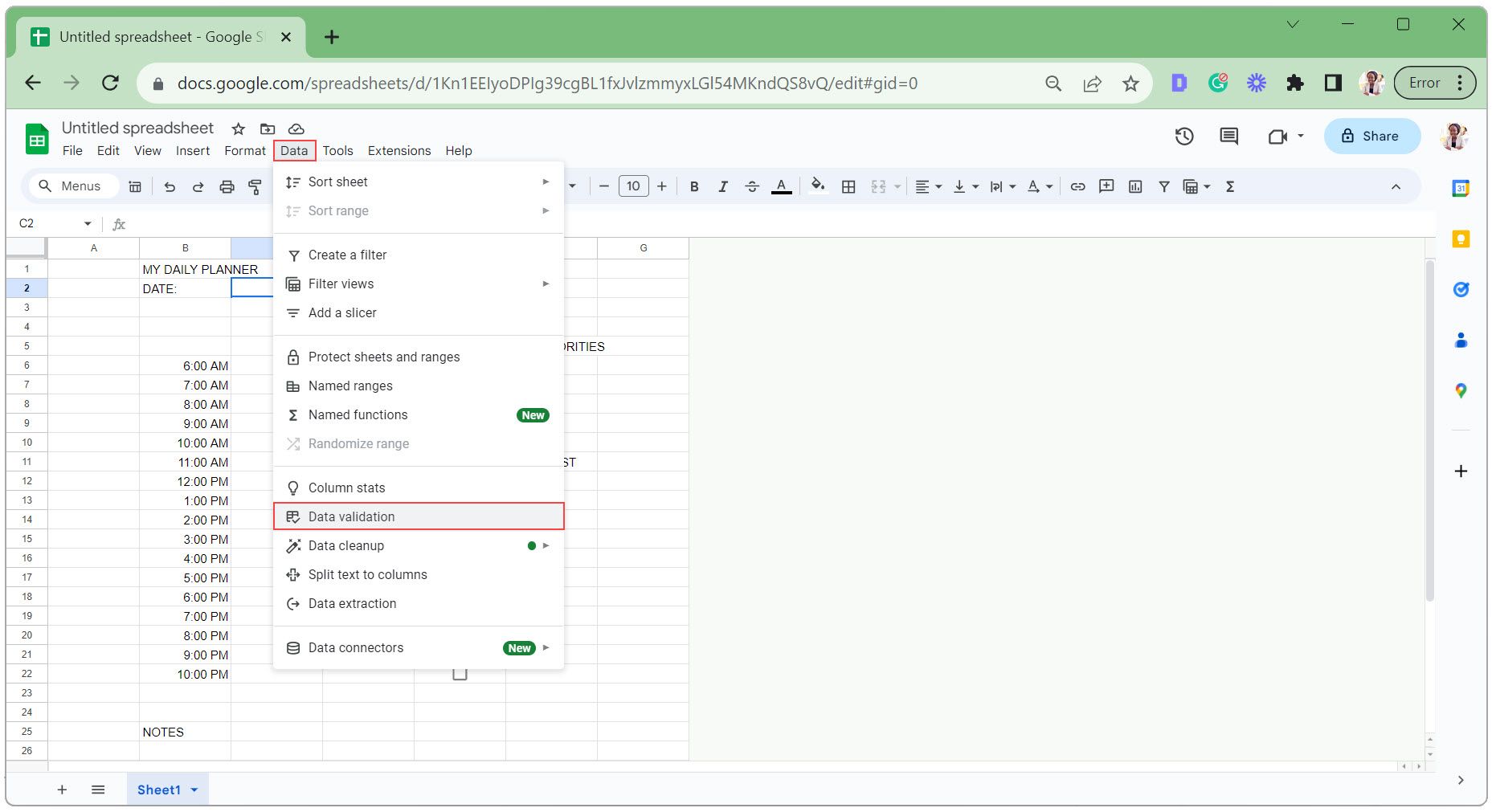
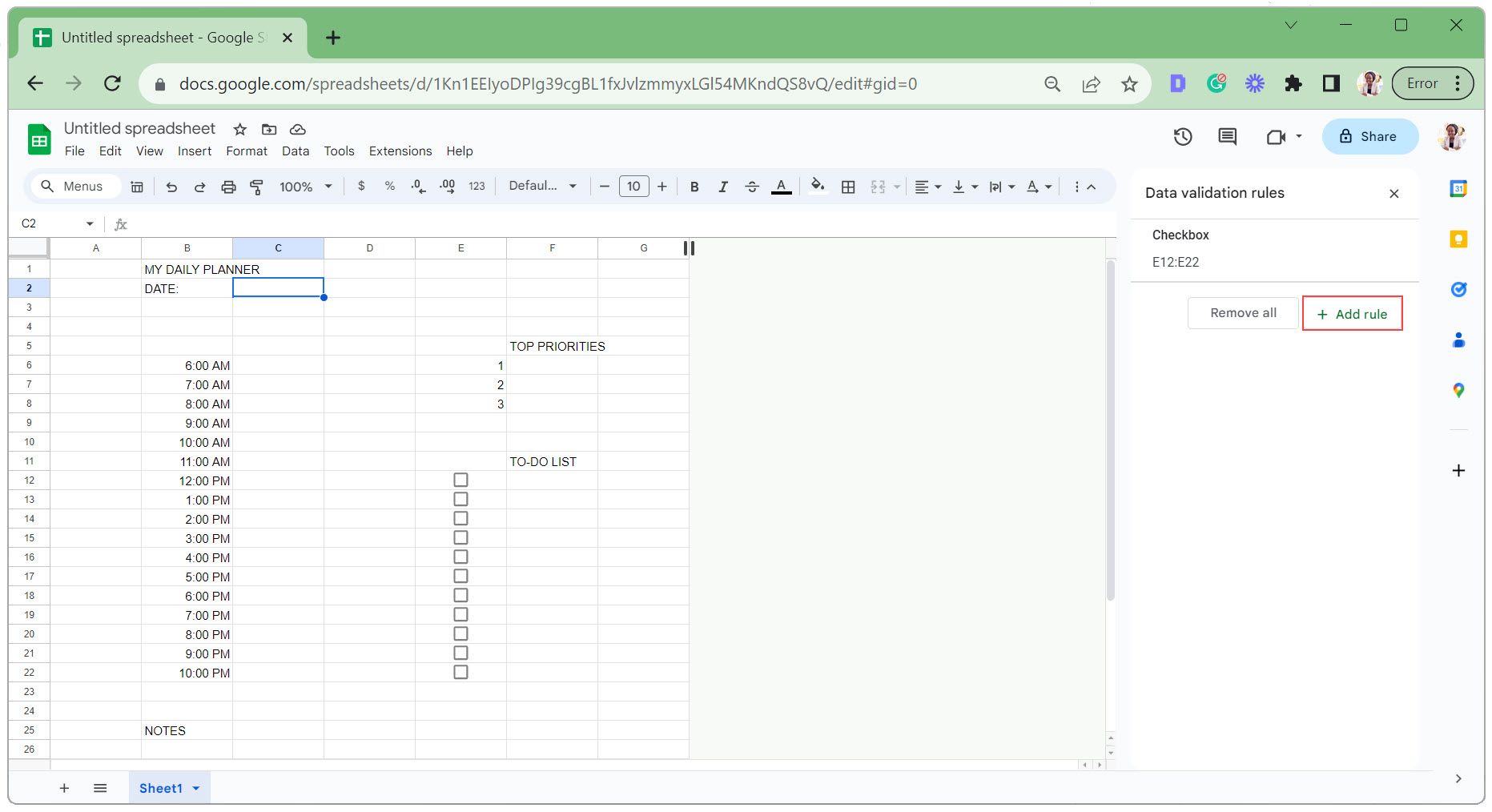
- В правой панели нажмите Добавить правило.
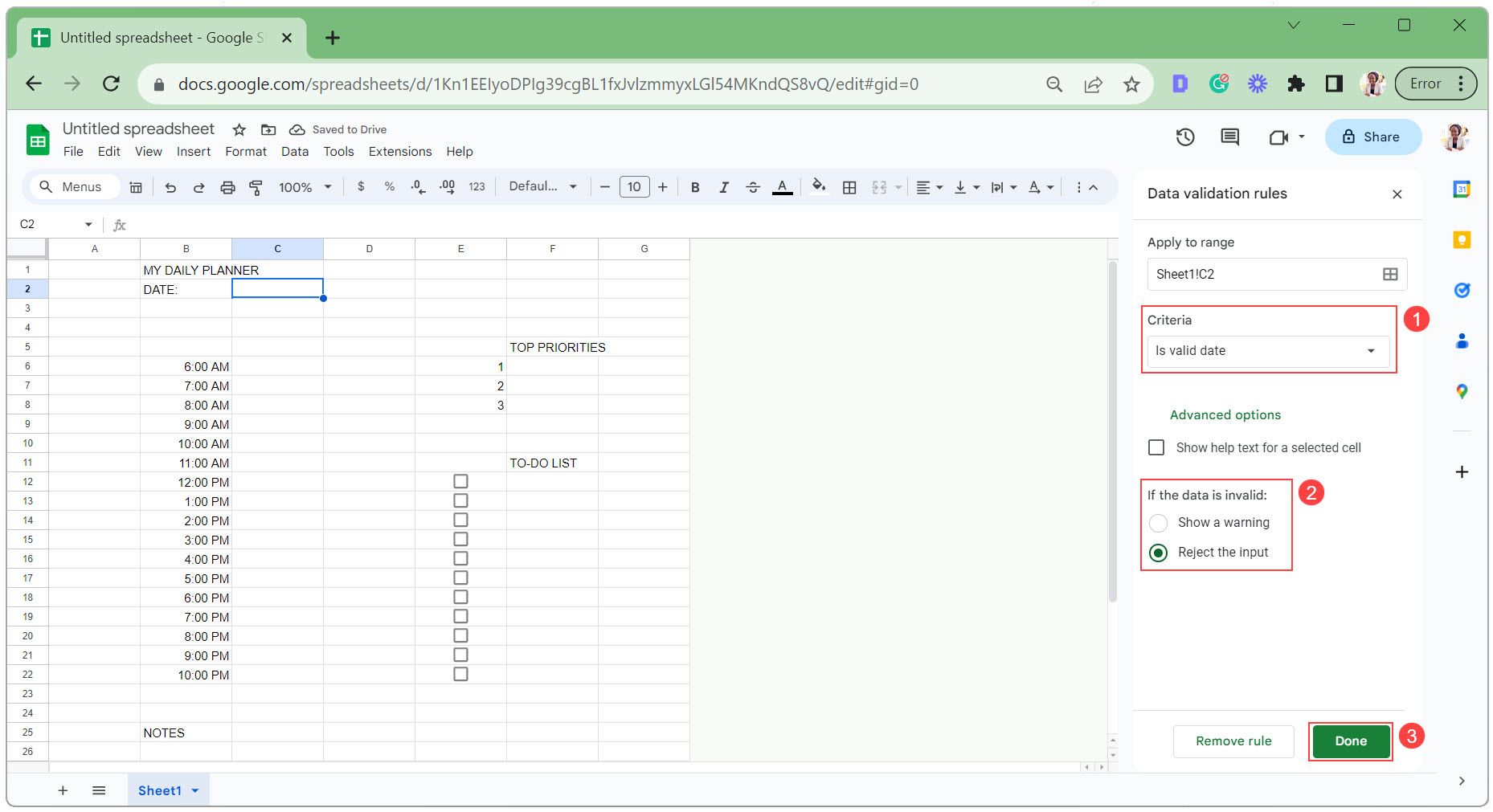
- В критериях выберите Является допустимой датой, а при неверных данных укажите Отклонять ввод. Нажмите Готово.
- Чтобы получить название дня недели из выбранной даты, используйте формулу (предположим, дата в C2):
=UPPER(TEXT(C2,"dddd"))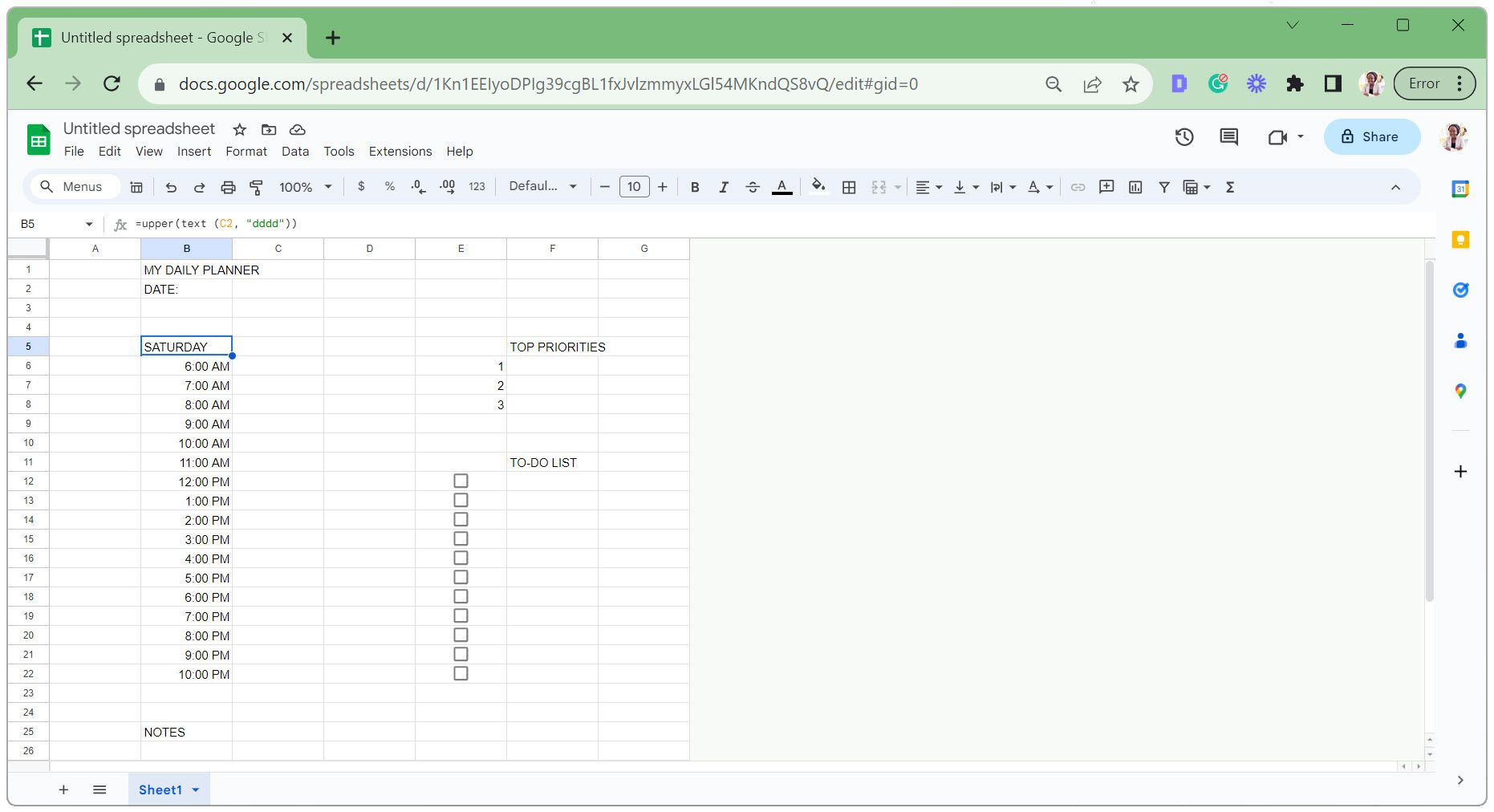
Примечание: если дата не выбрана, в примере по умолчанию отображается Saturday — это поведение, зависящее от содержимого ячейки и региональных настроек. Убедитесь, что формат региональных настроек соответствует вашему языку, чтобы названия дней выводились на нужном языке.
Шаг 3 — Оформление внешнего вида ежедневника
По умолчанию ежедневник выглядит просто. Немного форматирования делает его более аккуратным и удобным.
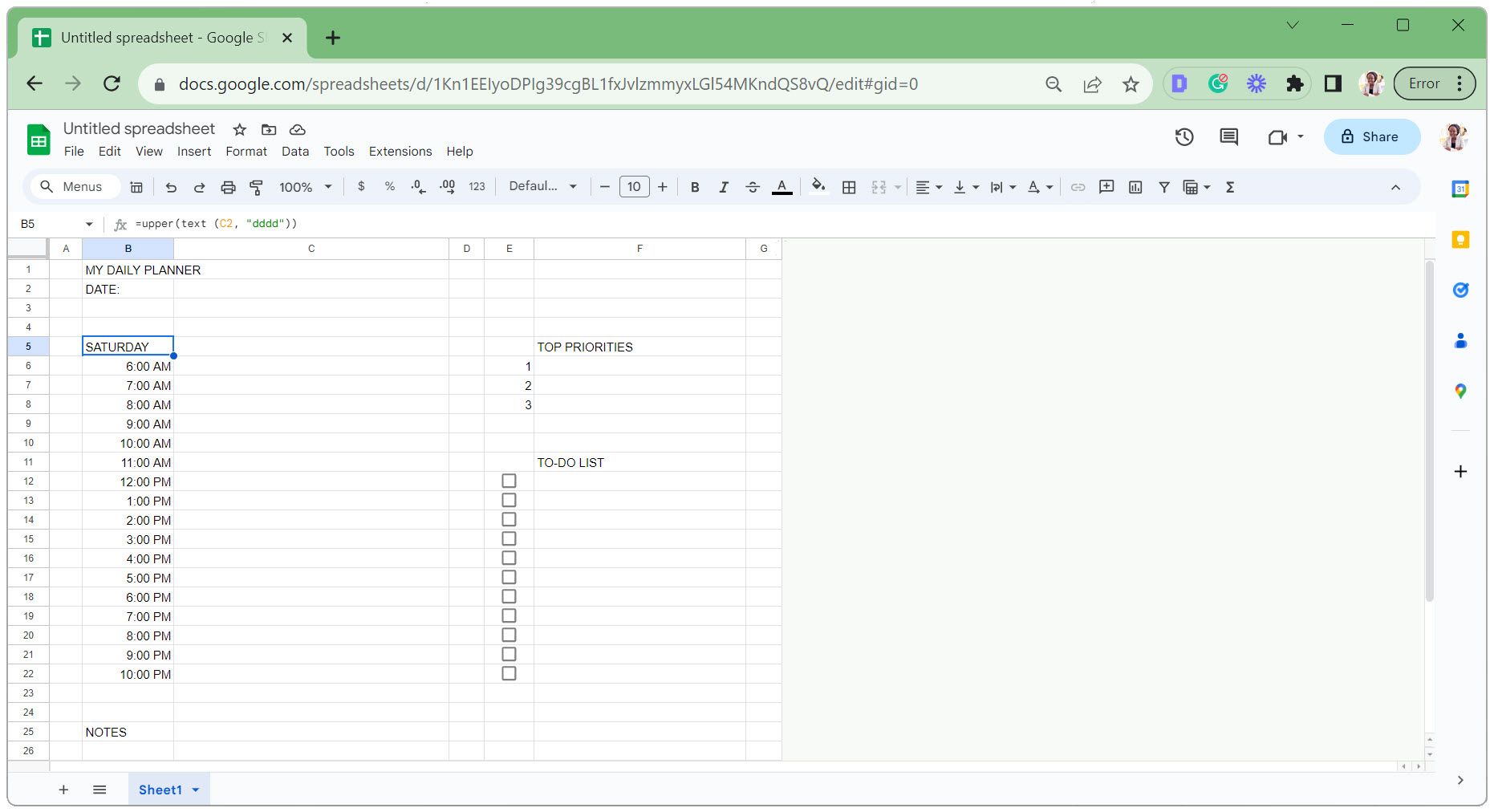
- Настройте ширину столбцов под подписи и временные слоты.
- В секции расписания выделите ячейки и примените Все границы через иконку Границы.
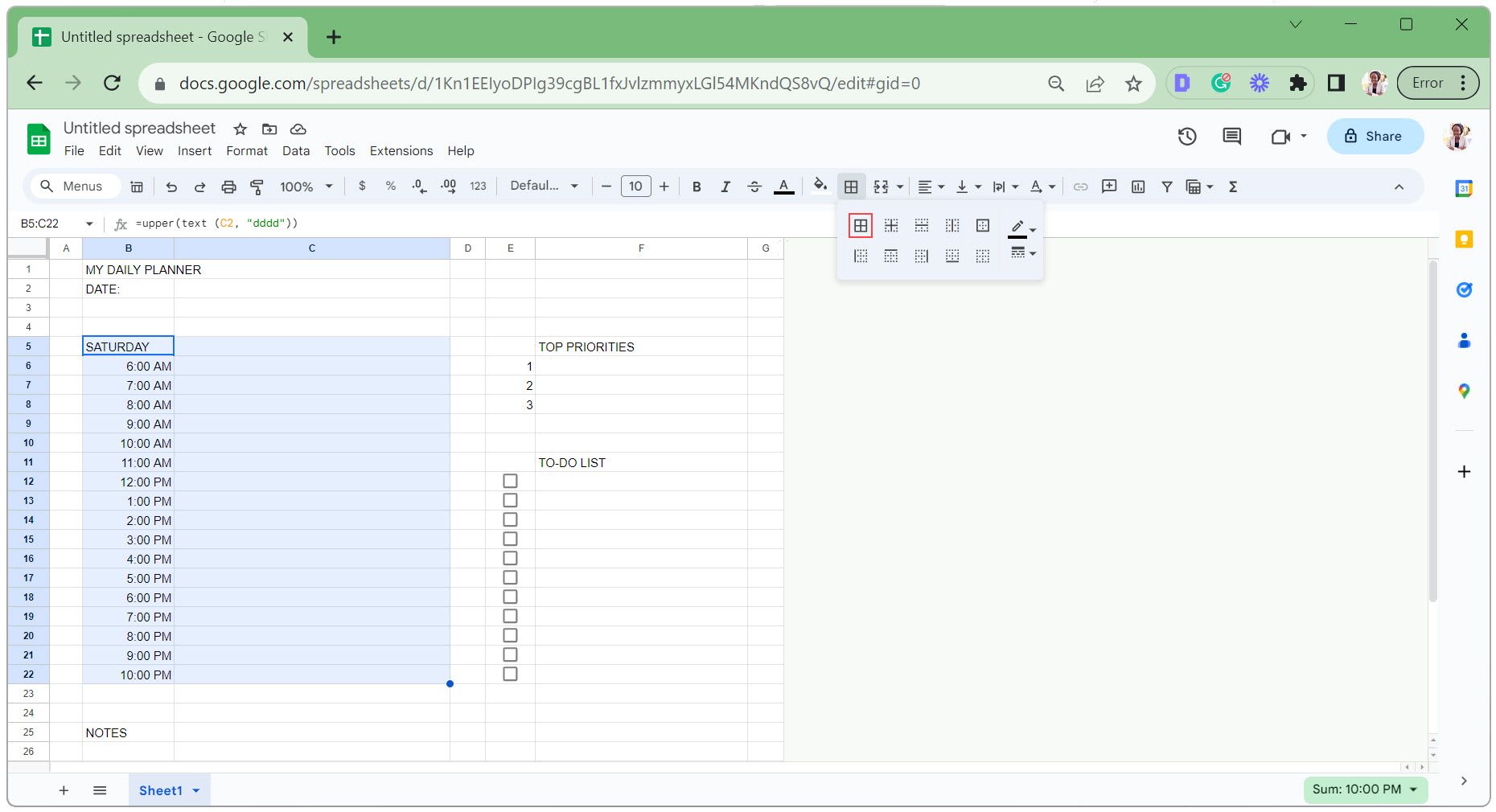
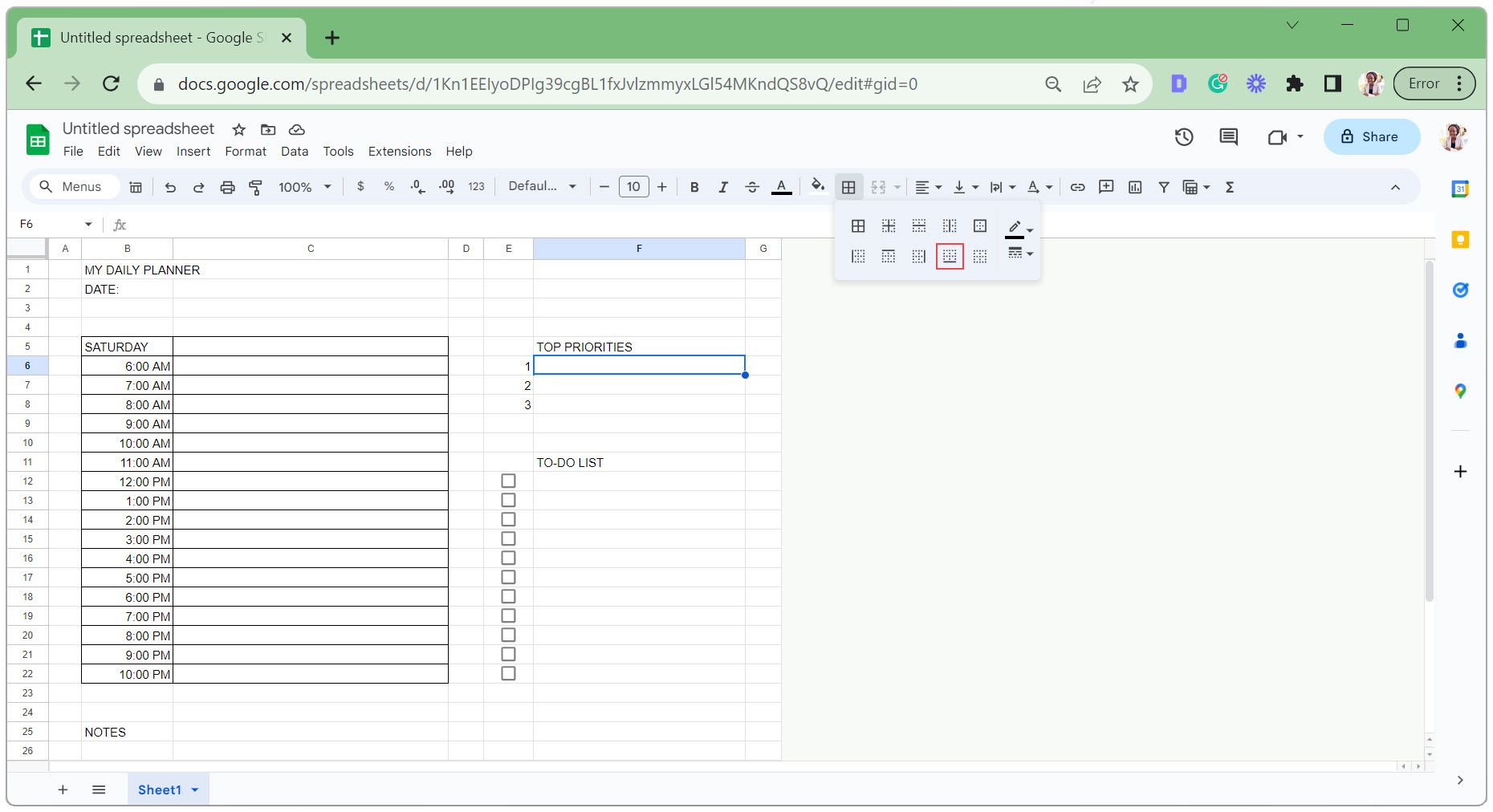
- Для поля «Главные задачи» используйте нижнюю границу, чтобы создать визуальные строки для приоритетов.
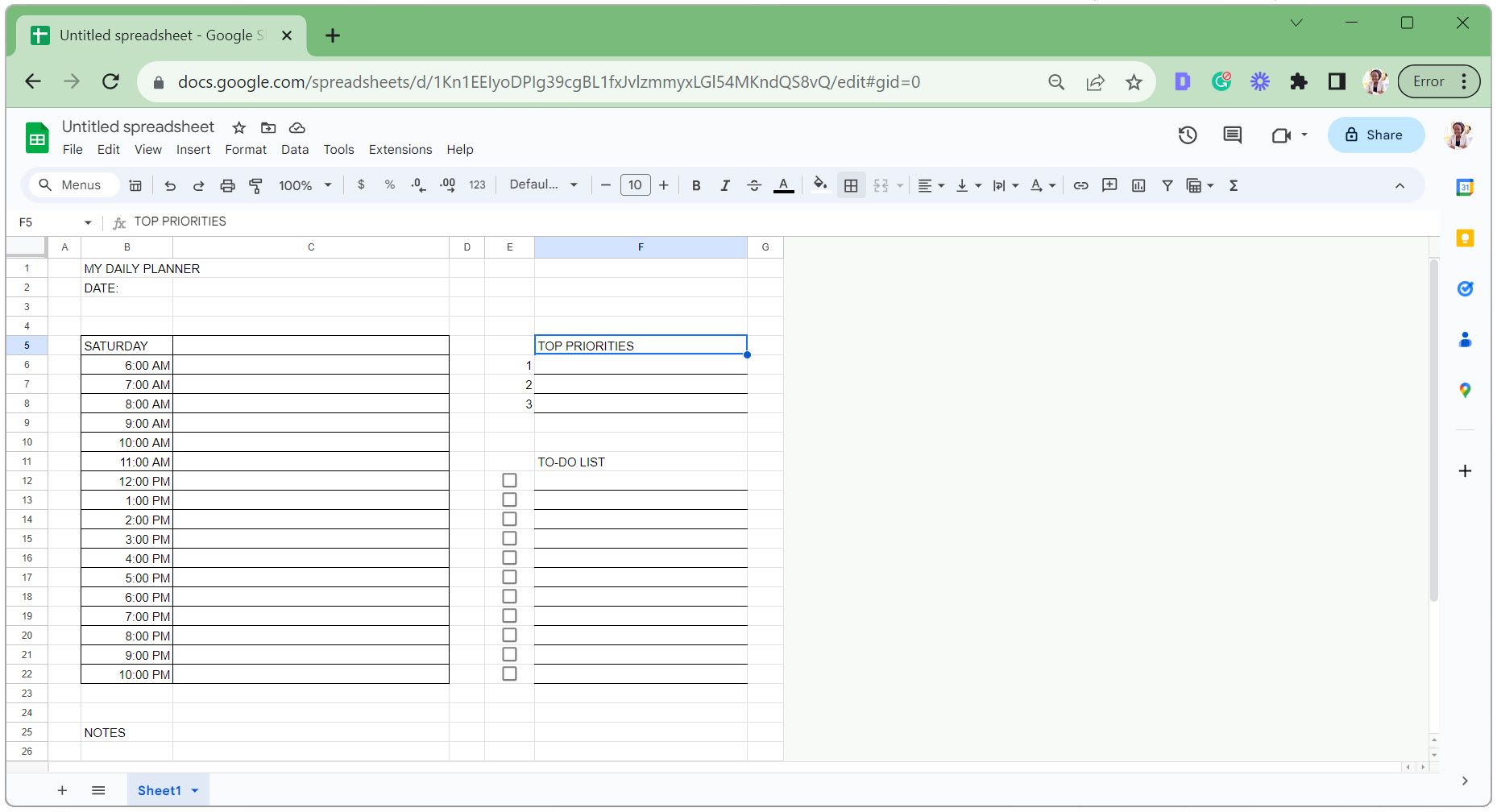
- Потяните маркер заполнения, чтобы применить нижнюю границу к смежным ячейкам (так создаётся единый список задач).
- Выделите ячейки заголовка и нажмите Объединить ячейки.
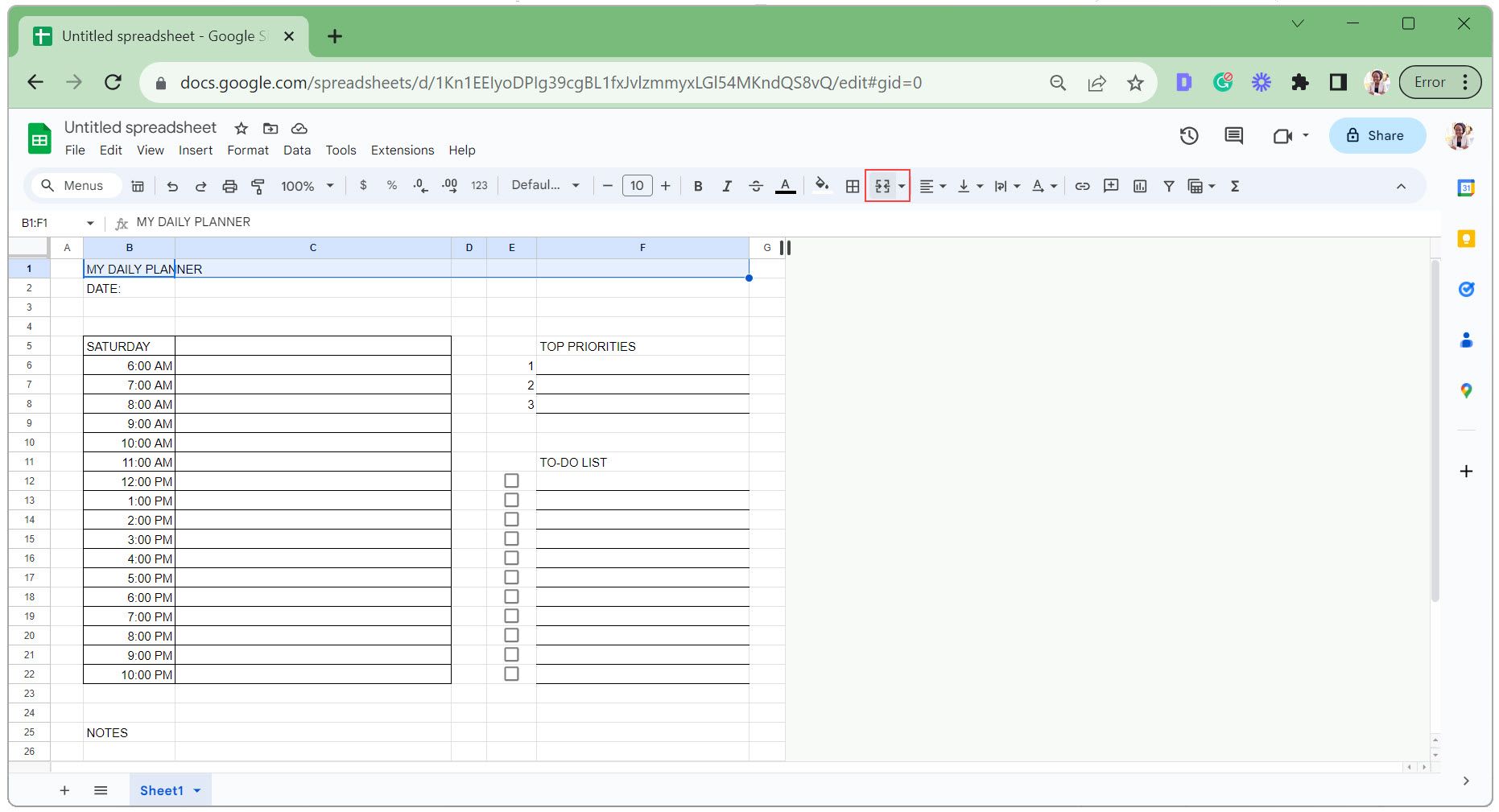
- Повторите объединение для блоков «Дата», «Название дня недели» и «Заметки».
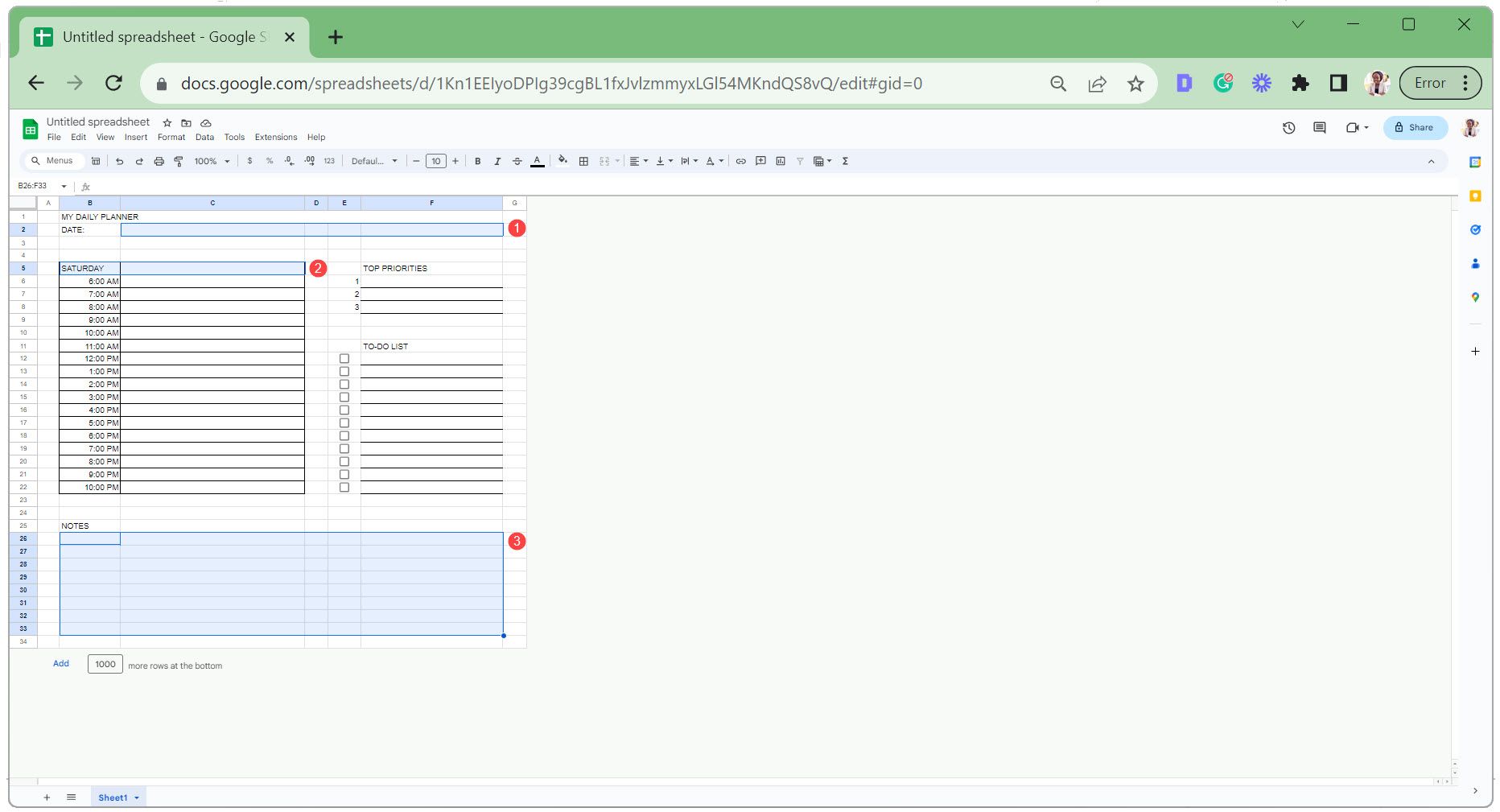
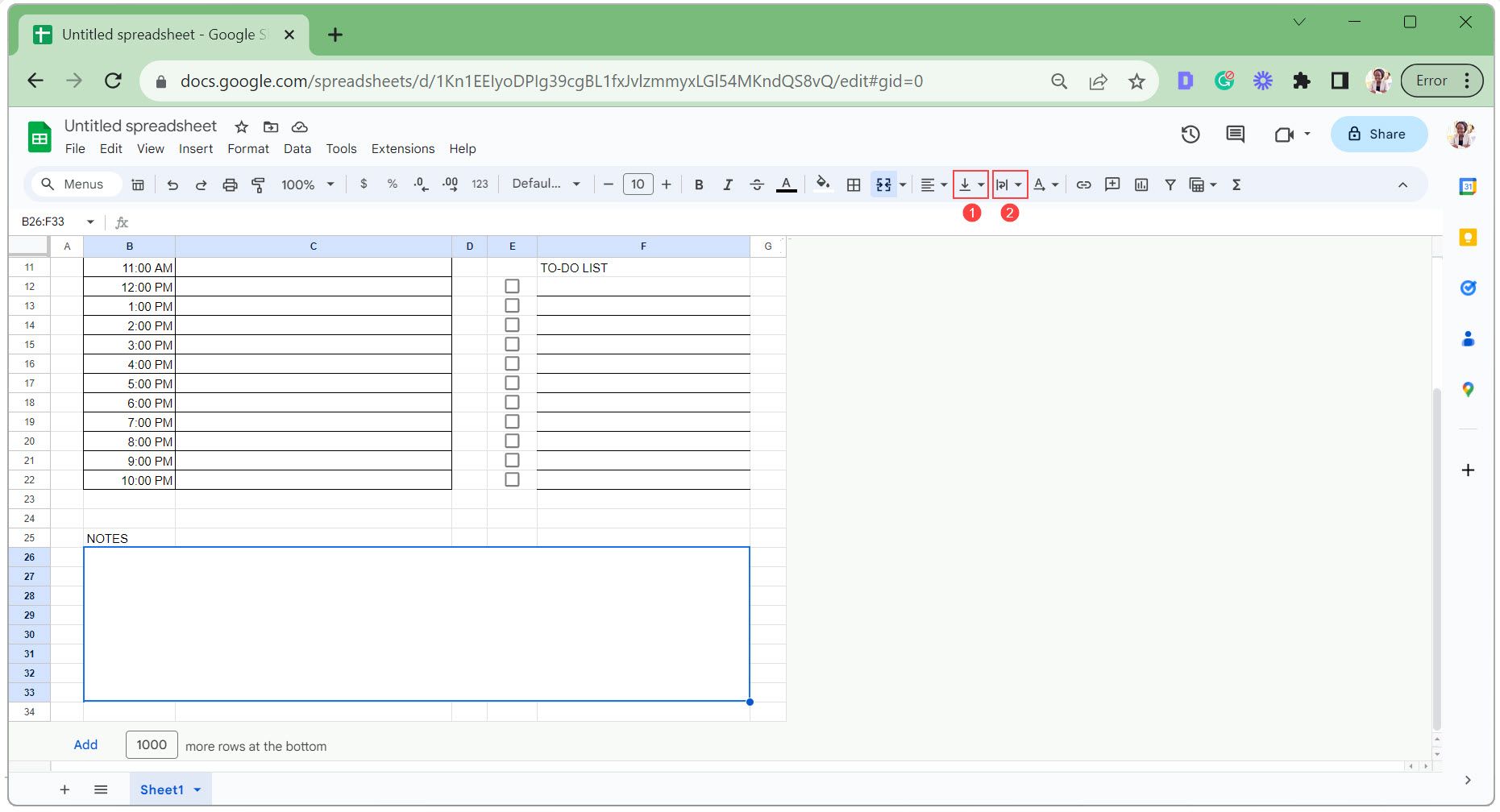
- Для поля заметок установите Вертикальное выравнивание — По верхнему краю и Перенос текста — Перенос.
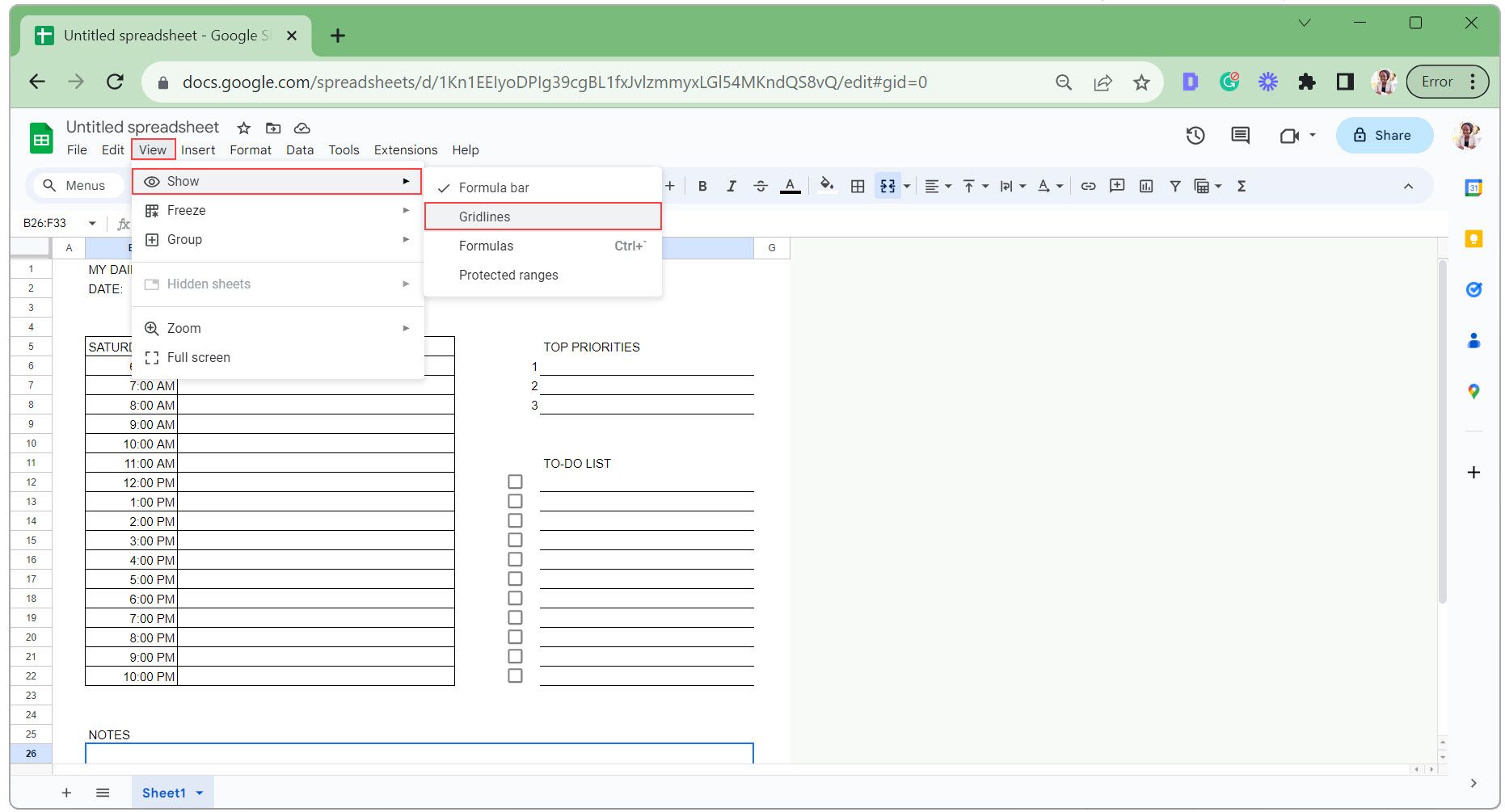
- Во View → Show снимите галочку Gridlines, чтобы скрыть линии сетки и сделать интерфейс чище.
- Отметьте ячейки, которые хотите выделить цветом, и выберите цвет заливки. Альтернативно можно делать чередующиеся цвета для расписания.
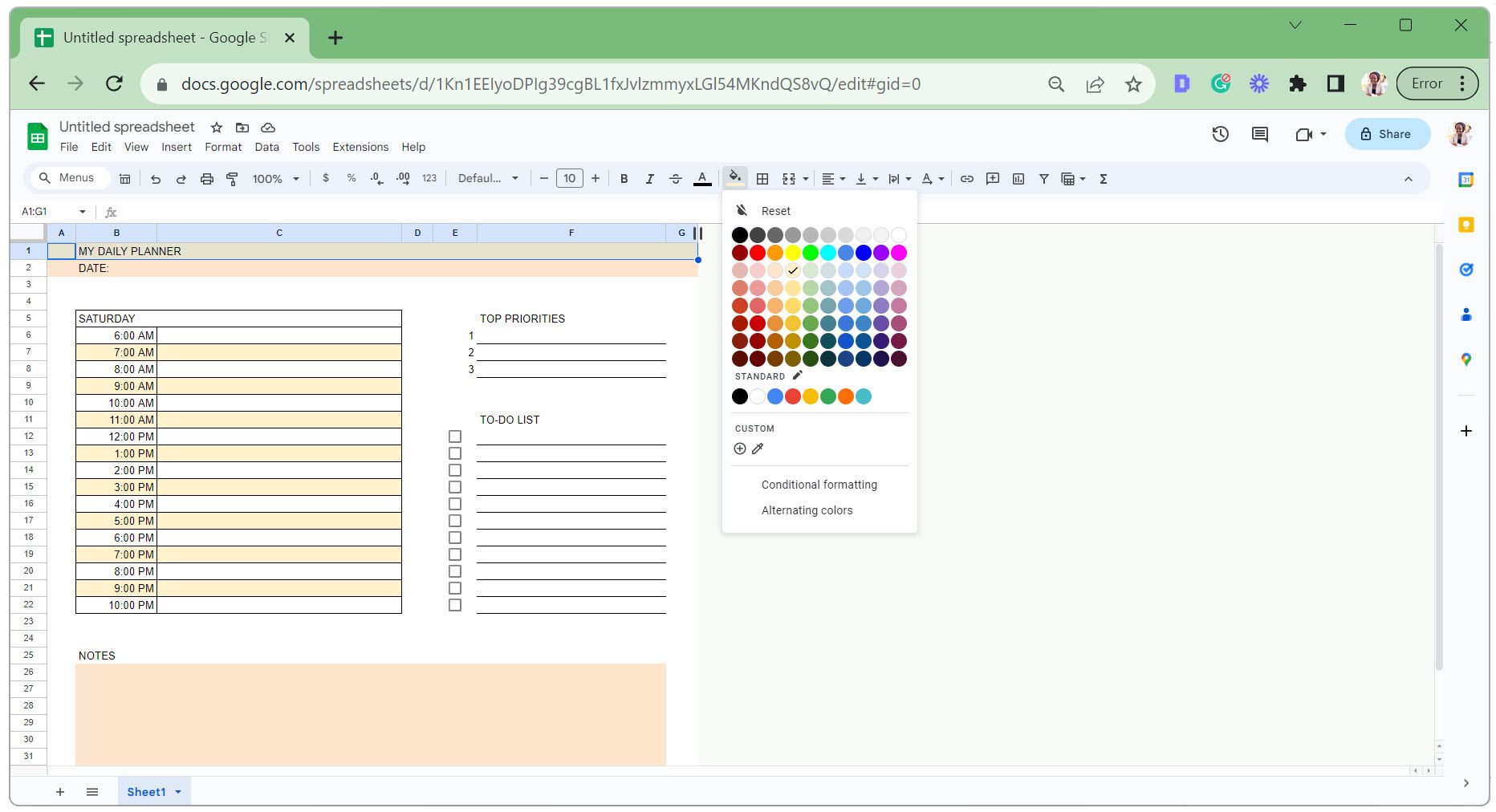
- Измените шрифт, размер, выравнивание и цвет текста для улучшения читабельности.
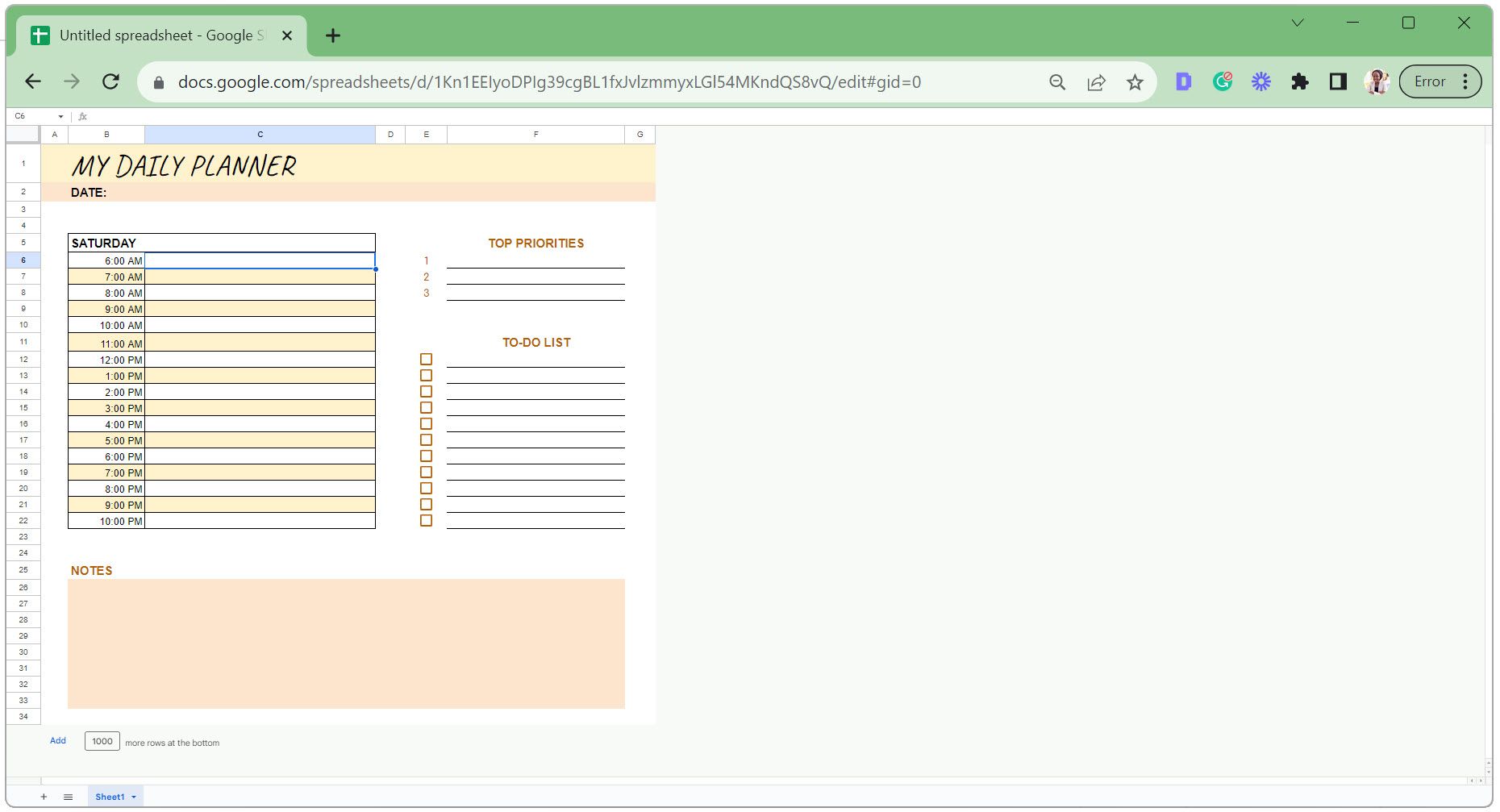
Совет по стилю: используйте 2–3 гармоничных цвета и 1–2 шрифта. Это улучшит восприятие и не будет отвлекать от задач.
Шаг 4 — Условное форматирование для зачёркивания выполненных задач
Добавим правило, которое будет применять зачёркивание к строкам задач, когда напротив них отмечен чекбокс.
- Выделите ячейки текста задач рядом с чекбоксами.
- Откройте Формат → Условное форматирование.
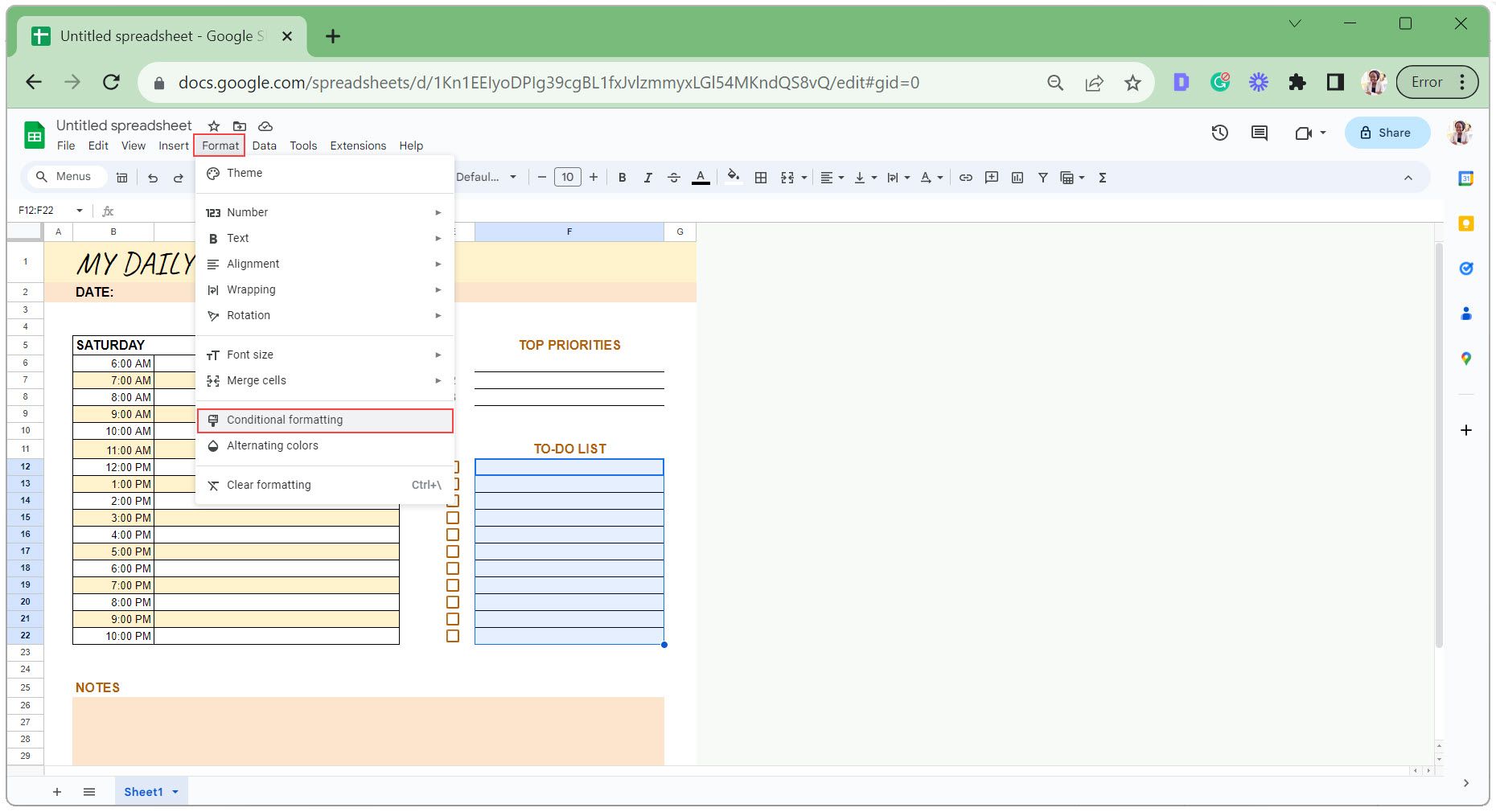
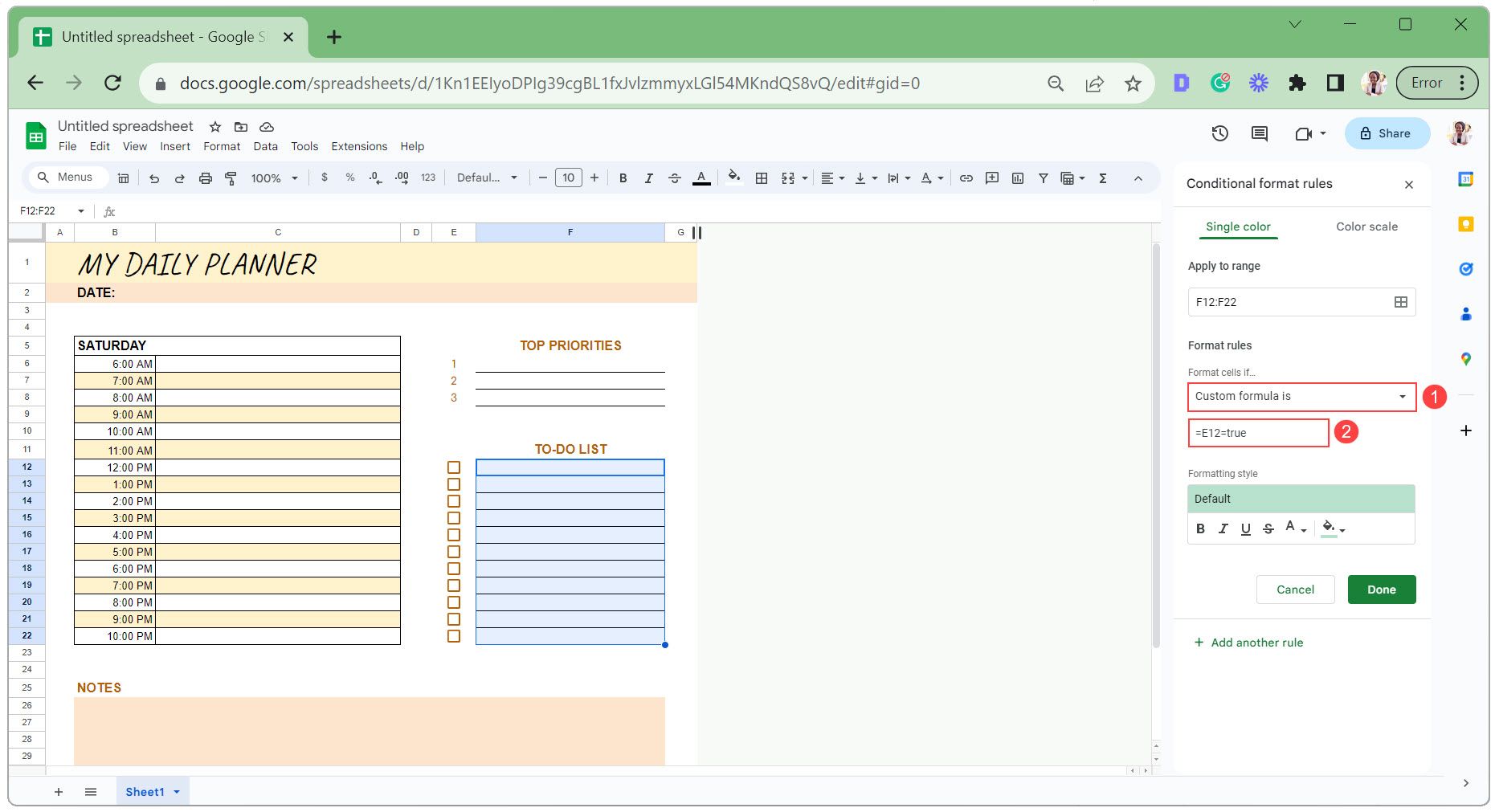
- В разделе Правила форматирования выберите Пользовательская формула.
- Введите формулу, которая проверяет состояние чекбокса (например, для строки 12):
=$E12=TRUEПояснение: доллар перед буквой столбца фиксирует столбец с чекбоксом, а номер строки остаётся относительным — правило корректно применится к каждой строке выделенного диапазона.
- В параметрах форматирования укажите Стиль текста — Зачёркнутый и уберите заливку.
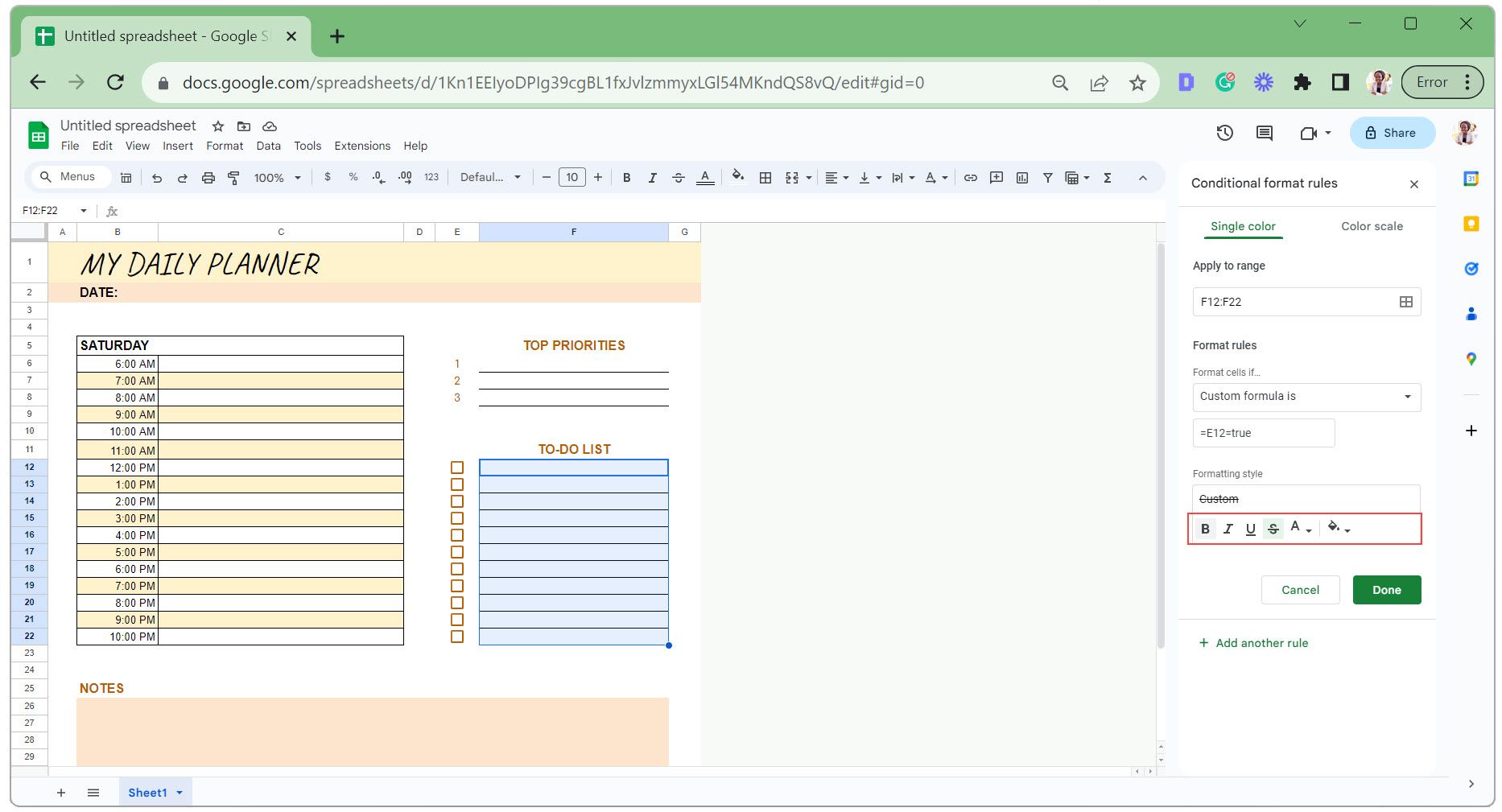
- Нажмите Готово.
Вот как это выглядит в действии.
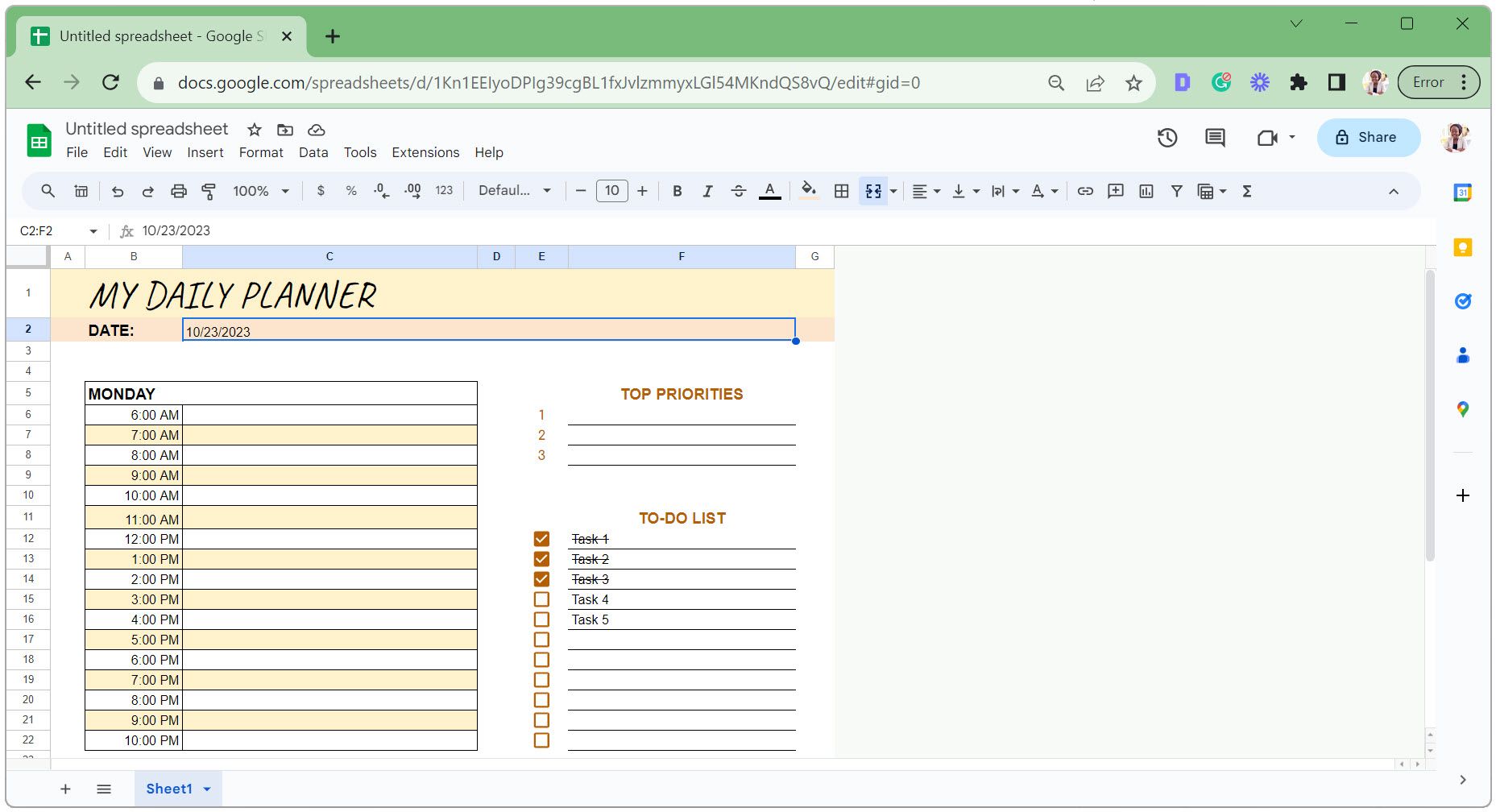
Полезные приёмы и рекомендации по поддержке ежедневника
1. Сохраните дизайн как шаблон
Переименуйте рабочую книгу в «Daily Planner Template» или «Шаблон ежедневника». В начале каждого месяца делайте копию: Файл → Создать копию. Так вы получите чистый лист для нового периода и сохраните архив прошлых дней.
2. Держите лист «День 0» в шаблоне
Создайте нетронутый лист «День 0» в начале книги. При планировании нового дня дублируйте его, даёте листу имя по дате и приступаете к заполнению.
3. Цветовая маркировка для наглядности
Присвойте цвета категориям задач. Пример: синий — работа, оранжевый — личное, розовый — встречи. Цвета можно выставлять вручную или автоматизировать через условное форматирование по ключевым словам (например, если ячейка содержит «Встреча»).
4. Используйте даты и ссылки для истории
Для ведения истории копируйте завершённые дни в отдельную книгу или создавайте папку в Google Drive. Это упрощает поиск старых заметок и ретроспективу.
Чек‑лист ролей: кто и как использует шаблон
Для одного пользователя:
- Держите шаблон «День 0» незатронутым.
- Каждый день делайте копию и переименовывайте лист по дате.
- Заполняйте главные приоритеты утром.
- Обновляйте статус задач в течение дня чекбоксами.
Для команды (простая координация):
- Используйте отдельный лист для совместных задач.
- Присваивайте цвет и метку участнику (например, инициалы).
- Зафиксируйте правила редактирования (кто может менять шаблон).
Важно: при совместном доступе соблюдайте правила прав доступа в Google Drive — избегайте одновременных конфликтов редактирования критических ячеек.
Мини‑методика планирования в одном параграфе
- Сформулируйте 3 главных приоритета на день. 2) Разбейте оставшиеся задачи по временным слотам. 3) Используйте чекбоксы для отслеживания прогресса. 4) Вечером перенесите незавершённое на следующий день.
Когда такой ежедневник не подходит (контрпримеры)
- Если требуется сложное управление проектами с зависимостями и автоматическим назначением задач — лучше выбрать специализированный таск‑менеджер (Asana, Jira, Trello).
- При большом количестве задач и параллельных потоков Google Sheets теряет гибкость в масштабируемости.
- Если требуется офлайн‑работа на мобильных устройствах с продвинутыми уведомлениями — мобильные приложения дают лучшие нотификации и синхронизацию.
Альтернативные подходы
- Шаблон в Google Docs: если важен текстовый журнал и ежедневные заметки без расписания.
- Trello/Notion: для гибкой досочной и блоковой организации с интеграциями.
- Календарь Google: для автоматических напоминаний и приглашений на встречи.
Шпаргалка — полезные формулы и приёмы
- Название дня недели из даты (предполагая, что дата в C2):
=UPPER(TEXT(C2,"dddd"))- Фиксированный столбец в условном формате (проверка чекбокса в столбце E для строки 12):
=$E12=TRUEАвтозаполнение временных интервалов: введите 6:00 в B6 и потяните до B22.
Проверка даты (проверка данных → Является допустимой датой).
Шаблон: структура листа (рекомендуемая)
- Заголовок (объединённая ячейка)
- Дата и название дня (объединённые ячейки)
- Главные приоритеты (3–5 строк с нижней границей)
- Список задач с чекбоксами (колонка чекбоксов + колонка описания)
- Расписание: столбец времени + колонка событий/заметок
- Поле «Заметки» (объединённая большая ячейка)
Критерии приёмки
- Шаблон должен отображать дату и правильное название дня недели.
- Для каждой задачи должен работать чекбокс, и при его активации текст должен автоматически зачёркиваться.
- Расписанные интервалы с 6:00 до 22:00 должны быть заполнены в диапазоне B6:B22 (17 строк).
- Макет должен быть читабельным при отключённых сетках (Gridlines).
Критические проверки и тесты
- Проверьте, что формула названия дня возвращает день на вашем языке (возможно, потребуется сменить региональные настройки).
- Отметьте несколько чекбоксов и убедитесь, что зачёркивание применяется ко всем соответствующим строкам.
- Скопируйте лист «День 0» и убедитесь, что все правила и форматирование скопировались корректно.
Риски и простые меры смягчения
- Риск: потеря шаблона при случайном редактировании. Меры: держите один «только для чтения» лист или используйте права доступа «Только просмотр».
- Риск: конфликт прав при совместной работе. Меры: договоритесь о правилах редактирования или используйте комментарии вместо прямого редактирования критичных ячеек.
Краткое резюме
- Google Sheets отлично подходит для простого ежедневного планировщика: он гибкий, бесплатный и легко настраивается.
- Включите чекбоксы, выбор даты и условное форматирование — это даст наглядность и минимальную автоматизацию.
- Сохраните шаблон, используйте «День 0» и цветовую маркировку — так ежедневник прослужит долго и останется удобным.
Важно: начните с минимального рабочего набора функций и расширяйте шаблон по мере потребности.
Резюме:
- Создайте шаблон один раз.
- Дублируйте страницу для нового дня.
- Отмечайте прогресс чекбоксами — и пользуйтесь зачёркиванием для «быстрой победы».

Похожие материалы

Несколько аккаунтов Skype: Multi Skype Launcher

Журнал для работы: повысить продуктивность

Персональные звуки уведомлений на Android

Скачивание шоу Hulu для офлайн‑просмотра

Microsoft Start: персонализированная новостная лента
