
Не удалось подключить USB-устройство в VirtualBox на Windows — как исправить
Важное примечание: VirtualBox из коробки поддерживает только USB 1.0. Для USB 2.0/3.0 требуется установить Oracle Extension Pack для той же версии VirtualBox.
Что такое VirtualBox и зачем нужен Extension Pack
VirtualBox — это гипервизор для запуска гостевых ОС внутри хоста без изменения основной системы. Extension Pack — это набор дополнительных модулей от Oracle, который включает поддержку USB 2.0/3.0, драйверы для удалённых рабочих столов и другие расширенные возможности.
Краткое определение: USB-контроллер — аппаратный интерфейс для подключения USB-устройств; в VirtualBox вы выбираете эмуляцию контроллера (USB 1.1/2.0/3.0) и фильтры устройств.
Основные причины ошибки “Failed to Attach the USB Device”
- Сам USB-накопитель или кабель повреждены.
- USB-порт хоста неисправен или не подаёт питание.
- Не установлен или не совпадает по версии Extension Pack.
- VirtualBox устарел или установлены кривые драйверы VBox.
- Устройство не добавлено в фильтры USB в настройках виртуальной машины.
- Виртуальная машина или хост удерживают устройство (захват на уровне хоста).
Быстрая проверка перед углублённым разбором
- Подключите устройство к другому порту или другому компьютеру.
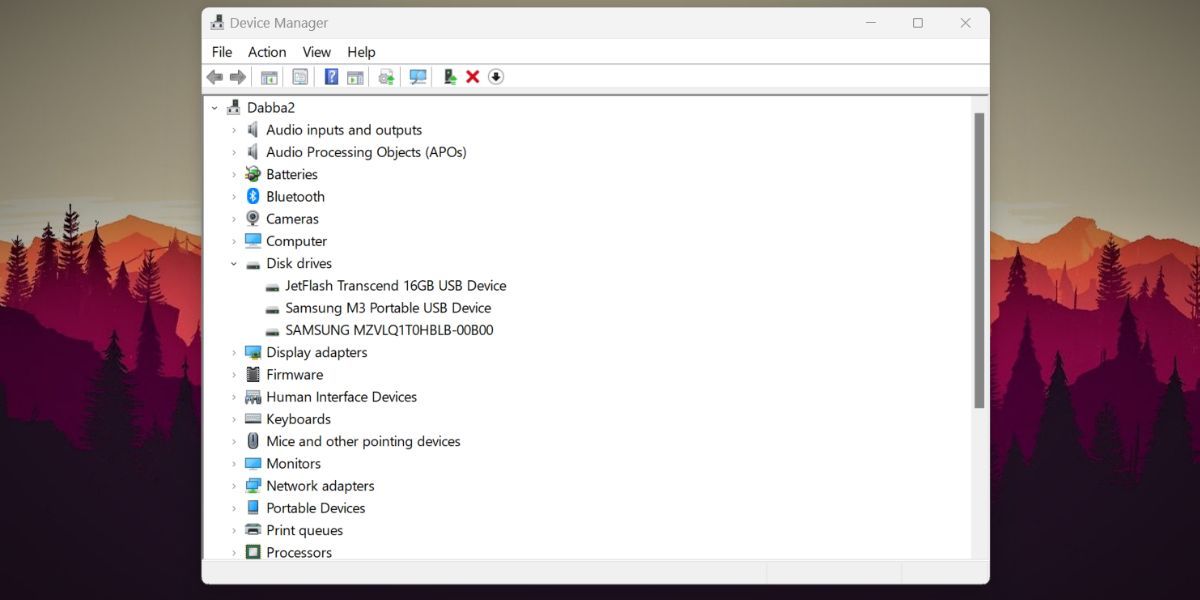
- Убедитесь, что на хосте устройство видно в Проводнике и в Диспетчере устройств.
- Проверьте версию VirtualBox и Extension Pack и убедитесь в их совпадении.
Подробные шаги по устранению неполадки
1. Перезапустите VirtualBox и Windows
Иногда самый простой шаг решает проблему. Закройте VirtualBox, убедитесь, что процессы VBoxSVC и другие сервисы завершены через Диспетчер задач, затем запустите VirtualBox заново. Если не помогло — перезагрузите Windows.
2. Проверьте устройство на хосте (Windows)
- Откройте Проводник и проверьте, отображается ли устройство в разделе «Этот компьютер».
- Если нет — запустите Диспетчер устройств (нажмите Win + R, введите devmgmt.msc, нажмите Enter).
- В Диспетчере устройств раскройте раздел Дисковые устройства и найдите подключённый накопитель.
- Если устройство не отображается — попробуйте другой кабель/порт или другой носитель.
Если устройство не видно в Диспетчере — вероятна аппаратная неисправность или проблемы с питанием порта.
3. Установите соответствующий Extension Pack
Extension Pack добавляет поддержку USB 2.0/3.0 и другие функции. Важно: версия Extension Pack должна строго соответствовать версии установленного VirtualBox.
Шаги:
- В VirtualBox откройте Help > About VirtualBox и запомните версию.
- Перейдите на официальный сайт VirtualBox и скачайте Extension Pack той же версии.
- В VirtualBox откройте File > Tools > Extension Pack Manager.
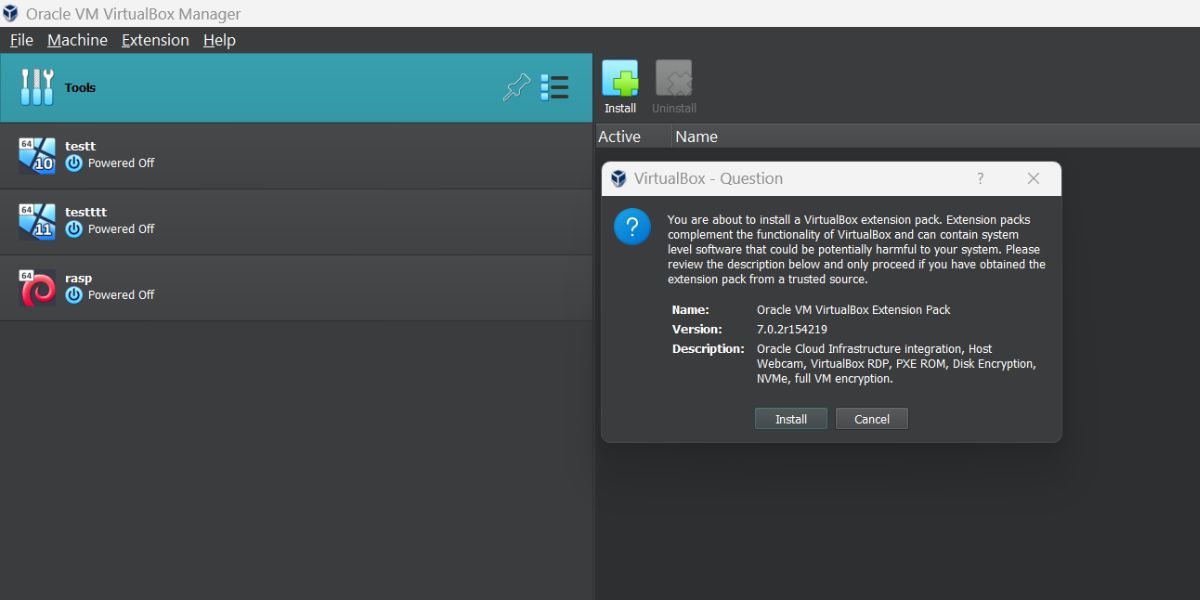
- Нажмите «Install» и выберите скачанный файл.
- Прочитайте и подтвердите лицензионное соглашение (EULA).
- После установки перезапустите VirtualBox и попробуйте подключить устройство.
Важно: если вы обновляли VirtualBox, обязательно обновите и Extension Pack до той же версии.
4. Обновите VirtualBox
Устаревшая версия VirtualBox может содержать баги, которые уже исправлены в новых релизах. Обновление часто решает проблемы совместимости.
Шаги:
- Откройте Help > About VirtualBox для проверки текущей версии.
- Перейдите в Help > VirtualBox Web Site и загрузите последнюю стабильную сборку и соответствующий Extension Pack.
- Закройте VirtualBox и завершите связанные процессы через Диспетчер задач.
- Запустите установщик новой версии и следуйте инструкциям.
- После обновления установите Extension Pack и перезагрузите систему.
5. Настройте USB-контроллер в настройках виртуальной машины
Неправильный выбор контроллера (USB 1.1 вместо 2.0/3.0) делает устройство недоступным. Выполните следующие действия:
- Выберите виртуальную машину в списке VirtualBox.
- Нажмите Settings и перейдите на вкладку USB.
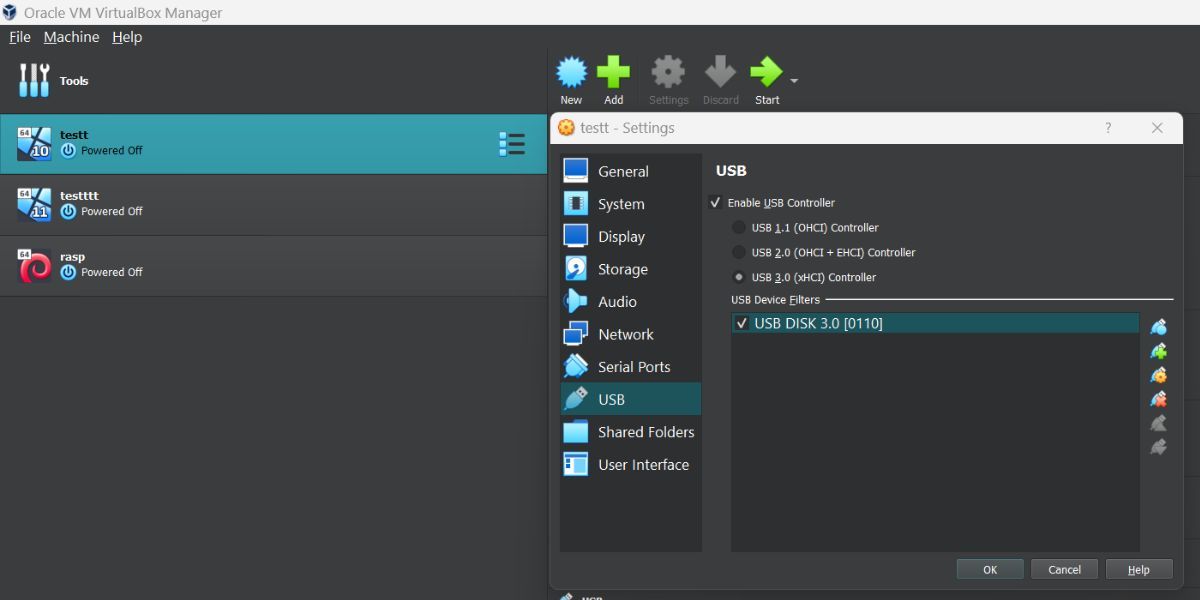
- Отметьте чекбокс Enable USB Controller.
- Выберите USB 2.0 (EHCI) или USB 3.0 (xHCI), если ваш Extension Pack и хост поддерживают это.
- Нажмите на иконку добавления фильтра и выберите нужное устройство или создайте пустой фильтр для перехвата всех USB-устройств.
- Нажмите OK и запустите виртуальную машину.
Примечание: если вы создаёте фильтр вручную, убедитесь, что VendorID/ProductID и Serial оставлены корректными (пустые поля означают более общий фильтр).
6. Переустановите драйверы VBox USB
Повреждённые или несовместимые драйверы VBox могут блокировать подключение USB.
Шаги:
- Откройте Проводник и перейдите в путь C:\Program Files\Oracle\VirtualBox\drivers\USB.
- В подпапке Device найдите файл VBoxUSB.inf и выберите «Install» через контекстное меню.
- В подпапке Filters найдите VBoxUSBMon.inf и также установите его.
- Перезагрузите систему и проверьте подключение устройства.
Если установка .inf не проходит — запустите Проводник от имени администратора и повторите.
7. Переустановите VirtualBox полностью
Если ничего не помогает, выполните чистую переустановку.
Шаги:
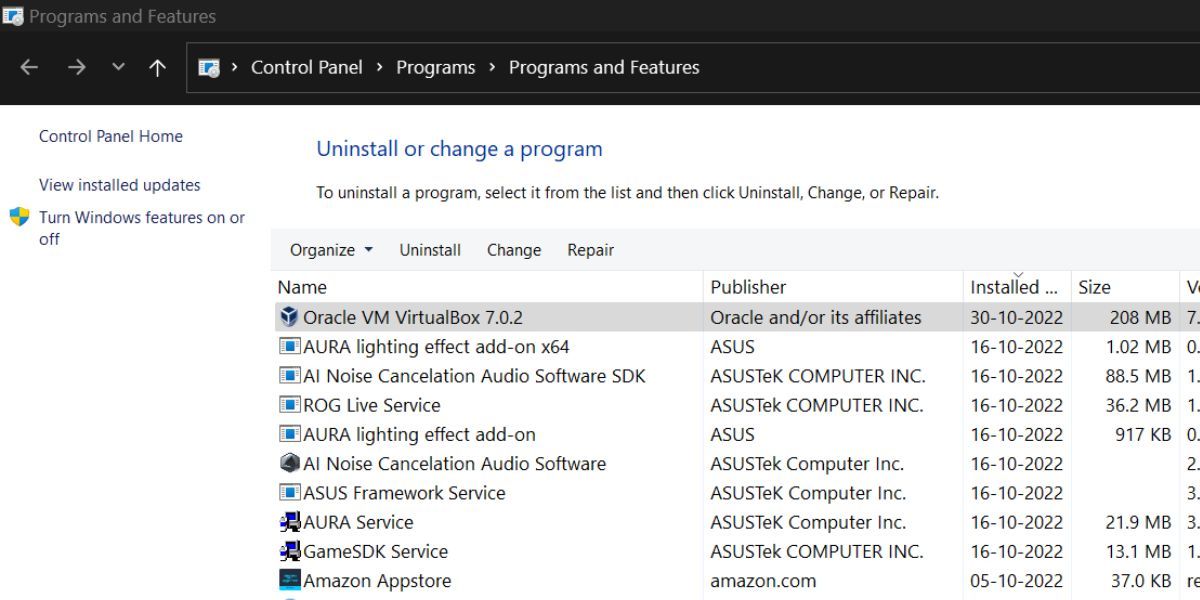
- Нажмите Win + R, введите appwiz.cpl и нажмите Enter.
- Найдите VirtualBox в списке программ и удалите его.
- Перезагрузите систему.
- Скачайте последнюю версию VirtualBox и соответствующий Extension Pack с официального сайта.
- Установите виртуальную среду и затем установите Extension Pack.
- Запустите ВМ и попробуйте подключить USB.
Дополнительные советы и альтернативные подходы
- Если USB-накопитель нужен только для передачи файлов, используйте общий каталог (Shared Folders) VirtualBox вместо прямого USB-подключения. Это часто проще и надежнее.
- Для специальных устройств (USB-to-Serial, смарт-карты, камеры) рассмотрите проброс устройства через сеть (например, USB over IP) или использование гостевых драйверов внутри ВМ.
- Если гостевая ОС поддерживает сетевые ресурсы, можно временно расшарить устройство через сеть хоста (например, Samba или FTP).
Когда описанные методы не помогут (контрпримеры)
- Устройство имеет аппаратный дефект и не определяется даже на другом компьютере.
- Устройство требует специфичных проприетарных драйверов только для хоста/гостя, которых нет в VirtualBox.
- Гостевая ОС использует эксклюзивный драйвер, несовместимый с эмуляцией в VirtualBox.
В таких случаях единственный путь — заменить устройство на совместимое или использовать другой гипервизор (например, VMware Workstation) с соответствующей поддержкой устройства.
Ментальные модели и эвристики при решении проблем с USB в VirtualBox
- От простого к сложному: сначала проверяйте физику (кабель, порт), затем ПО хоста, потом настройки VirtualBox, затем драйверы и, наконец, переустановку.
- «Разделяй и властвуй»: если хост видит устройство, но гость — нет, проблема в VirtualBox/Extension Pack/фильтрах.
- Версия = совместимость: Extension Pack и VirtualBox должны совпадать по версии.
Checklists (чек-листы) для разных ролей
Администратор хоста:
- Устройство определено на хосте в Проводнике и Диспетчере устройств.
- Порт и кабель проверены на другом устройстве.
- VirtualBox и Extension Pack одной версии.
- Драйверы VBox переустановлены и система перезагружена.
Пользователь виртуальной машины:
- В настройках ВМ включён USB-контроллер.
- Выбран правильный тип USB (2.0/3.0).
- Создан или выбран фильтр для нужного устройства.
- Физическое подключение сделано после запуска ВМ для перехвата устройством гостя.
ИТ-операции/поддержка:
- Логи VirtualBox записаны (VBox.log из папки VM).
- Трассировка: проверены Event Viewer Windows на ошибки драйверов.
- Документирован шаг воспроизведения и действия по восстановлению.
Мини-методология: пошаговая проверка для техничного пользователя
- Проверить видимость устройства на хосте.
- Перезагрузить VirtualBox (и Windows при необходимости).
- Проверить версию VirtualBox + Extension Pack.
- Включить USB-контроллер и выбрать тип.
- Добавить USB-фильтр для устройства.
- Если ошибка сохраняется — переустановить VBox-драйверы.
- В крайнем случае — чистая переустановка VirtualBox.
Тестовые случаи и критерии приёмки
Критерии приёмки:
- USB-накопитель корректно определяется в гостевой ОС и доступен для чтения/записи.
- Подключение/отключение устройства не приводит к сбоям ВМ.
- Действия отрабатывают последовательно на нескольких портах и с несколькими устройствами.
Тестовые сценарии:
- Подключить USB 2.0 носитель при включённом USB 2.0 контроллере — проверить видимость.
- Подключить USB 3.0 устройство при выборе xHCI — проверить скорость и стабильность.
- Попробовать подключение устройства после создания пустого USB-фильтра (перехват всех устройств).
- Повторить на другом хосте/порту для исключения аппаратной проблемы.
Быстрый план действий (SOP) для оперативной поддержки
- Собрать данные: версия VirtualBox, версия Extension Pack, скриншот ошибки, логи VBox.
- Попросить пользователя подключить устройство к другому порту/КП.
- Проверить видимость в Диспетчере устройств.
- Если видно — проверить настройки USB в ВМ; если нет — заменить кабель/порт.
- При повторяющемся сбое — переустановить VBox-драйверы и, при необходимости, VirtualBox.
Риски и смягчение
- Риск: установка Extension Pack от другой версии приведёт к конфликтам.
Смягчение: всегда скачивайте Extension Pack той же версии, что и VirtualBox. - Риск: ручная установка .inf файлов без прав администратора не пройдёт.
Смягчение: запускать Проводник от имени администратора.
Совместимость и миграция
Если устройство критично для рабочего процесса и VirtualBox не поддерживает его корректно, рассмотрите миграцию на другой гипервизор (VMware, Hyper-V) или использование выделенной физической машины. При миграции перенесите конфигурации USB-фильтров и задокументируйте отличия в управлении доступом к портам.
Короткая памятка (cheat sheet)
- Если видите «Failed to Attach the USB Device»:
- Проверьте на хосте.
- Установите/обновите Extension Pack.
- Включите USB-контроллер и выберите нужный тип.
- Добавьте USB-фильтр.
- Переустановите драйверы VBox, при необходимости переустановите VirtualBox.
Итог
Для большинства случаев ошибка “Failed to Attach the USB Device” решается последовательной проверкой: физическое подключение, видимость на хосте, корректная версия Extension Pack, правильные настройки USB-контроллера и фильтров, а при необходимости переустановка драйверов или всей программы. Если же устройство аппаратно неисправно или требует проприетарных драйверов, рассмотрите альтернативы: общие папки, USB-over-IP или другой гипервизор.
Важно: всегда делайте резервные копии данных перед экспериментами с драйверами и переустановкой софта.

Похожие материалы

Несколько аккаунтов Skype: Multi Skype Launcher

Журнал для работы: повысить продуктивность

Персональные звуки уведомлений на Android

Скачивание шоу Hulu для офлайн‑просмотра

Microsoft Start: персонализированная новостная лента
