
Привычка захвата: как быстро фиксировать идеи в Reminders на Mac
Зачем нужна привычка захвата
В условиях постоянного информационного шума — уведомлений, писем и социальных сетей — человеческая память часто подводит. Вы можете запоминать важную мысль и откладывать её «на потом», но «потом» редко наступает. Привычка захвата помогает быстро перенести эту мысль из головы в надёжную внешнюю систему, освобождая рабочую память для текущих задач.
Коротко: захват (capture) — это простая операция: заметил идею — записал её сейчас и в одном месте. Это ключевой элемент методологии Getting Things Done (GTD) Дэвида Аллена, но подходит для любой системы продуктивности.
Важно: сама по себе запись не решает задачи. Система работает, когда вы регулярно обрабатываете захваченные элементы — сортируете, уточняете действия и планируете выполнение.
Преимущества единой системы захвата
- Меньше забытых задач и идей.
- Снижение умственного стресса: вы доверяете системе вместо мозга.
- Быстрый доступ к захваченному контенту с разных устройств.
- Консистентность — все входящие элементы в одном списке проще обрабатывать.
Если у вас есть Apple-устройства, приложение «Напоминания» (Reminders) — хороший вариант для начала: бесплатно, синхронизируется через iCloud и достаточно простое, чтобы не усложнять процесс захвата.
Как правильно думать о захвате (одно предложение)
Захват — это акт доверия: вы позволяете внешней системе временно держать информацию, чтобы ваш мозг мог сосредоточиться на принятии решений и выполнении действий.
Быстрый план внедрения (микрокарточка)
- Переименуйте системный список в «Входящие» или «Захват».
- Настройте повторяющийся обзор (ежедневный или еженедельный).
- Настройте быстрые методы захвата (Siri, виджет, Spotlight).
- Следуйте простому SOP при обработке входящих: уточнить → назначить действие → перенести в проект/удалить.
Как создать выделенный список захвата в «Напоминаниях»
В приложении «Напоминания» списки помогают группировать и классифицировать задачи. Первая вещь — сделать явную «зону захвата», куда будут попадать все входящие элементы.
Почему важно именно переименовать системный список «Напоминания»:
- Системный список — это тот список, в который Siri и системные интеграции добавляют напоминания по умолчанию.
- Если вы оставите его с именем по умолчанию, вы можете случайно добавлять элементы в разные места.
- Переименование делает роль списка однозначной: «Входящие / Inbox / Захват».
Шаги на Mac:
- Откройте приложение «Напоминания» на Mac.
- В боковой панели под разделом Мои списки найдите список с названием Напоминания.
- Кликните правой кнопкой (или control‑клик) по списку и выберите Переименовать.
- Введите «Входящие», «Захват» или «Inbox», выберите Цвет и Иконку, затем подтвердите.
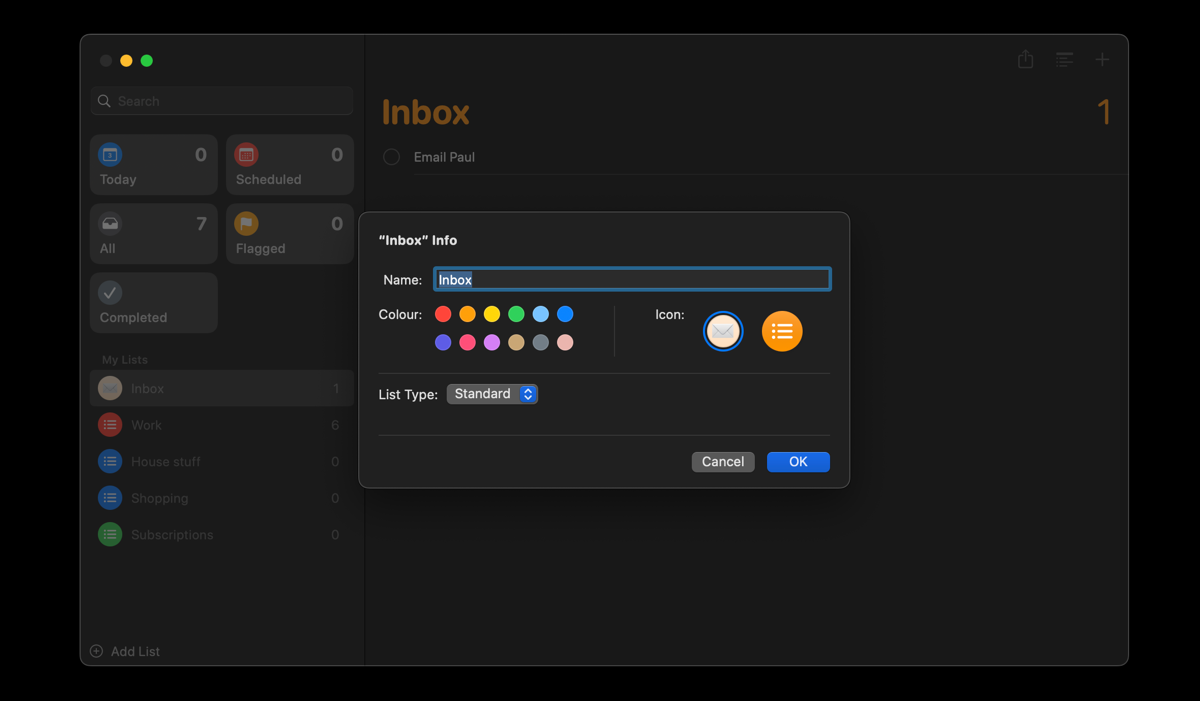
Совет: используйте однословное, понятное имя — это ускоряет поиск и голосовые команды.
Как настроить регулярные обзоры (ежедневно или еженедельно)
Записывать — это только половина дела. Если не возвращаться к входящим записям, вы рискуете всё равно забыть о сроках и потерять смысл захвата. Регулярные обзоры превращают входящие элементы в реальные действия.
Рекомендация: небольшая ежедневная проверка (5–10 минут) и более глубокая еженедельная сессия (20–60 минут).
Пошаговая настройка напоминания для обзора в Reminders:
- Откройте Напоминания и откройте список «Входящие».
- Нажмите кнопку + в правом верхнем углу, чтобы добавить новое напоминание. Назовите его «Ежедневный обзор» или «Еженедельный обзор».
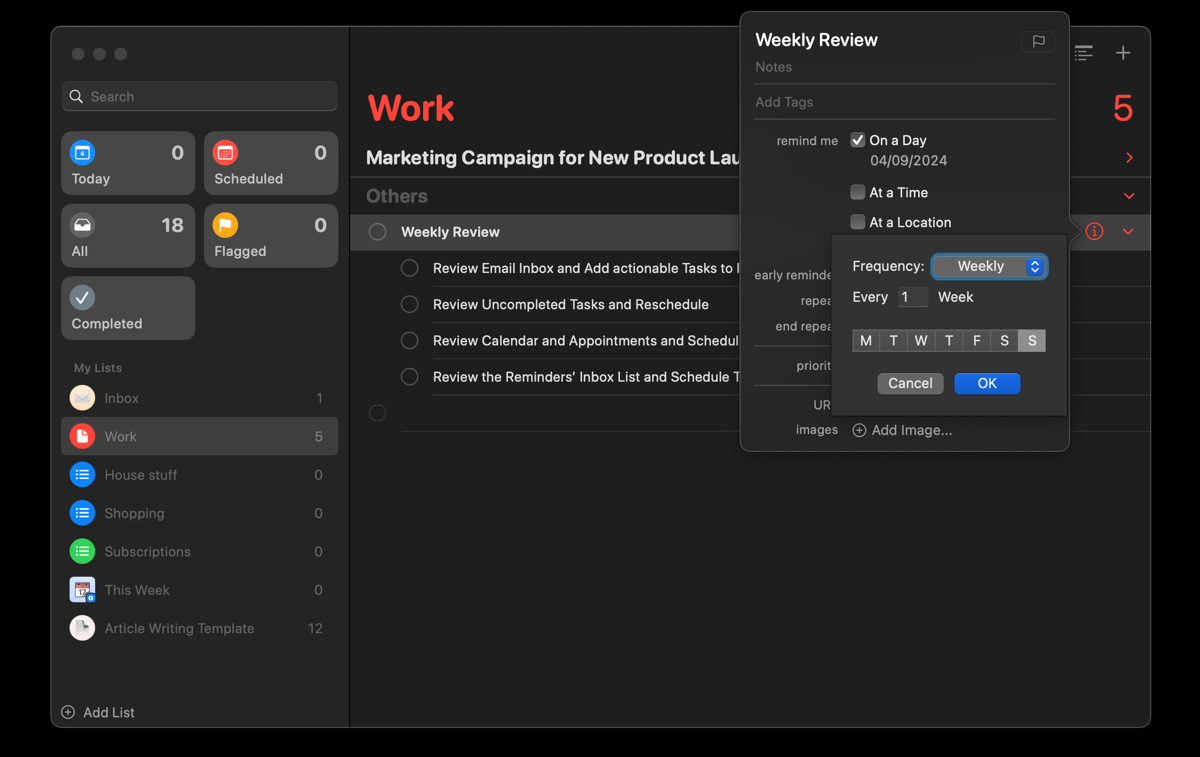
- Нажмите на значок информации (i) рядом с напоминанием.
- Отметьте «В день» (On a Day).
- Отметьте «Во время» (At a Time) и выберите удобное время.
- В разделе «Повтор» (Repeat) выберите Пользовательский и установите Ежедневно или Еженедельно; для недельного обзора выберите конкретный день недели.
- Подтвердите изменения.
Совет: фиксируйте обзор в календаре как событие с пометкой «Фокус», чтобы минимизировать отвлекающие факторы.
Быстрые способы захвата в Reminders на Mac
Главное правило захвата — скорость. Чем быстрее вы фиксируете мысль, тем меньше вероятность её потери. Ниже перечислены практичные варианты на Mac.
Spotlight: быстрый запуск приложения
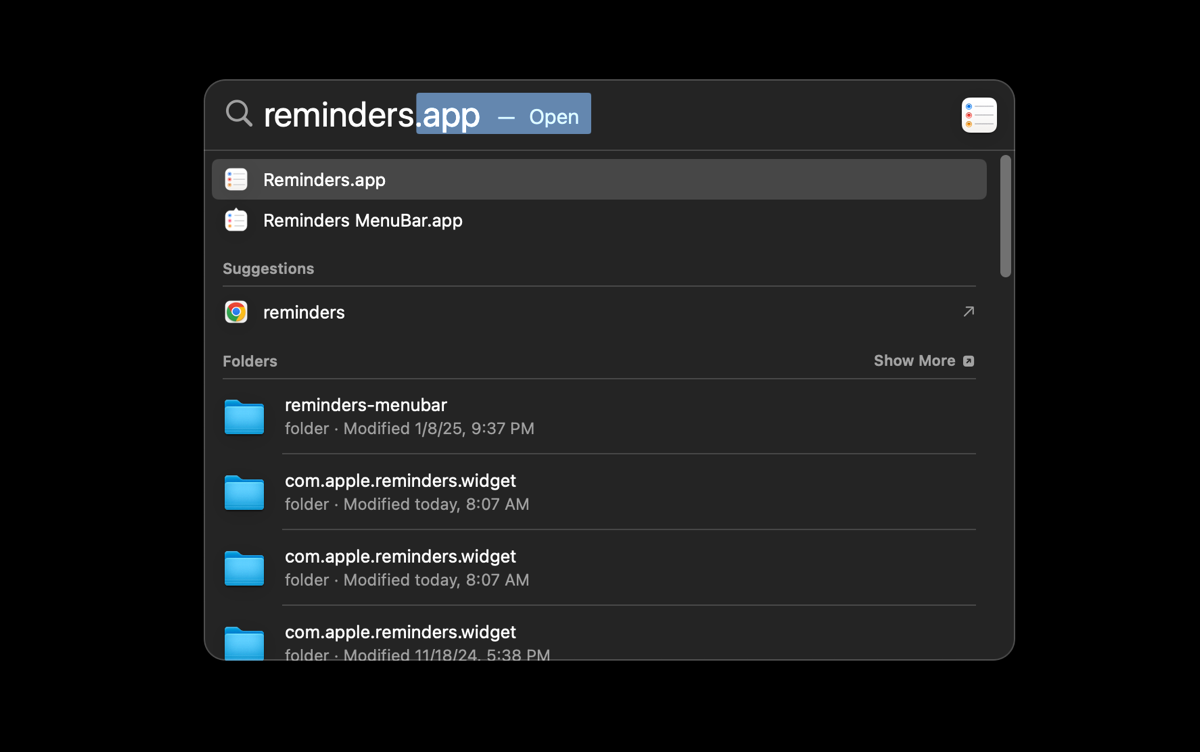
Reminders не имеет универсального системного сочетания клавиш для быстрого добавления заметки (в отличие от некоторых сторонних приложений), но Spotlight — быстрый обходной путь.
- Нажмите Command (⌘) + Пробел, введите «Напоминания» и нажмите Enter.
- Как только приложение откроется, добавьте элемент в список «Входящие».
Это не идеально, но работает на большинстве Mac быстро и предсказуемо.
Siri: диктуйте напоминания голосом
Siri — удобный способ добавлять элементы без рук. Примеры команд:
- «Привет, Siri, напомни позвонить сантехнику в пятницу в 9:00.»
- «Привет, Siri, напомни отправить письмо клиенту завтра в 10:00.»
Если системный список переименован в «Входящие», все голосовые добавления попадут туда автоматически.
Виджет: быстрый доступ с рабочего стола
Виджет «Напоминаний» позволяет просматривать элементы, помечать их как выполненные и одним кликом открывать приложение.
- Control‑клик по рабочему столу → Редактировать виджеты.
- Найдите «Напоминания», выберите подходящий размер и перетащите.
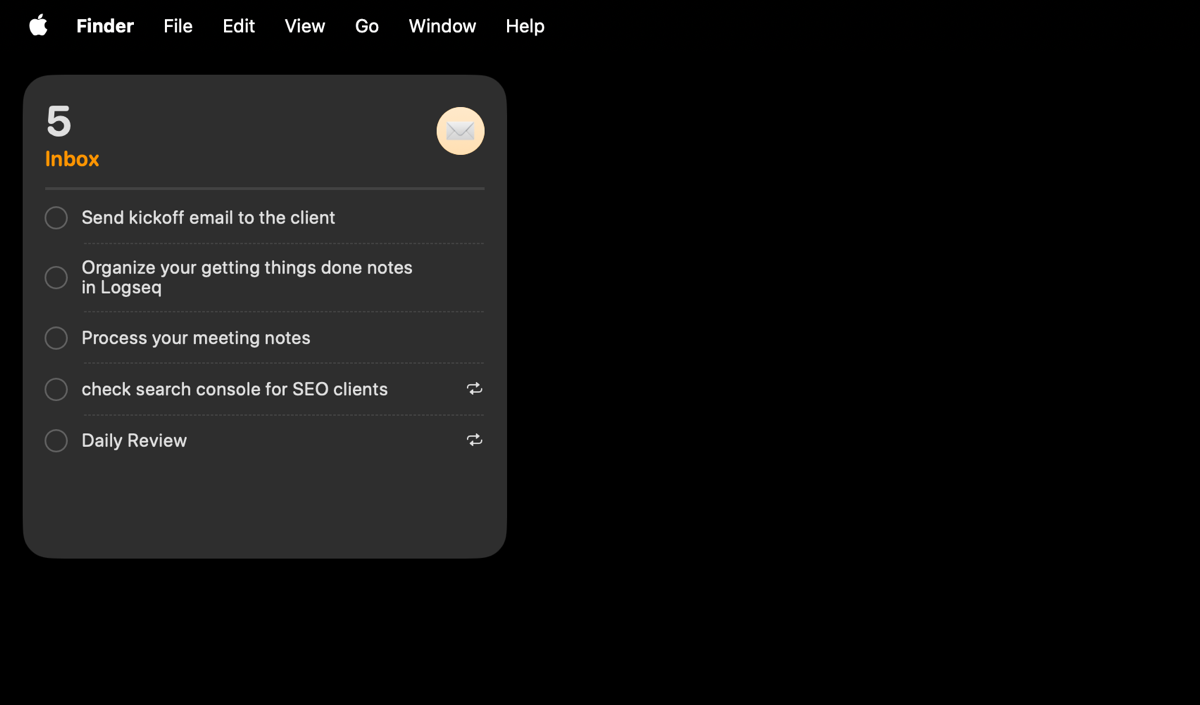
Виджет хорош тем, что снижает количество кликов до доступа к захвату.
Поделиться (Share Sheet) и Quick Note
- Многие приложения поддерживают «Поделиться» → «Напоминания», что удобно для захвата контента из браузера или почты.
- Quick Note (быстрая заметка) в macOS позволяет фиксировать ссылки и фрагменты текста, но он сохраняется в Примечаниях; если вы хотите единообразия, пересылайте важное в «Напоминания» во время обзора.
Стандартный процесс обработки входящих (SOP)
Ниже — пошаговый набор действий, который превращает захват в рабочую привычку. Следуйте ему во время ежедневного/еженедельного обзора.
- Откройте список «Входящие».
- Пройдитесь по каждому элементу по порядку.
- Вопрос №1: Что это такое?
- Если это информация (ссылка, заметка) — переместите в «Архив» или в систему заметок.
- Если это действие — спросите: есть ли следующая конкретная физическая следующая задача?
- Если задача занимает <2 минут — выполните её сейчас и отметьте как выполненную.
- Если нет — перенесите в соответствующий проект/список и назначьте дату/ответственного.
- Если это идея без сроков — сохраните в «Идеи» или в базу знаний.
- Удаляйте мусор: если элемент больше не актуален — удалите.
Ключ: единая логика сокращает трение при обработке и повышает вероятность выполнения.
Когда привычка захвата может не работать (примеры и противоформы)
- Много захваченных элементов и отсутствие дисциплины обработки → список «Входящие» превращается в свалку. Решение: строгий ежедневный мини‑обзор.
- Разрозненные инструменты: если вы используете 5 приложений для захвата, синхронизация станет кошмаром. Решение: выберите один главный инструмент и держите остальные как вторичные.
- Плохие названия элементов: «Позвонить» без контекста бесполезно. Решение: добавляйте 2–3 слова контекста при захвате.
Альтернативные подходы и сравнение инструментов
Если «Напоминания» не подходит, рассмотрите альтернативы:
- Apple Notes / Быстрые заметки: лучше для длинных заметок и вырезок.
- Todoist: отличный для задач с распределением по проектам и меткам.
- OmniFocus: мощный инструмент для GTD‑пользователей, с функцией быстрой записи (Quick Entry).
- Notion: хорош для управления знаниями и связями, но захват может быть медленнее.
Краткая матрица выбора (мысли‑гид):
- Нужна простота и iCloud‑синхронизация → Reminders.
- Нужна гибкая система проектов и фильтров → Todoist.
- Нужна продвинутая GTD‑логика → OmniFocus.
- Нужна база знаний с задачами → Notion.
Хак‑хаки для уменьшения трения при захвате
- Шаблоны заголовков: начинайте задачи с глагола («Позвонить», «Отправить», «Купить»).
- Мини‑правило 2‑минут: если занимает меньше 2 минут — делайте сразу.
- Используйте предустановленные метки или эмодзи в названии списка для быстрой визуальной фильтрации (например, 📥 для «Входящие»).
- Укороченные команды Siri: практикуйте формулировки наперед, чтобы диктуемые напоминания всегда содержали достаточно контекста.
Психологические и организационные эвристики (ментальные модели)
- Дистилляция: делайте короткие формулировки — 3–7 слов.
- Единый источник правды: доверяйте одному инструменту для ключевых задач; остальные — вспомогательные.
- Ограниченное время на обработку: установите таймер 10–20 минут для еженедельного обзора, чтобы избежать бесконечного перфекционизма.
Уровни зрелости привычки захвата
- Новичок: только запись, без обработки.
- Регулярный: есть ежедневный мини‑обзор.
- Системный: интеграция с проектами и календарём; автоматизация.
- Оптимизированный: виджеты, сценарии Siri/Shortcuts, правило Inbox Zero.
Цель — перейти из уровня 1 в уровень 2 и стабильно держать уровень 3.
Безопасность и конфиденциальность
- Данные в «Напоминаниях» синхронизируются через iCloud. Если вы храните чувствительную информацию (пароли, личные данные), подумайте о шифровании или использовании специализированных менеджеров паролей.
- Включите двухфакторную аутентификацию (2FA) для Apple ID.
- Блокируйте устройство паролем и используйте FileVault для шифрования диска, если в локальных заметках появляются конфиденциальные данные.
Важно: не используйте списки напоминаний как хранилище критичных секретов.
Миграция из других инструментов в Reminders — простая методика
- Экспортируйте список из текущего приложения (CSV/ICS, если доступно).
- Создайте временный список «Миграция» в Напоминаниях.
- Импортируйте или вручную перенесите ключевые элементы.
- Во время первой обработки в новом инструменте переработайте элементы согласно SOP: назначьте даты, проекты и удалите дубликаты.
Совет: сначала перенесите только активные и приоритетные элементы, архивируйте старое.
Критерии приёмки для системы захвата
- Все новые входящие добавляются в один список «Входящие».
- Еженедельный обзор запланирован и повторяется автоматически.
- Среднее время добавления простого напоминания < 30 секунд.
- Количество невыполненных элементов в «Входящие» после обработки ≤ 5 (порог можно адаптировать).
Ролевые чек-листы (кто как использует захват)
Руководитель:
- Захват: быстрые голосовые заметки на ходу.
- Обработка: делегирование задач и установка сроков.
- Проверки: ежедневный обзор ключевых поручений.
Разработчик:
- Захват: баги и идеи фич в простом формате «Что? Где? Как воспроизвести?».
- Обработка: перевод в issue tracker с ссылкой.
Студент:
- Захват: тезисы, списки литературы, дедлайны.
- Обработка: распределение по предметам и дедлайнам.
Фрилансер:
- Захват: запросы клиентов, счета, идеи для будущих предложений.
- Обработка: создание задач в списке «Проекты» и выставление срока оплаты.
Тестовые сценарии и критерии приёмки (пример)
Тест 1: Захват голосом через Siri.
Ожидаемый результат: напоминание появляется в списке «Входящие» с корректным текстом и временем (если указано).
Тест 2: Захват через виджет.
Ожидаемый результат: виджет открывает приложение или помечает задачу выполненной без дублирования.
Тест 3: Еженедельный обзор.
Ожидаемый результат: напоминание‑обзор создаётся и повторяется в заданный день.
Примеры формулировок для быстрого захвата
- «Позвонить: Иванов — обсудить техзадание»
- «Отправить отчёт по продажам — до пятницы»
- «Идея статьи: сравнение Reminders vs Todoist — выделить 3 отличия»
Формулируйте так, чтобы через 24 часа было понятно, что делать.
Мини‑методология внедрения за 30 дней (дорожная карта)
Дни 1–3: Переименуйте список, настройте виджет и Siri.
Дни 4–10: Привыкайте записывать всё в течение дня.
Дни 11–20: Введите ежедневный мини‑обзор (5–10 минут).
Дни 21–30: Добавьте еженедельный глубокий обзор, оптимизируйте списки проектов.
Примеры ошибок и как их избежать
Ошибка: чрезмерная детализация при захвате → трение и медленная запись.
Решение: записать коротко, уточнить при обработке.
Ошибка: отсутствие сроков → элементы тонут в списке.
Решение: добавляйте либо срок, либо проект/метку при обработке.
Социальные превью и короткое объявление
OG Title: Как быстро фиксировать идеи в Reminders на Mac
OG Description: Научитесь создавать «Входящие», настраивать обзоры и использовать Siri, виджеты и Spotlight, чтобы не терять важные мысли.
Короткое объявление (120 слов): Привычка захвата — простая, но мощная привычка: фиксируйте идеи и задачи мгновенно, чтобы освободить ум и не упустить важное. На Mac приложение «Напоминания» (Reminders) удобно использовать в качестве единой системы: создайте список «Входящие», настройте ежедневные или еженедельные обзоры, используйте Siri и виджеты для быстрого добавления. В статье — SOP по обработке входящих, ролевые чек-листы, советы по безопасности и план внедрения на 30 дней.
Часто задаваемые вопросы
Что лучше использовать: Reminders или Notes для захвата?
Для коротких, быстрых задач и напоминаний — Reminders удобнее. Для длинных заметок, вырезок и разработки идей — Notes (Примечания) лучше подходит. Главное — выбрать единый «источник правды» для задач.
Нужно ли сразу назначать дату при захвате?
Не обязательно. Если задача срочная — назначьте дату. Иначе можно отложить назначение даты до этапа обработки, но не оставляйте элемент без дальнейшего плана надолго.
Как часто нужно делать обзоры?
Минимум — ежедневный быстрый обзор и один глубокий еженедельный. Частоту подберите в зависимости от объёма входящих.
Подведение итогов
Привычка захвата — это не про сбор всего подряд, а про надёжную, быструю и последовательную практику. Reminders на Mac — достойный стартовый инструмент: он прост, синхронизируется и интегрируется с экосистемой Apple. Ключевые шаги: выделите «Входящие», настройте обзоры, используйте быстрые способы захвата и следуйте SOP при обработке. Это позволит сократить умственное напряжение и повысить вероятность выполнения действительно важных дел.
Важно: регулярно проверяйте и улучшайте процесс — привычка развивается через повторение.
Заметки:
- Внедряя систему, держите ожидания реалистичными: результаты появляются со временем.
- Если вы работаете в команде, установите правила передачи задач из личных «Входящих» в общий таск‑трекер.

Похожие материалы

Несколько аккаунтов Skype: Multi Skype Launcher

Журнал для работы: повысить продуктивность

Персональные звуки уведомлений на Android

Скачивание шоу Hulu для офлайн‑просмотра

Microsoft Start: персонализированная новостная лента
