
Как добавлять значки и эмодзи в Notion
Notion — универсальный инструмент для заметок, структурирования информации и хранения любых текстов. Он достаточно гибок, чтобы помочь с учёбой, рабочими проектами и личной организацией.
Когда рабочих страниц становится много, быстро понять, где что находится, бывает сложно. Значки и эмодзи помогают визуально отличать страницы друг от друга и ускоряют поиск нужного контента.
Краткий обзор: где находятся значки и эмодзи
- Значок располагается над заголовком страницы и слева от названия в боковой панели.
- Меню выбора содержит три вкладки: Emojis (Эмодзи), Icons (Значки) и Custom (Собственные изображения).
- Для значков доступен выбор цвета (10 вариантов). Для эмодзи — выбор оттенка кожи (5 вариантов для человеческих эмодзи).
Важно: значки не влияют на содержимое страницы — это только визуальная метка.
Как добавить значок к странице в Notion
- Откройте страницу или создайте новую (кнопки «New page» или «Add a page» в боковой панели).
- Наведите курсор на заголовок страницы — появятся дополнительные кнопки.
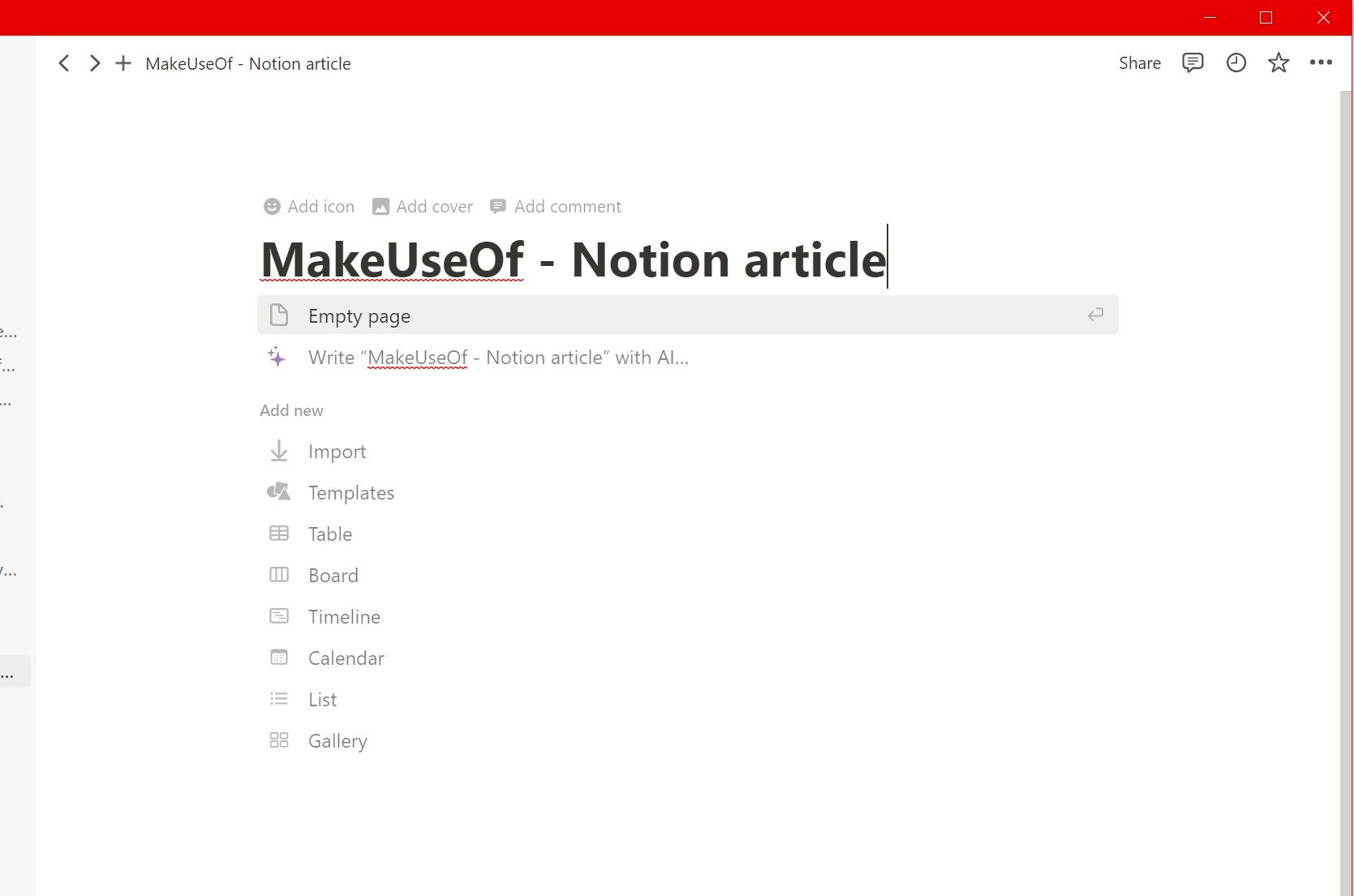
- Нажмите «Add icon». По умолчанию Notion вставит случайное эмодзи, а также откроет меню выбора.
- В меню выберите вкладку «Icons» (Значки).
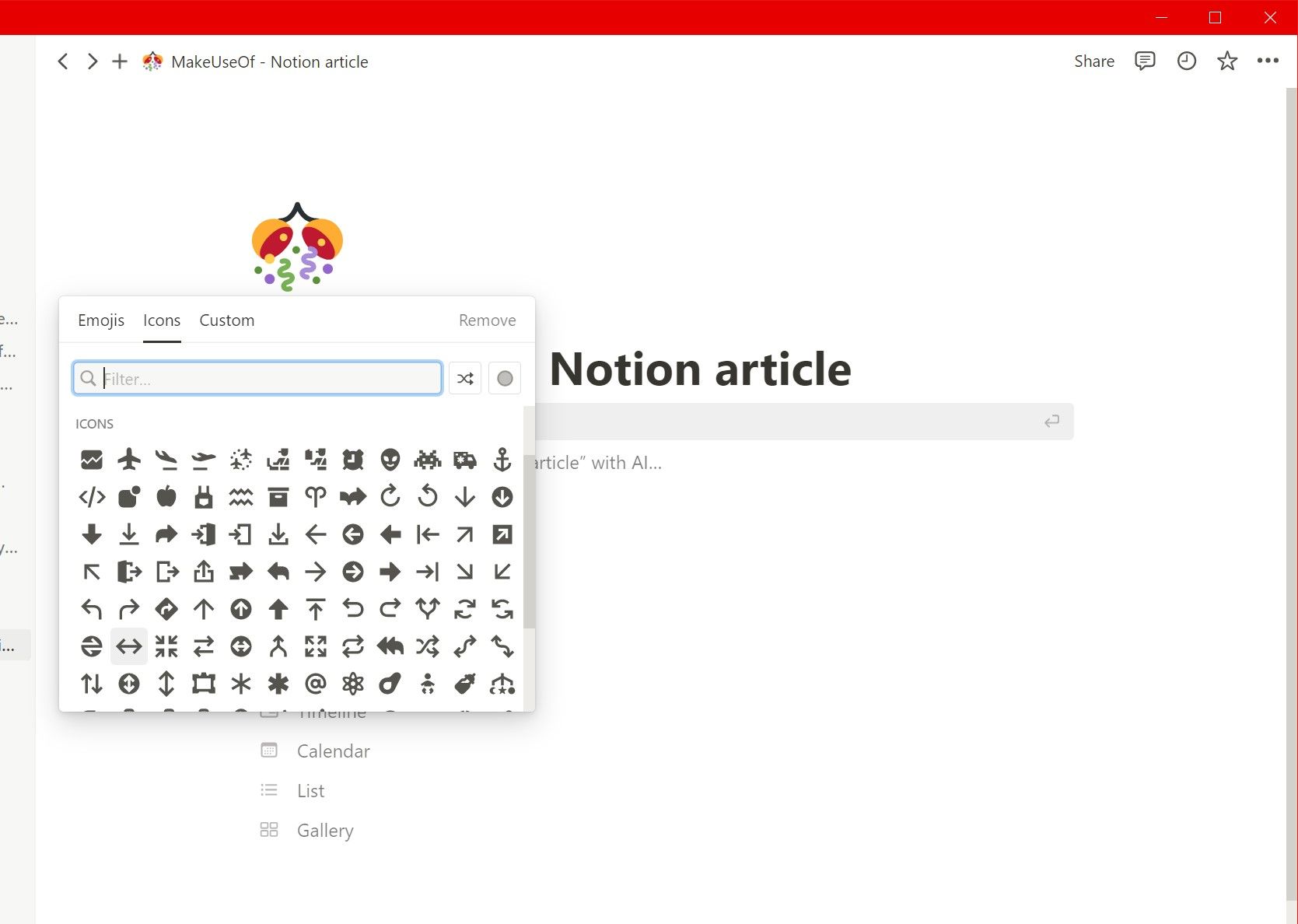
- Найдите нужный значок — пролистывайте список или используйте поле «Filter…» для поиска по ключевому слову.
- Кликните значок — откроется палитра для выбора цвета (10 вариантов). Подтвердите.
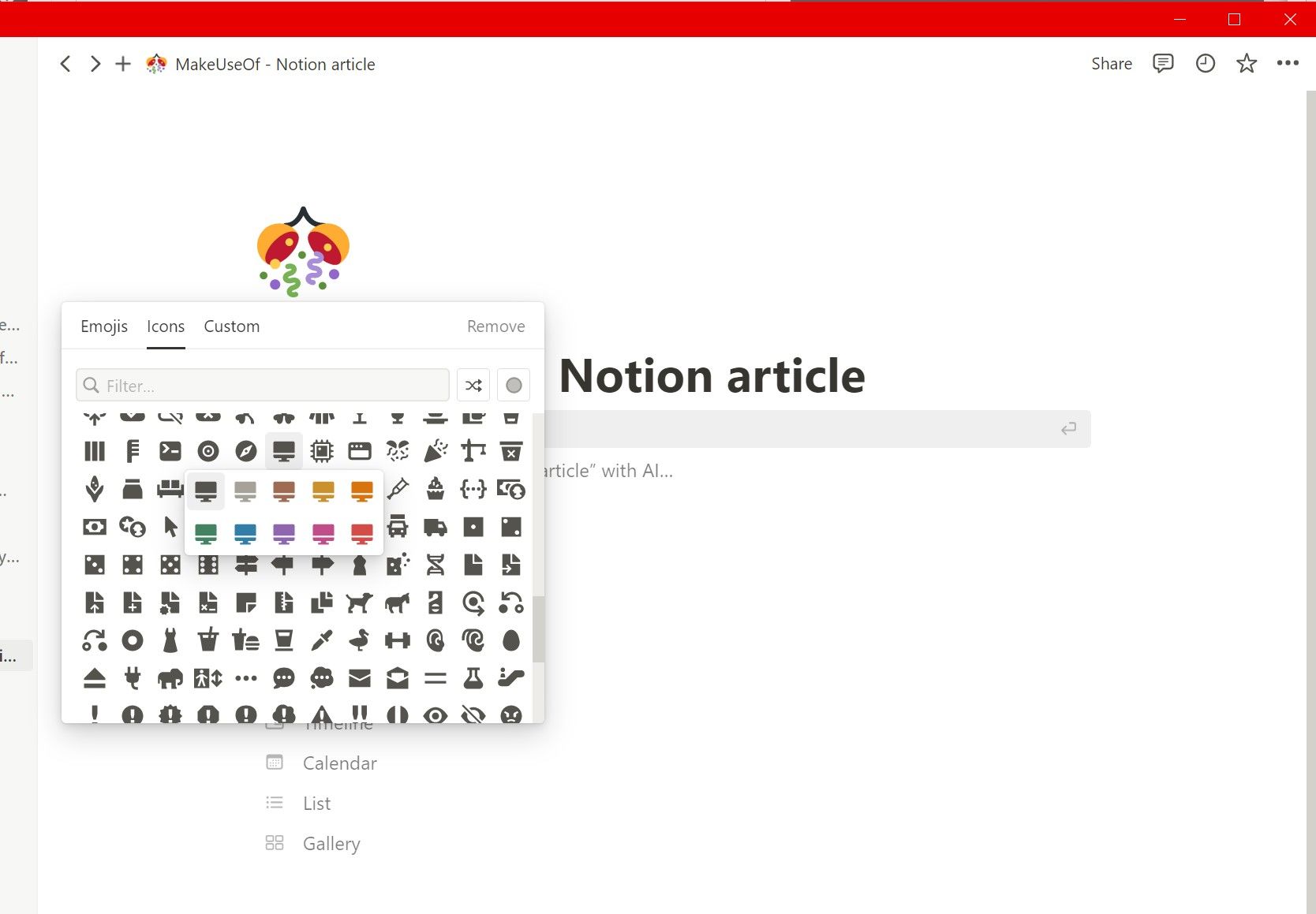
- Значок появится над заголовком и в боковой панели рядом с названием страницы.
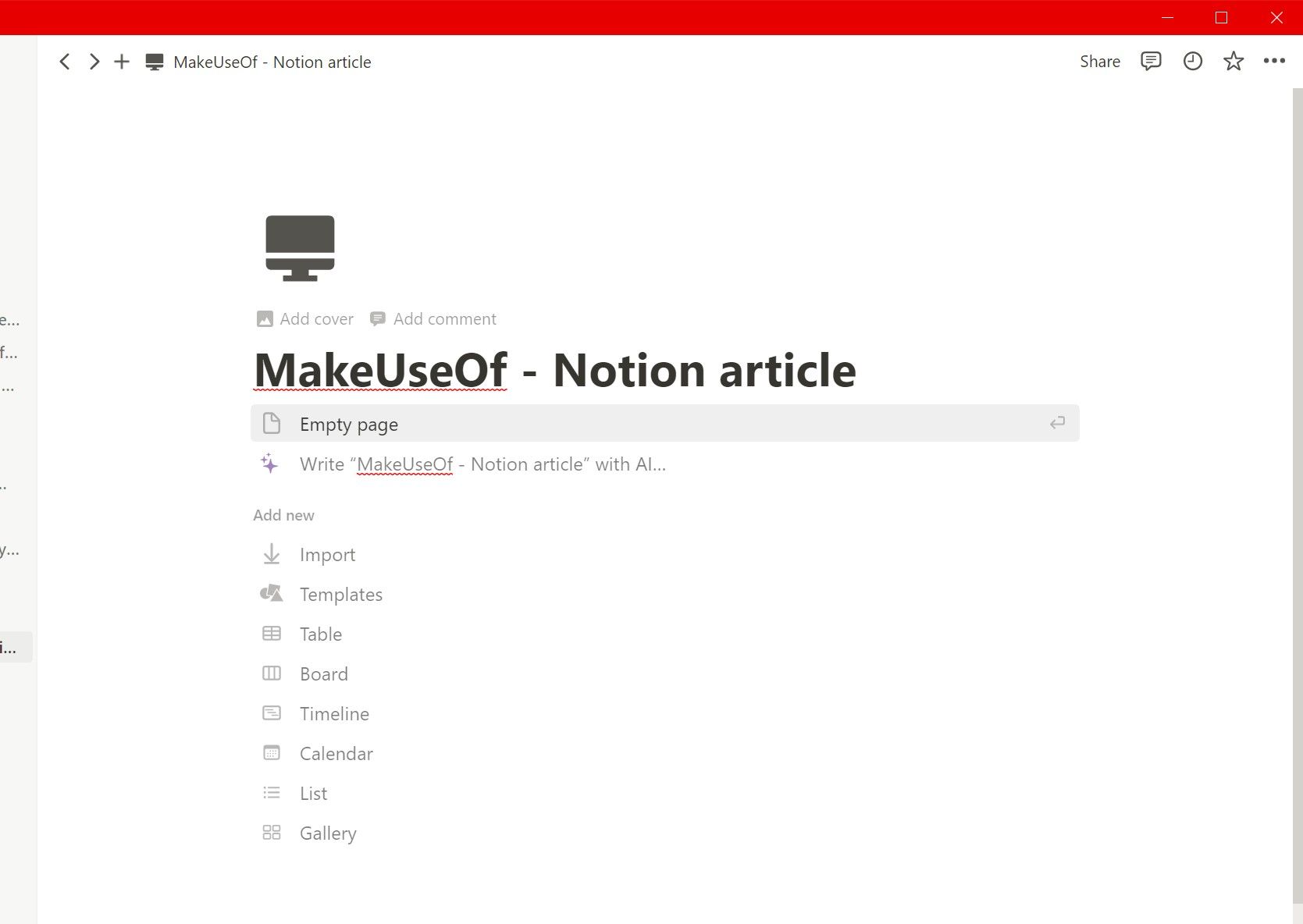
Примечание: рядом с полем «Filter…» есть кнопки «Random» (случайный значок) и «Icon color» (предварительный выбор цвета и отключение всплывающего выбора цвета).
Как добавить эмодзи на страницу
- В боковой панели наведите курсор на иконку страницы слева от названия — появится кнопка «Change icon».
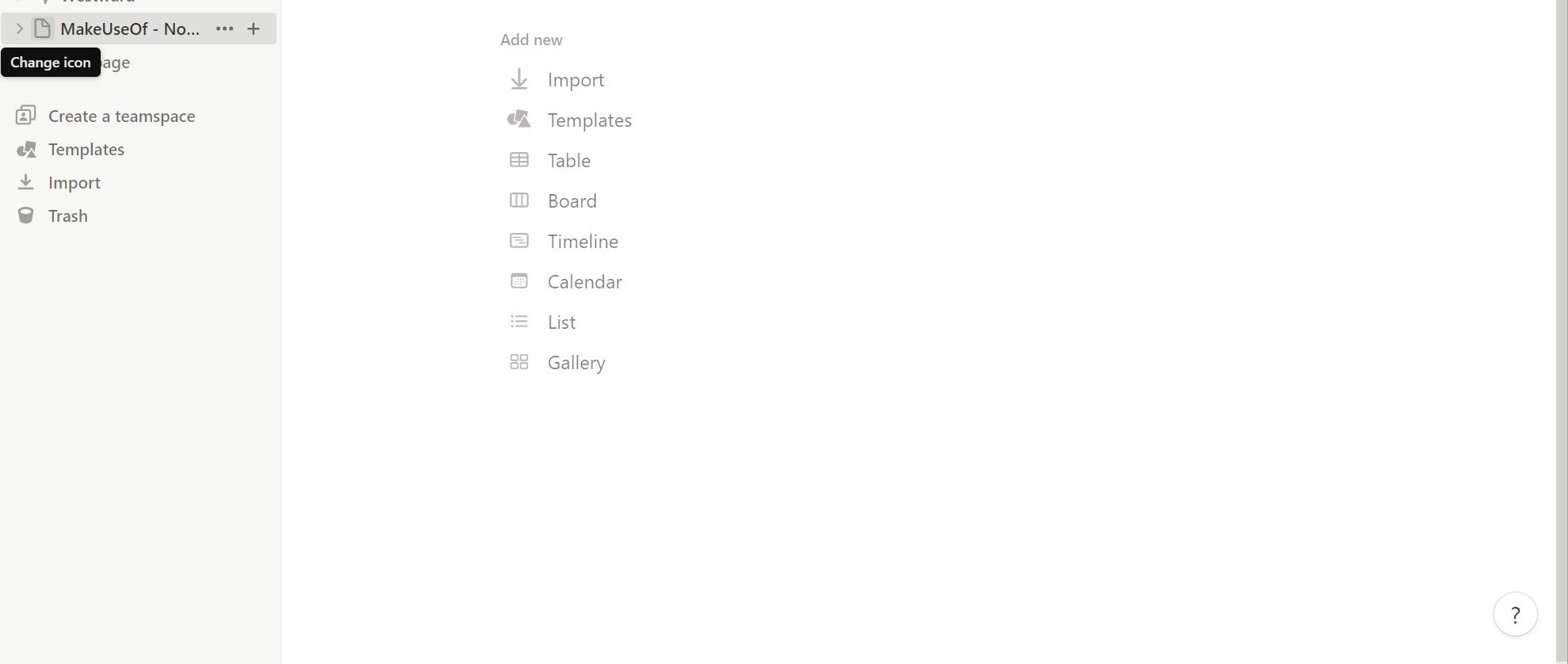
- Нажмите её — откроется то же меню выбора, но по умолчанию будет активна вкладка «Emojis».
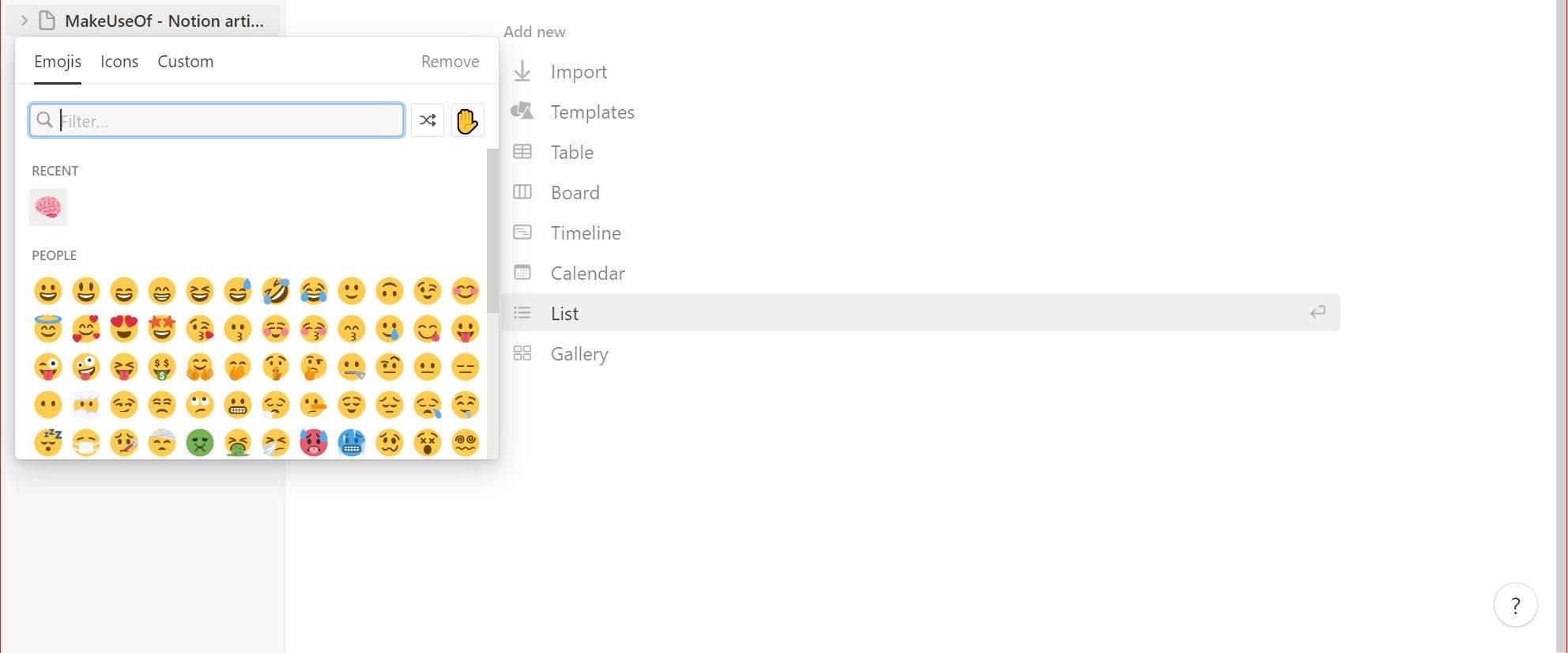
- Выберите эмодзи из списка или найдите через «Filter…». Для эмодзи с людьми доступна кнопка «Select skin tone» — пять оттенков кожи.
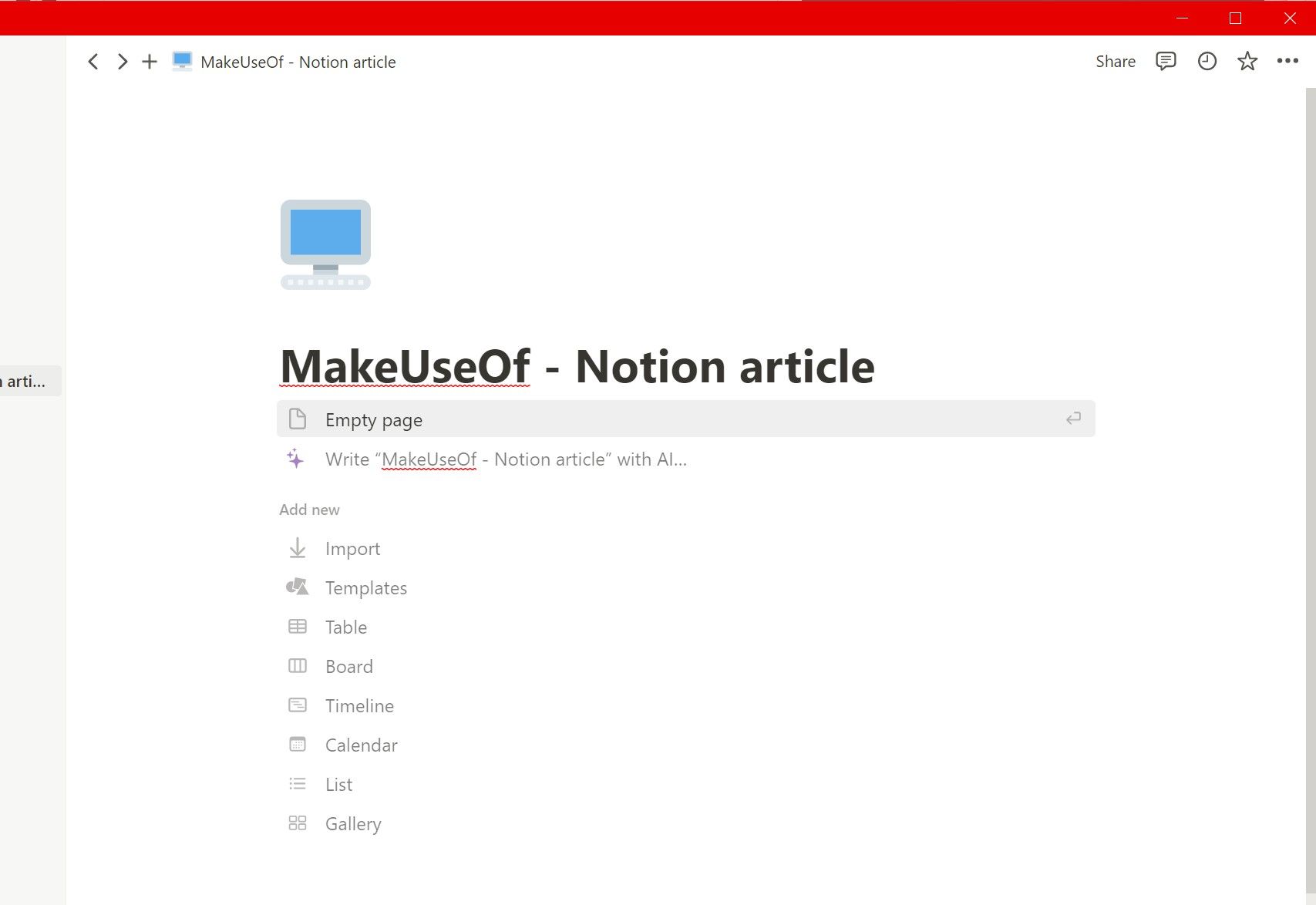
Совет: эмодзи — хороший выбор для быстрого обозначения эмоционального статуса задачи или типа контента (напр., 📌 — важное, 📝 — заметки).
Как поменять или удалить значок / эмодзи
- Нажмите на текущий значок над заголовком или слева в боковой панели.
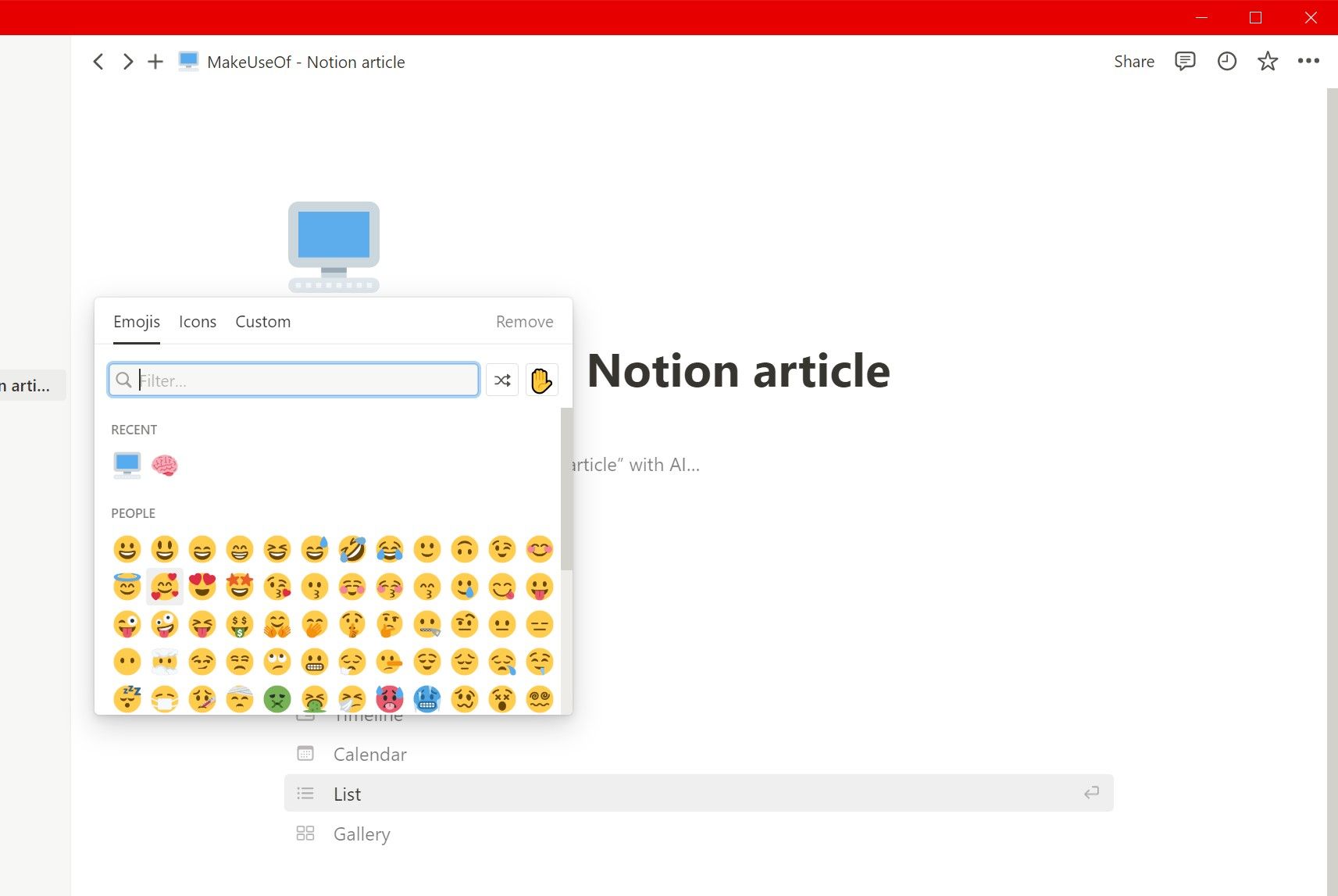
- В открывшемся меню выберите другой значок/эмодзи или нажмите кнопку «Remove» для удаления.
Важно: кнопка «Remove» вернёт стандартную иконку страницы с загнутым уголком и снимет визуальную метку.
Практические шаблоны и системы организации
Ниже — проверенные подходы, которые можно применить сразу.
- Цветовое кодирование (подходит для личного и командного использования)
- Серый — справочные и архивные страницы.
- Синий — проекты в работе.
- Зелёный — завершённые задачи или известные стабильные процессы.
- Красный/оранжевый — срочные или блокирующие вопросы.
- Жёлтый — идеи и черновики.
Выберите 6–8 цветов и закрепите их в общем документе команды — так все будут использовать одну систему.
- Иконко-ориентированная классификация
- 📚 — документация и руководства.
- 🧩 — эксперименты и прототипы.
- 👥 — встречи и заметки команды.
- 💡 — идеи и бэклог.
- Комбинация роль × приоритет — полезно для менеджеров
- PM: цвет по приоритету, значок по типу работы.
- Дизайнер: значок по макету/файлу, цвет по стадиям ревью.
- Разработчик: значок по репозиторию/модулю, цвет по статусу выполнения.
- Личные системы (для студентов/фрилансеров)
- Курсы: эмодзи предмета + цвет курса.
- Сроки: красный для дедлайнов, зелёный для сданных работ.
Роли: чек-листы для внедрения системы
Чек-лист владельца пространства (workspace owner)
- Определить палитру цветов и набор значков.
- Создать документ-руководство с примерами.
- Провести короткий тренинг для команды (10–15 минут).
- Назначить ответственного за соблюдение стандартов.
Чек-лист для каждого участника
- Ознакомиться с руководством.
- Применить значки к своим ключевым страницам.
- Исправлять несоответствия при обнаружении.
Когда значки и эмодзи не помогут (ограничения)
- Если структура слишком плоская и много однотипных страниц — значки уменьшат, но не решат проблему; нужна реорганизация базы (страницы → базы данных).
- Значки не индексируют содержимое — они помогают только визуально.
- Пользователи, которые не видят цвета (цветовая слепота), могут не различать цветовую кодировку — добавляйте формы/символы в название страницы.
Альтернативные подходы
- Использовать базы данных Notion с полями «Тип» и «Приоритет» и настроенными видами (views). Это добавляет фильтрацию и сортировку по множеству критериев.
- Добавлять фавиконы через Embed или кастомные иконки для брендированных страниц (если нужна строгая визуальная идентификация).
Мини‑методология внедрения на уровне команды
- Сбор требований: что нужно маркировать и почему.
- Создание палитры и списка значков (8–12 позиций).
- Пилот: тест на 5–10 страницах в течение 1 недели.
- Обратная связь и корректировка.
- Документация и одобрение.
- Масштабирование по всему workspace.
Быстрый SOP: добавить значок к важной странице
- Откройте страницу → наведите на заголовок → Add icon.
- Выберите вкладку Icons → найдите значок или используйте Filter.
- Кликните значок → выберите цвет → подтвердите.
- Убедитесь, что значок соответствует принятой палитре. Если нет, замените.
Шаблон политики значков (коротко)
- Каждый проект получает один основной значок + цвет.
- Внутри проекта страницы наследуют цвет по статусу (в работе, на проверке, завершено).
- Названия страниц содержат префикс статуса: [WIP], [QA], [DONE].
Ментальные модели и эвристики
- «Одна функция — один визуал»: каждый визуальный элемент должен однозначно обозначать один класс страниц.
- «Иерархия важнее эстетики»: при выборе значка думайте сначала о распознавании, затем о красоте.
- «Постоянство важнее идеала»: лучше простая и понятная система, чем идеальная, но невнедряемая.
Примеры тест-кейсов (приёмочные критерии)
- Добавить значок к новой странице — значок должен отображаться над заголовком и в боковой панели.
- Поменять значок — новый значок и цвет применяются мгновенно.
- Удалить значок — вернуть стандартную иконку в боковой панели.
- Система цветового кодирования — все пользователи видят согласованные цвета при просмотре страницы.
Совместимость и миграция
- Значки и эмодзи сохраняются при переносе страниц внутри одного workspace.
- При экспорте в HTML/Markdown визуальные значки могут не отображаться; важно предусмотреть описание статуса в тексте страницы.
Безопасность и приватность
Значки и эмодзи не передают чувствительных данных сами по себе. Не используйте значки как единственный канал для обозначения конфиденциальности или доступа.
Краткая галерея исключительных случаев
- Однотипные страницы (например, 200 архивных заметок) — лучше использовать базы данных с фильтрами.
- Команда с ограниченным зрением — используйте дополнительные маркеры в названиях (символы, префиксы).
1‑строчный глоссарий
- Значок: графический элемент над заголовком страницы.
- Эмодзи: пиктограмма Unicode, используемая как значок.
- Icon color: палитра для значка (10 цветов).
- Skin tone: оттенок кожи для человеческих эмодзи (5 вариантов).
Заключение
Значки и эмодзи — простой и эффективный способ улучшить визуальную навигацию в Notion. Выберите понятную систему, задокументируйте её и применяйте последовательно. Это ускорит поиск, снизит когнитивную нагрузку и сделает рабочее пространство приятнее.
Важно: начните с небольшого набора значков и цветов и расширяйте по мере необходимости.
Краткое резюме:
- Используйте вкладки Icons и Emojis в меню выбора.
- Применяйте цветовую кодировку и стандартизируйте её для команды.
- Документируйте правила и проводите быстрый пилот перед глобальным внедрением.

Похожие материалы

Несколько аккаунтов Skype: Multi Skype Launcher

Журнал для работы: повысить продуктивность

Персональные звуки уведомлений на Android

Скачивание шоу Hulu для офлайн‑просмотра

Microsoft Start: персонализированная новостная лента
