
Как использовать Paste as Plain Text и Mouse Jump в Microsoft PowerToys

Введение
Microsoft PowerToys — набор утилит для продвинутых пользователей Windows. Пакет помогает быстрее выполнять рутинные задачи: закреплять окна поверх других, менять акцент цвета системы и многое другое. Разработчики регулярно добавляют функции; в версии 0.68.0 появились две полезные опции: Paste as Plain Text и Mouse Jump. В этой статье подробно разберём, что делает каждая функция, как её включить, как настроить сочетание клавиш и как внедрить эти возможности в рабочие процессы команды.
Краткие определения
- Paste as Plain Text — вставка скопированного текста без исходного форматирования; полезно, когда нужно вставить «чистый» текст в документы или редакторы.
- Mouse Jump — миниатюрное представление всех экранов, которое позволяет быстро перенести курсор в удалённую точку экрана с одного клика.
Почему эти функции важны
- Paste as Plain Text убирает проблемы с непреднамеренным переносом стилей, шрифтов и разметки в документы и почту.
- Mouse Jump экономит время на широких или мультиэкранных конфигурациях, избавляя от многократного движения мыши или подъёма пальца с трекпада.
Важно: обе функции появились в PowerToys начиная с версии 0.68.0. Если у вас более старая версия, обновите PowerToys через Microsoft Store или скачайте сборку с GitHub.
Paste as Plain Text — что это делает и когда использовать
Paste as Plain Text удаляет форматирование, сохраняя только текст. Это удобно, когда вы:
- копируете текст со страницы или из PDF и хотите вставить его в документ без стилей;
- готовите заметки, где важна единообразная стилизация;
- отправляете фрагменты в систему отслеживания задач или комментарии, где лишняя разметка ломает отображение.
Ограничения и пример, когда это не сработает
- Функция работает с текстом, но не с объектами формата RTF/OLE, встроенными в некоторые приложения; такие вставки могут требовать специальных инструментов.
- Если приложение явно перехватывает ввод на уровне протоколов и не читает системный буфер как текст, Paste as Plain Text может не сработать.
Как включить и настроить Paste as Plain Text
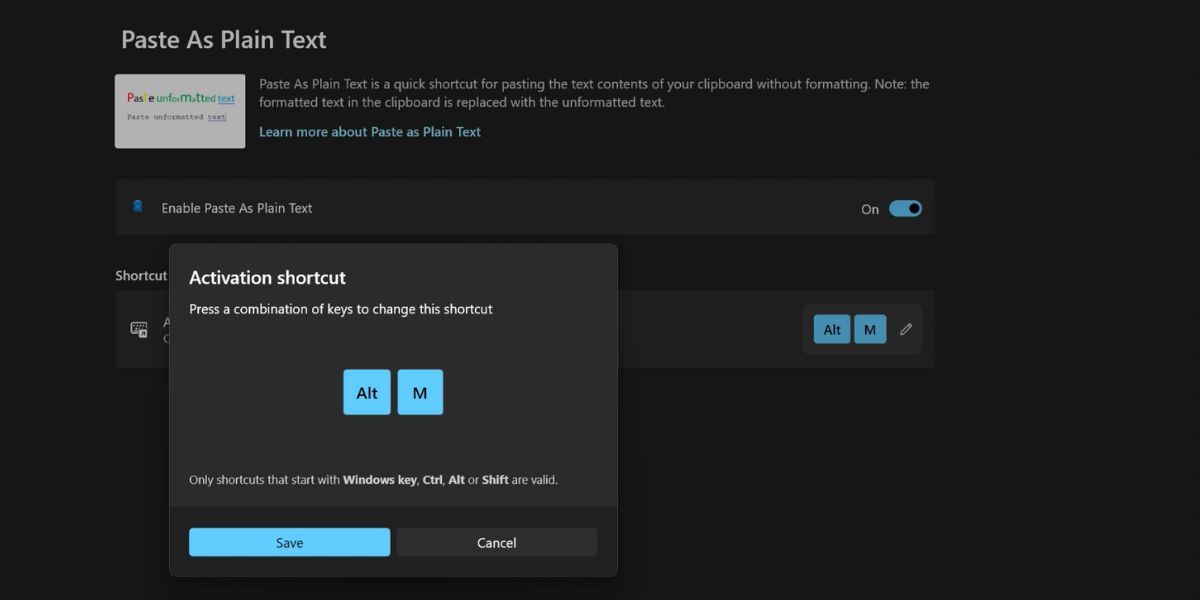
- Откройте PowerToys. В левой колонке выберите Paste as Plain Text.
- Включите переключатель Enable Paste As Plain Text.
- Нажмите на значок карандаша, чтобы задать собственное сочетание клавиш. По умолчанию комбинация может быть длинной, поэтому замените её на удобную для вас.
- Нажмите Save, затем сверните PowerToys.
- Скопируйте фрагмент форматированного текста. Вставьте его в Word, Google Docs или любой редактор, используя новое сочетание клавиш — текст вставится без стилей.
Советы по выбору сочетания клавиш
- Используйте комбинацию с одной функциональной клавишей и модификатором, например Ctrl+Alt+V, если она свободна.
- Избегайте сочетаний, уже используемых в ключевых приложениях вашей команды.
- Проверьте комбинацию в целевых приложениях (Word, Outlook, Slack, браузер) — бывают перехваты.
Альтернативы и обходные пути
- Встроенная вставка «Вставить только текст» в Microsoft Word: Правка → Специальная вставка → Текст без форматирования. Работает только в приложениях, которые поддерживают эту команду.
- Сторонние менеджеры буфера обмена, которые имеют опцию вставки без форматирования.
- Использовать промежуточный редактор — вставить в Блокнот, затем снова скопировать и вставить.
Критерии приёмки (простой чеклист)
- Функция включена в PowerToys версии ≥ 0.68.0.
- Настроено удобное сочетание клавиш.
- Тест: вставка из браузера и из Word даёт чистый текст в целевом приложении.
Mouse Jump — как работает и зачем нужен
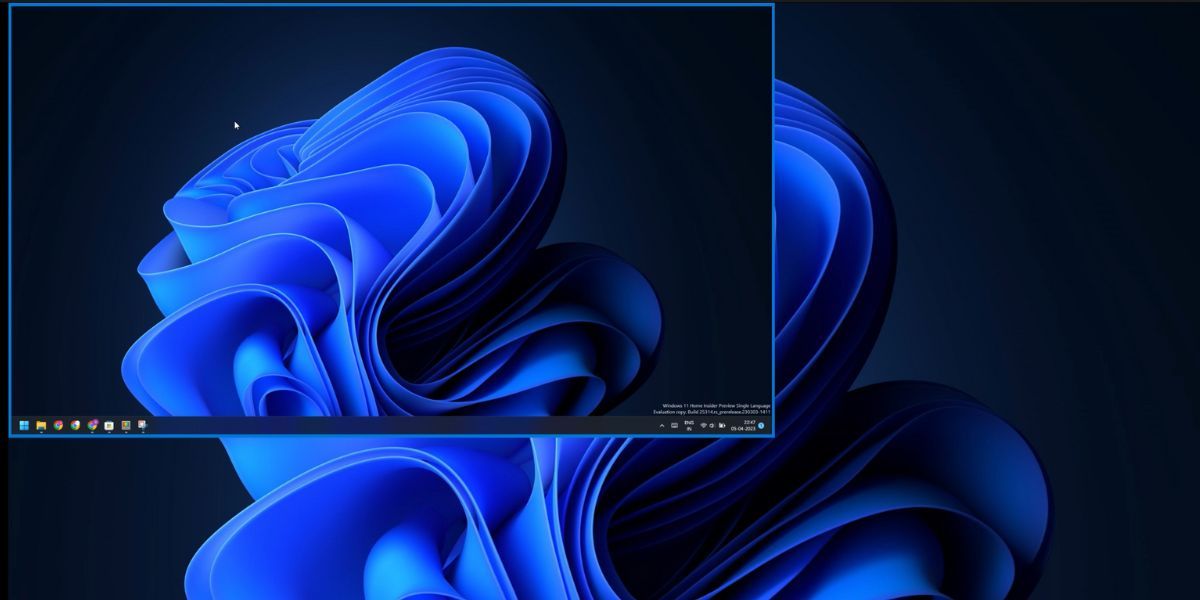
Mouse Jump открывает уменьшенную «карточку» с копией всех дисплеев. Вы нажимаете сочетание клавиш, видите всю рабочую область в миниатюре и кликом ставите курсор в нужную точку. Это особенно полезно при:
- работе с ультраширокими мониторами;
- подключении нескольких дисплеев с разной ориентацией;
- использовании ноутбука с маленьким трекпадом, где прокрутка курсора неудобна.
Как включить и настроить Mouse Jump
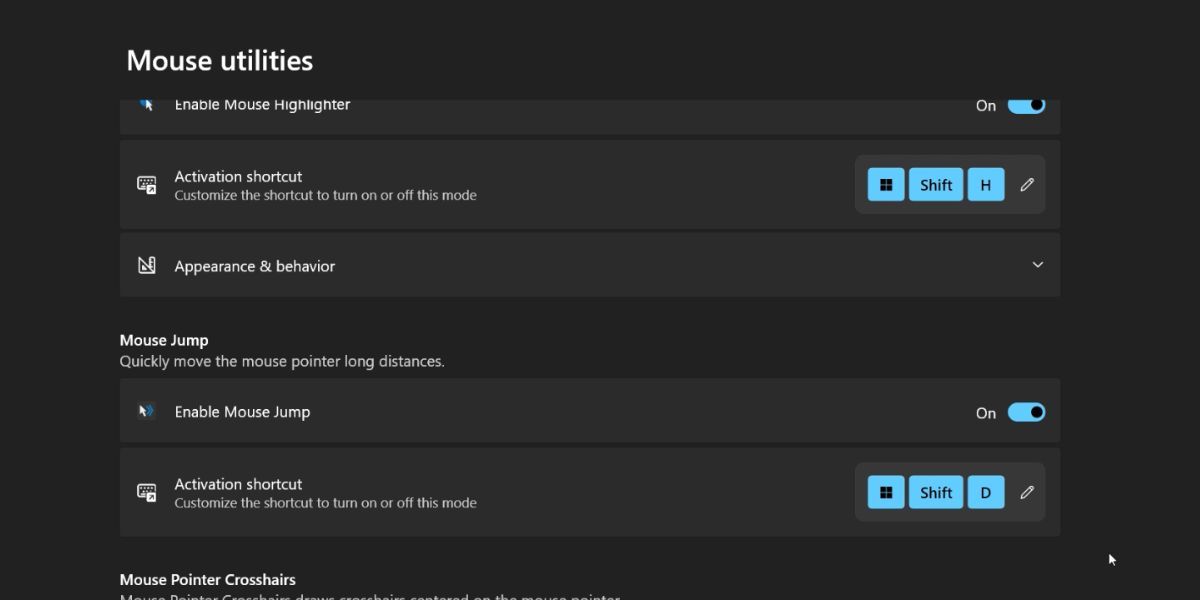
- Откройте PowerToys и в меню слева выберите Mouse utilities.
- Прокрутите до раздела Mouse Jump и включите переключатель.
- Нажмите на значок карандаша, чтобы задать сочетание клавиш для вызова окна Mouse Jump, и сохраните.
- Сверните PowerToys.
- Нажмите сочетание клавиш: откроется миниатюрный обзор экранов. Наведите курсор на нужную область и кликните — курсор мгновенно переместится в выбранную точку.
Проблемы и их решения
- Если окно Mouse Jump не открывается, проверьте, не конфликтует ли сочетание с другими утилитами.
- При многомониторных сетапах с разным масштабированием проверьте настройки масштабирования в Windows — неверные значения могут смещать точки попадания.
- Если курсор после клика не появляется в нужном месте — проверьте, не активны ли приложения, блокирующие ввод (игры в полноэкранном режиме, некоторые плееры).
Когда Mouse Jump не подходит
- Для точной работы с графикой или UX-дизайном, где важна субпиксельная точность, стандартного Mouse Jump может быть недостаточно.
- При нестандартных драйверах видеокарт или удалённом рабочем столе поведение может отличаться.
Практические сценарии и роли
Роль: автор/редактор
- Включить Paste as Plain Text и использовать для вставки текстов из веб-источников.
- Тест: вставить цитату из браузера — убедиться, что стиль документа не меняется.
Роль: разработчик/администратор
- Настроить удобное сочетание клавиш в PowerToys.
- Проверить совместимость сочетаний в IDE и терминалах.
Роль: офисный пользователь с несколькими мониторами
- Включить Mouse Jump.
- Настроить сочетание клавиш и проверить работу при смене расположения мониторов.
Мини-SOP для команды: как развернуть PowerToys и включить функции
- Обновить PowerToys на рабочей станции до версии 0.68.0 или новее.
- Открыть PowerToys от имени пользователя и включить Paste as Plain Text и Mouse Jump.
- Задать и зафиксировать внутри команды стандартные сочетания клавиш (например, Ctrl+Alt+V и Ctrl+Alt+M).
- Провести короткое обучение (5–10 минут) и дать чеклист тестовой проверки.
- Включить опцию автоматического запуска PowerToys при входе в систему, если функции должны быть всегда доступны.
Инструменты контроля и тесты приёмки
- Тест 1: Скопировать отформатированный список из браузера, вставить в Word через сочетание — ожидаемый результат: только текст.
- Тест 2: Вызвать Mouse Jump, кликнуть в удалённой области — ожидаемый результат: курсор переместился в указанную точку.
- Тест 3: Проверить сочетания в основных приложениях команды, убедиться в отсутствии конфликтов.
Безопасность и конфиденциальность
- Clipboard может содержать конфиденциальные данные. Paste as Plain Text не шифрует и не фильтрует содержимое, он лишь удаляет форматирование. Не вставляйте в публичные места секреты.
- Для организаций: при развёртывании в домене учитывайте политику по доступу к буферу обмена и используйте групповую политику для установки PowerToys при необходимости.
Советы по совместимости и отладке
- Убедитесь, что PowerToys запущен и работает в фоновой службе.
- Если функции не работают после обновления Windows, перезапустите систему.
- Для удалённых сессий поведение Mouse Jump и буфера обмена может отличаться из-за специфики протокола удалённого доступа.
Факто-бокс: коротко
- Минимальная версия для этих функций: PowerToys 0.68.0.
- Основные выгоды: экономия времени, унификация вставляемого текста, удобная навигация курсора.
- Риски: возможные конфликты сочетаний клавиш, утечка содержимого буфера при неправильном использовании.
Рекомендации по улучшению рабочей рутины
- Стандартизируйте сочетания клавиш в команде.
- Включите автозапуск PowerToys на рабочих машинах, где функции нужны постоянно.
- Ведите короткую инструкцию в вики команды с картинками и тестами приёмки.
FAQ — кратко
Q: Работает ли Paste as Plain Text в Microsoft Word?
A: Да, функция позволяет вставлять чистый текст в Word, в отличие от стандартного Ctrl+Shift+V, который может не поддерживаться приложением.
Q: Можно ли перемещать курсор по удалённому рабочему столу с помощью Mouse Jump?
A: Поведение зависит от клиента удалённого доступа; в некоторых случаях функция работает, в некоторых — нет.
Заключение
Paste as Plain Text и Mouse Jump — не просто «фишки», а инструменты для повышения продуктивности. Они экономят время и устраняют мелкие раздражающие детали в повседневной работе. Обновите PowerToys, настройте сочетания клавиш и прогоните короткие тесты в своей среде. Внедрите функции как часть командной практики — и вы получите заметное улучшение рабочего процесса.
Краткое резюме
- Обновите PowerToys до версии 0.68.0 или новее.
- Включите Paste as Plain Text и Mouse Jump в настройках.
- Назначьте удобные сочетания клавиш и протестируйте их в целевых приложениях.
Примечание: если вы используете специализированные приложения с перехватом ввода или клиент удалённого рабочего стола, проверьте совместимость до массового развёртывания.

Похожие материалы

Несколько аккаунтов Skype: Multi Skype Launcher

Журнал для работы: повысить продуктивность

Персональные звуки уведомлений на Android

Скачивание шоу Hulu для офлайн‑просмотра

Microsoft Start: персонализированная новостная лента
