
Как зарядить Apple Watch и продлить время работы батареи
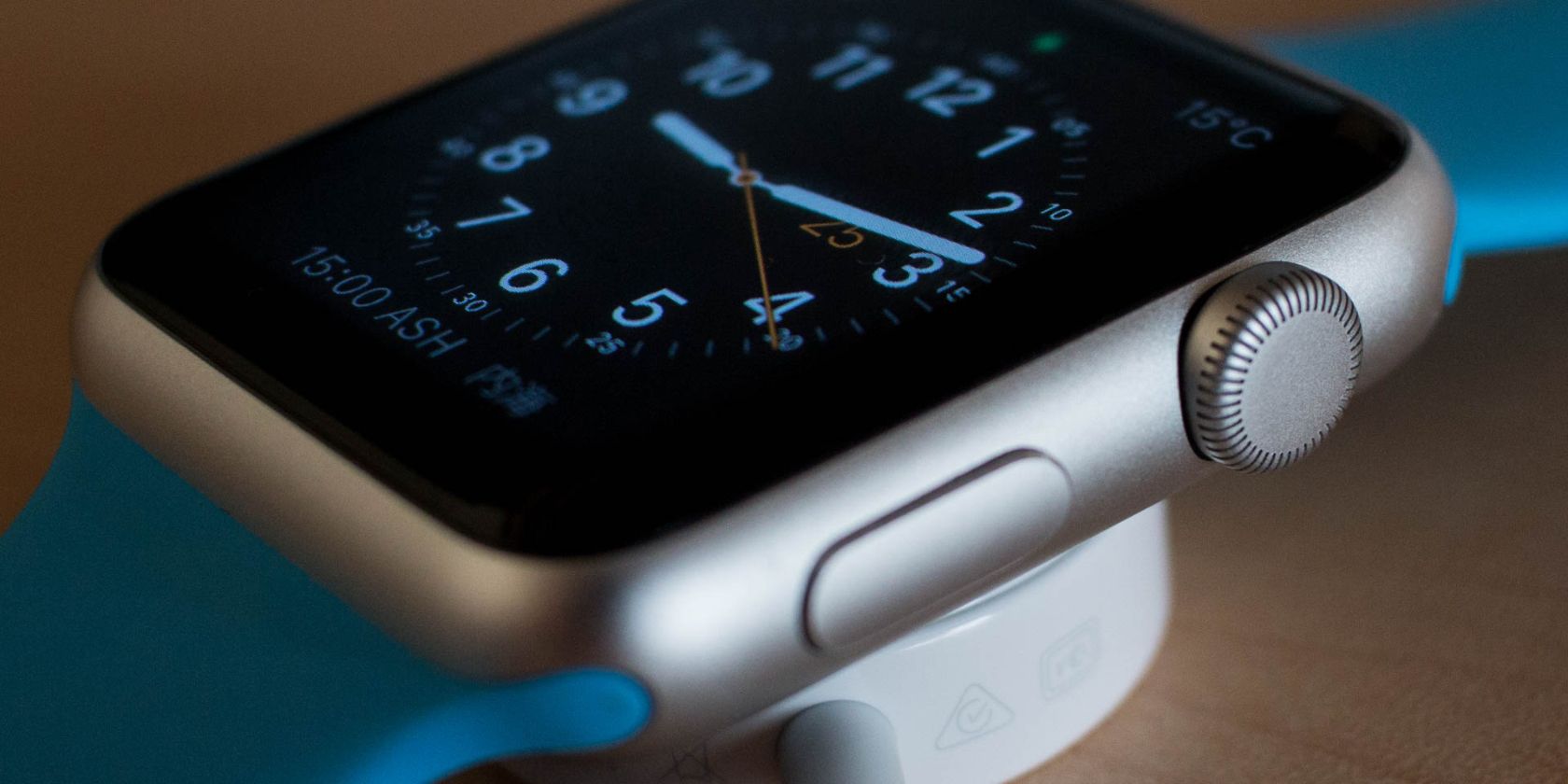
Как зарядить Apple Watch
Это просто. В комплекте с часами идёт магнитный зарядный диск. Подключите USB-кабель к адаптеру питания или свободному USB-порту, снимите часы с запястья и приложите диск к задней стороне корпуса. Магниты аккуратно зафиксируют положение.
- Подключите кабель к адаптеру или USB-порту.
- Снимите часы с руки.
- Поместите зарядный диск на заднюю панель часов — магниты выровняют контакт.
- Убедитесь, что вы услышали короткий звук и на экране появился зелёный значок молнии.
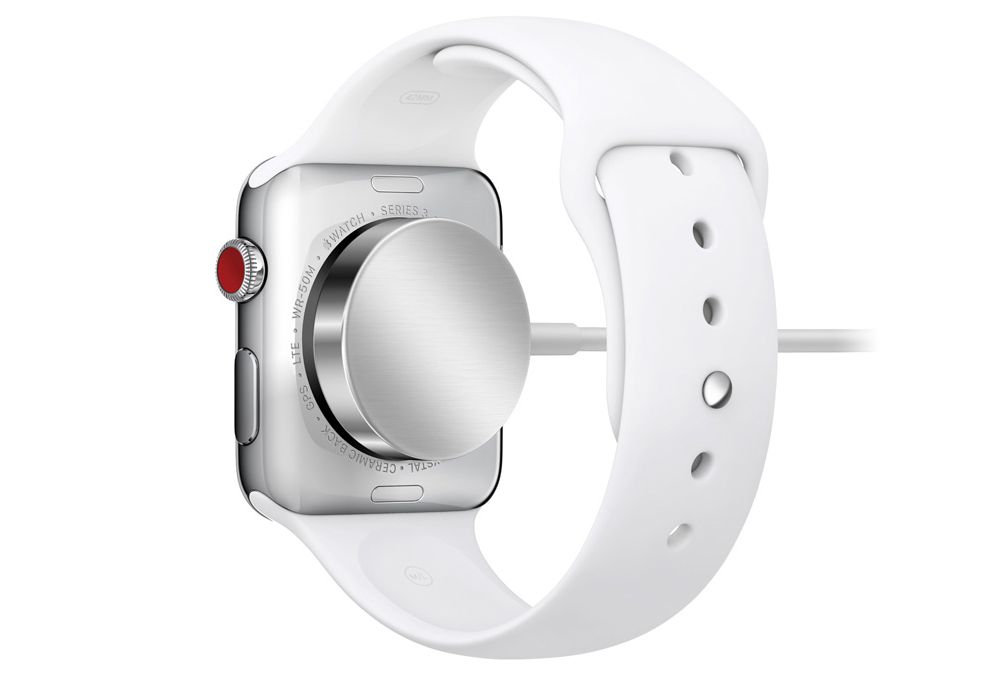
Важно: часы нельзя носить во время зарядки, но устройство остаётся рабочим для фоновых процессов. Если зарядка проходит нормально, рядом с циферблатом будет постоянный значок молнии.
Альтернативы: помимо штатного кабеля существует большой выбор сторонних магнитных станций и подставок. Перед покупкой проверьте отзывы и сертификацию для безопасной зарядки.
Как увидеть процент заряда Apple Watch
- Смахните вверх от любой точки экрана, чтобы открыть Пункт управления. Процент батареи виден там.
- Добавьте усложнение заряда на циферблат — тогда уровень будет всегда под рукой.
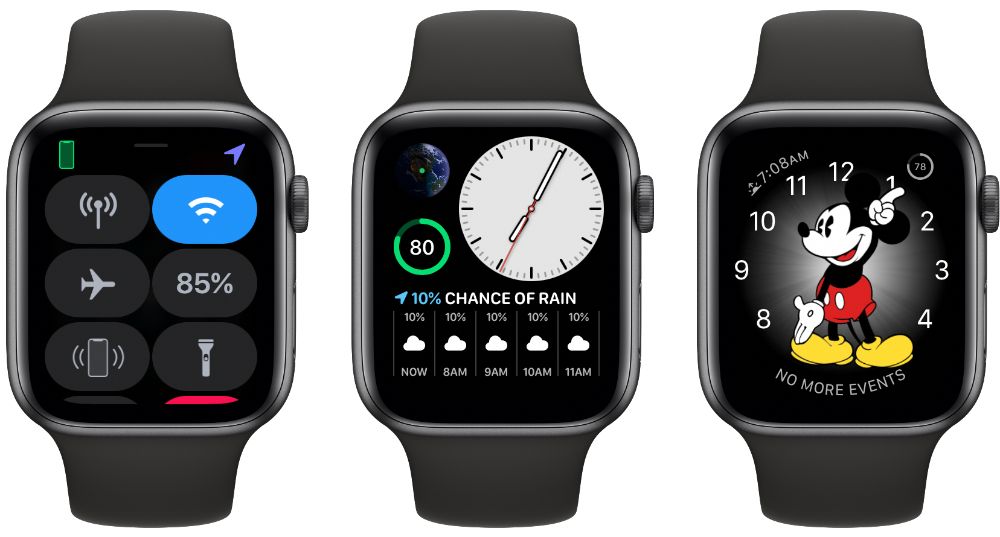
Если батарея полностью разряжена, на экране появится красная молния — это сигнал подключить зарядное.
Время зарядки: примерно 90 минут до 80% и около 2 часов до 100% при полностью разряженном устройстве.
Режим «Резерв энергии» и когда его использовать
Режим «Резерв энергии» сохраняет только показ времени. Всё остальное (синхронизация, уведомления, датчики) отключается.
- При активном режиме нажмите боковую кнопку, чтобы увидеть время.
- Когда заряд опускается ниже 10%, система предложит включить режим автоматически.
- Вы можете включить его вручную: откройте Пункт управления, тапните по проценту батареи, затем сдвиньте кнопку «Резерв энергии» и подтвердите «Продолжить». Чтобы выйти из режима, нажмите и удерживайте боковую кнопку до появления логотипа Apple и дождитесь перезагрузки.
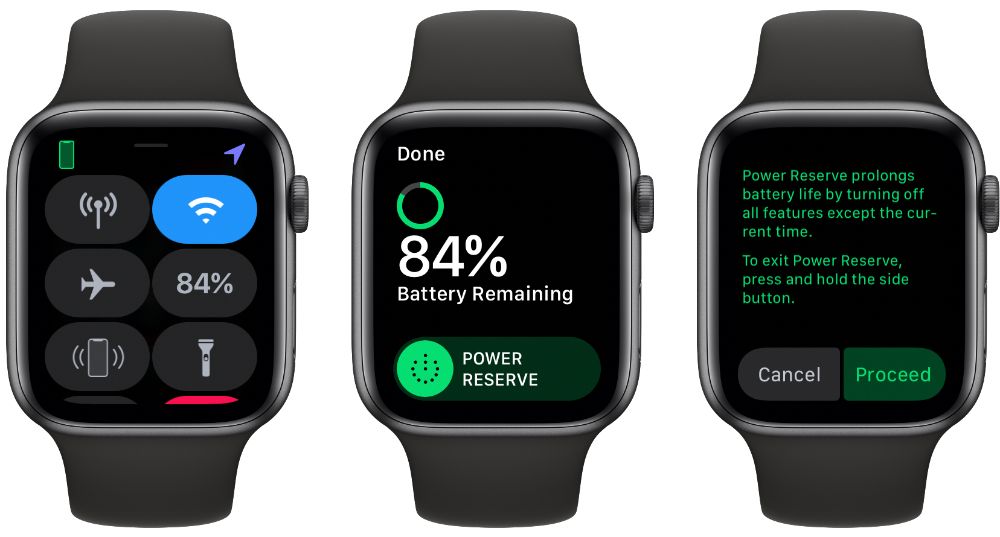
Совет: используйте «Резерв энергии» в полётах, при длительных прогулках без доступа к зарядке или когда нужно гарантированно видеть время.
Как продлить время работы батареи Apple Watch
Ниже — практические приёмы, упрощающие жизнь и способные растянуть работу часов до суток и более, в зависимости от использования.
Настройки, которые стоит проверить:
- Обновите ПО: Настройки > Основные > Обновление ПО. Обновления часто содержат оптимизации энергопотребления.
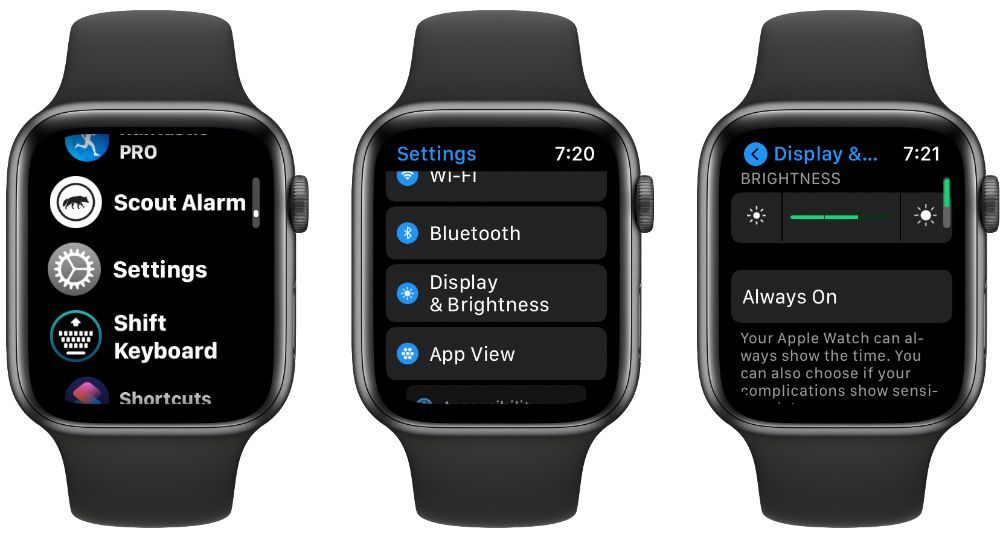
- Яркость экрана: Настройки > Дисплей и яркость — уменьшите яркость.
- Пробуждение экрана: Настройки > Пробуждение экрана — отключите «Пробуждение при подъёме запястья», если экран загорается слишком часто.
- Время показа экрана после нажатия: в том же меню выберите «Пробудить при касании» и убедитесь, что выбрано 15 секунд — минимальное время.
- Всегда включённый дисплей: Настройки > Дисплей и яркость > Всегда включён — переключите в положение «Выкл.», если не нуждаетесь в постоянном отображении.
Дополнительные меры:
- Отключите ненужные уведомления из iPhone- приложения Watch.
- Перейдите на низкоэнергетичную конфигурацию тренировок, если часто используете тренировки с GPS.
- Отключите ненужные циферблаты и сложные анимации.
- Используйте встроенную экономию энергии для тренировок при длительных сессиях.
Техническая подсказка: включение «Режим полёта» временно отключит беспроводные интерфейсы, что заметно снизит расход батареи, но вы потеряете связь и уведомления.
Что делать, если Apple Watch не заряжаются
Следуйте последовательному плану действий для устранения неисправности.
Шаги для быстрой диагностики:
- Подключите кабель к другому адаптеру или к другому USB-порту.
- Попробуйте другой зарядный кабель, если есть.
- Проверьте и удалите любые защитные плёнки или пластиковые вставки с зарядного диска.
- Очистите заднюю панель часов и поверхность зарядного диска мягкой, сухой тканью без ворса.

Если проблема остаётся:
- Принудительная перезагрузка: одновременно нажмите и удерживайте Боковую кнопку и Digital Crown не менее 10 секунд. Дождитесь появления логотипа Apple и попробуйте снова.
- Если батарея очень разряжена, иногда требуется подождать несколько минут до появления зелёного значка молнии.
- Если ни один из шагов не помогает, обратитесь в авторизованный сервисный центр Apple.
Критерии приёмки для работоспособности зарядки:
- При подключении появляется звук и зелёный значок молнии в течение 60 секунд.
- Уровень заряда растёт при подключении: через 30 минут заряд должен увеличиться минимум на несколько процентов.
- При использовании другого адаптера или кабеля ситуация повторяется — проблема, вероятно, в самих часах.
Ежедневная методика зарядки для разных сценариев
Мини-методология: зарядка по расписанию повышает удобство работы и сохраняет срок службы батареи.
Рекомендация: зарядите часы каждую ночь или используйте короткую быструю подзарядку утром (10–30 минут), если это удобно.
Чек-листы по ролям:
Путешественник
- Заряжайте до 100% перед вылетом.
- Возьмите зарядный кабель и небольшой USB-адаптер с поддержкой 5–9 В/1–2 А.
- Используйте «Режим полёта» во время полёта, чтобы экономить заряд.
Активный спортсмен
- Заряжайте до 80–100% перед длительной тренировкой с GPS.
- Включите «Экономию энергии» для длительных тренировок.
- Отключите «Всегда включён» и снизьте яркость.
Деловой пользователь
- Заряжайте на ночь.
- Отключите ненужные уведомления и автоматические обновления приложений.
- Добавьте усложнение с процентом заряда на рабочий циферблат.
Когда советы не помогут и что это значит
- Если часы не реагируют на любой кабель и адаптер, проблема, скорее всего, аппаратная: повреждён порт или батарея. Обратитесь в сервис.
- Если заряд падает слишком быстро после обновления ПО, проблема может быть в несовместимом приложении — временно удалите недавно установленные сторонние приложения.
Факт-бокс — ключевые числа
- Ожидаемое время автономной работы при обычном использовании: до 18 часов (в зависимости от модели и сценария).
- Заряд до 80%: ≈ 90 минут.
- Полная зарядка до 100%: ≈ 2 часа.
- Автоматическое предложение включить «Резерв энергии»: при уровне батареи ниже 10%.
План действий при инциденте с зарядкой (runbook)
- Проверка питания: убедитесь, что адаптер и розетка работают, попробуйте другое устройство в той же розетке.
- Проверка кабеля: используйте оригинальный кабель или проверенный аналог.
- Очистка контактов: мягкая сухая ткань для корпуса и диска.
- Принудительная перезагрузка часов.
- Тест на другом источнике питания.
- Если не помогло — резервирование данных через iPhone и обращение в сервис.
Критерии успешного восстановления: часы показывают зелёный значок молнии и постепенно увеличивают процент заряда в течение 10–30 минут.
Тестовые сценарии для проверки зарядки
- Тест 1: Подключение оригинального кабеля к фирменному адаптеру — ожидаемый результат: звук и значок молнии в 60 секунд.
- Тест 2: Подключение стороннего кабеля с сертификатом MFi — ожидаемый результат: зарядка должна работать без нагрева корпуса.
- Тест 3: Наличие пластиковых накладок на диске — ожидаемый результат: заряд может не начаться; после снятия пластика — заряд начинается.
Часто задаваемые вопросы
Сколько времени занимает зарядка до 80% и до 100%?
Примерно 90 минут до 80% и около 2 часов до 100% при полностью разряженных часах.
Могу ли я заряжать часы от ноутбука через USB?
Да, можно. Только убедитесь, что порт даёт питание. Быстрее всего заряд идёт от адаптеров с достаточной выходной мощностью.
Нужен ли оригинальный кабель?
Оригинальный кабель гарантирует стабильность. При покупке стороннего кабеля выбирайте сертифицированные варианты с хорошими отзывами.
Можно ли оставить часы на зарядке на всю ночь?
Да, но для долгосрочного здоровья батареи полезно иногда не держать устройство постоянно на 100%. Современные системы управления зарядкой уменьшают износ аккумулятора.
Заключение
Подзарядка Apple Watch — простая процедура: магнитный диск сам фиксирует положение, и вы услышите подтверждение. Для увеличения времени автономной работы используйте встроенные настройки: снизьте яркость, отключите «Всегда включён», отключите пробуждение при подъёме запястья и включайте «Резерв энергии», когда это необходимо. При проблемах следуйте пошаговому runbook: проверка кабеля, адаптера, очистка контактов и перезагрузка. Если ничего не помогает — обратитесь в авторизованный сервис.
Важно: если вы обнаружили аппаратную проблему или сильный перегрев, прекратите попытки зарядки и обратитесь в сервис для диагностики.
Примечание: маленькие регулярные подзарядки утром и вечером часто удобнее, чем полная разрядка до нуля.

Похожие материалы

Несколько аккаунтов Skype: Multi Skype Launcher

Журнал для работы: повысить продуктивность

Персональные звуки уведомлений на Android

Скачивание шоу Hulu для офлайн‑просмотра

Microsoft Start: персонализированная новостная лента
