
Беспроводная передача данных между телефоном и ПК в Windows 10
Введение
Кабели со временем утратили удобство. Microsoft добавила в Windows 10 функции, которые сглаживают границу между смартфоном и ПК. С их помощью можно без проводов пересылать веб‑страницы, фотографии, SMS и уведомления прямо на рабочий стол.
Определения (в одну строку)
- Continue on PC — функция для отправки вкладок браузера с телефона в Microsoft Edge на ПК.
- Your Phone — приложение Windows 10 для просмотра фото, отправки SMS и управления содержимым телефона с ПК.
- Cortana (Cross device) — настройка для передачи уведомлений и некоторых действий между устройствами.
Главные способы передачи данных
- Continue on PC — перенос вкладок браузера с мобильного в Edge на ПК.
- Your Phone — просмотр и загрузка фотографий, отправка/приём SMS.
- Action Center / Cortana — передача уведомлений телефона на ПК.
Важно: все способы используют интернет‑соединение (Wi‑Fi или мобильные данные) и требуют входа в одну учётную запись Microsoft.
Что нужно подготовить
- ПК с Windows 10, актуализированная до последнего стабильного обновления.
- Аккаунт Microsoft, в который вы заходите и на ПК, и на мобильном устройстве.
- Android‑телефон (для некоторых возможностей требуется Android 7.0 и выше).
- Установленные приложения: Microsoft Launcher (для Continue on PC), Your Phone (на Android — «Your Phone Companion» или установка по ссылке), Cortana (для кросс‑устройств).
Совет: перед началом убедитесь, что на ПК и телефоне включён интернет и что оба устройства синхронизированы по одному аккаунту Microsoft.
Три простых сценария и когда их применять
- Перенести открытое веб‑содержимое с мобильного на рабочий стол: используйте Continue on PC.
- Снять фото с телефона и сохранить на ПК, писать SMS с клавиатуры: используйте Your Phone.
- Получать уведомления телефона на рабочем месте: используйте Cortana и настройки Cross device.
Как привязать телефон к Windows 10 (общее руководство)
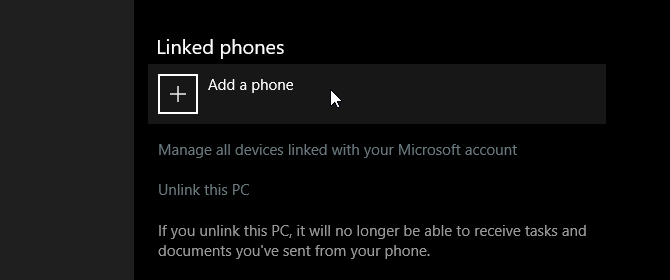
- Откройте меню «Пуск». Введите «Привязать телефон» (или “Link your phone”). Выберите вариант “Link your phone” для перехода к настройкам.
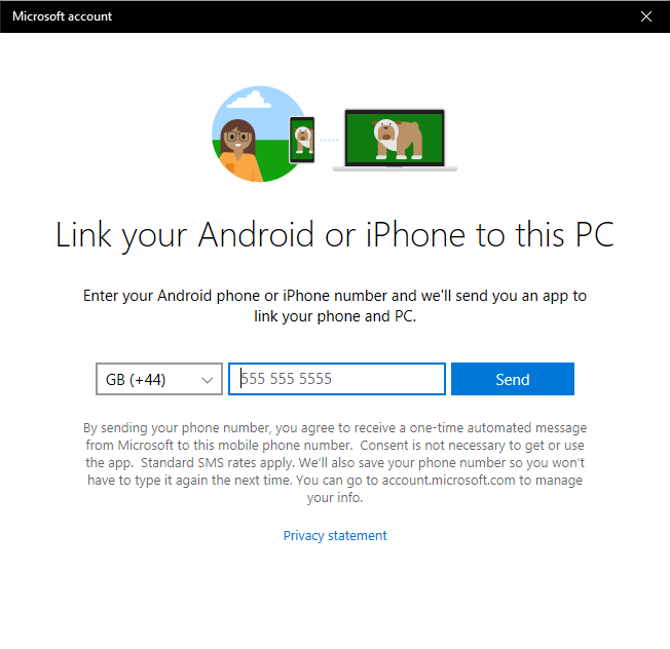
- Введите ваш номер телефона в появившемся окне. На телефон придёт SMS с ссылкой на соответствующее приложение Microsoft (Microsoft Launcher или Your Phone Companion).
- Установите приложение по ссылке. Откройте его и войдите в ту же учётную запись Microsoft, что и на ПК.
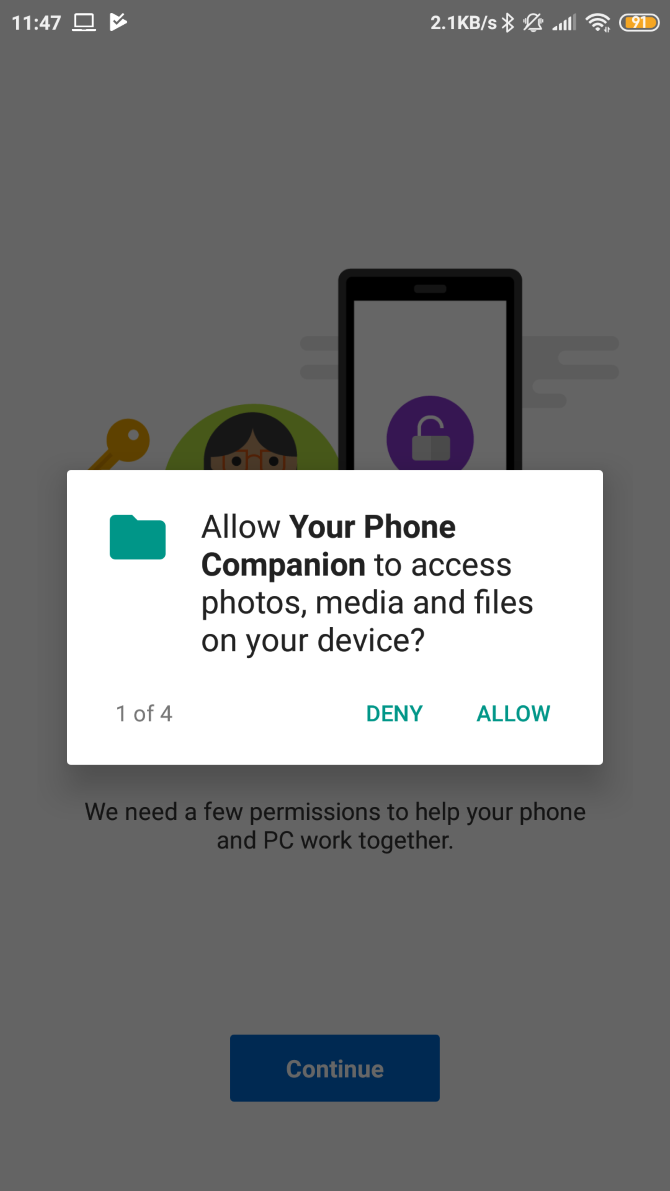
- Разрешите требуемые права: доступ к SMS, контактам, хранилищу и уведомлениям — иначе функциональность будет частично ограничена.
Подсказка: если ссылка не приходит, проверьте правильность номера и блокировку SMS от неизвестных отправителей.
Continue on PC — перенос веб‑вкладок в Edge
Continue on PC позволяет отправлять текущую веб‑страницу с мобильного браузера на выбранный ПК, где она откроется в Microsoft Edge.
Шаги настройки и использования
- Убедитесь, что на телефоне установлен Microsoft Launcher или приложение, которое поддерживает функцию Share → Continue on PC.
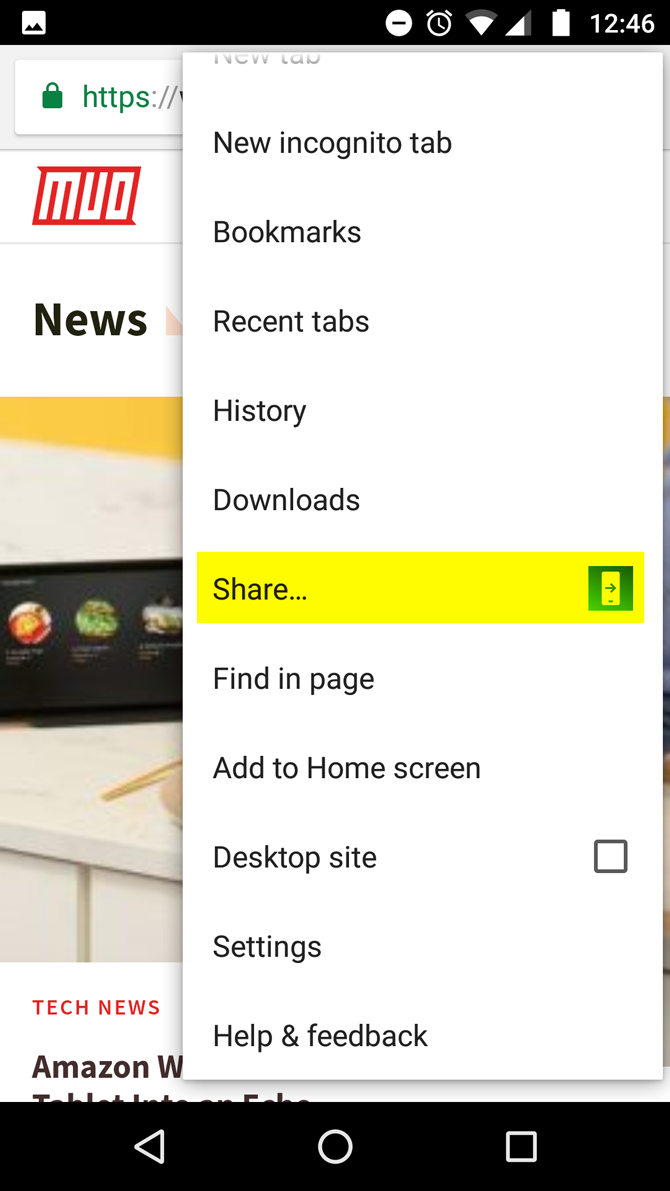
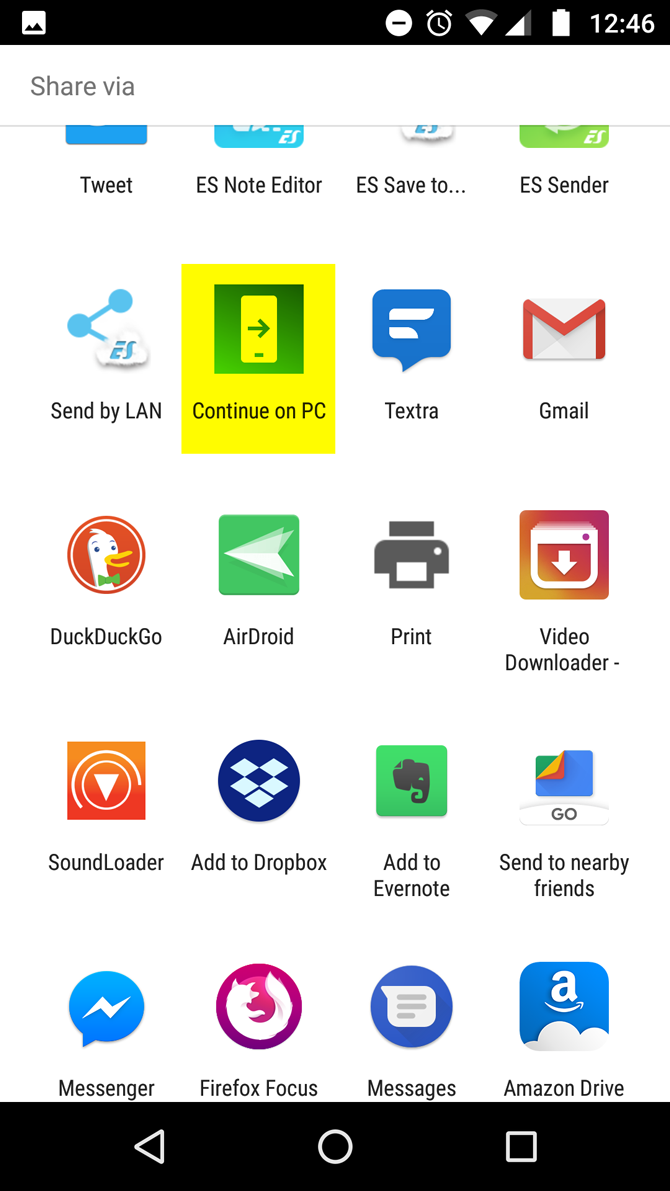
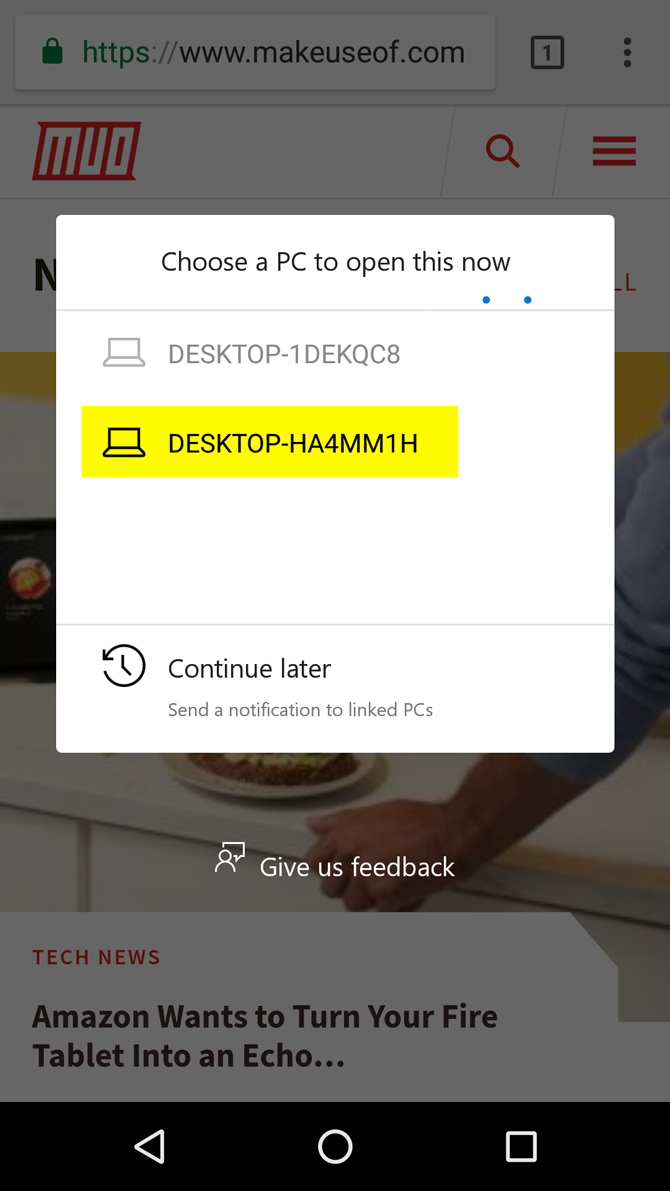
- Откройте страницу в браузере на телефоне. Нажмите «Поделиться» и выберите Continue on PC.
- Всплывёт список ваших устройств под вашим аккаунтом. Выберите нужный ПК или выберите “Continue later”, чтобы сохранить вкладку в области уведомлений Action Center на ПК.
- На выбранном ПК страница автоматически откроется в Microsoft Edge.
Ограничения и важные примечания
- Пока функция поддерживает лишь встроенную интеграцию с Microsoft Edge. Третьи браузеры могут не работать.
- Перенос выполняется через интернет, поэтому возможна небольшая задержка.
- В некоторых системах требуется обновлённая версия Windows 10; если не обновите ОС, функция может не работать.
Критерии приёмки
- Страница открывается в Microsoft Edge на выбранном ПК в течение 10–30 секунд после отправки.
- Если выбрана опция “Continue later”, ссылка сохраняется в Центре уведомлений и доступна при следующем включении ПК.
Когда Continue on PC не подойдёт
- Если вы используете браузер, отличающийся от Edge, и ожидаете прямого открытия в нём.
- Если на устройстве нет Microsoft Launcher или поддерживающего приложения.
Your Phone — передача изображений и отправка SMS
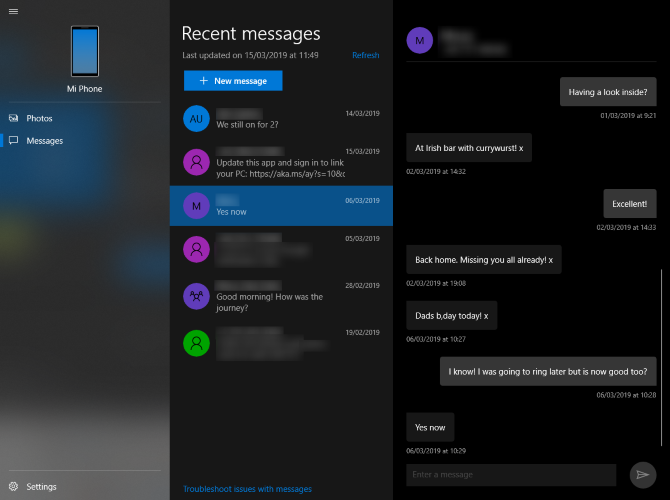
Your Phone (Ваш телефон) — это приложение Windows 10 для доступа к фотографиям, SMS, уведомлениям и некоторым функциям телефона прямо с ПК.
Требования
- Android 7.0 или выше (для полного набора функций).
- Установленное приложение Your Phone на телефоне или переход по ссылке из SMS, отправленного Windows.
Настройка и использование
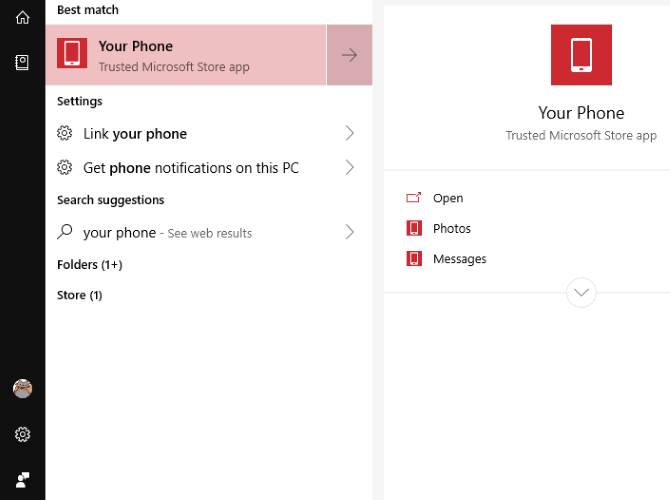
- На ПК откройте «Пуск» → введите “Your Phone” → запустите приложение.
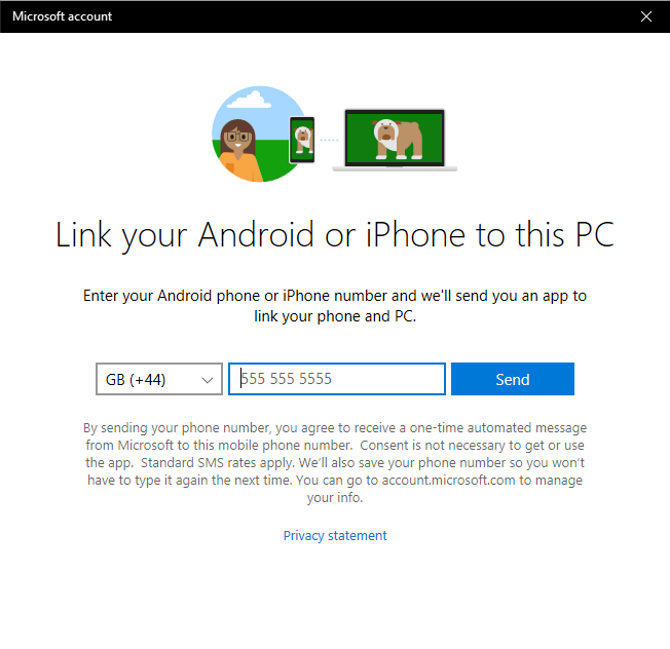
- Следуйте инструкциям до шага ввода номера телефона. Введите номер и нажмите «Send» (Отправить).
- На телефон придёт SMS со ссылкой. Установите приложение Your Phone Companion или Microsoft поясняющий компонент.
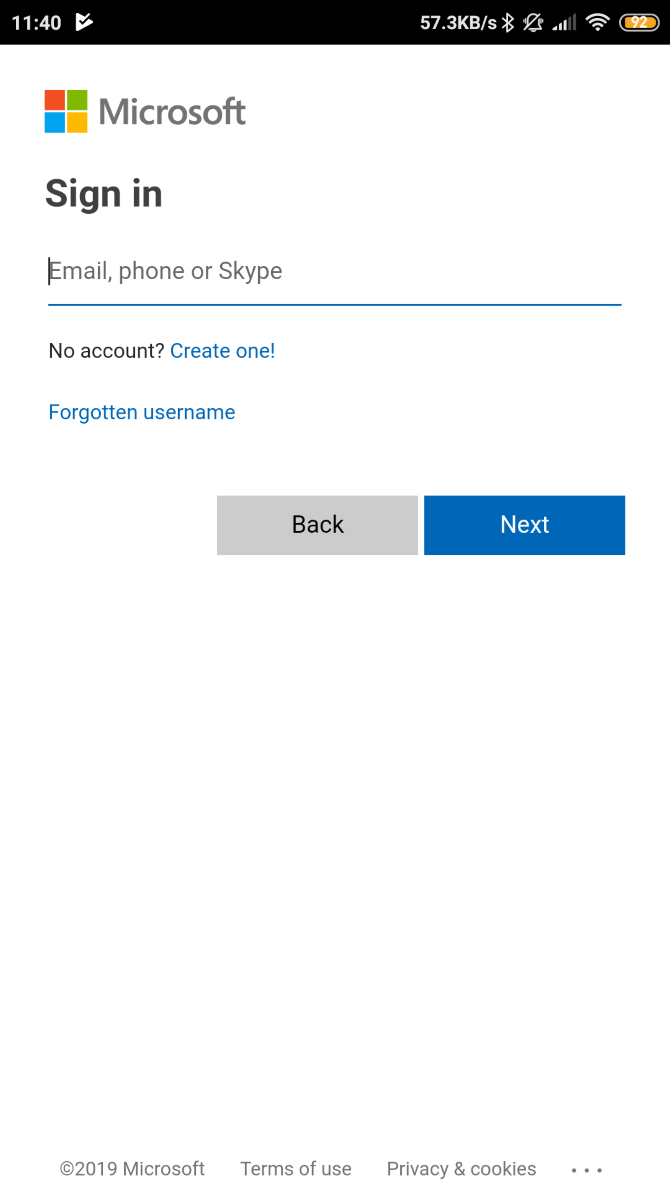
- Запустите приложение на телефоне и войдите в ту же учётную запись Microsoft.
- Предоставьте разрешения: доступ к сообщениям, звонкам, контактам и хранилищу.
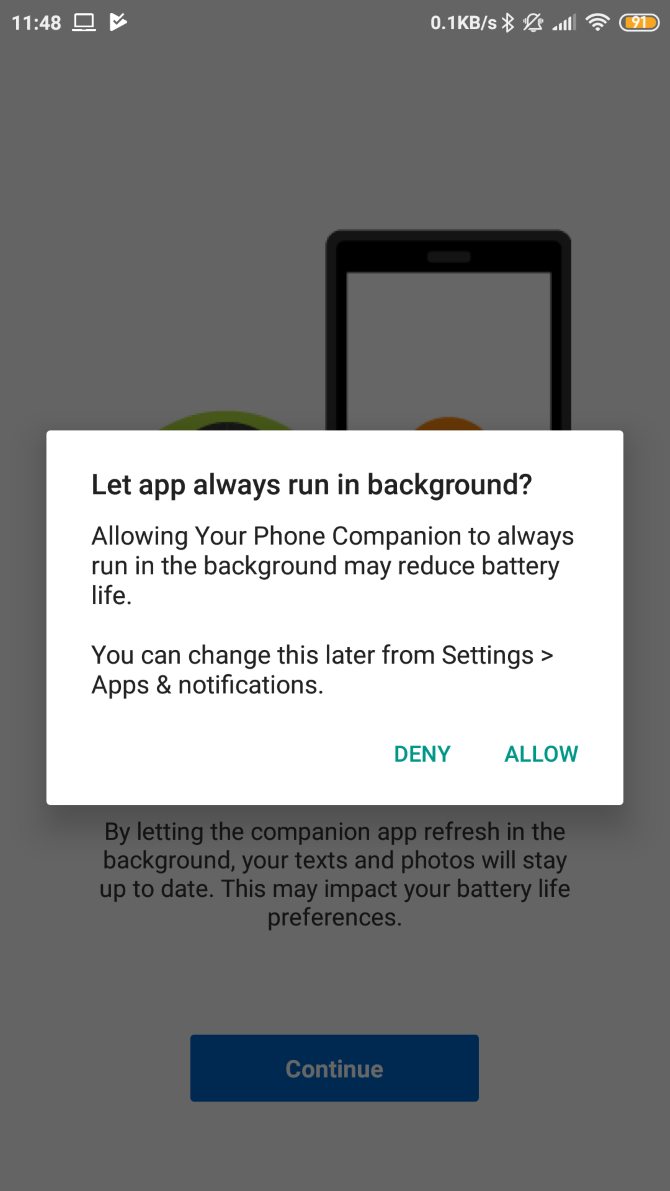
- При первом запуске приложение может предложить оставаться работающим в фоне — разрешите, если хотите мгновенную синхронизацию, или отклоните ради экономии батареи.
Функции Your Phone
- Просмотр последних фото с телефона в разделе Photos.
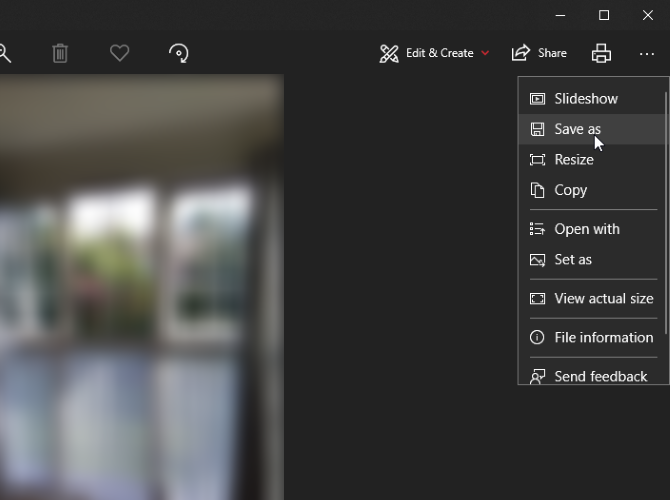
- Скачивание фото на ПК: откройте изображение → кнопка с тремя точками → Save As (Сохранить как).
- Отправка и приём SMS прямо с компьютера: печатайте на клавиатуре, прикрепляйте изображения.
Важно
- Your Phone использует мобильные данные или Wi‑Fi телефона для синхронизации. Отправка SMS будет списываться в соответствии с вашим тарифом оператора.
- Если приложение не видит фото, проверьте разрешения на доступ к файлам и экономию батареи (Battery Saver), которая может ограничивать фоновые операции.
Чек‑лист для настройки Your Phone
- Windows 10 обновлена.
- На телефоне Android 7.0+.
- Установлено приложение по ссылке из SMS.
- Войдены в одну учётную запись Microsoft.
- Разрешены доступ к хранилищу, SMS и уведомлениям.
Уведомления телефона в Центре уведомлений через Cortana
Эта схема позволяет получать уведомления, напоминания и некоторые события с телефона на ПК.
Шаги для включения Cross device через Cortana
- Установите Cortana на мобильный телефон (доступно для Android и iOS).
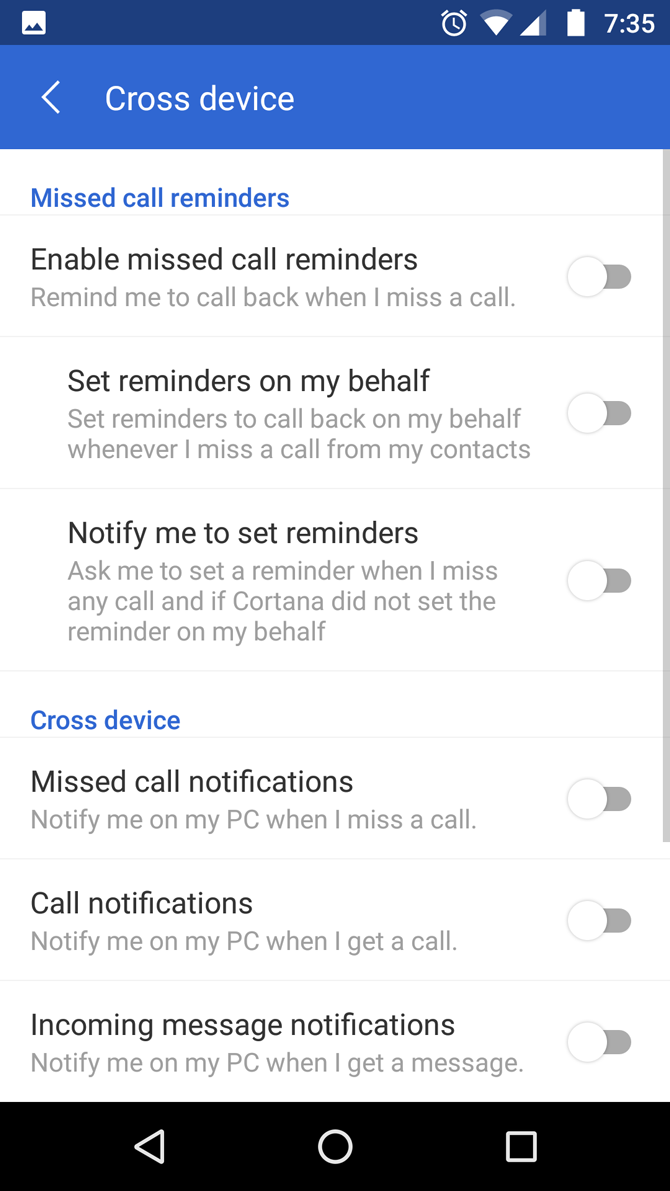
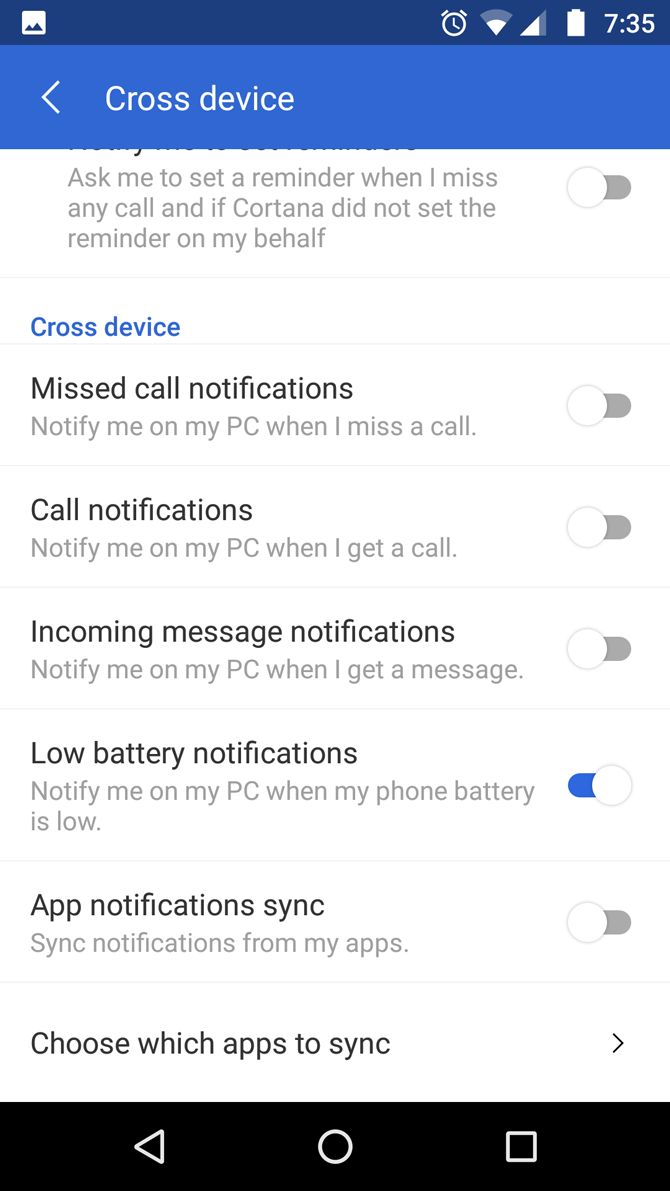
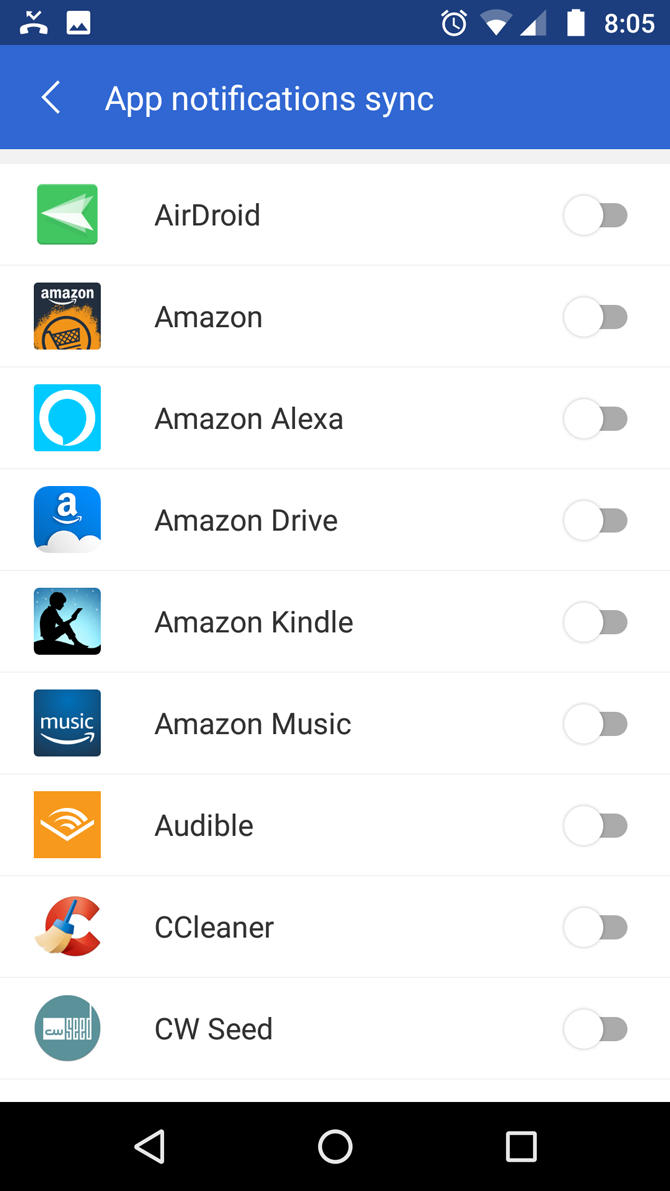
- Откройте Cortana на телефоне → Настройки → Cross device (Кросс‑устройства) и войдите в тот же аккаунт Microsoft.
- Разрешите Cortana доступ к уведомлениям и контактам на телефоне.
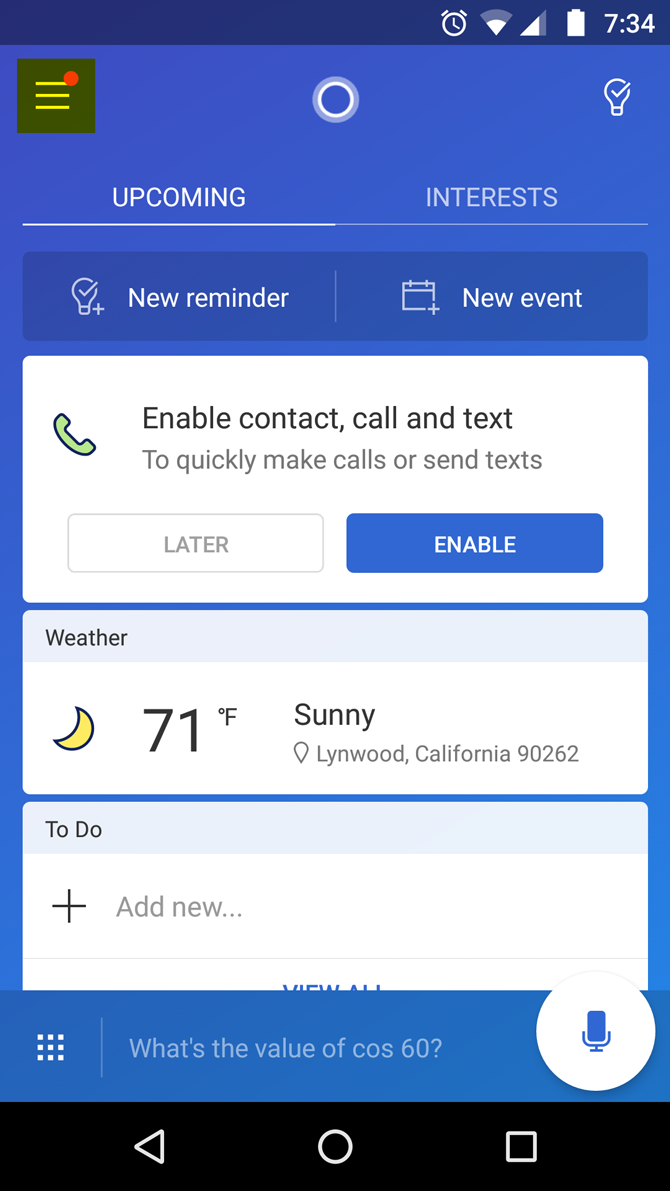
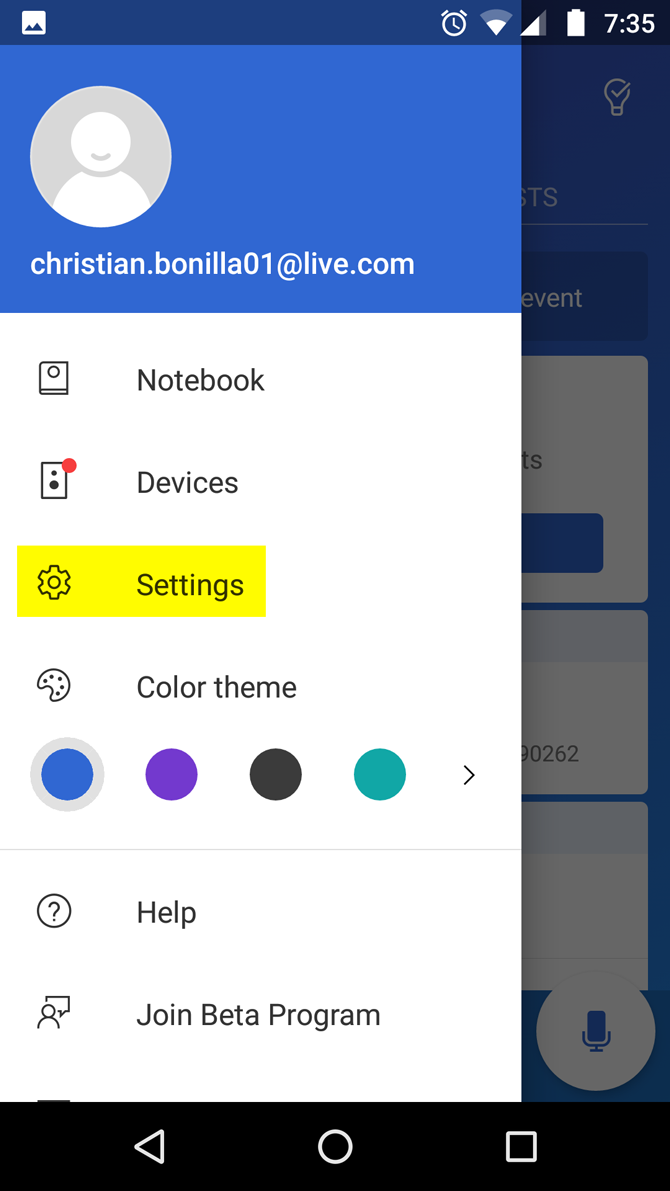
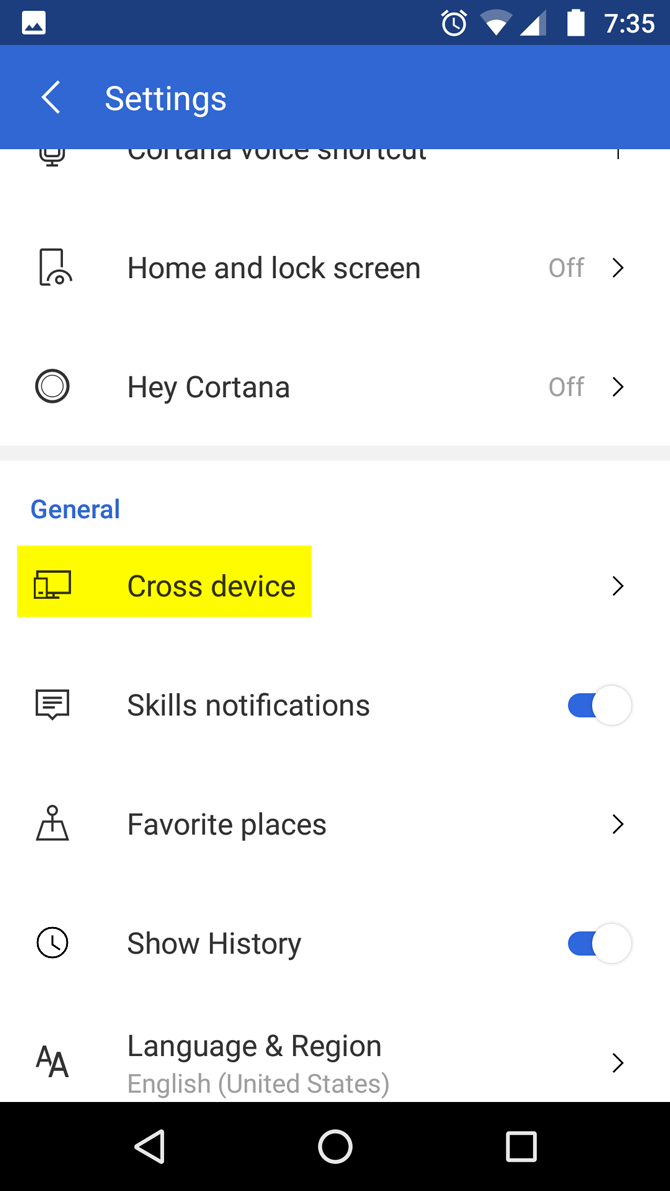
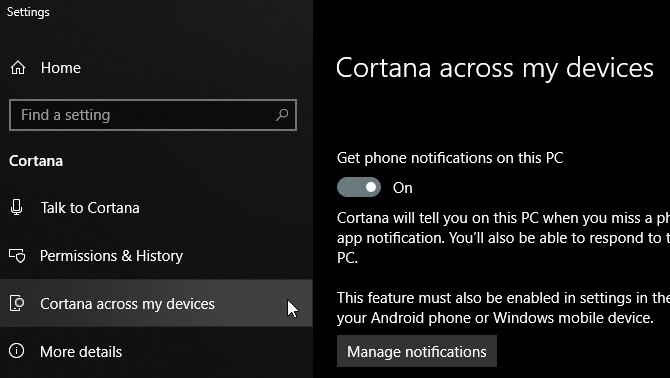
- На ПК откройте меню «Пуск» → введите Cortana → выберите Cortana & Search settings → вкладка Cortana across my devices → включите Get phone notifications on this PC (Получать уведомления телефона на этом ПК).
Советы по надёжной работе
- Перезагрузите телефон и ПК после настройки для корректной инициализации сервисов.
- Проверьте, что на телефоне не включены агрессивные режимы экономии батареи, которые блокируют отправку уведомлений в фон.
Устранение неполадок: частые проблемы и исправления
Ссылка по SMS не приходит:
- Проверьте номер и ограничения вашего оператора.
- Попробуйте отправить ссылку повторно.
Your Phone не видит фотографии:
- Проверьте разрешения на доступ к хранилищу на телефоне.
- Отключите экономию батареи для приложения.
- Перезапустите мобильное приложение и ПК‑клиент.
Continue on PC не открывает страницу в нужный момент:
- Убедитесь, что вы вошли в одну учётную запись Microsoft на всех устройствах.
- Проверьте обновления Windows; функция лучше работает на последних сборках.
Уведомления не приходят в Центр уведомлений:
- Проверьте настройки Cortana на всех устройствах.
- Убедитесь в стабильности интернет‑соединения.
Mermaid‑диаграмма принятия решения (быстрая диагностика)
flowchart TD
  A[Начальная проблема] --> B{Проблема с передачей вкладки?}
  B -- Да --> C[Проверьте Microsoft Launcher и Share -> Continue on PC]
  B -- Нет --> D{Проблема с фото/SMS}
  D -- Фото --> E[Проверьте разрешения на хранилище и Background work]
  D -- SMS --> F[Проверьте права на SMS и подключение]
  E --> G[Перезапустите приложения]
  F --> G
  C --> G
  G --> H{Работает?}
  H -- Да --> I[Готово]
  H -- Нет --> J[Проверьте учётную запись Microsoft и обновления]
Альтернативные подходы
- Облачные хранилища (OneDrive, Google Photos) для автоматической синхронизации фото и файлов.
- Мессенджеры и почта для пересылки ссылок и изображений напрямую.
- FTP/SMB при наличии локальной сети для крупных переносов данных.
Плюсы Your Phone и встроенных функций Microsoft перед альтернативами
- Интеграция в ОС и взаимодействие «из коробки».
- Быстрый доступ к последним фото и SMS без ручной пересылки.
Минусы
- Частичная зависимость от Microsoft Edge и некоторых проприетарных компонентов.
- Некоторые функции доступны только при определённых версиях ОС и Android.
Роли и чек‑листы (для администраторов и обычных пользователей)
Для пользователя
- Убедиться в версии Android и Windows.
- Войти в один аккаунт Microsoft.
- Установить приложения по ссылкам и дать разрешения.
Для IT‑админа
- Проверить политику безопасности: разрешены ли приложения и вход в учётную запись Microsoft.
- Настроить групповые политики для разрешений уведомлений и фоновой синхронизации, если требуется.
Критерии приёмки
- Вкладки расходятся между устройствами без потери содержимого.
- Фотографии корректно загружаются на ПК и сохраняются.
- SMS можно отправлять и получать с ПК.
- Уведомления телефона появляются в Центре уведомлений ПК в реальном времени или с минимальной задержкой.
Когда эти методы не подойдут (контрпримеры)
- У вас iPhone и вы ожидаете полного набора Android‑функций. Некоторые возможности ограничены на iOS из‑за политики платформы.
- Отсутствует стабильный интернет: все перечисленные способы работают через сеть.
- Требуется передавать большие объёмы данных офлайн (тогда кабель или локальная сеть предпочтительнее).
Шаблон быстрого плейбука для подключения устройства
- Проверьте версии ОС и наличие аккаунта Microsoft.
- На ПК: откройте “Привязать телефон” и отправьте ссылку на телефон.
- На телефоне: установите приложение, войдите в аккаунт и дайте разрешения.
- Тест: отправьте тест‑вкладку (Continue on PC) и загрузите одно фото через Your Phone.
- Если что‑то не работает — перезапустите оба устройства и проверьте права приложений.
Часто задаваемые вопросы (коротко)
Нужно ли иметь ту же учётную запись Microsoft на обоих устройствах?
Да. Без единого аккаунта функция привязки не будет работать корректно.Потребуются ли дополнительные программы на ПК?
Все нужные компоненты обычно уже есть в обновлённой Windows 10 (Your Phone, Cortana). Для Continue on PC может потребоваться Microsoft Launcher на телефоне.Есть ли риск утечки данных?
Передача идёт через учетную запись Microsoft и интернет. Используйте защищённые сети и проверяйте разрешения приложений.
Краткое резюме
Windows 10 предлагает несколько удобных способов связи между телефоном и ПК: Continue on PC для вкладок, Your Phone для фото и SMS и Cortana для уведомлений. Они ускоряют работу и сокращают необходимость в кабелях, но требуют современной версии ОС, синхронизации учётной записи и разрешений на телефоне.
Ключевые советы
- Всегда обновляйте Windows 10 и приложения на телефоне.
- Проверьте, что устройства используют одну учётную запись Microsoft.
- Если возникают проблемы, начните с проверки разрешений и перезапуска устройств.
Дополнительные ресурсы и предложения
- Если нужно загружать много фото, рассмотрите автоматическую загрузку в облако (OneDrive или Google Photos) и последующую синхронизацию на ПК.
- Для корпоративной среды согласуйте использование этих приложений с IT‑политикой безопасности организации.
Заключение
Беспроводная передача данных между смартфоном и ПК в Windows 10 уже реальна и удобна. Настройка займёт лишь несколько минут. Если вы регулярно переключаетесь между устройствами, эти инструменты сэкономят вам время и избавят от кабелей.

Похожие материалы

Несколько аккаунтов Skype: Multi Skype Launcher

Журнал для работы: повысить продуктивность

Персональные звуки уведомлений на Android

Скачивание шоу Hulu для офлайн‑просмотра

Microsoft Start: персонализированная новостная лента
