
Как редактировать видео на iPhone: полный практический гид
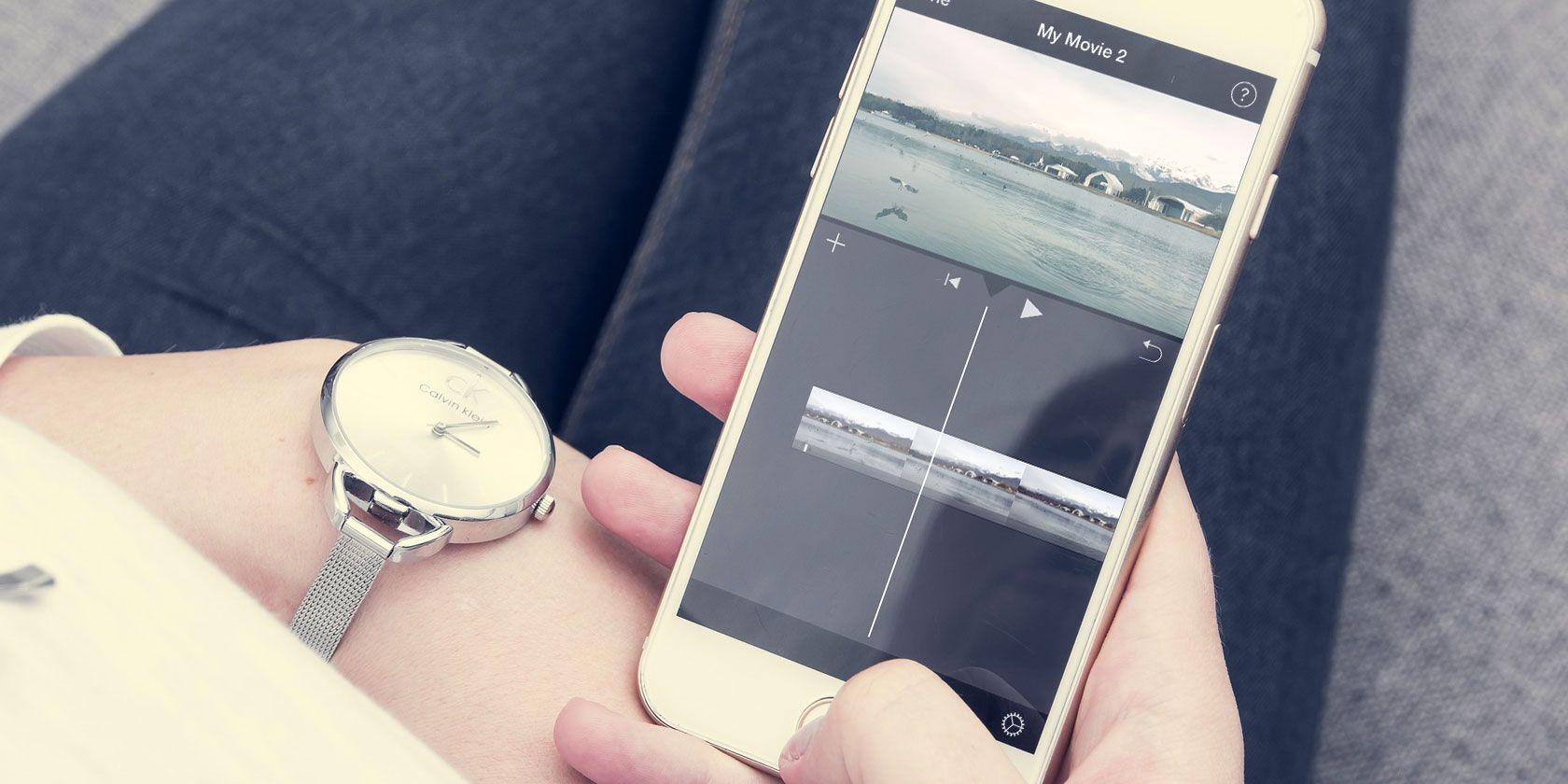
Важно: перед серьёзной правкой всегда сделайте резервную копию оригинала (Экспорт → Сохранить как новый клип). Это позволит отменить изменения или вернуться к исходному файлу.
Многие снимают фото и видео на iPhone — дома, в офисе или в дороге. Удобство съёмки и мгновенной загрузки с одного устройства остаётся сильным преимуществом по сравнению с большинством камер. Но съёмка редко выходит идеально: иногда нужно обрезать лишнее, повернуть кадр, добавить музыку или титры.
В этом руководстве мы подробно разберём встроенные возможности приложения «Фото», покажем, когда подключать iMovie, и добавим практические шаблоны и чек-листы для разных сценариев использования.
Как открыть инструменты редактирования на iPhone
- Откройте приложение «Фото» и найдите нужное видео в альбоме «Видео» или в «Медиатеке».
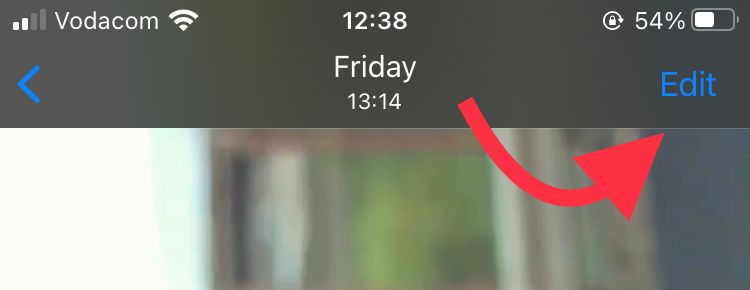
- Нажмите «Править» в правом верхнем углу экрана, чтобы открыть базовые инструменты.
- В правом верхнем углу вы увидите значок с тремя точками … — он открывает список сторонних приложений, установленных на устройстве (например, iMovie).
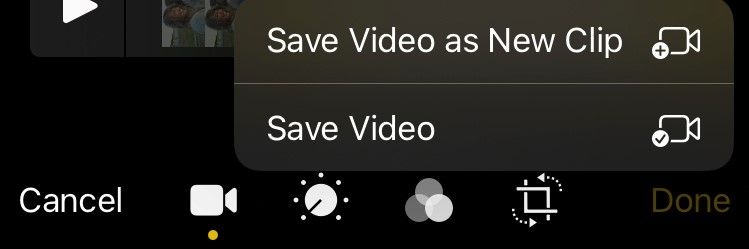
После внесения правок нажмите «Готово» и выберите «Сохранить как новый клип» или «Сохранить видео». Опция «Сохранить видео» перезаписывает оригинал; если вы сомневаетесь — выберите «Сохранить как новый клип».
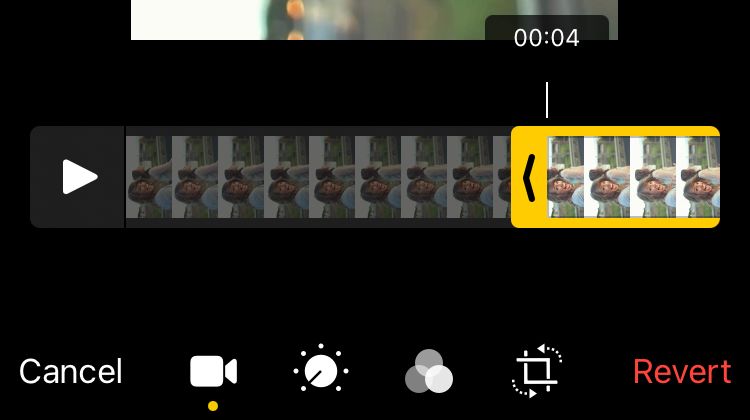
Если нужно отменить изменения, откройте видео снова через «Править» и нажмите «Восстановить» (Revert) — это вернёт исходный файл.
1. Как обрезать видео на iPhone
Обрезать видео можно прямо в «Фото».
Шаги:
- Найдите ролик в приложении «Фото».
- Нажмите «Править» → убедитесь, что внизу выбран значок видеокамеры (это инструмент обрезки).
- Потяните за жёлтые маркеры начала и конца, чтобы задать новую продолжительность.
- Нажмите Play для предварительного просмотра, затем «Готово» и сохраните как новый клип или перезапишите.
Советы для точной обрезки:
- Держите палец на маркере, и панель увеличится — это позволяет точнее выбрать кадр.
- Для очень длинных видео лучше предварительно сделать грубую обрезку, затем детализировать в ландшафтном режиме.
- Используйте функцию «Воспроизвести» для точного контроля входа и выхода.
2. Как кадрировать (crop) видео на iPhone
Приложение «Фото» предлагает гибкие инструменты кадрирования и поворота.
Шаги:
- Откройте видео → «Править» → нажмите значок «Обрезать и повернуть» внизу.
- Нажмите на иконку рамки в правом верхнем углу, чтобы открыть пресеты и режимы.
- Внизу переключайтесь между «Оригинал» (сохранение текущего соотношения сторон) и «Свободный» (довольная обрезка).
- Перетаскивайте края кадра одним пальцем или масштабируйте жестом «щипок» двумя пальцами.
- Внутри окна обрезки используйте белую полосу воспроизведения, чтобы выбрать кадр и убедиться, что важный контент не обрезан на протяжении всего клипа.
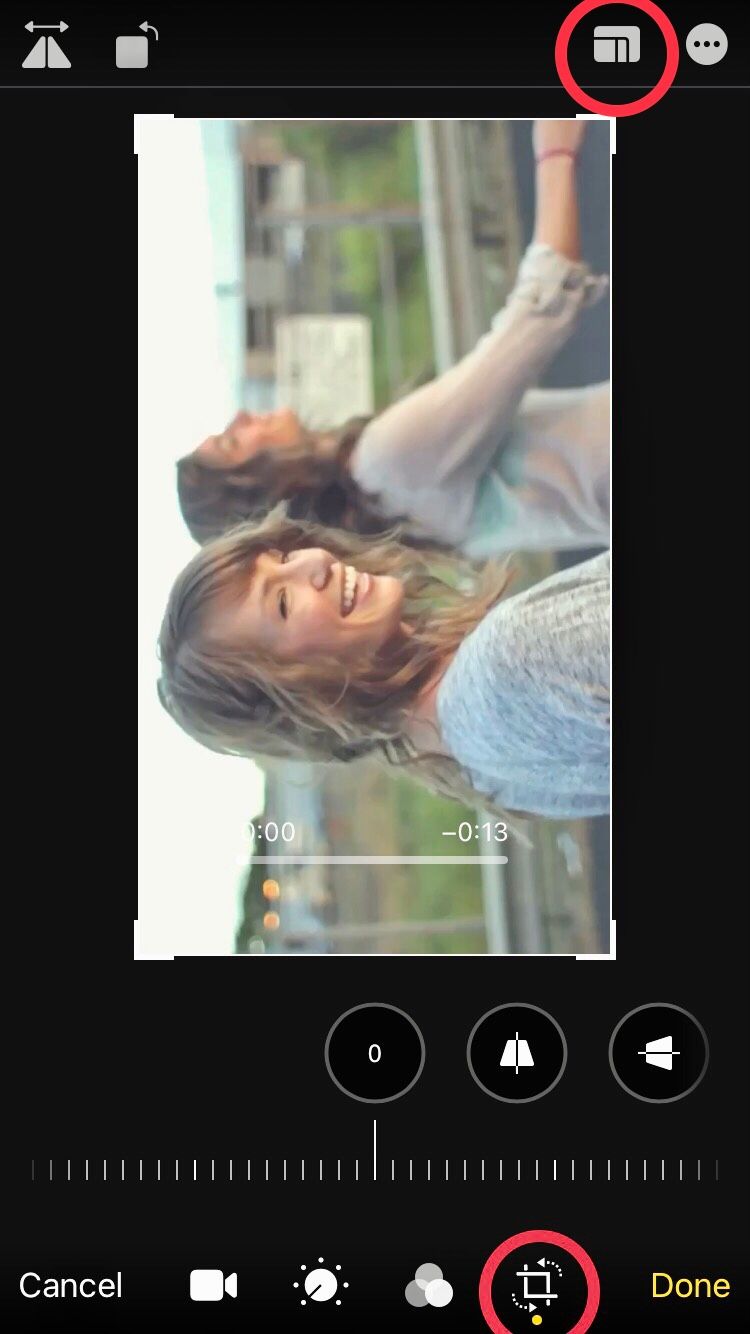
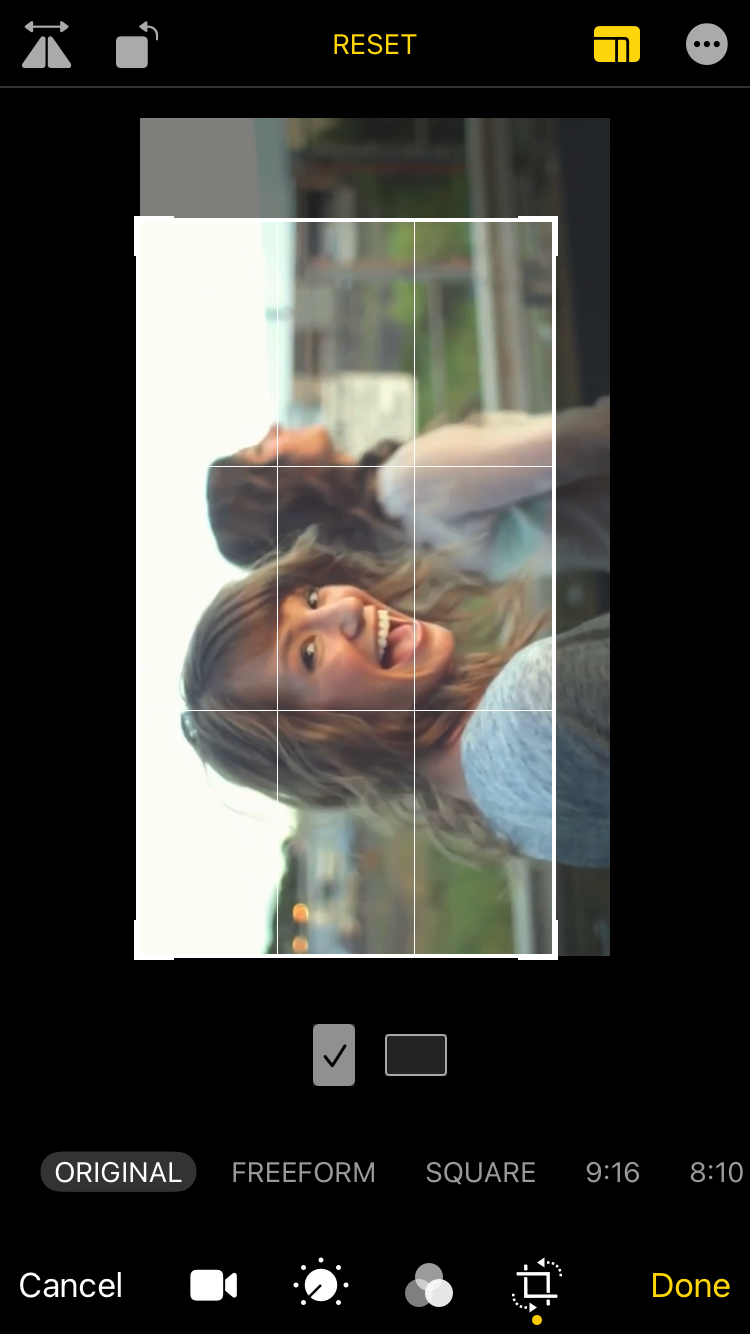
Закрыть → Закрыть интерфейс (текст интерфейса переведён ниже).
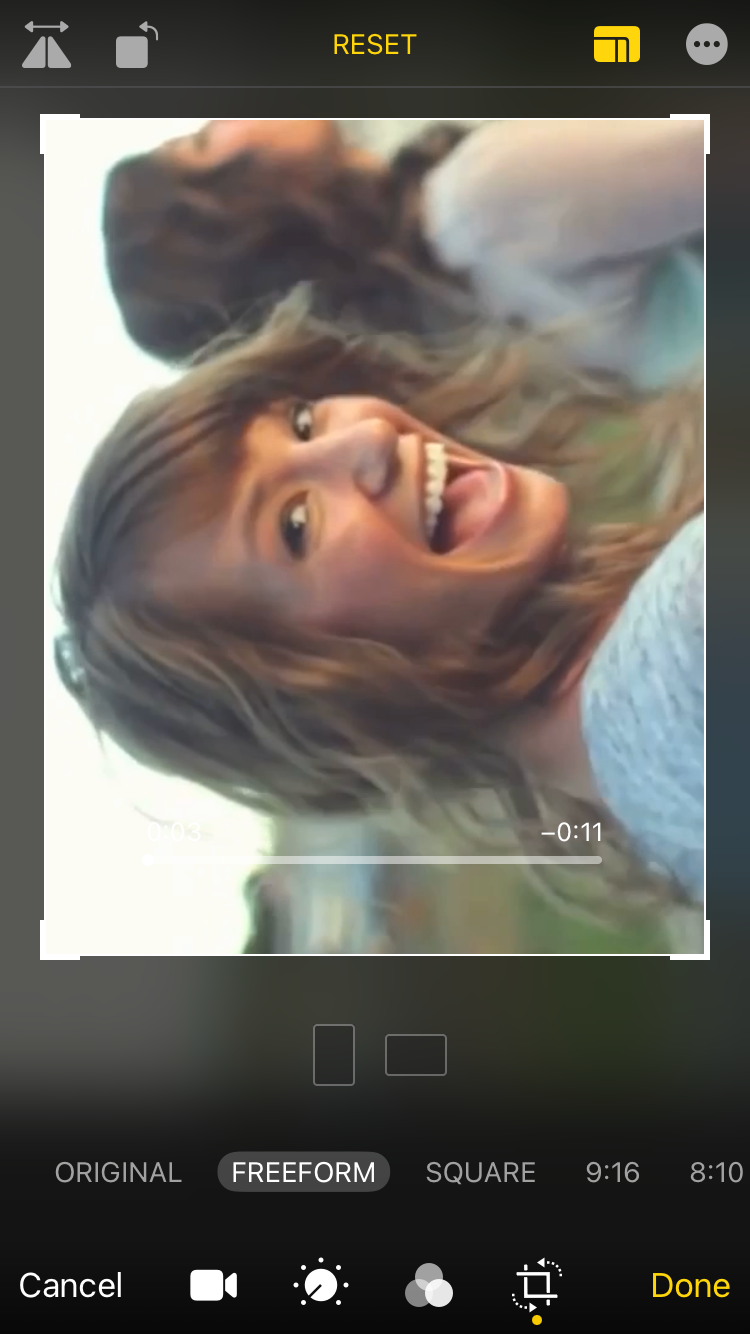
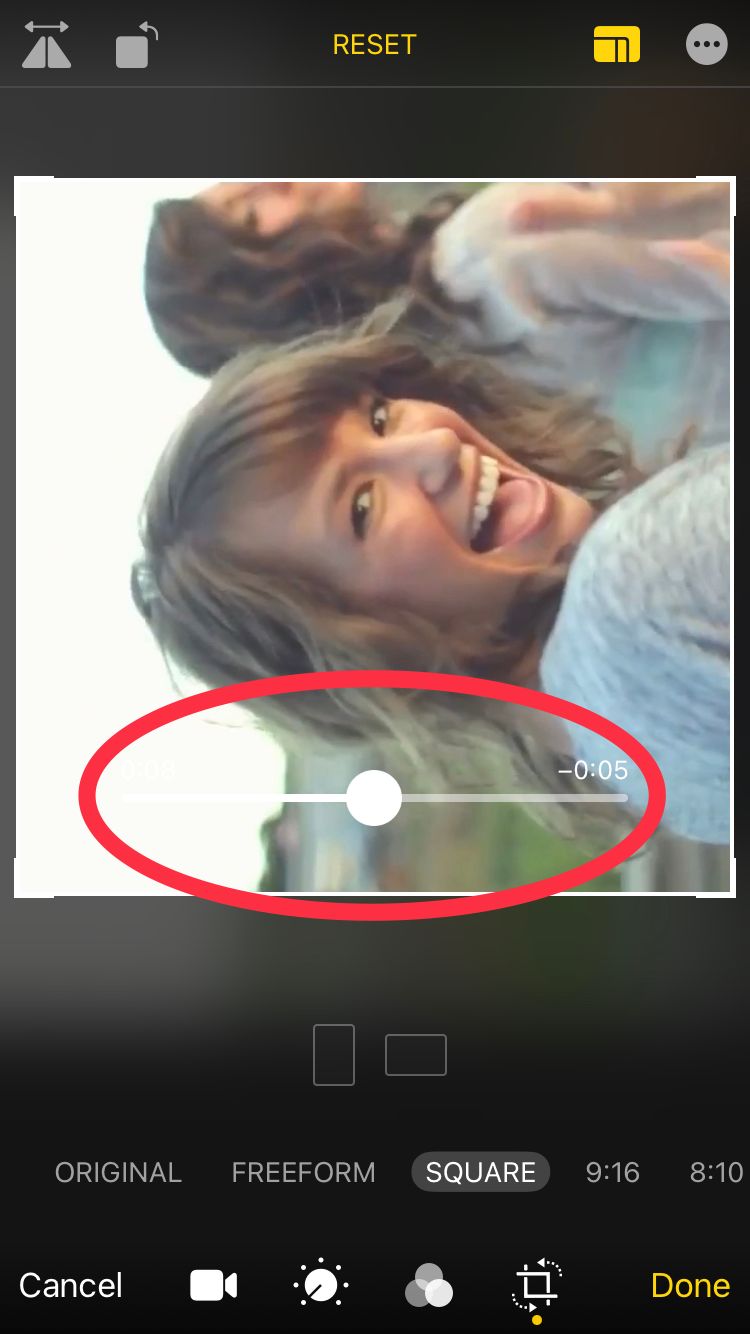
Закрыть
Подсказки:
- Для публикаций в соцсетях используйте стандартные соотношения: 1:1 (Instagram пост), 9:16 (Reels/Stories/TikTok), 16:9 (YouTube). В «Фото» можно выбрать похожий пресет, либо «Свободный» и задать вручную.
- Если видео движется (панорама), проверьте несколько временных точек, чтобы не потерять важный объект на части клипа.
3. Как повернуть и отразить видео на iPhone
Поворот и отражение выполняются в том же меню «Обрезать и повернуть».
Шаги:
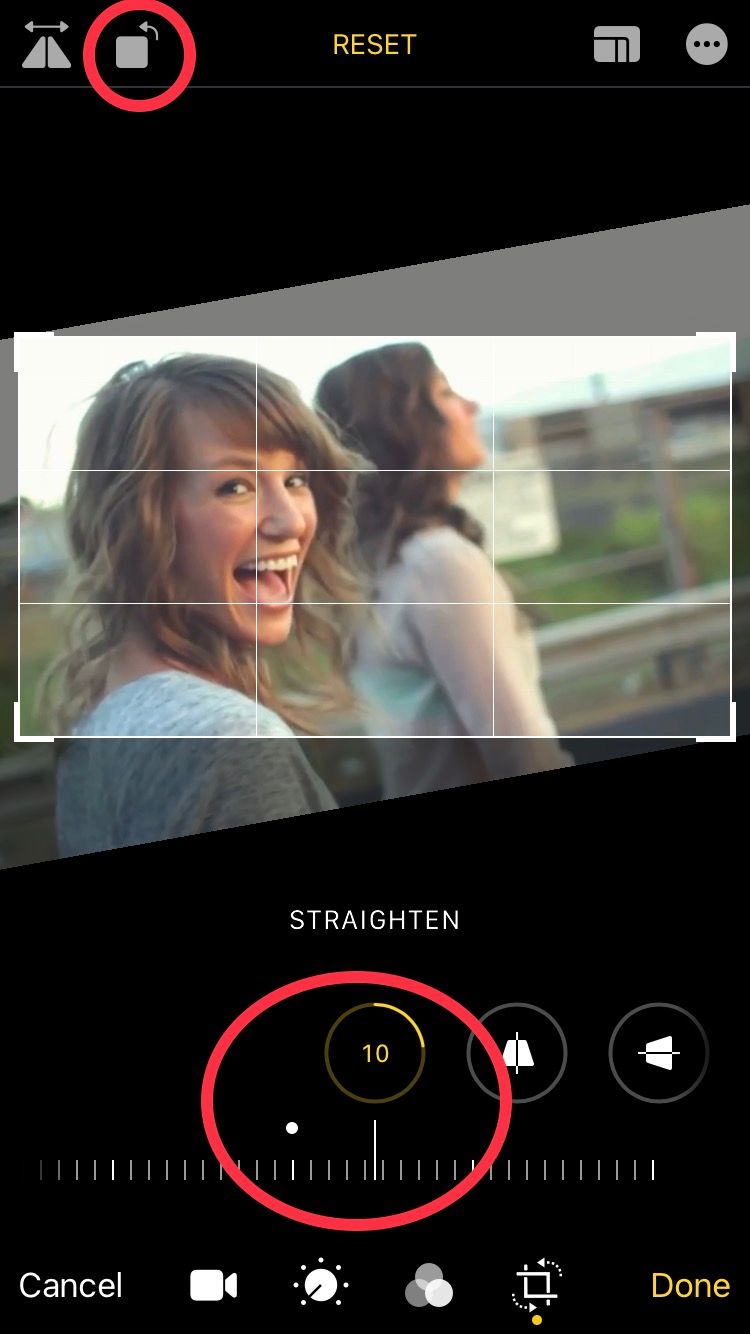
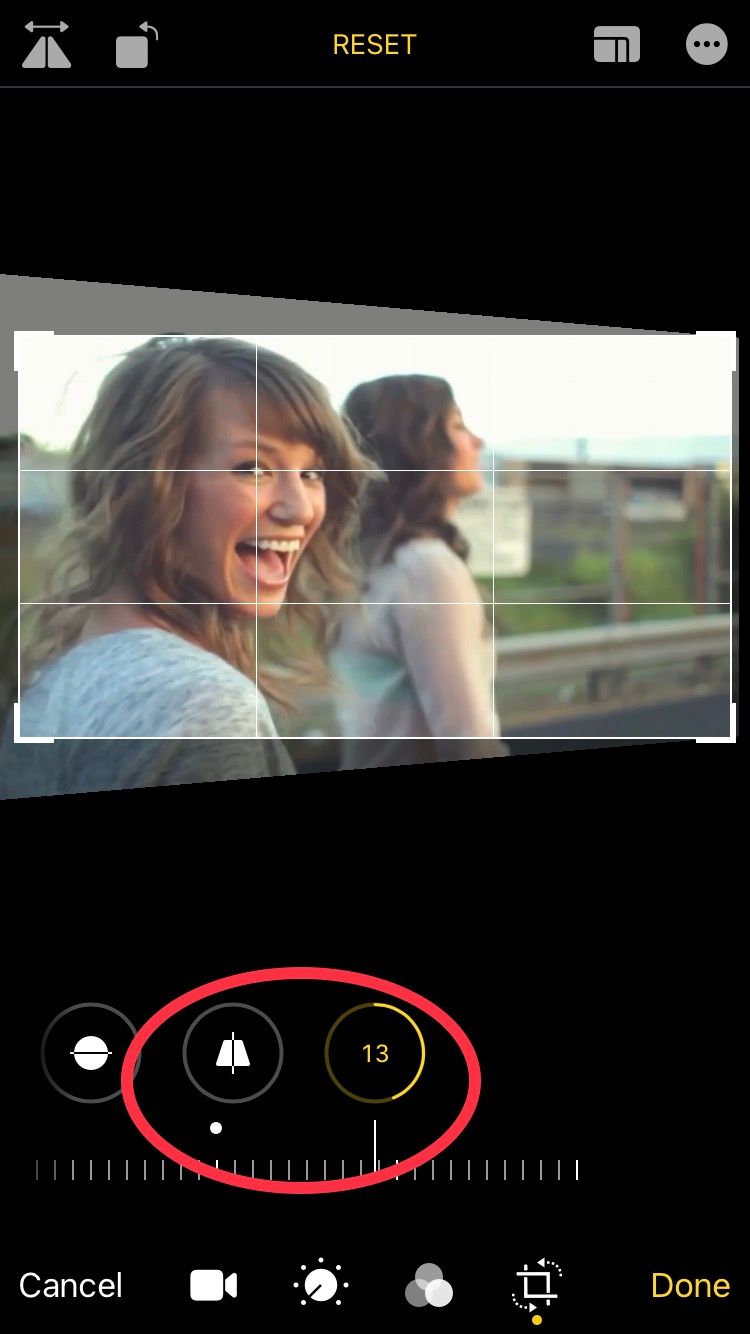
- «Править» → «Обрезать и повернуть».
- Нажимайте квадрат со стрелкой в верхнем левом углу, чтобы повернуть на 90°.
- Под первой иконкой есть ползунок для свободного поворота — используйте его для небольших наклонов.
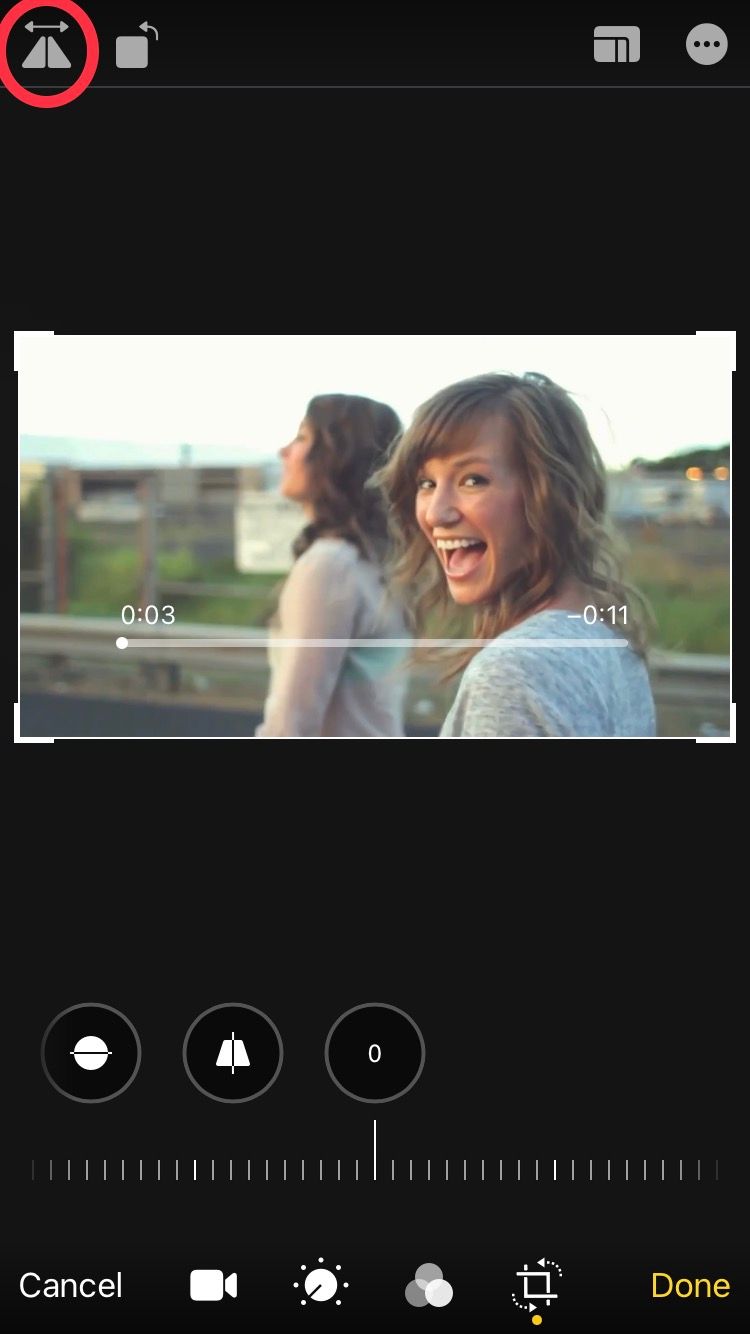
- Два треугольника со стрелкой в верхнем левом углу — инструмент отражения; iPhone поддерживает лишь горизонтальное отражение.
Закрыть
Советы:
- Если вы сняли портретное видео, которое нужно разместить в ландшафтный формат, комбинируйте кадрирование и поворот.
- Для зеркального отражения лица (selfie) используйте отражение, чтобы изображение выглядело «как в зеркале». Но помните: отражение может изменить текст и лого на кадре.
4. Как применять фильтры и визуальные настройки
В «Фото» есть набор фильтров и ручных настроек, схожих с настройками для фото.
Шаги:
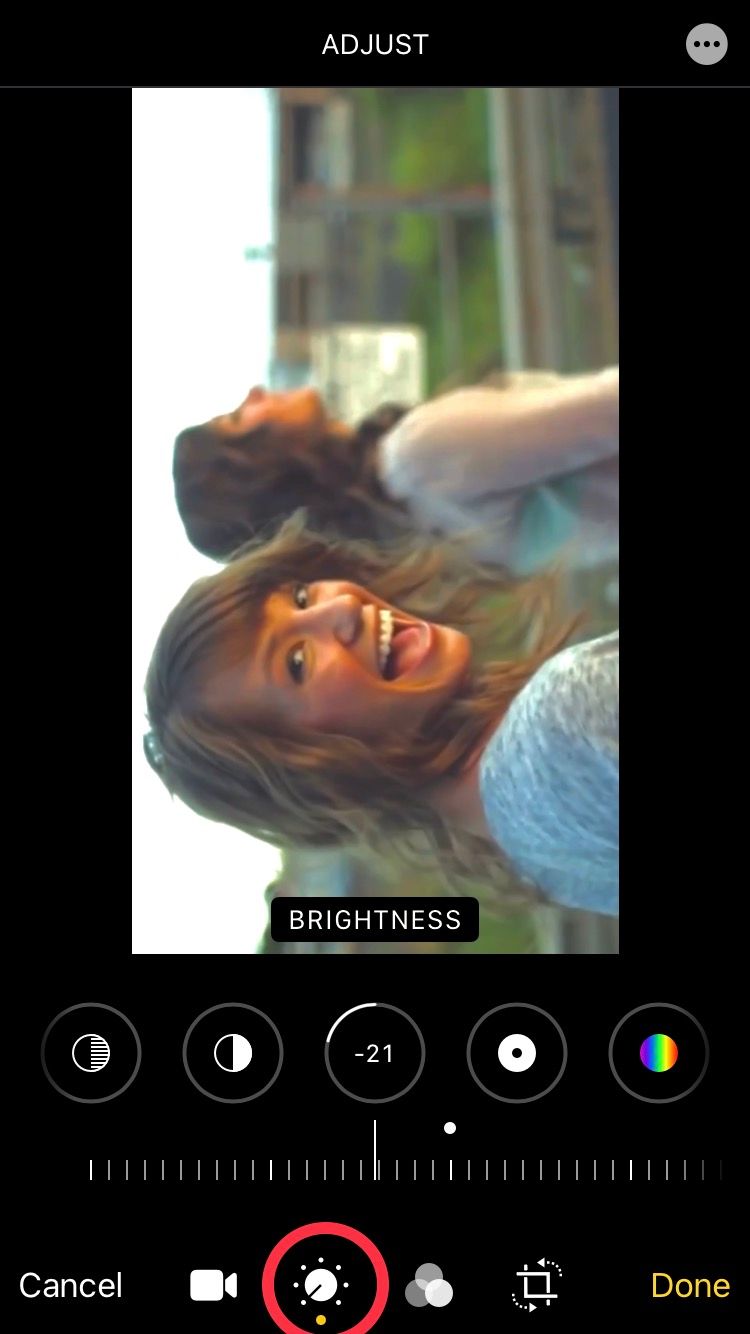
- Откройте видео → «Править».
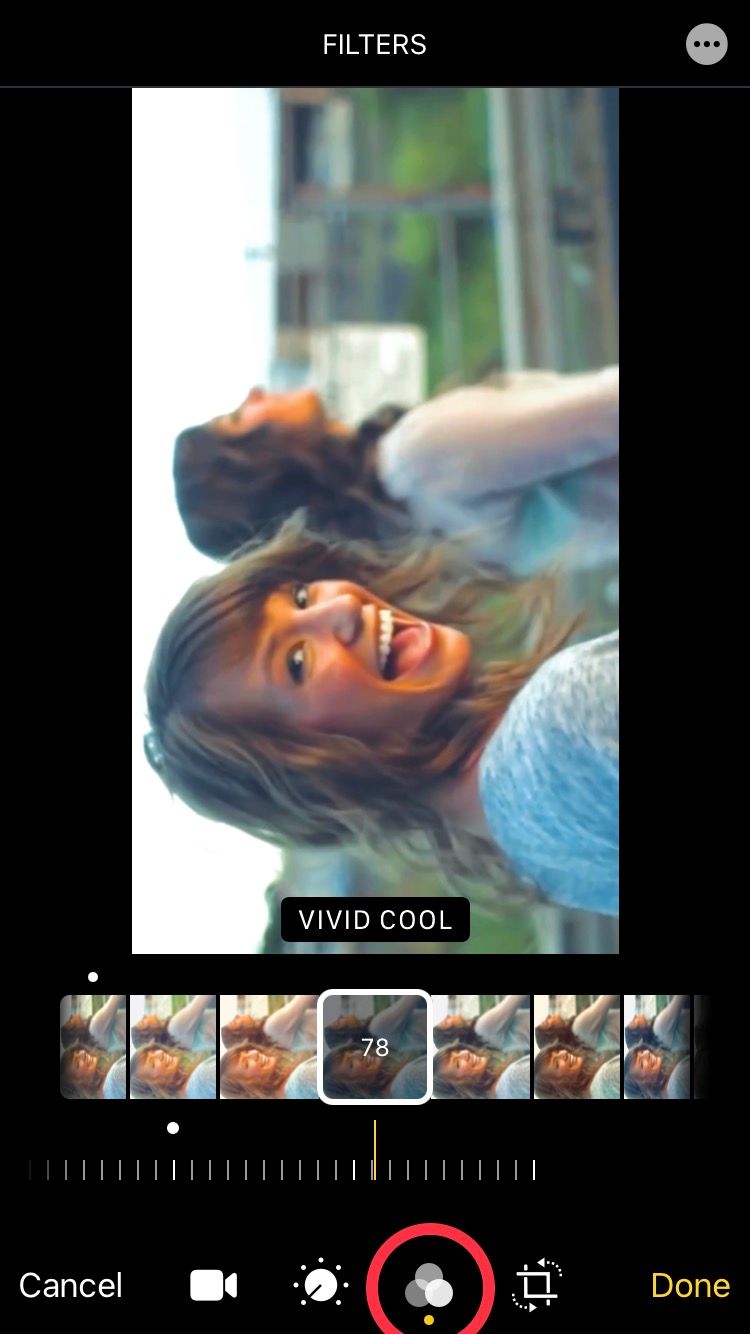
- Нажмите на значок с тремя кругами, чтобы выбрать фильтр.
- Нажмите на значок крутящегося регулятора (спиннер) для тонкой настройки: яркость, контраст, насыщенность и т.д.
- Для каждого фильтра можно менять интенсивность слайдером.
Советы:
- Не используйте несколько сильных эффектов одновременно; это часто ухудшает качество и делает ролик «перефильтрованным».
- Для профессионального результата экспортируйте в iMovie или другой монтаж, где можно работать с кривыми и LUT.
5. Как добавить музыку к видео на iPhone
Лучший бесплатный вариант — iMovie. Помните: музыка из стриминговых сервисов с DRM (например, треки Apple Music без покупки) не подойдут.
Подготовка: установите iMovie из App Store (бесплатно).
Шаги:
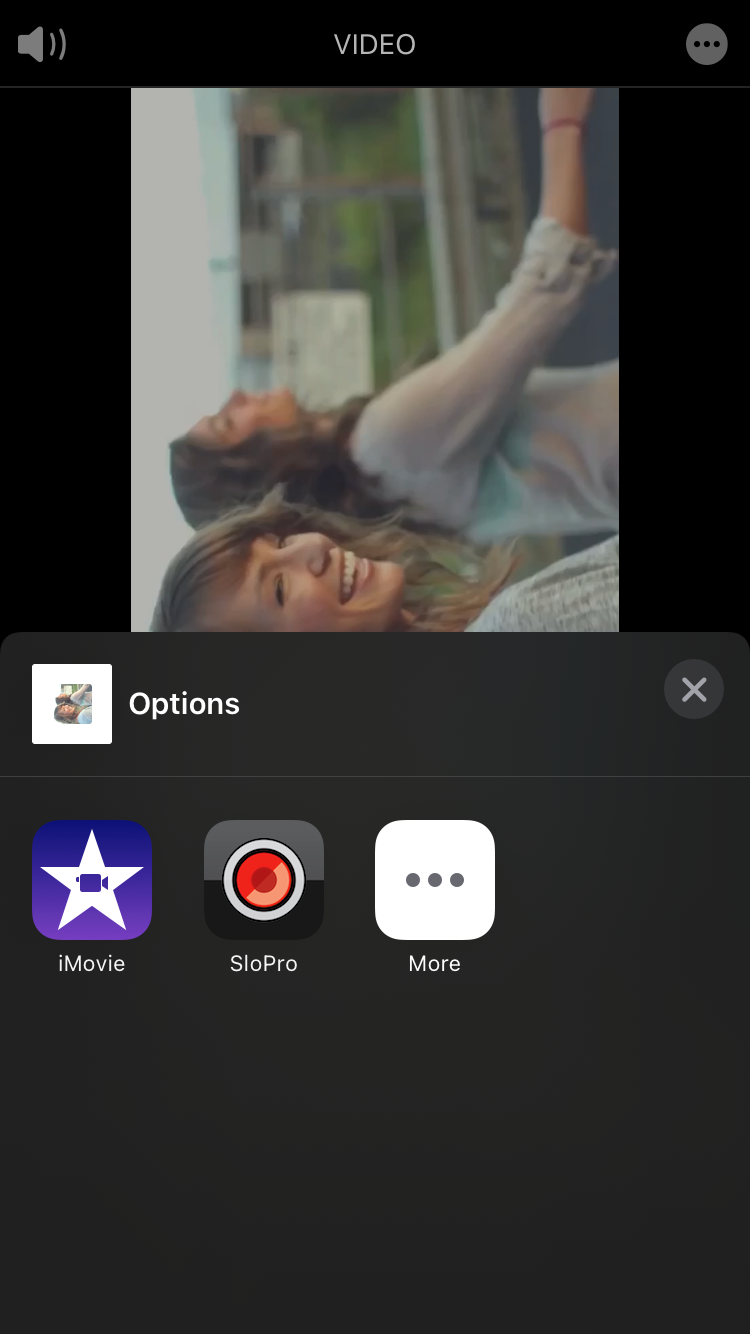
- В «Фото» выберите видео → «Править» → нажмите ⋯ → выберите iMovie (если не видите — More → включите iMovie).
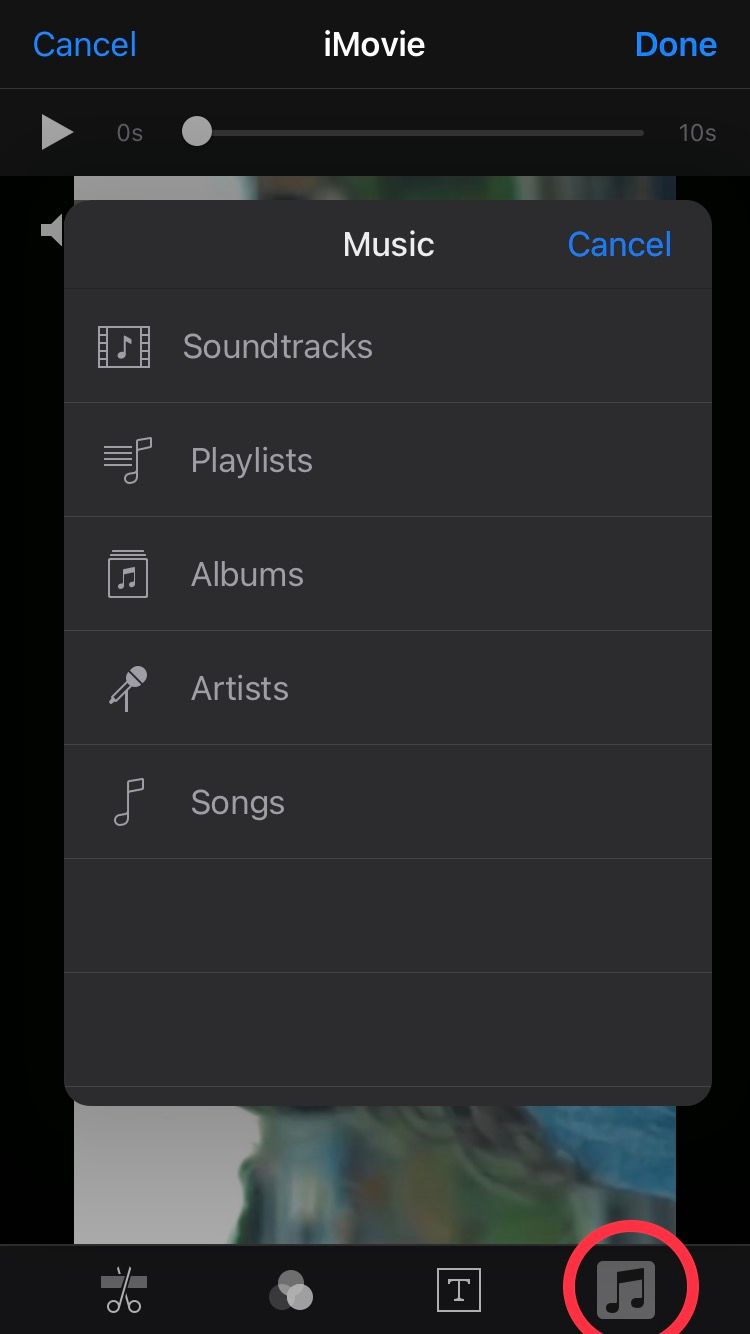
- В iMovie нажмите значок ноты и выберите «Песни» или «Звуковые дорожки» (Soundtracks) — последние доступны бесплатно.
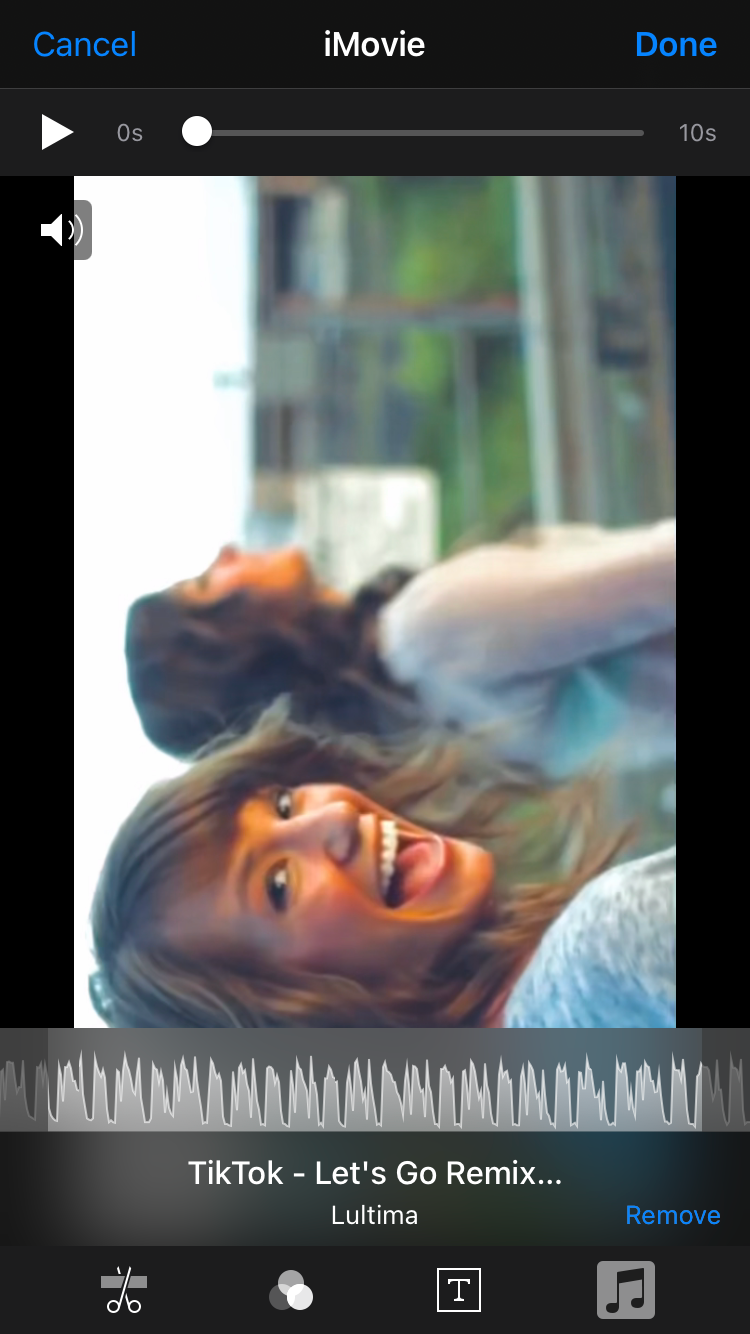
- Перетащите аудио по таймлайну, установите точку старта по форме волны.
- Нажмите «Готово» и экспортируйте ролик.
Важные примечания по авторским правам:
- Используйте музыку без DRM или с лицензией на использование в видео, особенно если вы публикуете коммерческий контент.
- Видеоплатформы (YouTube, Instagram) могут удалять или демонтировать звук в ролике при нарушении авторских прав.
6. Как добавить титры и текст к видео на iPhone
iMovie даёт базовый набор анимированных титров.
Шаги:
- Откройте видео через iMovie (через «Фото» → ⋯ → iMovie или прямо в приложении iMovie).
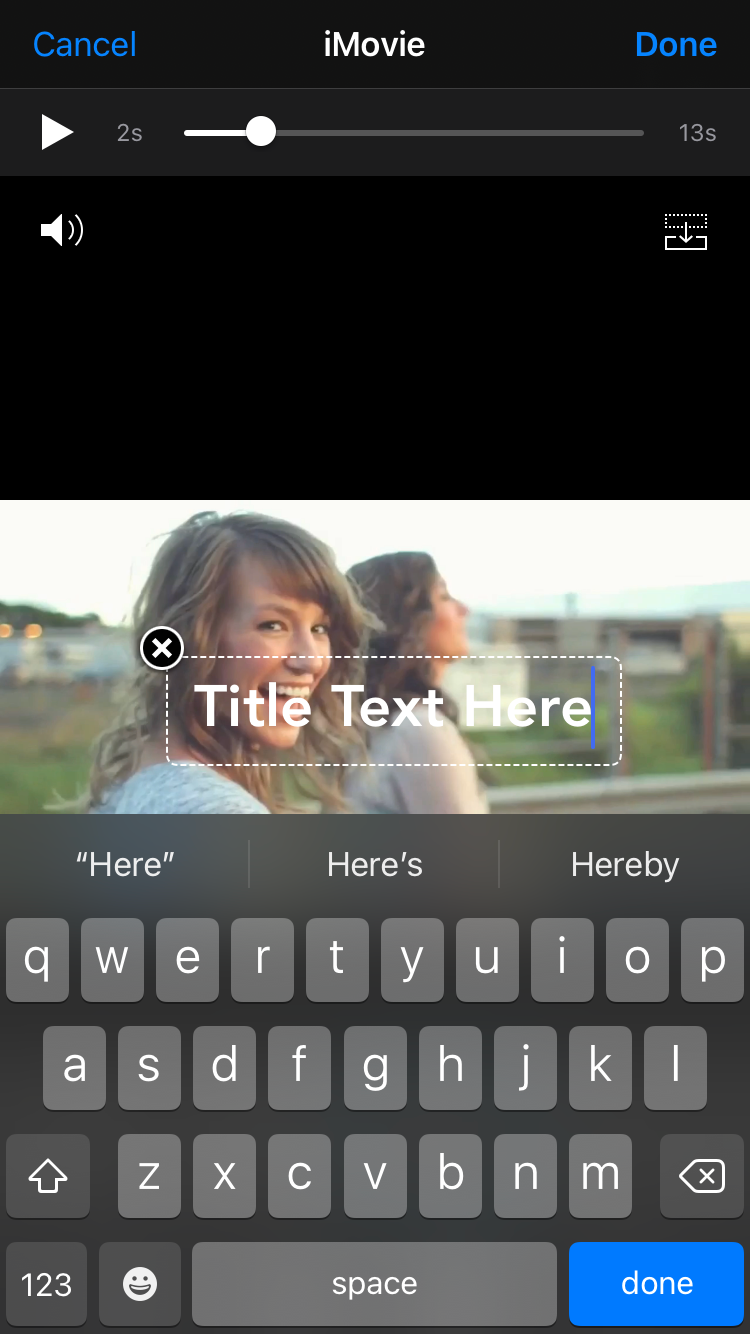
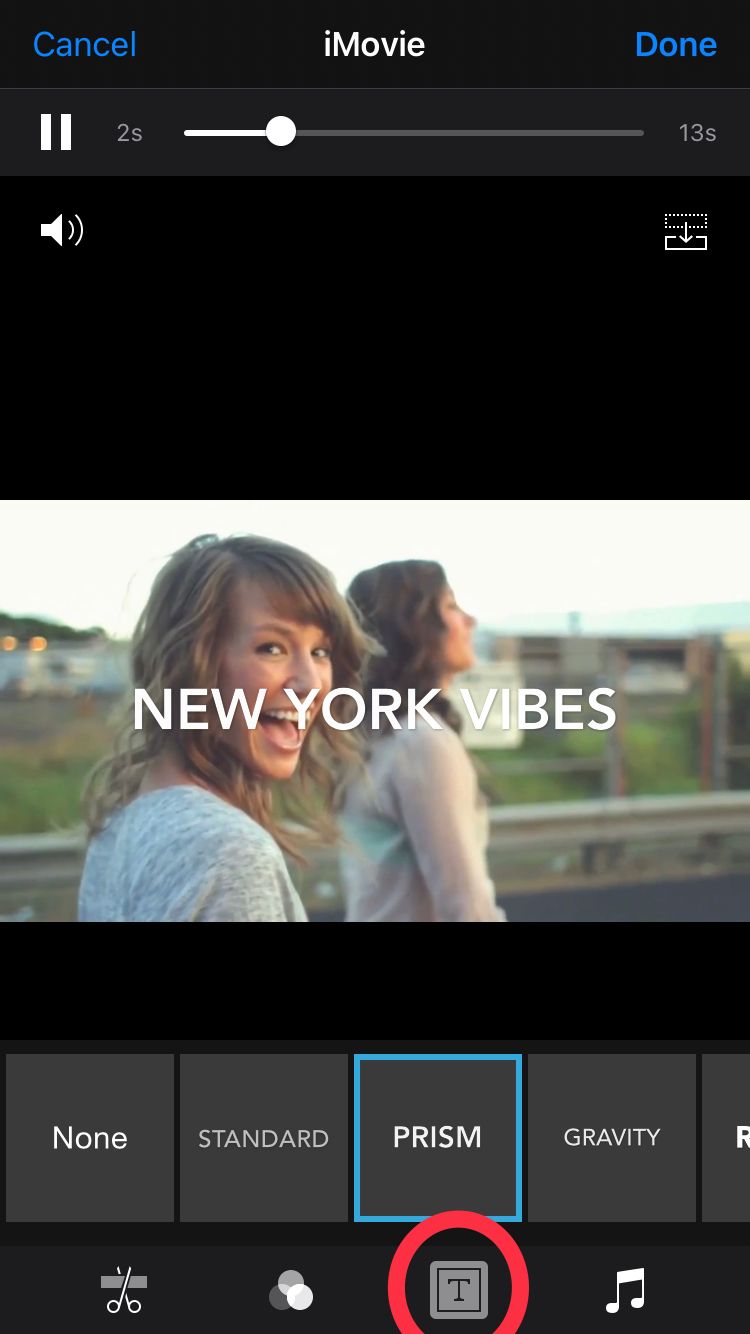
- Нажмите значок текста (большая буква T), выберите стиль из списка снизу.
- Нажмите по тексту на экране и введите нужное содержание.
- Нажмите «Готово» и экспортируйте.
Ограничения iMovie:
- Цвет и положение текста в базовой версии ограничены; для более сложной типографики используйте LumaFusion, Adobe Premiere Rush или InShot.
7. Как объединить несколько видео на iPhone
iMovie отлично подходит для склейки клипов и базового монтажа.
Шаги:
- Откройте iMovie → «Создать проект» → «Фильм».
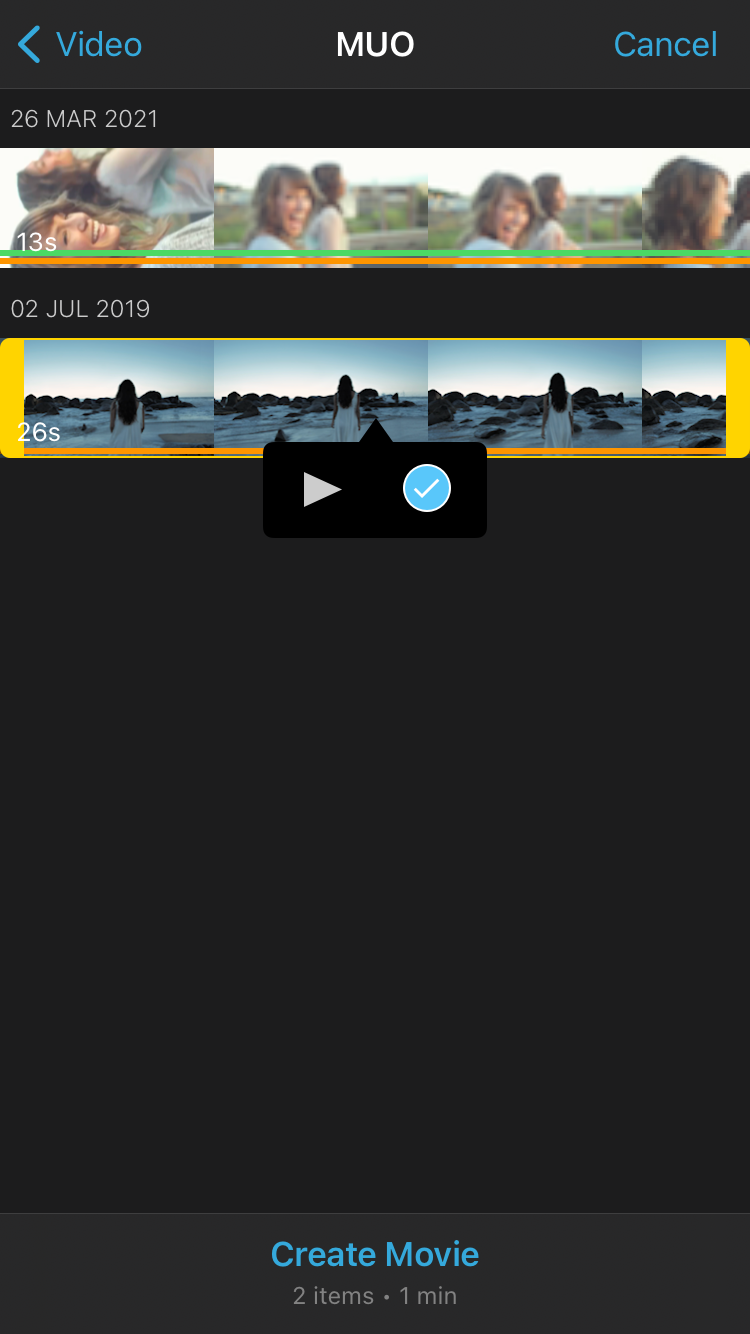
- Выберите нужные видео из «Фото» → подтвердите галочкой → «Создать фильм».
- Для изменения порядка зажмите клип и перетащите на таймлайне.
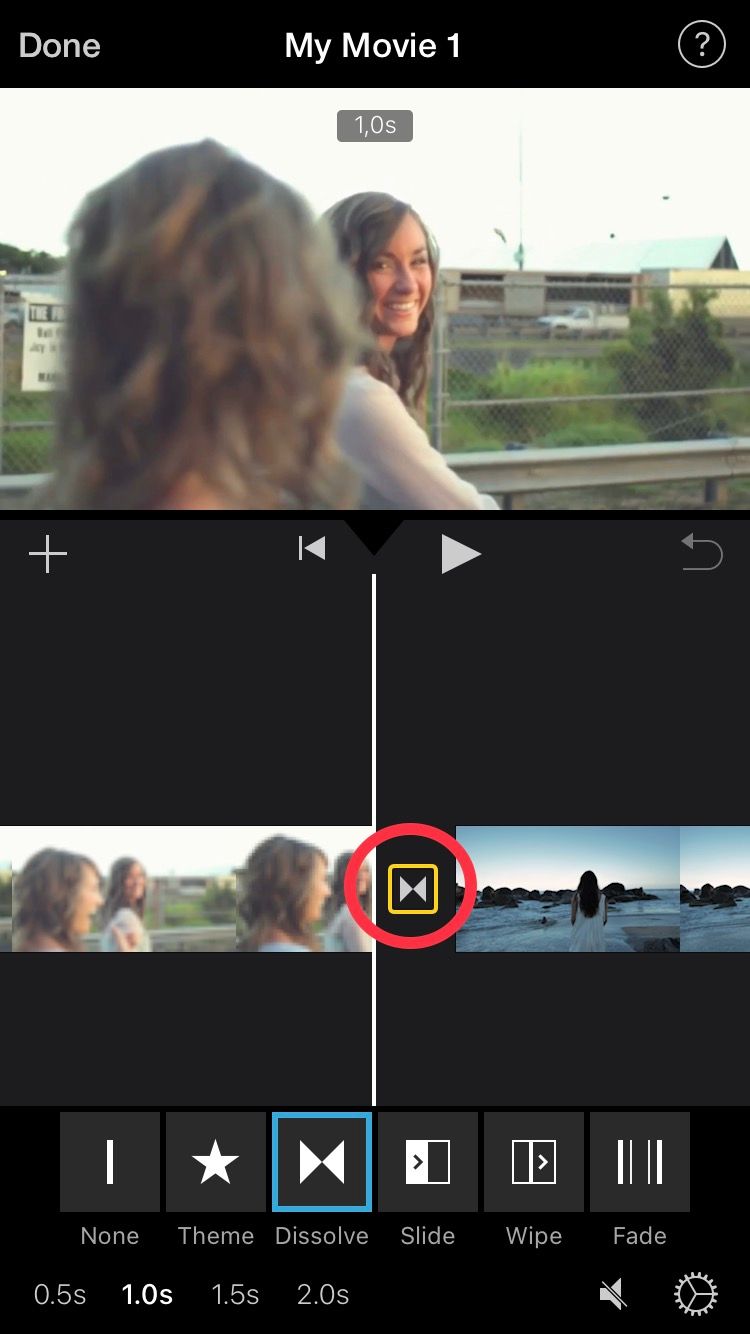
- Нажмите значок перехода (песочные часы вбок) для выбора переходов между клипами.
- Нажмите «Готово» → «Поделиться» → «Сохранить видео», чтобы экспортировать в «Фото».
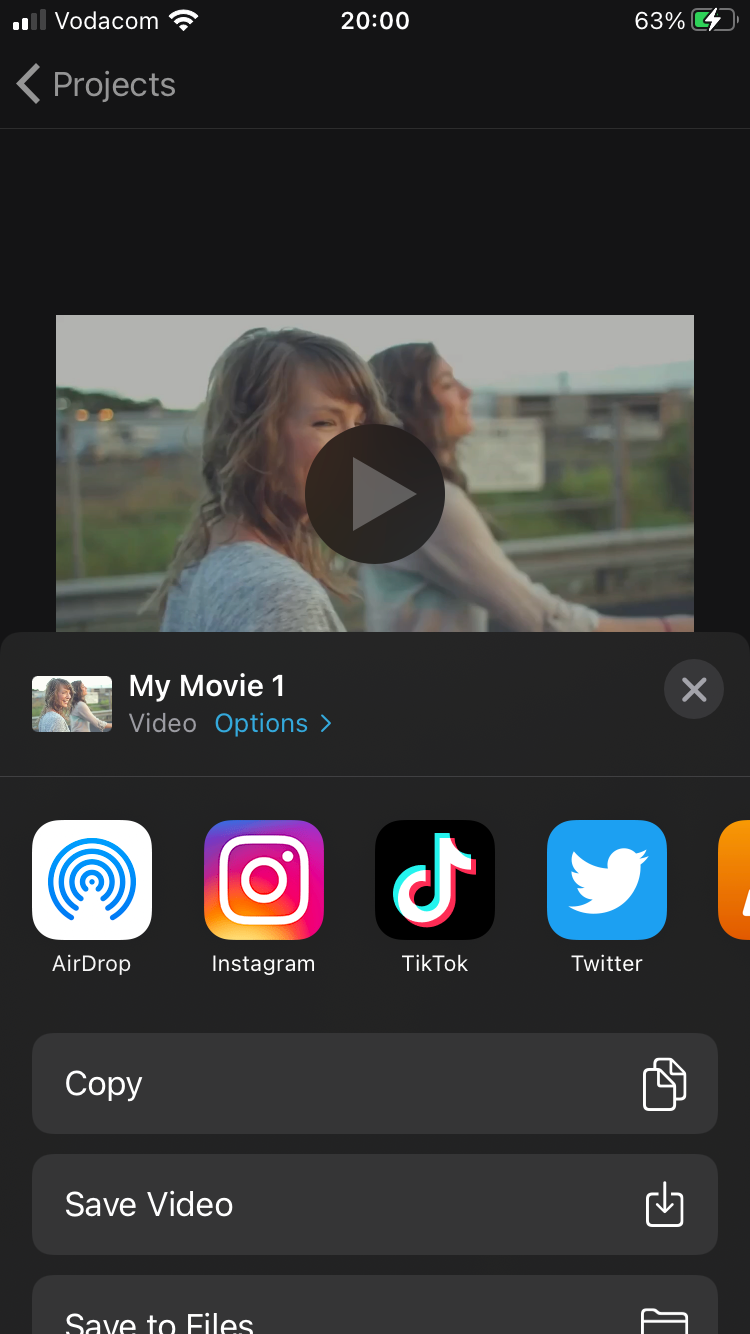
Закрыть
Советы по монтажу:
- Делайте склейки на эмоциональных или визуальных «точках прохода», а не в случайных местах.
- Сохраняйте оригиналы и промежуточные версии, если планируете дополнительные правки.
Быстрый SOP: Порядок действий для быстрого мобильного монтажа (шаблон)
- Скопируйте оригинал: «Готово» → «Сохранить как новый клип».
- Обрежьте ненужное (быстрое удаление пауз и лишних кадров).
- Кадрируйте под целевую платформу (9:16 для Stories/Reels/TikTok, 1:1 для постов, 16:9 для YouTube).
- Добавьте фильтр/коррекцию цвета (слабая интенсивность).
- Подберите музыку и установите точку старта. Убедитесь в лицензии.
- Добавьте титры/лого в конце и CTA (призыв к действию) в начале/конце.
- Экспортируйте как новый файл и проверьте на целевом устройстве/платформе.
Критерии приёмки
- Видео играет без артефактов на целевой платформе.
- Главное содержимое видно в ключевых кадрах.
- Звук синхронизирован и не перекрывает речь.
- Есть явный заголовок/призыв (если требуется).
Ролевые чек-листы (быстрое руководство для разных пользователей)
- Новичок:
- Сохранить копию → Обрезать начало и конец → Добавить фильтр → Сохранить как новый клип.
- Создатель контента (Reels/TikTok):
- Кадрировать 9:16 → Добавить музыку → Настроить старт трека → Добавить титры и CTA.
- Журналист/репортёр:
- Обрезать до фактов → Проверить звук → Добавить субтитры (в отдельном приложении) → Экспорт без перекодирования.
Альтернативные приложения и когда их использовать
- iMovie — бесплатно, лучший для простых монтажей и титров.
- LumaFusion — профессиональный монтаж на iPad/iPhone (много дорожек, точная цветокоррекция).
- Adobe Premiere Rush — кросс-платформенный, удобен для синхронизации с настольной версией.
- InShot — быстрые эффекты и текст для соцсетей.
Когда iMovie не хватает: вам нужны много дорожек, сложные переходы, ручная работа с цветом (LUT), многослойная графика или экспорт в нетипичный формат — выбирайте LumaFusion или десктоп-редактор.
Совместимость, форматы и подводные камни
Таблица совместимости (ориентировочно):
- Форматы записи: HEVC (H.265), H.264. HEVC даёт лучшее сжатие, но может не поддерживаться старыми устройствами или некоторыми сервисами.
- Звук: AAC обычно поддерживается везде.
- Музыка: файлы с DRM не доступны для вставки.
Проблемы и решения:
- Недостаточно места: удалите временные файлы или экспортируйте проект в облако.
- Медленный рендер: закройте фоновые приложения; при необходимости уменьшите разрешение при экспорте.
- Неправильная ориентация на платформе: перед загрузкой проверьте превью в приложении платформы.
Принципы работы над мобильным видео (миниметодика)
- Цель: решите, для чего ролик — информировать, развлечь, продать.
- Фокус: один главный объект/мысль на видео.
- Длина: чем короче — тем лучше для соцсетей; для объясняющих видео — держите структуру и сегменты.
- Качество звука важнее качества видео для информативных роликов.
- Легко сканируемая обложка/первый кадр — решает 50% удержания аудитории.
Дерево решений (выбор инструмента)
flowchart TD
  A[Нужно редактировать видео на iPhone?] --> B{Какая задача?}
  B --> |Обрезать/Повернуть/Кадрировать/Фильтры| C[iPhone «Фото»]
  B --> |Добавить музыку/Титры/Несколько клипов| D[iMovie]
  B --> |Профессиональный монтаж/много дорожек/цветокоррекция| E[LumaFusion]
  B --> |Быстрый контент для соцсетей| F[InShot/CapCut]
  C --> G[Сохранить как новый клип]
  D --> G
  E --> G
  F --> G
Типичные ошибки и когда методы не работают
- Попытка добавить защищённую музыку из потокового сервиса: не сработает — нужен локальный файл без DRM.
- Экспорт HEVC и воспроизведение на старых устройствах: видео может не открываться.
- Сильное кадрирование без проверки ключевых кадров: потеря важного элемента в середине клипа.
Безопасность и приватность
- Встроенные функции «Фото» и iMovie хранят материалы локально, пока вы не поделитесь ими. При использовании облачных бэкапов (iCloud) проверьте настройки синхронизации.
- Если вы редактируете материалы с персональными данными третьих лиц, убедитесь, что у вас есть разрешение на публикацию.
Краткая глоссарий (1‑строчники)
- HEVC: современный кодек с лучшим сжатием при сопоставимом качестве.
- DRM: защита от копирования, мешает использовать треки в видео.
- Таймлайн: линейное представление клипов и аудиодорожек в монтажном приложении.
Примеры тестовых случаев (что проверить перед публикацией)
- Воспроизведением ролика в приложении «Фото»: нет ли пропусков или артефактов?
- Прослушать весь саундтрек на разных устройствах (без наушников/в наушниках).
- Убедиться, что важный текст читабелен на маленьком экране.
- Проверить обложку/первый кадр в предварительном просмотре платформы.
Короткое резюме
Приложение «Фото» на iPhone теперь умеет гораздо больше, чем раньше: обрезка, кадрирование, поворот, базовые фильтры и корректировки. Для добавления музыки, титров и объединения клипов достаточно iMovie. Для профессиональной работы есть LumaFusion и другие платные решения. Всегда сохраняйте копию оригинала и проверяйте совместимость форматов и лицензий на музыку.
Ключевые рекомендации:
- Всегда делайте резервную копию перед правкой.
- Выбирайте инструмент под задачу: «Фото» — быстрые правки, iMovie — простая версия монтажа, LumaFusion — профуровень.
- Проверьте авторские права на музыку и формат для целевой платформы.
Спасибо за чтение — примените SOP и чек-листы из этого гидa, чтобы быстро и безопасно готовить видео прямо на iPhone.

Похожие материалы

Несколько аккаунтов Skype: Multi Skype Launcher

Журнал для работы: повысить продуктивность

Персональные звуки уведомлений на Android

Скачивание шоу Hulu для офлайн‑просмотра

Microsoft Start: персонализированная новостная лента
