
Как быть мобильным без смартфона: практическое руководство
Важно: ниже перечислены практические способы доступа к файлам, заметкам, сообщениям и вызовам без личного смартфона. Большинство приёмов работают с обычным мобильным телефоном, библиотечными или офисными компьютерами, а также с переносными накопителями.
Введение
Сегодня трудно не видеть людей с телефонами, планшетами или ноутбуками в публичных местах. Мы привыкли к ним. Но можно оставаться продуктивным и безопасным без персонального смартфона. Я лично редко использую смартфон, но применяю набор приёмов, которые дают мне почти тот же функционал. Ниже — систематизированное руководство и дополнительные материалы, чтобы вы могли выбрать подходящие инструменты.
Определение: «мобильность без смартфона» — это способность выполнять повседневные цифровые задачи (чтение почты, доступ к файлам, общение, редактирование документов, голосовые сообщения) без наличия личного современного смартфона при себе.
Основные способы оставаться мобильным
- Использовать переносные накопители и запускать приложения с них.
- Синхронизировать браузер, пароли и закладки в облаке.
- Работать с веб‑приложениями и bookmarklets вместо локальных программ.
- Хранить файлы и документы в облаке для доступа из любого места.
- Получать голосовые сообщения, SMS и совершать звонки через веб‑сервисы.
- Подключаться к своему компьютеру удалённо, когда это нужно.
- Загружать переносную ОС для полной изоляции и контроля.
Используйте переносной жёсткий диск, SD‑карту и/или USB‑накопитель
Синхронизируйте файлы с переносным носителем
Лучше всего подойдёт переносной жёсткий диск — он вмещает большинство ваших данных. Но карты SD и флеш‑накопители становятся всё более объёмными и доступными по цене. Разница между резервной копией и синхронизацией: при резервном копировании вы сохраняете снимок; при синхронизации изменения, сделанные в дороге, автоматически применятся к основной копии при подключении.
Совет: используйте программу синхронизации, которая поддерживает «двунаправленную» синхронизацию и сравнение контрольных сумм, чтобы избежать конфликтов.
Устанавливайте PortableApps на переносные носители
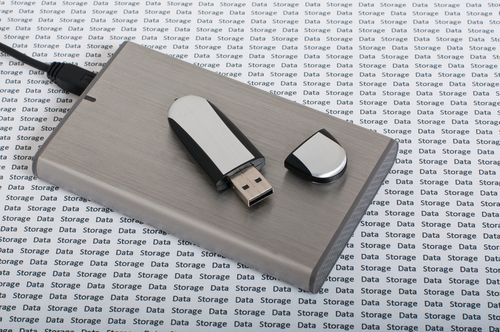
PortableApps — это набор приложений, которые запускаются прямо с USB, SD‑карты или внешнего HDD. Вы можете запускать браузеры, текстовые редакторы, менеджеры паролей и другие утилиты без установки на локальный компьютер. Это критично, если вы используете компьютеры в общественных местах.
Важно: запуск приложений с носителя не гарантирует приватность. На общественном компьютере всё равно проверяйте, нет ли кейлоггеров и других угроз.
Синхронизируйте настройки браузера с облаком
Настройте синхронизацию браузера
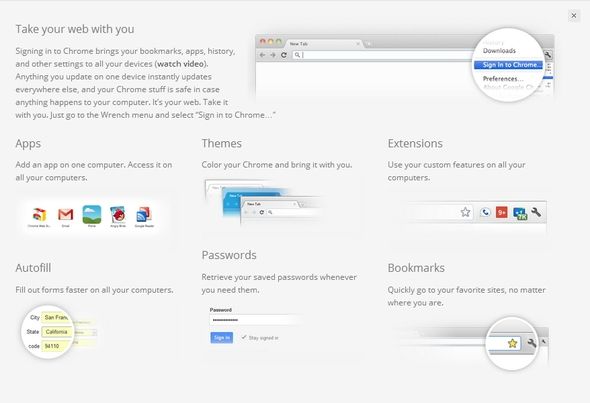
Современные браузеры (Firefox, Chrome, Opera) умеют синхронизировать закладки, пароли и открытые вкладки. Это означает, что вы можете быстро восстановить свою рабочую среду на другом компьютере.
Плюсы: быстрый доступ к паролям и закладкам. Минусы: требуется доверенный аккаунт и защита учётной записи.
Расширьте синхронизацию сторонними надстройками

Для хранения паролей и закладок используйте сервисы с веб‑интерфейсом. Примеры: менеджеры паролей с облачным хранилищем и кросс‑браузерные синхронизаторы закладок. Они позволяют войти через сайт и получить доступ, даже если ваш носитель недоступен.
Рекомендации по инструментам:
- Менеджер паролей (обеспечивает онлайн‑хранилище и доступ по вебу).
- Сервис синхронизации закладок (кросс‑браузерный доступ).
- Сессии и менеджеры вкладок для восстановления рабочих наборов.
Используйте bookmarklets и веб‑приложения, когда локальные приложения недоступны
Bookmarklet — это короткий JavaScript, сохранённый как ссылка‑закладка. Его удобно перетаскивать в панель закладок. Bookmarklets полезны, когда расширения нельзя установить.
Веб‑приложения заменяют локальные программы в большинстве случаев: текстовые редакторы, табличные процессоры, инструменты для заметок, сервисы для редактирования изображений. Комбинация PortableApps + веб‑приложения даёт большую гибкость.
Ограничения: офлайн‑работа в веб‑приложениях ограничена. Для офлайна остаётся носитель с приложениями.
Доступ к файлам и заметкам из любой точки через облако и веб‑документы
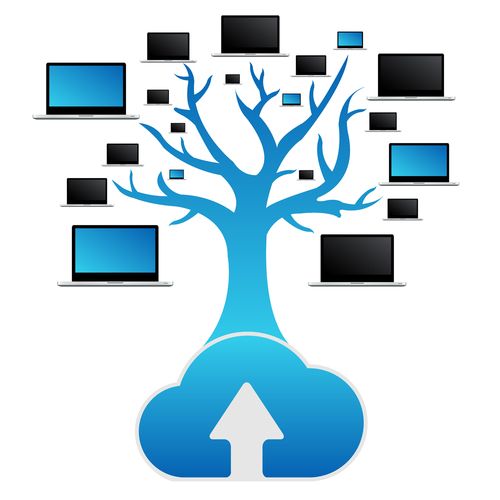
Облачные сервисы решают проблему постоянного доступа к актуальным версиям файлов. Они синхронизируют изменения в реальном времени и хранят историю версий.
Популярные варианты:
- Облачные диски (синхронизация файлов и папок).
- Веб‑редакторы документов и таблиц.
- Сервисы для заметок с веб‑доступом.
Примеры использования:
- Храните рабочие версии на облаке и делайте локальные резервные копии на USB.
- Используйте веб‑интерфейс для редактирования, если локальная среда недоступна.
Совет: проверьте лимиты на объём и политики шифрования у выбранного сервиса.
Получайте голосовые сообщения, SMS и совершайте звонки без телефона
Сервисы, которые заменяют смартфон:
- Онлайн‑телефония с голосовой почтой и транскрипцией.
- SMS‑шлюзы и интеграции (получение и отправка через веб).
- VoIP‑звонки из браузера или почты.
Пример: сервис с веб‑интерфейсом может присылать транскрибированные голосовые сообщения, и вы сможете звонить прямо из браузера, если есть микрофон.
Важно: убедитесь, что входящие сообщения защищены паролем и двухфакторной аутентификацией.
Используйте SMS для взаимодействия с сервисами
Многие сервисы предоставляют управление через SMS. Это удобно на обычном телефоне.
Популярные сценарии:
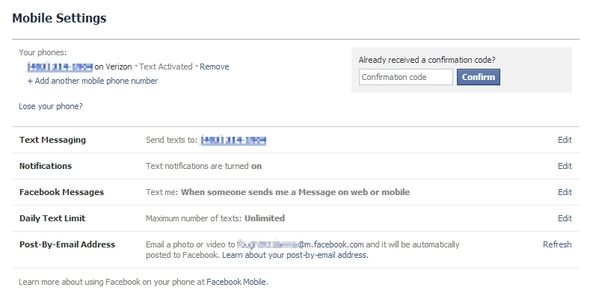
Через SMS можно получать уведомления о сообщениях, публикациях и реакциях. Некоторые элементы управления аккаунтом доступны по SMS.
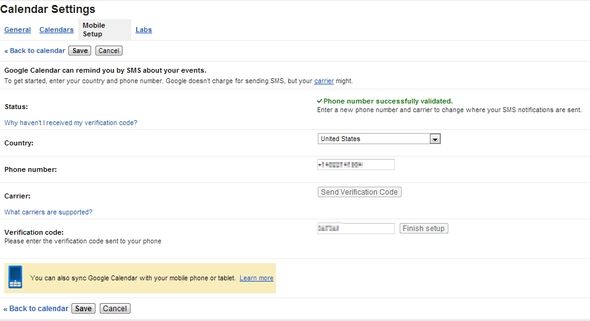
Google предлагает SMS‑сервис с разнообразными ответами: погода, маршруты, расписания фильмов и прочее. Также через SMS можно управлять уведомлениями календаря и получать транскрипты голосовой почты через связанный сервис.
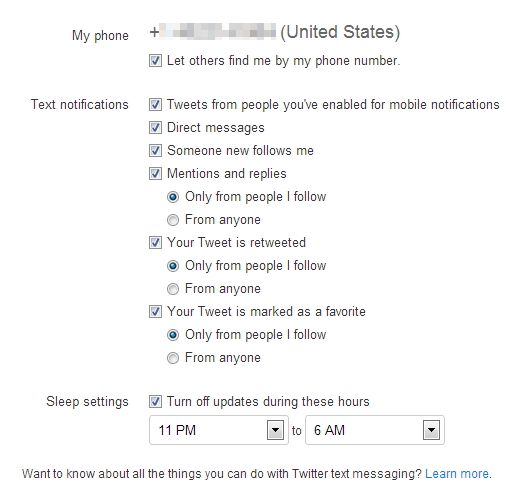
Twitter поддерживает уведомления и публикации через SMS. Можно настроить фильтры, чтобы получать только упоминания от подписанных аккаунтов.
IFTTT
IFTTT позволяет автоматизировать взаимодействие старых телефонов с интернетом. С помощью правил «если это — то то» можно отправлять SMS при наступлении событий, сохранять сообщения в заметках и многое другое.
Evernote
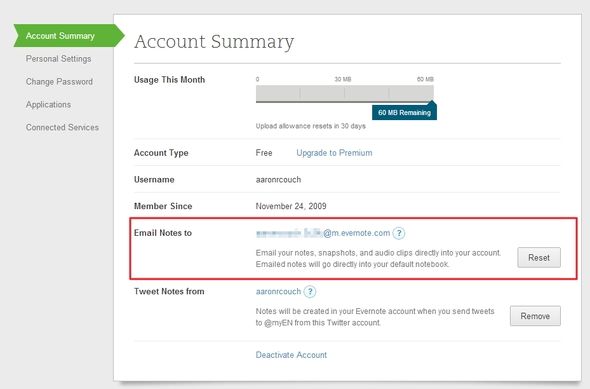
У Evernote есть приватный e‑mail для заметок. Добавьте его в контакты и пересылайте идеи, фото или текст по SMS (через MMS или e‑mail‑шлюз мобильного оператора).
Mint
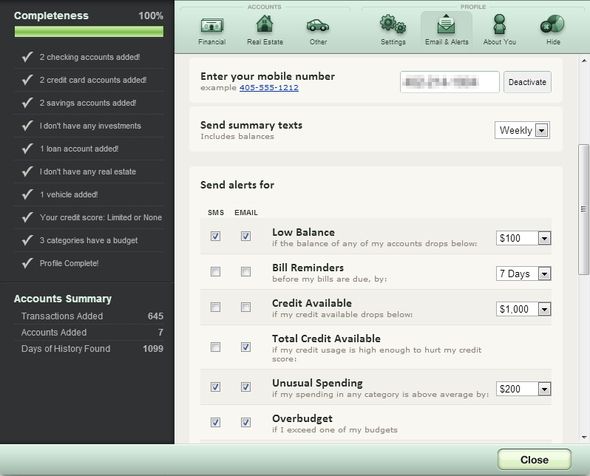
Сервисы бюджета часто умеют отправлять оповещения по SMS о низком балансе, предстоящих счетах и необычных транзакциях.
Trapster
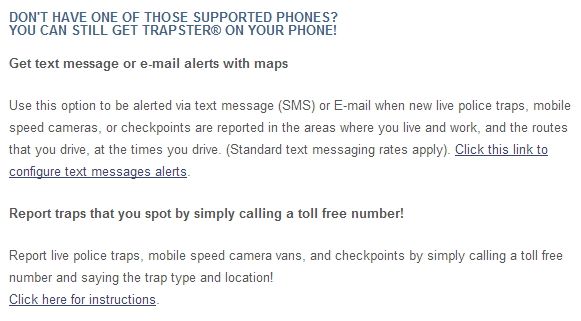
Некоторые мобильные сервисы предоставляют альтернативные каналы оповещений по SMS, что удобно при отсутствии смартфона.
Доступ к своему компьютеру удалённо
Удалённый доступ — это способ управлять вашим основным компьютером из любой точки. Вы можете получить все нужные файлы и запустить программы, которые не помещаются на переносном носителе.
Популярные варианты:
- Удалённые рабочие столы и клиент‑серверные решения.
- Веб‑панели удалённого доступа.
Преимущества: полный доступ к среде. Недостатки: требуется надёжное подключение и предварительная настройка безопасности.
Использование переносной операционной системы
Если вы хотите полностью контролировать среду и избежать рисков локального компьютера, можно загрузиться с USB с Linux или использовать минимальные портативные дистрибутивы.
Ограничения: многие общественные компьютеры блокируют загрузку с USB. В таких случаях PortableApps и веб‑решения остаются наиболее практичными.
Безопасность и приватность
Важно защищать данные при использовании чужих компьютеров и сетей.
Чек‑лист по безопасности:
- Включите двухфакторную аутентификацию для всех аккаунтов.
- Используйте менеджер паролей с мастер‑паролем и шифрованием.
- Перед подключением к чужому компьютеру проверьте наличие антивируса и отсутствие кейлоггеров.
- Держите переносные носители шифрованными (например, VeraCrypt).
- Отключайте автозапуск на USB‑накопителях.
- Очищайте локальные данные и кэш браузера после сессии.
Риск: общественные компьютеры могут скомпрометировать ваши данные. Минимизируйте риски комбинацией PortableApps, веб‑приложений и шифрования.
Модель зрелости мобильности без смартфона
Уровень 0 — Базовый: Вы используете только флеш‑накопитель и веб‑почту. Риски высоки.
Уровень 1 — Устойчивый: Добавлена синхронизация браузера и облачное хранение.
Уровень 2 — Защищённый: Шифрование носителей, менеджер паролей и двухфакторная аутентификация.
Уровень 3 — Самодостаточный: Переносная ОС, удалённый доступ к домашнему ПК и автоматизация через IFTTT.
Цель: дойти до уровня 2 как минимальной практической защиты.
Пошаговая методика перехода на мобильность без смартфона
- Проанализируйте задачи, которые вы выполняете на смартфоне. Выпишите «must‑have» и «nice‑to‑have».
- Выберите носитель: USB‑флешка 64+ ГБ или портативный HDD.
- Настройте PortableApps с браузером, менеджером паролей и основными утилитами.
- Подключите облачное хранилище и настройте синхронизацию критичных папок.
- Настройте веб‑доступы (пароли, закладки, почта).
- Включите двухфакторную аутентификацию и шифрование носителей.
- Проверьте рабочий сценарий на чужом компьютере и отработайте последовательность действий.
Ролевые чек‑листы
Для разных ролей я предложил минимальный набор инструментов.
Путешественник:
- Флеш‑накопитель с PortableApps
- Облачный диск с офлайн‑копиями
- Менеджер паролей с веб‑входом
- Сервис для SMS и VoIP
Студент:
- PortableOffice (редактор, PDF, библиографические утилиты)
- Облачные заметки и совместная работа
- Резервный HDD для проектов
Удалённый работник:
- Защищённый доступ к домашнему ПК (VPN + RDP)
- Полный набор PortableApps для разработки/редактирования
- Политика бэкапов и журнал действий
Матрица совместимости приложений
| Задача | Локальные PortableApps | Веб‑альтернатива | Комментарий |
|---|---|---|---|
| Ведение заметок | Evernote Portable | Evernote Web / Google Keep | Веб‑вариант удобен при отсутствии диска |
| Документы | LibreOffice Portable | Google Docs | Google Docs удобен для совместной работы |
| Менеджер паролей | Portable менеджер + зашифрованный файл | Веб‑менеджер паролей | Веб‑менеджеры проще при отсутствии носителя |
| Редактирование фото | GIMP Portable | Pixlr / Photopea | Для тяжёлой ретуши нужен локальный GIMP |
| Удалённый доступ | VNC / RDP Portable | Web‑RDP | Производительность зависит от сети |
Сценарии, когда подход не сработает
- Нет доступа к интернету и нет переносной ОС: веб‑инструменты не работают.
- Доступ к компьютеру ограничен политиками безопасности (заблокирован запуск с USB).
- Необходимы специализированные приложения, которых нет в PortableApps или веб‑версии.
В таких случаях решением будут: аренда ноутбука, временное приобретение бюджетного смартфона или обращение в коворкинг с доступом к доверенной машине.
План действий на случай инцидента и отката
- Если вы обнаружили компрометацию учётной записи — немедленно смените мастер‑пароль и выйдите из всех сессий.
- Отключите синхронизацию и смените пароли на доверенном устройстве.
- Если был скомпрометирован USB‑носитель, создайте новый носитель и восстановите данные из облака после проверки.
- Проведите аудит активных устройств и токенов доступа.
Критерии приёмки
- Вы можете получить доступ к основным файлам и заметкам с чужого компьютера.
- Ваши пароли защищены с помощью менеджера и 2FA.
- Переносной носитель шифрован и не хранит незашифрованных чувствительных данных.
- У вас есть рабочая последовательность восстановления доступа в случае потери носителя.
1‑строчный глоссарий
- PortableApps — набор приложений, запускаемых с USB.
- 2FA — двухфакторная аутентификация.
- VoIP — голосовой интернет‑трафик.
Схема принятия решения
flowchart TD
  A[Нужен доступ к данным?] -->|Да| B{Есть интернет?}
  A -->|Нет| Z[Использовать локальный носитель]
  B -->|Да| C{Можете войти в облако?}
  C -->|Да| D[Использовать веб‑приложения и облако]
  C -->|Нет| E{Есть USB с PortableApps?}
  E -->|Да| F[Запустить PortableApps на локальном ПК]
  E -->|Нет| G[Использовать общественный ПК / арендовать устройство]
  B -->|Нет| Z
Конфигурационные сниппеты и рекомендации
- Шифрование носителя: используйте VeraCrypt с LUKS/TrueCrypt‑совместимыми контейнерами.
- Менеджер паролей: выберите тот, который поддерживает веб‑вход и мастер‑пароль.
- Синхронизация браузера: включите только необходимые поля (закладки, пароли) и настройте мастер‑пароль.
Совместимость и миграция
- Перед миграцией убедитесь, что все используемые вами сервисы имеют веб‑интерфейс или поддержку PortableApps.
- Проверьте, можно ли экспортировать закладки, пароли и данные в формате, совместимом с новыми инструментами.
Примечания о конфиденциальности и законодательстве
- Храните чувствительные персональные данные в зашифрованном виде.
- Если вы работаете с данными третьих лиц (клиенты, пациенты), соблюдайте требования локального законодательства о защите данных и соглашения конфиденциальности.
- Облачные провайдеры могут хранить данные в других юрисдикциях — учитывайте это при выборе сервиса.
Часто задаваемые вопросы
Подходит ли этот подход для журналистов и правозащитников?
Да, но им нужно дополнительно фокусироваться на шифровании, использовании безопасных каналов связи и проверке целостности устройств. Переносные ОС и надежные VPN‑решения особенно важны.
Что делать, если общественный компьютер блокирует запуск программ с USB?
Вы можете использовать веб‑приложения и облачные сервисы. В крайнем случае — арендовать ноутбук или воспользоваться коворкингом.
Как минимизировать риск потери данных при краже или утере USB?
Шифруйте весь носитель и храните резервную копию в облаке или на другом зашифрованном носителе.
Итог и рекомендации
Если у вас нет смартфона, это не приговор. Комбинация переносных носителей, PortableApps, облачных сервисов и SMS/VoIP‑инструментов покрывает большую часть сценариев повседневной работы. Начните с анализа задач, настройте синхронизацию и защитите данные шифрованием и 2FA.
Мы будем рады узнать о ваших решениях: какие инструменты вы используете и с какими проблемами столкнулись.
Изображения: Portable HDD и флеш‑накопитель через Shutterstock, Облачные вычисления через Shutterstock, Голосовая почта с ПК через Shutterstock, Бизнесмен отправляет SMS через Shutterstock, Компьютеры через Shutterstock

Похожие материалы

Несколько аккаунтов Skype: Multi Skype Launcher

Журнал для работы: повысить продуктивность

Персональные звуки уведомлений на Android

Скачивание шоу Hulu для офлайн‑просмотра

Microsoft Start: персонализированная новостная лента
