
Как установить Kali Linux в VMware
Кому и зачем это нужно
Kali Linux — специализированный дистрибутив для тестирования на проникновение и разведки сетей. Запускать его в VMware удобно, потому что виртуальная машина изолирует ОС и позволяет откатить изменения с помощью снимков (snapshots). Это безопаснее, чем установка на основной диск, особенно для начинающих.
Важно: Перед началом убедитесь, что вы используете официальную ISO‑копию Kali и соблюдаете законы и правила тестирования безопасности в вашей юрисдикции.
Краткие определения
- ISO — образ диска с установочными файлами операционной системы.
- VM (виртуальная машина) — изолированная среда, эмулирующая отдельный компьютер.
- VMware Tools / open‑vm‑tools — набор драйверов и интеграций для улучшения работы гостевой ОС под VMware.
Требования к установке
Минимальные требования для установки Kali Linux в VMware:
- Дисковое пространство: минимум 10 ГБ (рекомендуется 20 ГБ или больше для инструментов)
- Архитектура: i386 (32‑бит) или amd64 (64‑бит) — скачивайте ISO под вашу платформу
- ОЗУ: минимум 512 МБ (рекомендуется 2–4 ГБ для комфортной работы)
- Установленный VMware Workstation / VMware Player / VMware Fusion
- Официальный образ Kali Linux (ISO)
Факт-бокс:
- Рекомендуемое место на диске для полноценной работы: 20–40 ГБ
- Рекомендуемая оперативная память: 2–4 ГБ
Шаг 1. Скачайте ISO Kali Linux
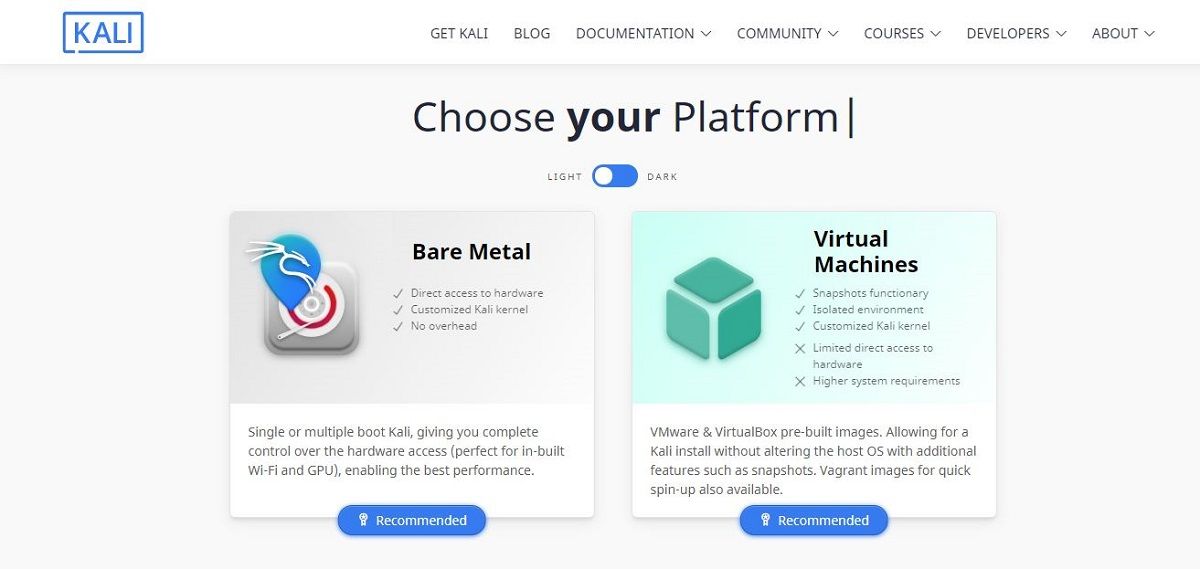
- Перейдите на официальный сайт Kali Linux и скачайте ISO‑образ, подходящий для вашей архитектуры (32‑бит или 64‑бит).
- Проверяйте контрольные суммы (SHA256) на странице загрузки, чтобы убедиться, что образ не повреждён и подлинный.
Совет: Если вы не уверены, берите amd64 (64‑бит) — он чаще всего совместим с современными системами.
Шаг 2. Создайте новую виртуальную машину в VMware
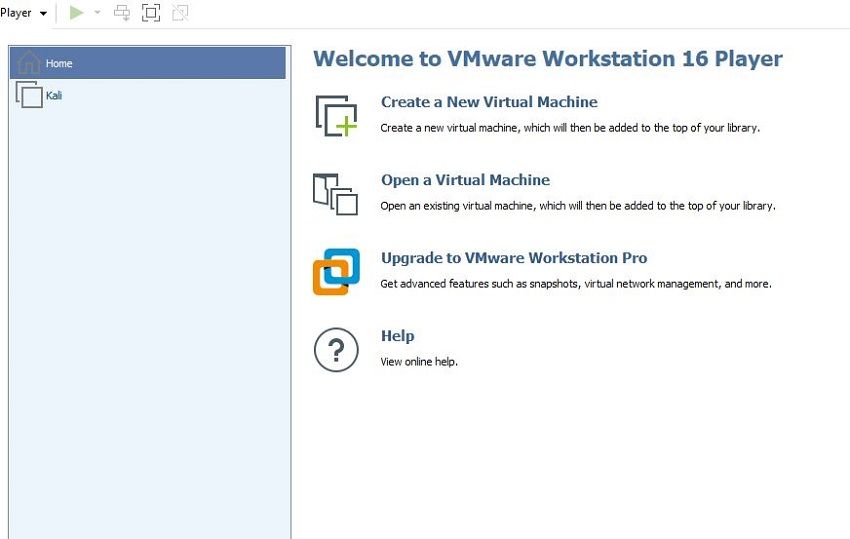
- Откройте VMware и выберите Create a New Virtual Machine.
- В окне выбора образа нажмите Browse и укажите скачанный ISO‑файл.
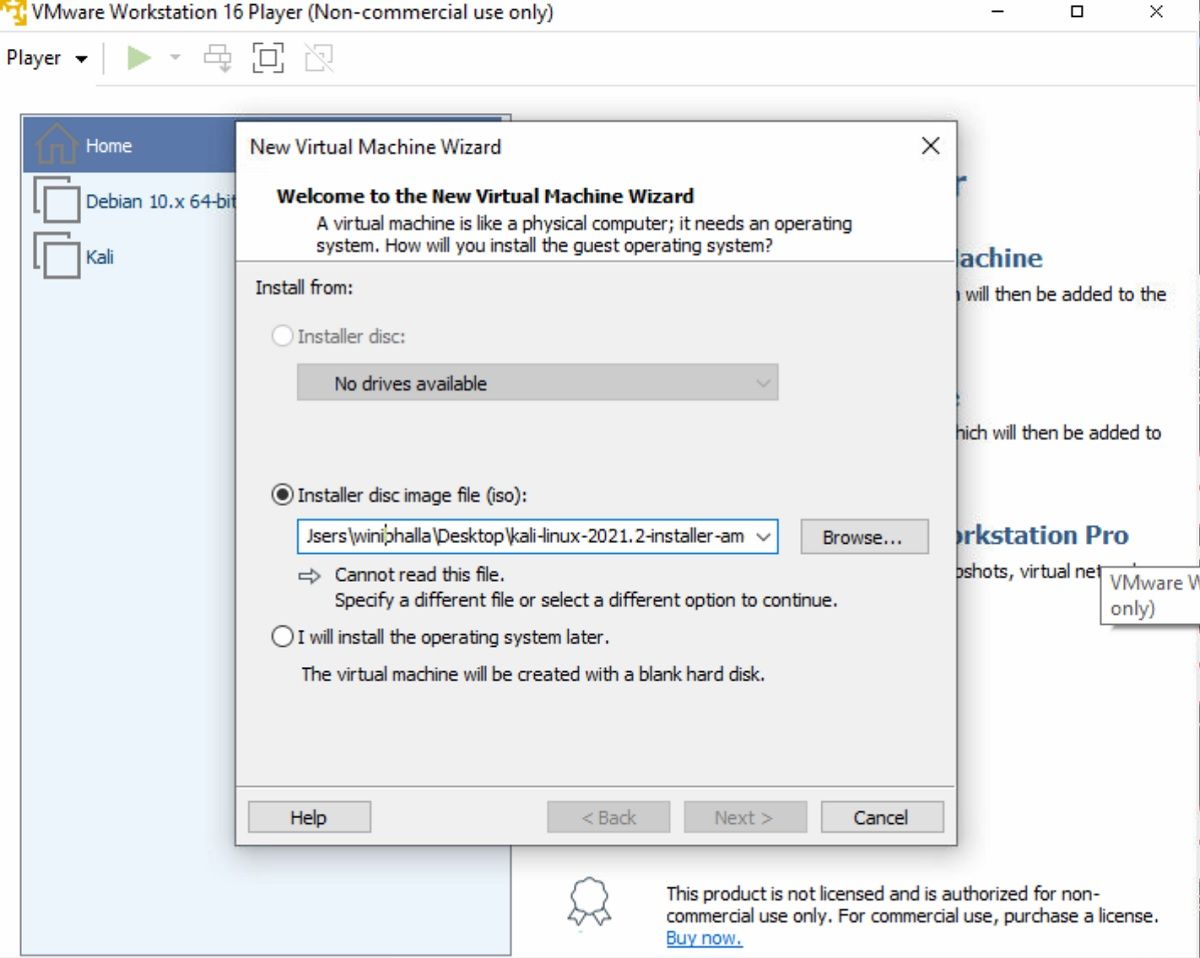
Если VMware не распознаёт ОС и показывает сообщение:
Could not detect which operating system is in this disc image. You will need to specify which operating system will be installed.просто нажмите Next и вручную укажите тип гостевой ОС: Linux, а в списке Version — наиболее близкую версию Debian (Kali основана на Debian).
- Задайте имя виртуальной машине и путь для хранения файлов.
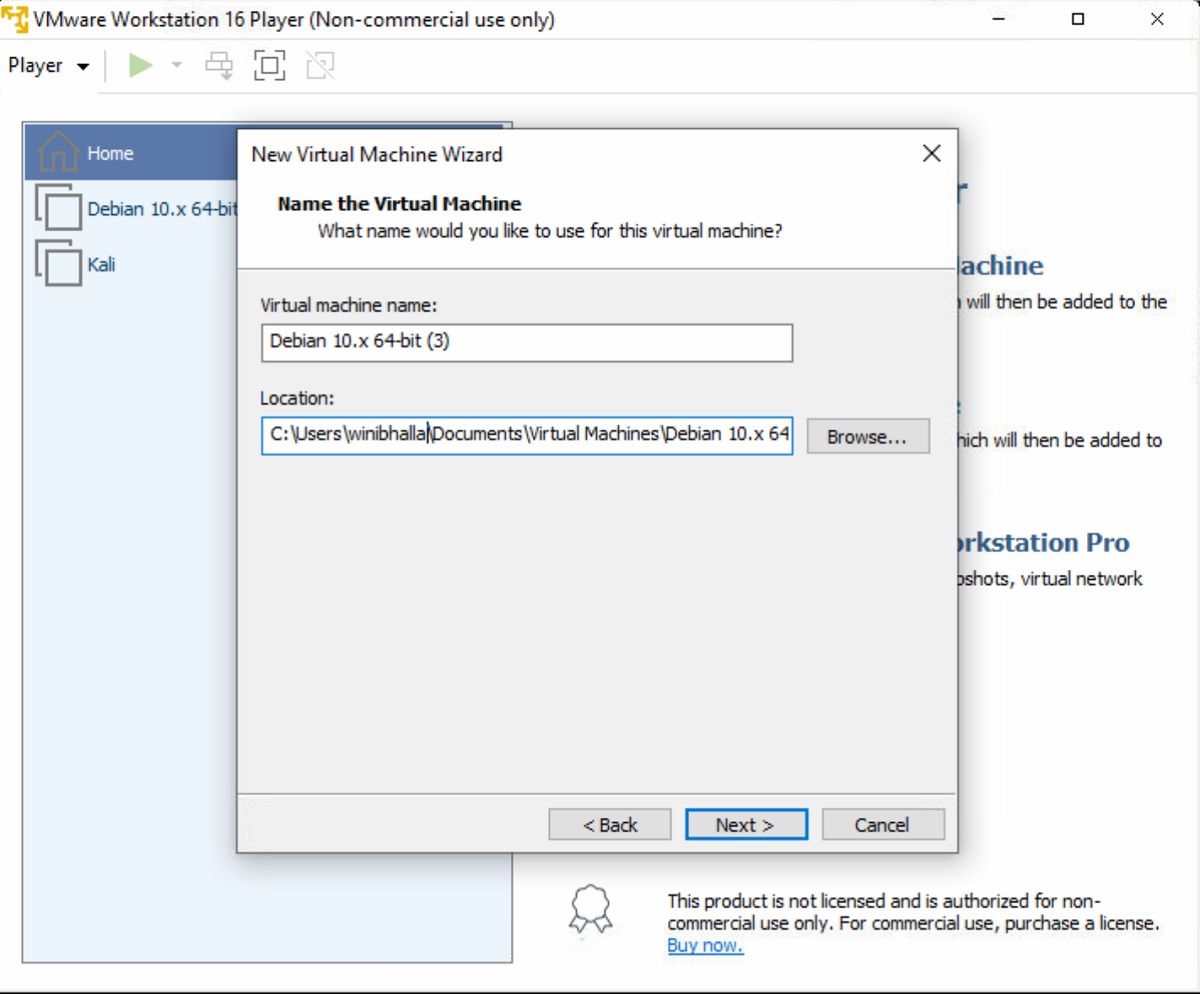
- Укажите размер виртуального диска. По умолчанию 20 ГБ — нормальный выбор. Можно выбрать Split virtual disk into multiple files для более гибкого хранения.
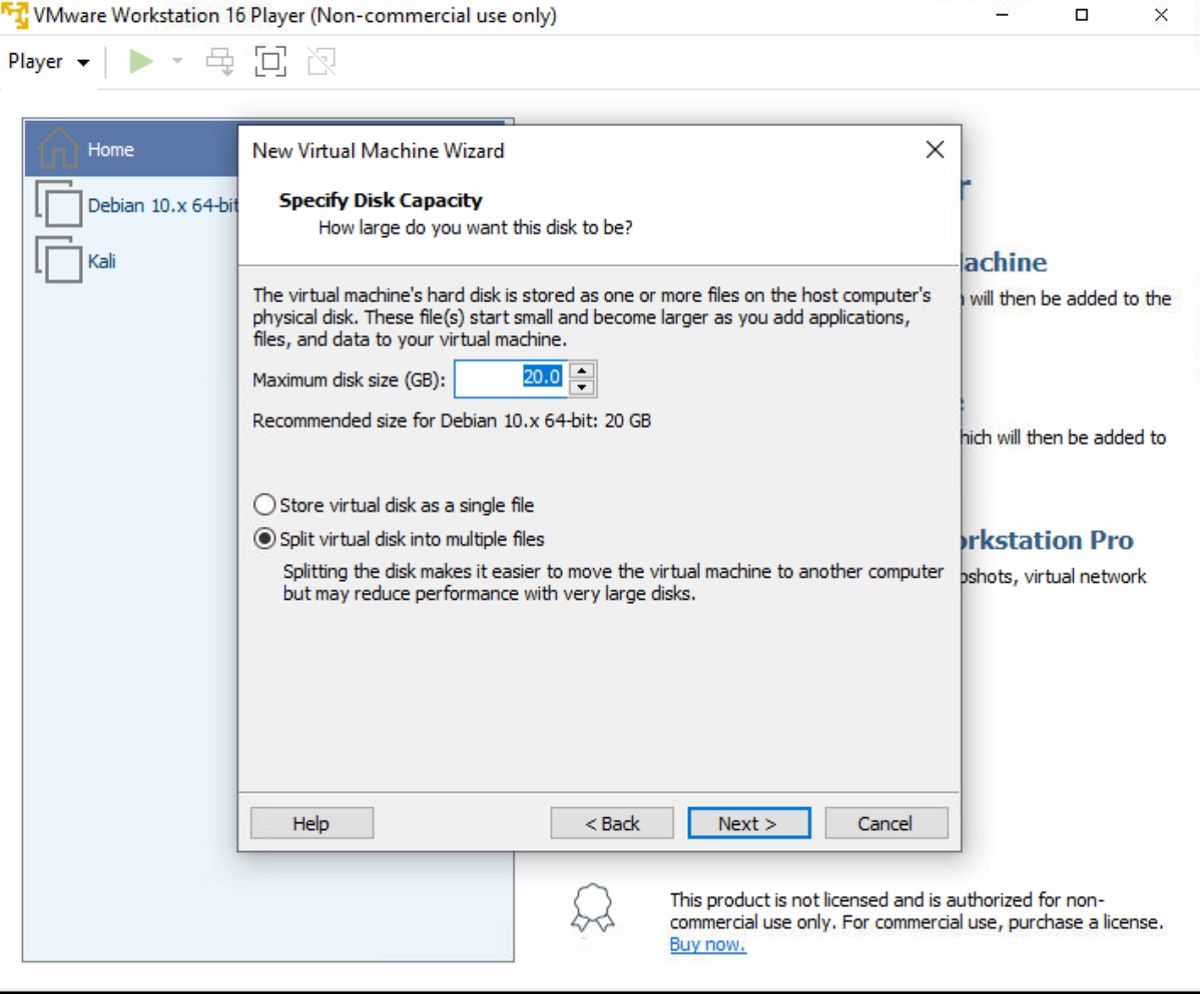
- Проверьте итоговые параметры и нажмите Finish. Перед запуском рекомендую открыть настройки виртуальной машины и выделить оперативную память (2 ГБ или больше) и включить сеть NAT или Bridged по задаче.
Совет: Создайте первый снимок (snapshot) сразу после установки VMware и перед началом экспериментов.
Шаг 3. Установка Kali Linux в виртуальной машине
Запустите созданную VM (Play virtual machine). VMware загрузится с ISO и покажет меню установки.
Выберите Graphical Install и нажмите Continue.
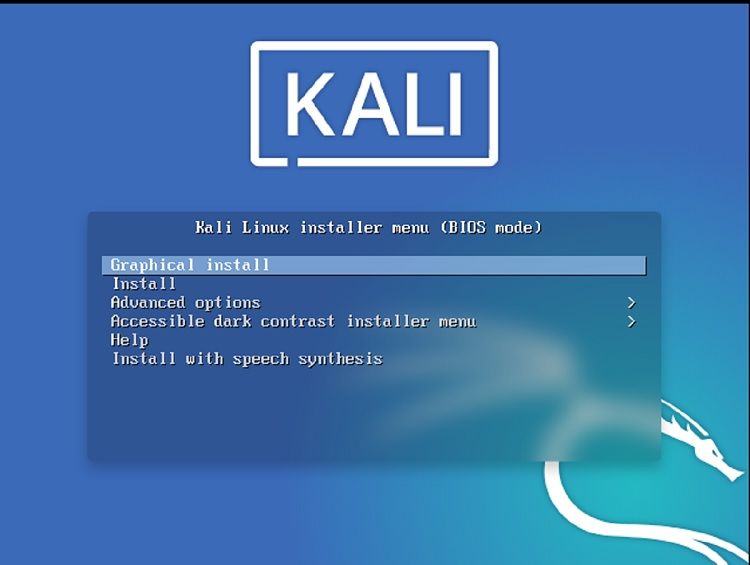
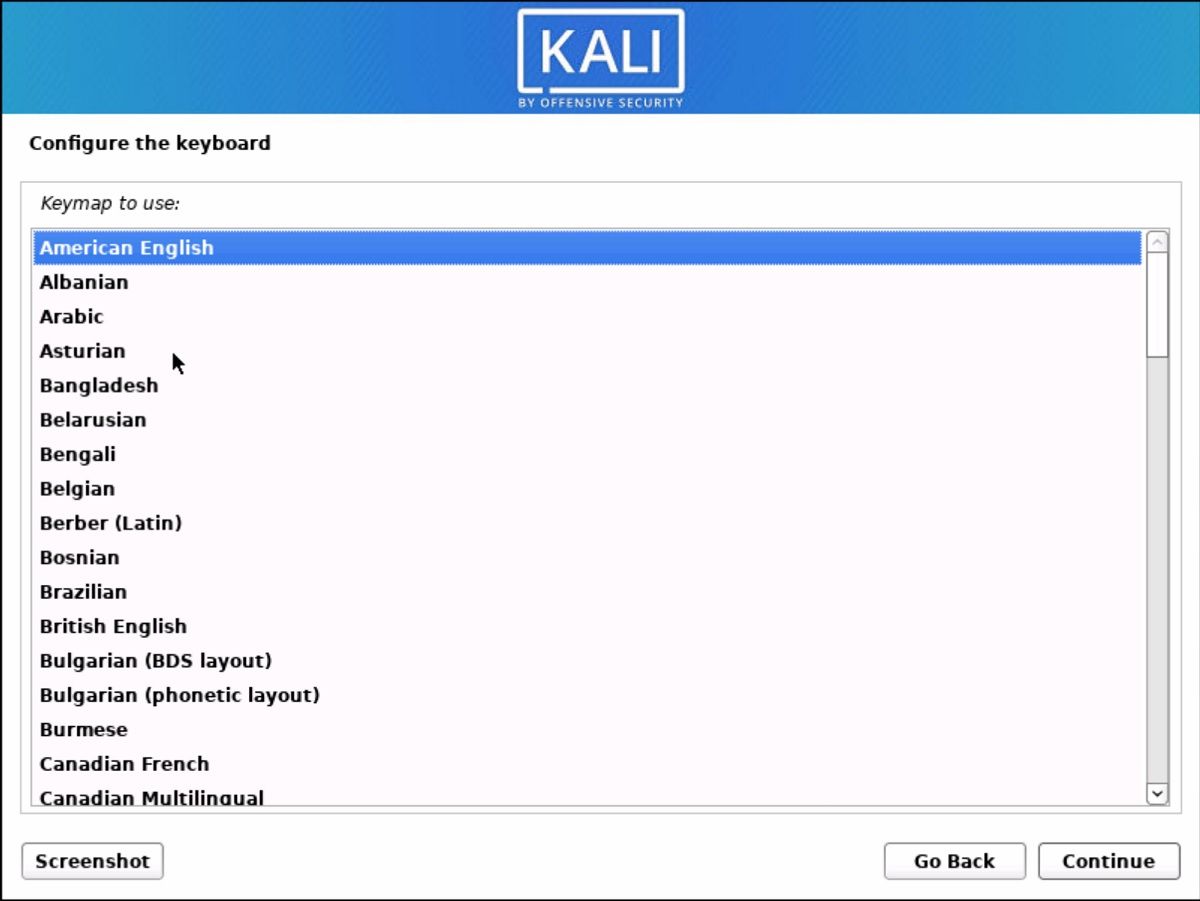
- Выберите язык, регион, раскладку клавиатуры.
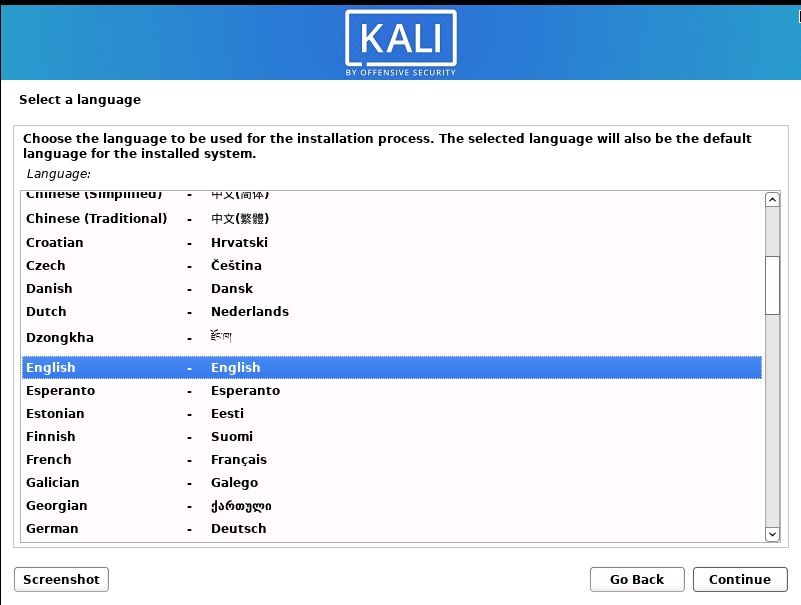
- Введите hostname, домен (если есть), имя пользователя и пароль. Заполните данные аккуратно — они понадобятся для входа в систему после установки.
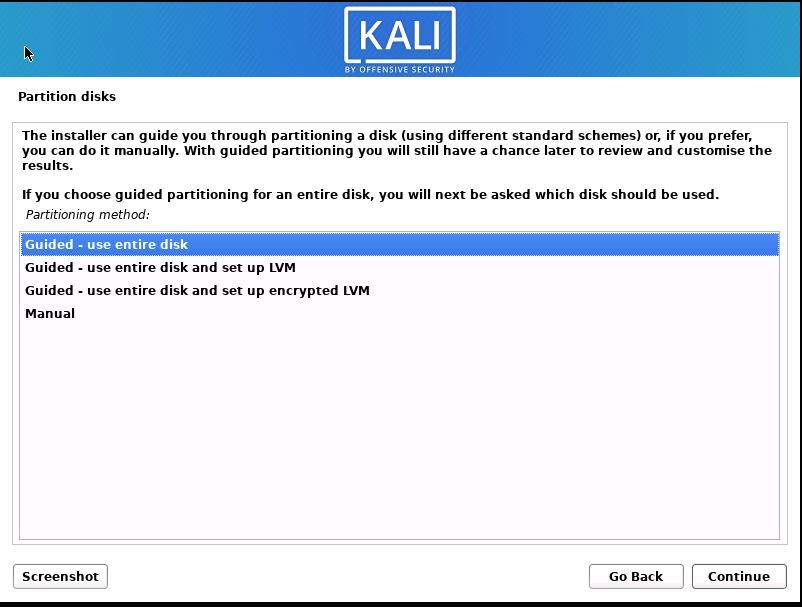
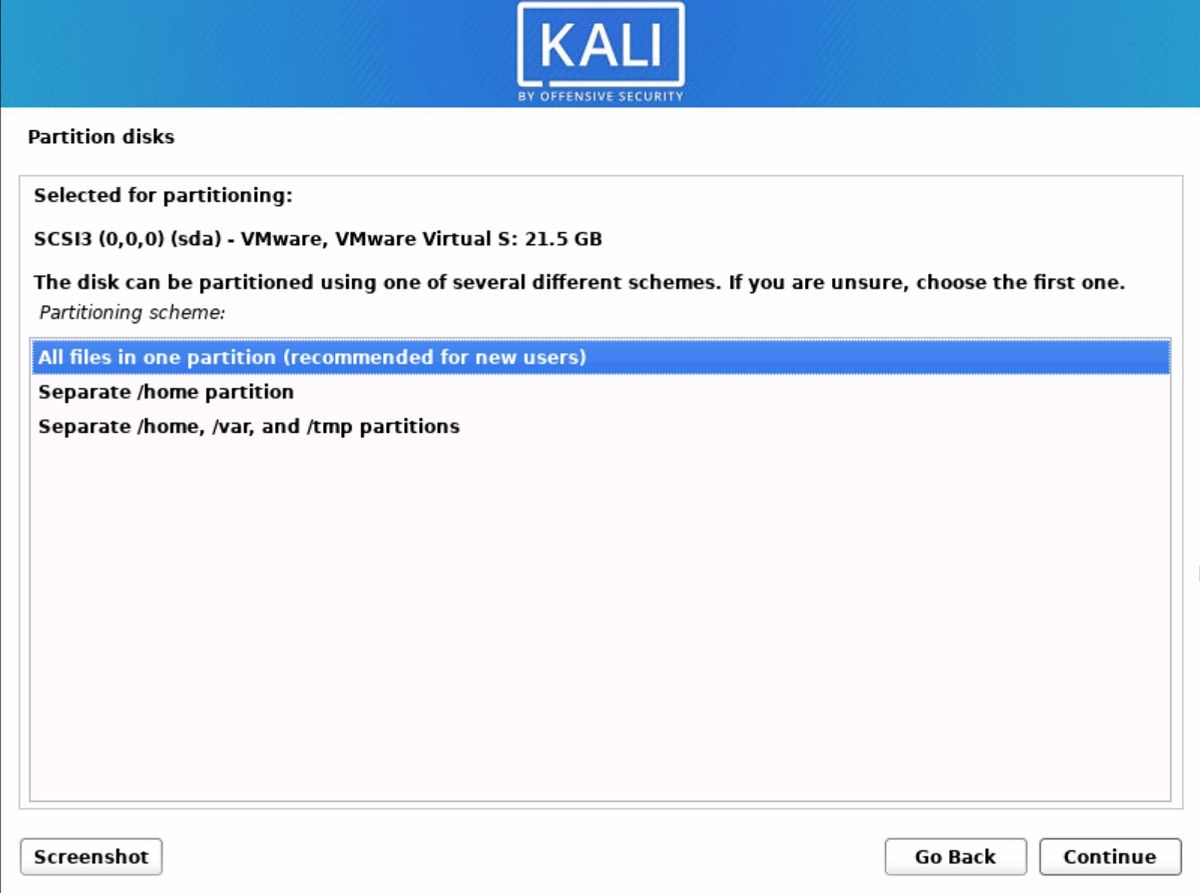
- Разметка диска: для новичков выбирайте Guided — use entire disk и All files in one partition.
Подтвердите изменения и дождитесь окончания установки. Процесс установки может занять 10–30 минут в зависимости от ресурсов хоста.
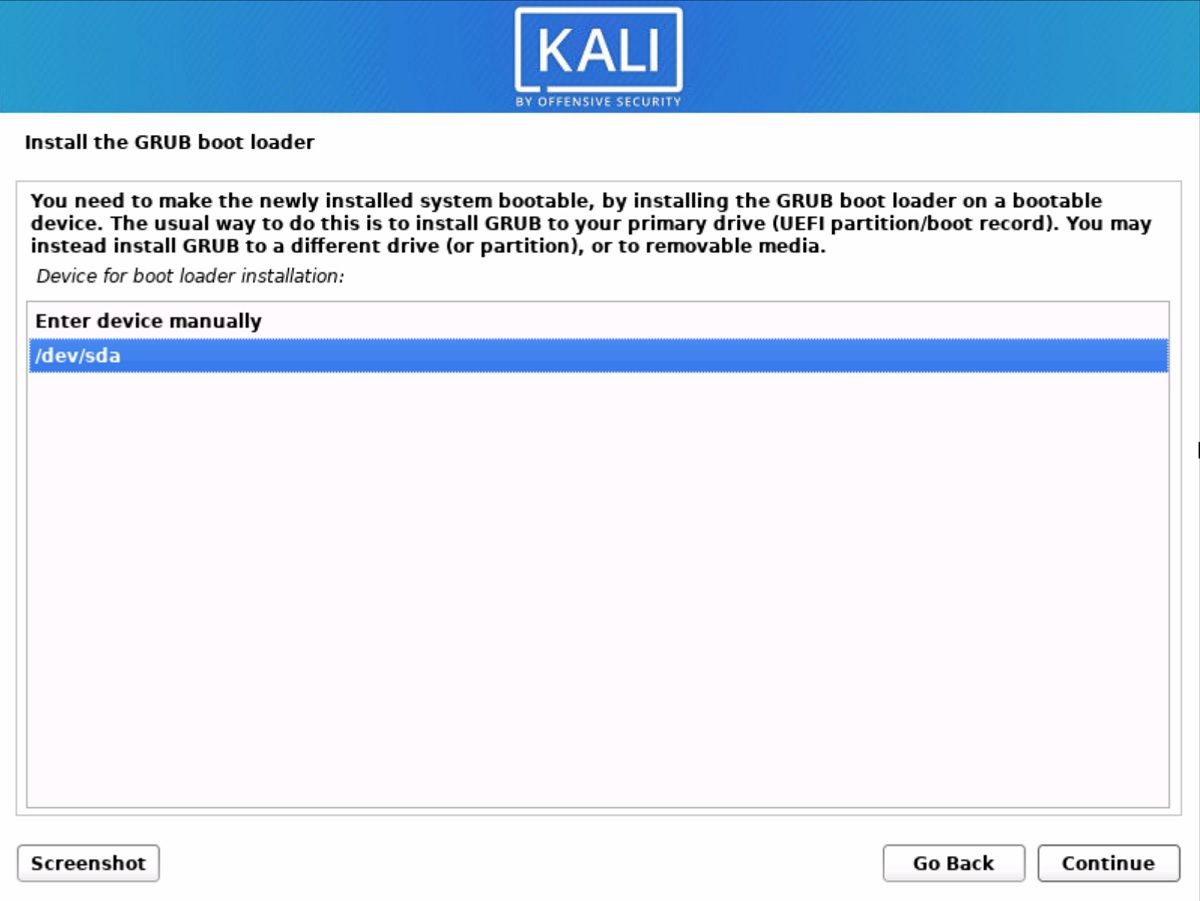
При появлении окна с выбором установки GRUB выберите /dev/sda (boot loader device) и установите загрузчик.
- После завершения установки перезагрузите виртуальную машину и войдите в систему под созданным пользователем.
Частые ошибки и их решения
- Ошибка распознавания ISO — укажите тип ОС вручную (Linux → Debian).
- Если VM не загружается после установки — проверьте порядок загрузки и наличие ISO в приводе. Иногда нужно отключить виртуальный CD/DVD после установки.
- Сеть не работает — проверьте тип сетевого адаптера в настройках VM (NAT обычно работает без дополнительных настроек).
Шаг 4. Установка VMware Tools (рекомендуется)
После первого запуска VMware предложит установить VMware Tools for Linux. Это обеспечивает:
- корректное управление разрешением экрана;
- обмен буфером обмена между хостом и гостем (если включено);
- работу мыши без захвата;
- корректную синхронизацию времени.
Для Debian‑based дистрибутивов (Kali) рекомендуется использовать open‑vm‑tools:
Откройте терминал и выполните:
sudo apt update
sudo apt install -y open-vm-tools open-vm-tools-desktop
Затем перезагрузите систему:
sudo rebootВажно: если вы используете графическую среду, понадобятся пакеты open‑vm‑tools‑desktop для интеграции с оконной системой.
Постустановочные базовые шаги и безопасность
- Обновите систему:
sudo apt update && sudo apt upgrade -yСоздайте и настройте пользователя с sudo (если не сделали при установке). Установите надежный пароль.
Ограничьте доступ по SSH (если включаете):
- отключите вход root по SSH
- используйте ключи вместо паролей
- меняйте порт по умолчанию при необходимости
Пример базовой команды для установки OpenSSH:
sudo apt install -y openssh-server
sudo systemctl enable --now ssh- Включите межсетевой экран UFW и откройте только нужные порты:
sudo apt install -y ufw
sudo ufw default deny incoming
sudo ufw default allow outgoing
sudo ufw allow ssh
sudo ufw enable- Снимки состояния: перед установкой новых инструментов или перед экспериментами делайте snapshot, чтобы иметь возможность быстро откатиться.
Когда запуск в VMware не подходит (контрпримеры)
- Если вам нужна максимальная производительность железа (GPU, прямой доступ к дискам), то виртуализация может ограничивать возможности — лучше ставить на отдельный диск в dual‑boot или на выделённый компьютер.
- Для тестирования аппаратно зависимых атак (например, на Wi‑Fi через USB‑адаптер в режиме мониторинга) могут потребоваться специальные настройки pass‑through или физический хост.
Альтернативы
- Oracle VirtualBox — бесплатная альтернатива VMware, легко настраивается и хорошо подходит для домашнего использования.
- Dual‑boot — установка Kali рядом с основной ОС для получения прямого доступа к оборудованию (повышенный риск для основной системы).
Модель зрелости установки (упрощённая)
- Уровень 1 (начинающий): VM с дефолтными параметрами, snapshot перед экспериментами.
- Уровень 2 (продвинутый): выделение 2–4 ГБ RAM, open‑vm‑tools, настройка сети NAT/Bridged.
- Уровень 3 (производственный тестинг): интеграция USB pass‑through, VLAN/bridged сети, автоматизация развертывания.
Роль‑базовые чек‑листы
Для начинающего:
- Скачать официальный ISO
- Создать VM с 20 ГБ и 2 ГБ RAM
- Выполнить установку и сделать snapshot
- Установить open‑vm‑tools
Для администратора тестовой лаборатории:
- Централизовать ISO и контрольные суммы
- Автоматизировать создание VM шаблонов
- Настроить сеть и NAT/Bridge для тестовой подсети
Критерии приёмки
- Виртуальная машина запускается и проходит Login под созданным пользователем.
- Графический интерфейс отображается корректно и разрешение меняется.
- VMware Tools установлены и работают (обмен буфером, плавное перемещение мыши).
- Сеть отвечает на ping и доступен интернет (при соответствующих настройках).
Утилиты и команды, которые пригодятся
- apt update / apt upgrade — обновление системы
- open‑vm‑tools — интеграция с VMware
- ufw — firewall
- ssh — удалённый доступ
Пример runbook для отката (rollback)
- Если эксперимент сломал систему — выключите VM.
- В VMware выберите Snapshot → Revert to snapshot (тот, что был перед экспериментом).
- Запустите VM и проверьте основную функциональность.
- Если snapshot отсутствует — можно загрузиться с live ISO и попытаться восстановить конфигурацию вручную.
Совместимость и советы для локального использования
- Локализация: при выборе языка установки укажите «Русский», чтобы получить локализованную систему.
- Клавиатура: если используете русскую раскладку, убедитесь, что выбран правильный layout.
- Часовой пояс: настройте правильно для корректной работы логов и обновлений.
Дополнительные ресурсы и рекомендации
- Документация Kali Linux — официальный источник рекомендуемых практик.
- Форумы и сообщества — ищите решения типичных ошибок, но внимательно проверяйте советы.
Edge‑cases и галерея проблем
- Проблемы с виртуальными сетевыми адаптерами после обновления хоста — проверяйте версии VMware и драйверов.
- Нехватка места на диске хоста — VM может зависать при нехватке диска.
- Проблемы с разрешением экрана — обычно решаются установкой open‑vm‑tools‑desktop.
Краткое резюме
Установка Kali Linux в VMware — простой и безопасный способ начать работать с инструментами безопасности без риска для основной системы. Следуйте шагам: скачивание ISO → создание VM → установка → установка VMware Tools → базовая безопасность и snapshot. Для сложных сценариев рассмотрите VirtualBox или установку на выделённый диск.
Важно: всегда проверяйте легальность действий при выполнении тестов безопасности, не выполняйте атаки без разрешения.

Похожие материалы

Несколько аккаунтов Skype: Multi Skype Launcher

Журнал для работы: повысить продуктивность

Персональные звуки уведомлений на Android

Скачивание шоу Hulu для офлайн‑просмотра

Microsoft Start: персонализированная новостная лента
