
Что делать, если iPhone не включается

Быстрые ссылки
- Охладите iPhone
- Подключите к зарядке
- Проверьте кабель Lightning или USB‑C
- Принудительная перезагрузка
- Восстановление через компьютер
- Замена батареи
- Ремонт устройства
Ниже — подробное руководство с практическими советами, чеклистами, деревом решений и критериями приёмки. Оно поможет быстро понять причину и выбрать безопасный путь восстановления устройства.
1. Охладите iPhone
Если iPhone находился на солнце или в тёплом помещении — он мог перегреться. При сильном нагреве iPhone автоматически выключается и остаётся доступен только экстренный вызов. Иногда экран остаётся полностью чёрным, но иногда появляется предупреждение: «iPhone должен остыть, прежде чем вы сможете им воспользоваться».
Что делать:
- Перенесите устройство в сухое прохладное место вдали от прямого солнца.
- Не пытайтесь резко охладить телефон (не кладите его в морозильник и не подставляйте прямо под внутренний блок кондиционера). Это может вызвать конденсацию и повредить электронику.
- Подождите 10–30 минут и попытайтесь включить устройство снова.
Важно: если вы видите признаки коррозии в порте зарядки (заплесневение, налёт) или запах гари — не пытайтесь заряжать устройство и обратитесь в сервис.
2. Подключите к зарядке
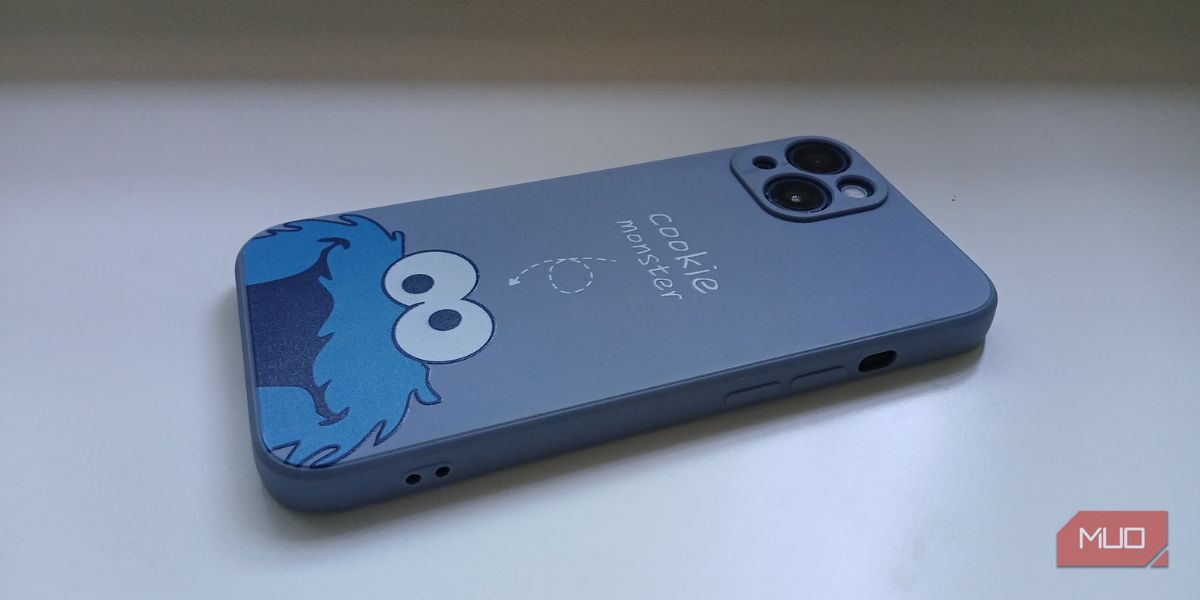
Самая простая причина — полностью разряженная батарея. Перед следующими шагами убедитесь, что устройство остывшее и порт чистый.
Пошагово:
- Подключите оригинальный или качественный сертифицированный кабель и адаптер питания.
- Оставьте iPhone подключенным минимум на 15–30 минут.
- Если на экране появляется изображение кабеля/порт‑иконка или красный значок батареи, это нормально — дождитесь появления индикатора зарядки.
- Иногда после длительного хранения (много месяцев) батарея настолько разряжается, что индикатор не появляется сразу — всё ещё оставьте устройство на зарядке.
Примечание: если устройство нагревается во время зарядки — отключите и дайте остыть.
3. Проверьте кабель Lightning или USB‑C
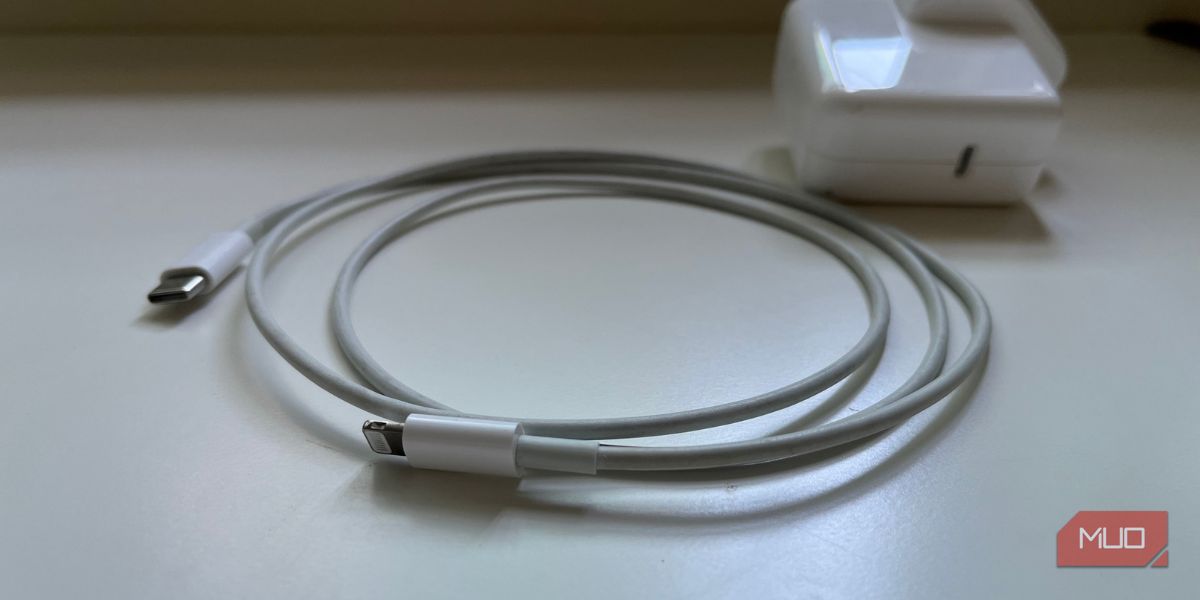
Проблема может быть в кабеле или адаптере питания, а не в iPhone.
Что проверить:
- Осмотрите кабель на предмет заломов, оголения проводников и дефектов.
- Попробуйте другой кабель и другой адаптер/розетку.
- Очистите порт зарядки от пыли сухим неглубоким инструментом (например, деревянной зубочисткой) — аккуратно и без силы.
Если иконка “Подключите кабель Lightning/USB‑C” остаётся даже при исправном кабеле, переходите к следующему шагу.
4. Принудительная перезагрузка
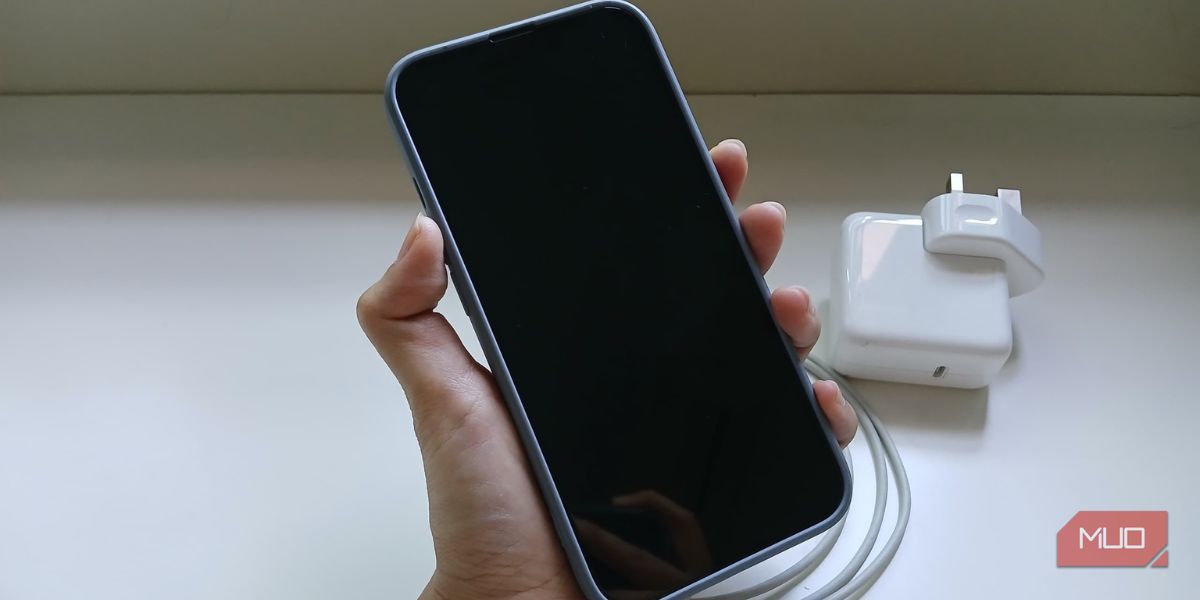
Когда экран заморожен, устройство в цикл загрузки или не реагирует — принудительная перезагрузка часто помогает. Последовательность зависит от модели iPhone:
- Для iPhone с Face ID: нажмите и быстро отпустите кнопку увеличения громкости, затем нажмите и быстро отпустите кнопку уменьшения громкости, затем удерживайте боковую кнопку, пока не увидите логотип Apple.
- Для iPhone с кнопкой Home: удерживайте одновременно кнопку Home и боковую (или верхнюю) кнопку до появления логотипа Apple.
Если экран не отвечает, принудительная перезагрузка — безопасный первый шаг; она не удаляет данные.
Совет: если вы часто сталкиваетесь с зависаниями — проверьте свободное место и обновления iOS.
5. Восстановление через компьютер
Если предыдущие шаги не помогли, используйте компьютер для диагностики и восстановления.
Подготовка:
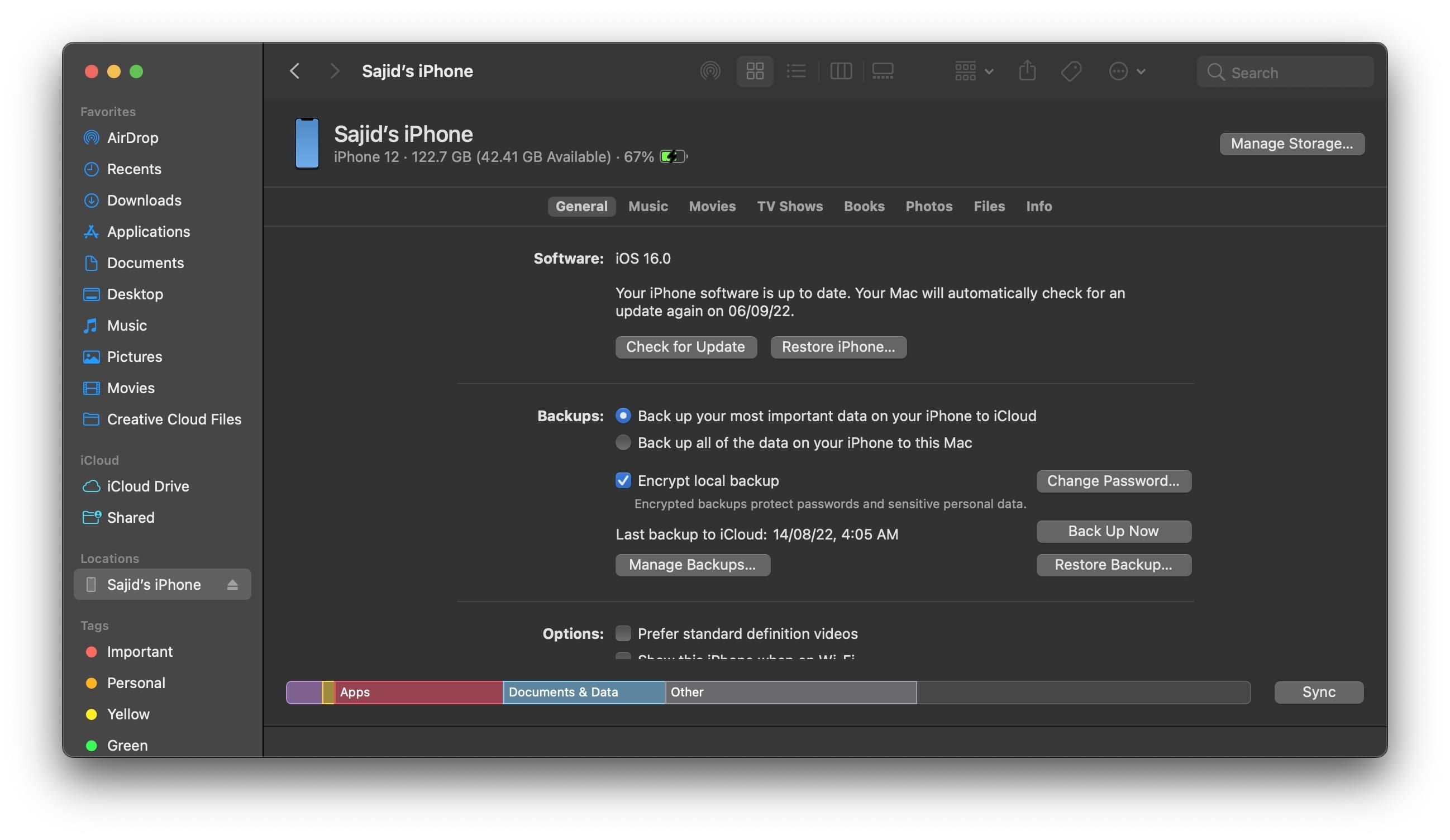
- На Mac с macOS Catalina и новее используйте Finder. На Windows — приложение Apple Devices (iTunes в старых версиях).
- Подключите iPhone к компьютеру.
Действия:
- Если компьютер видит устройство, сначала сделайте резервную копию.
- Нажмите «Проверить обновление» (Check for Update). Если обновление доступно — попробуйте обновить iOS, это сохраняет данные.
- Если обновление не помогает или недоступно — выберите «Восстановить iPhone» (Restore iPhone) для переустановки iOS. Учтите: восстановление удалит данные, если нет резервной копии.
Если компьютер не распознаёт устройство — переведите iPhone в режим восстановления (recovery mode):
- Подключив iPhone к компьютеру, выполните действие принудительной перезагрузки (см. раздел 4) и удерживайте соответствующую кнопку, пока не появится экран режима восстановления.
- Finder или Apple Devices должны распознать устройство и предложить восстановление.
Важно: всегда сначала попытайтесь сделать резервную копию, если есть такая возможность.
6. Замена батареи
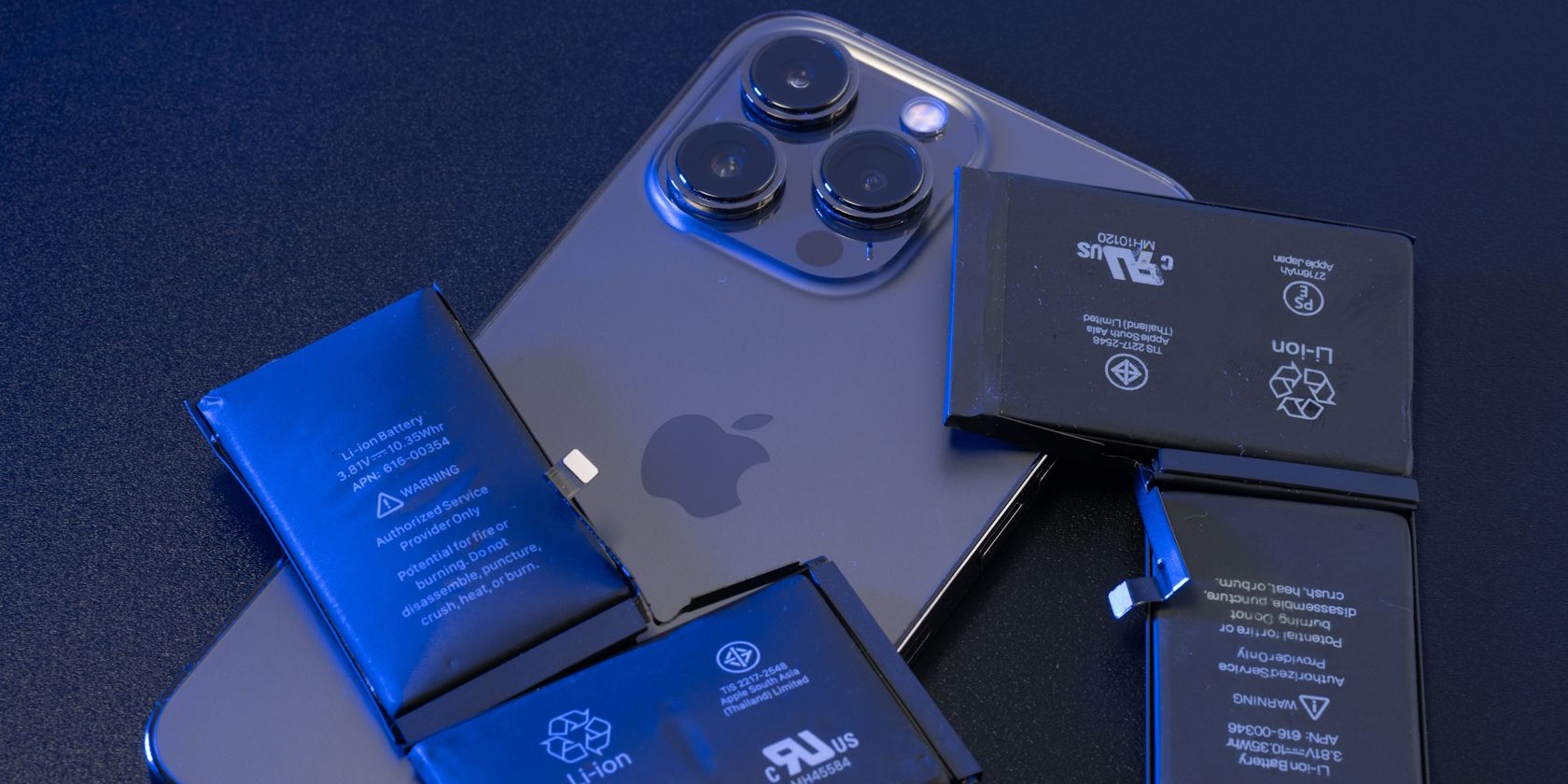
Если батарея «умерла» от долгого простоя или износа, iPhone может очень долго не реагировать на зарядку.
Показания к замене:
- Устройство не включается после всех перечисленных шагов.
- Батарея ранее сильно износилась, держит заряд плохо или устройство работало короткое время.
Варианты замены:
- Официальный сервис Apple — гарантия качества и оригинальные запчасти. При наличии AppleCare+ замена может быть бесплатной или дешевле.
- Авторизованные сервис‑центры — хороший компромисс между ценой и качеством.
- Независимые мастерские — иногда дешевле, но потребуйте диагностику перед заменой и гарантию на работу.
Важно: не соглашайтесь на замену батареи в сервисе, который сразу меняет батарею без диагностики — проблема может быть глубже.
7. Ремонт устройства
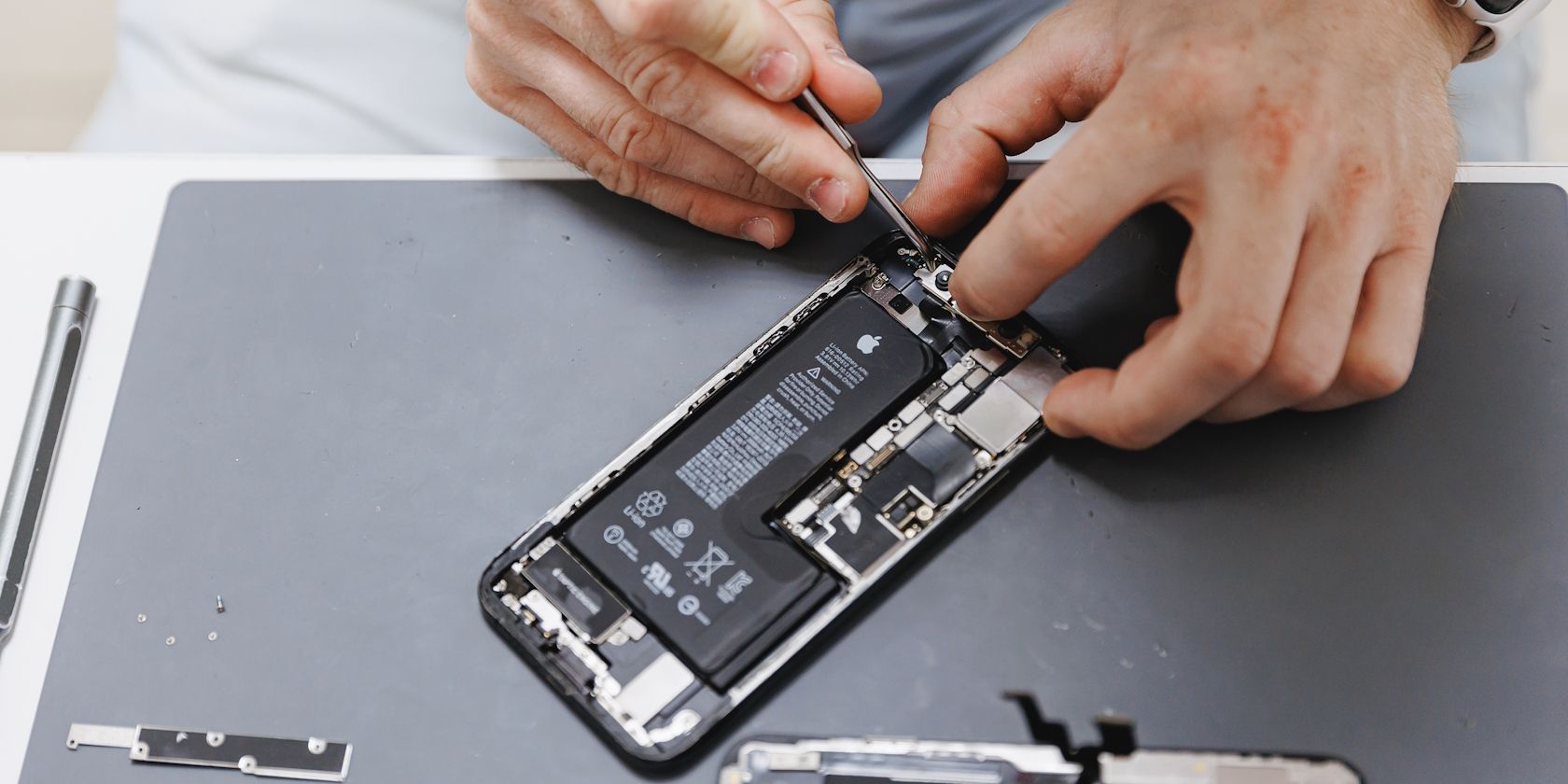
Если iPhone не включается и есть визуальные повреждения (трещины, следы влаги, мерцание экрана), причина может быть аппаратной: повреждённый контроллер питания, плата или следы коррозии.
Что делать:
- Отнесите устройство в официальный сервис или проверенную мастерскую для диагностики.
- Попросите описать варианты ремонта и дать смету до начала работ.
- Сравните стоимость ремонта с ценой замены устройства и возможностью продажи/утилизации старого телефона.
Если устройство пострадало от воды, не пытайтесь самостоятельно сушить феном — это может усилить коррозию.
Когда эти методы не помогают
Если вы прошли все шаги и iPhone всё ещё не включается, вероятны два сценария:
- Серьёзная аппаратная поломка (плата, контроллер питания). Требуется профессиональная диагностика.
- Критическое повреждение батареи или корпуса после воздействия влаги/ударов. Иногда ремонт экономически нецелесообразен.
Что не стоит делать:
- Не вскрывайте устройство без навыков — это лишит гарантии и может привести к дополнительным повреждениям.
- Не используйте неподходящие инструменты и не пытайтесь прогреть/заморозить устройство.
Альтернативные подходы и когда они применимы
- Попробуйте беспроводную зарядку (если модель поддерживает) — иногда проблема в разъёме Lightning/USB‑C.
- Используйте аккуратно кабель и адаптер от другого производителя, но сертифицированный (MFi) — в некоторых случаях заводской кабель повреждён.
- Если устройство видно в Finder/Apple Devices, но оно зависает — попробуйте сначала обновление iOS, а не сразу восстановление.
Контрпримеры: если на устройстве явные признаки воды или сильного удара, альтернативные подходы редко помогают — нужна профессиональная разборка.
Дерево решений (быстрая навигация)
flowchart TD
  A[iPhone не включается] --> B{Экран чёрный или сообщение о температуре?}
  B -->|Да, сообщение о температуре| C[Охладить устройство]
  B -->|Чёрный экран| D{Пробовали зарядить?}
  D -->|Нет| E[Подключить к зарядке 15–30 мин]
  D -->|Да, не заряжается| F{Пробовали другой кабель/адаптер?}
  F -->|Нет| G[Проверить кабель и адаптер]
  F -->|Да| H{Пробовали принудительную перезагрузку?}
  H -->|Нет| I[Сделать принудительную перезагрузку]
  H -->|Да| J{Компьютер видит устройство?}
  J -->|Да| K[Сделать резервную копию и обновить/восстановить через Finder/Apple Devices]
  J -->|Нет| L[Перевести в режим восстановления и попробовать восстановить]
  L --> M{Успех?}
  M -->|Да| K
  M -->|Нет| N[Обратиться в сервис / заменить батарею]
Чеклист: что проверить по шагам
- Устройство тёплое/горячее — охладите и повторите попытку.
- Подключено ли зарядное устройство — оставить на 15–30 минут.
- Использован ли рабочий кабель и адаптер — попробовать альтернативные.
- Выполнена ли принудительная перезагрузка по инструкции для модели.
- Подключение к компьютеру — резервная копия и обновление/восстановление.
- Есть ли видимые повреждения или следы влаги — при наличии — ремонт.
Мини‑методология восстановления (коротко)
- Снять факторы среды (перегрев, влажность).
- Исключить простейшие аппаратные причины (кабель/розетка).
- Локализовать проблему ПО: принудительная перезагрузка.
- Диагностика через компьютер с резервной копией.
- Аппаратная диагностика и ремонт/замена при необходимости.
Критерии приёмки
- Устройство включается и проходит загрузку до домашнего экрана.
- Все основные функции (звонки, экран, камера, Wi‑Fi) работают корректно.
- Аккумулятор заряжается и удерживает заряд в пределах ожидаемого времени работы.
- При восстановлении через компьютер — резервная копия успешно восстановлена.
Роли и чеклист для сервисного взаимодействия
Для владельца:
- Предоставьте полное описание проблемы и последовательность попыток восстановления.
- Сообщите были ли падения или контакт с жидкостями.
- Попросите смету и гарантию на выполненные работы.
Для сервисного центра:
- Провести визуальную диагностику на следы влаги/повреждений.
- Протестировать питание, порт зарядки и батарею.
- Снять логи/ошибки при возможности и предложить варианты ремонта с ценами.
Короткая глоссарий — 1 строка на термин
- Режим восстановления: спецрежим для подключения iPhone к компьютеру и переустановки iOS.
- Принудительная перезагрузка: аппаратный способ перезапустить iPhone при зависании.
- MFi: сертификация аксессуаров для совместимости с Apple.
Риски и их смягчение
- Риск потери данных при восстановлении — смягчение: всегда пытайтесь сделать резервную копию до восстановления.
- Риск дополнительного повреждения при самостоятельной разборке — смягчение: не вскрывать устройство, если нет опыта.
- Риск некачественного ремонта в неквалифицированной мастерской — смягчение: выбирать проверенные сервисы и требовать гарантию.
Часто задаваемые вопросы
iPhone нагревается при зарядке — это нормально?
Небольшой нагрев при быстрой зарядке — нормальный. Если устройство сильно греется и отключается — прекратите зарядку и обратитесь в сервис.
Можно ли включить iPhone в морозильнике, чтобы «оживить» батарею?
Нет. Резкие температуры и конденсация вредны для электроники.
Пропадут ли мои данные при восстановлении через компьютер?
При обновлении обычно данные сохраняются. При полном восстановлении — данные удаляются, если у вас нет резервной копии.
Итог
Если iPhone не включается — действуйте по плану: охладите, зарядите, проверьте кабели, сделайте принудительную перезагрузку, выполните диагностику через компьютер и, при необходимости, замените батарею или обратитесь в сервис. Всегда старайтесь сохранить резервную копию перед радикальными действиями.
Важно: при следах воды, запахе гари или сильных механических повреждениях не пытайтесь заряжать устройство самостоятельно — обратитесь в профессиональный сервис.

Похожие материалы

Несколько аккаунтов Skype: Multi Skype Launcher

Журнал для работы: повысить продуктивность

Персональные звуки уведомлений на Android

Скачивание шоу Hulu для офлайн‑просмотра

Microsoft Start: персонализированная новостная лента
