
Как запретить повторные ответы в Microsoft Forms

Microsoft Forms по умолчанию позволяет одному человеку отправлять форму несколько раз (если форма открыта для всех). Чтобы исключить искажение данных и дублирование ответов, удобно включить настройку, которая запрещает одну и ту же учётную запись отправлять ответы повторно.
Кому это нужно
- Профессиональные опросы и исследования, где важна точность данных.
- Внутренние опросы компании, голосования, тесты соответствия.
- Любые формы, где повторные ответы от одного человека создают смещение результатов.
Краткий план действий
- Откройте Microsoft Forms в браузере и войдите под своей учётной записью.
- Создайте новую форму (New Form) или откройте уже существующую.
- Откройте меню настроек и ограничьте доступ до сотрудников организации.
- Включите «Один ответ на человека» и при необходимости — «Записывать имя».
Пошаговая инструкция с пояснениями
- Перейдите на сайт Microsoft Forms и выберите форму. Если формы нет — нажмите New Form.
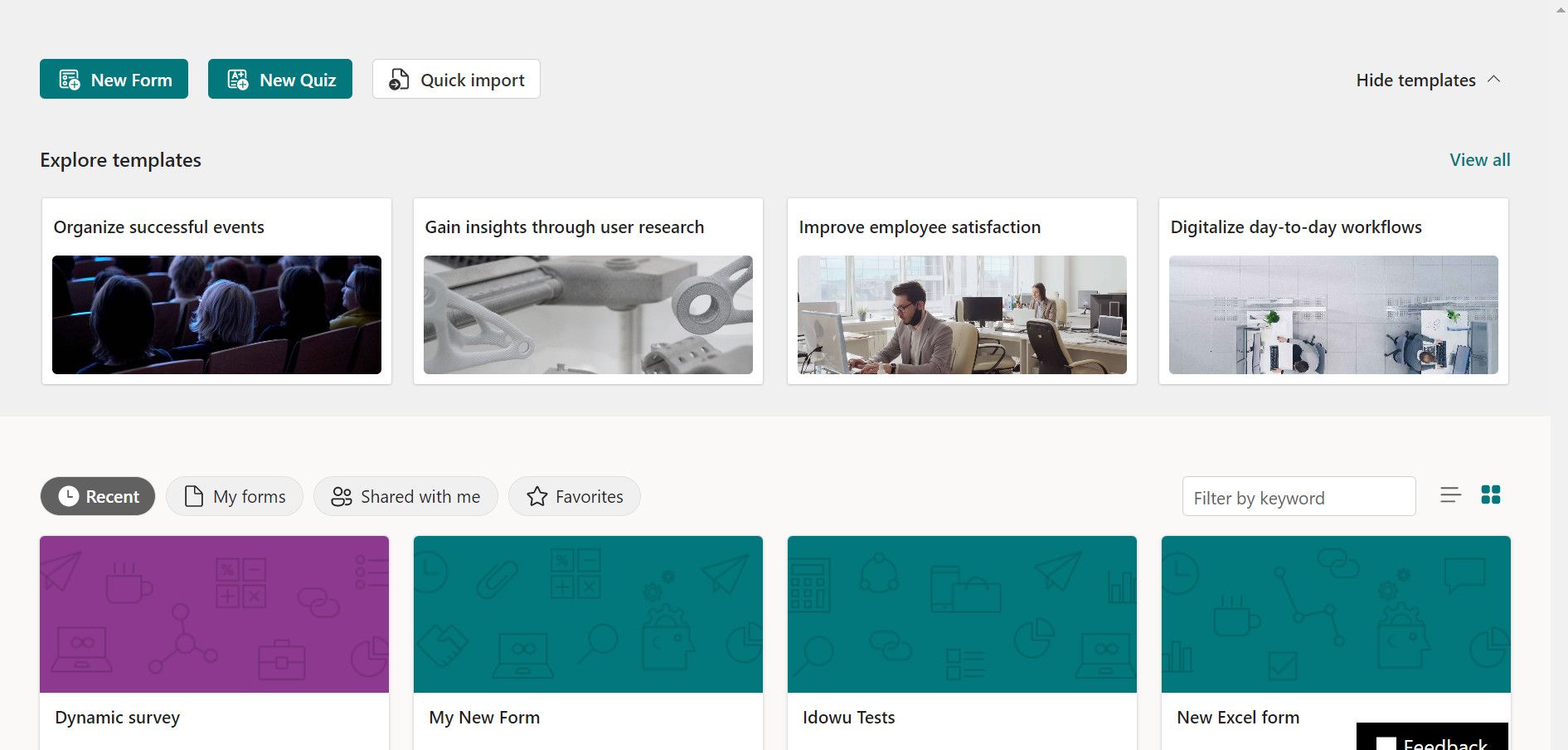
Нажмите на три горизонтальные точки в правом верхнем углу формы, чтобы открыть меню.
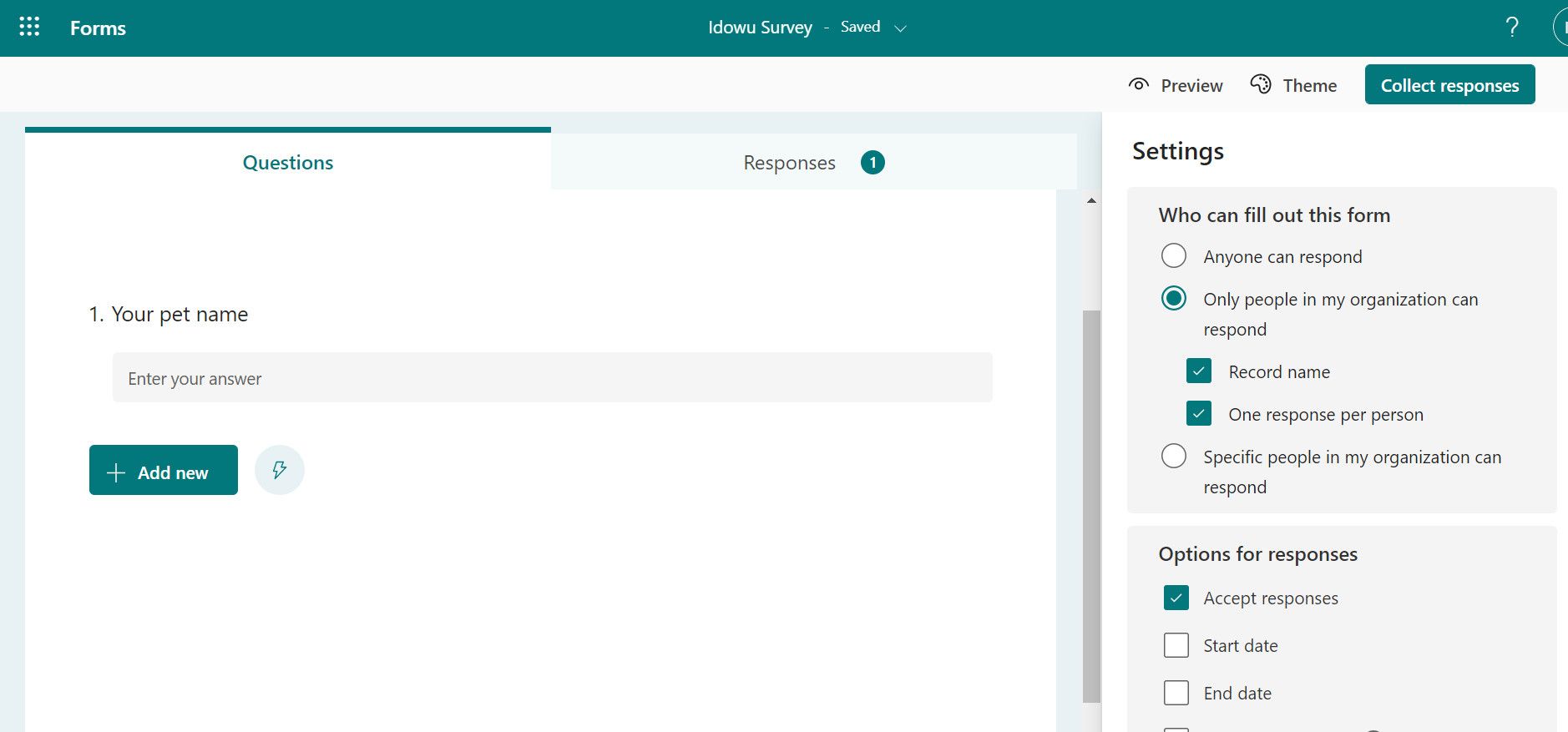
Выберите Settings.

В секции Who can fill out this form выберите опцию Only people in my organization can respond. Это заставит всех респондентов входить в свои корпоративные учётные записи Microsoft.
Установите флажок One response per person. По желанию отметьте Record name, если вам нужны имена респондентов (удобно для внутренней аналитики).
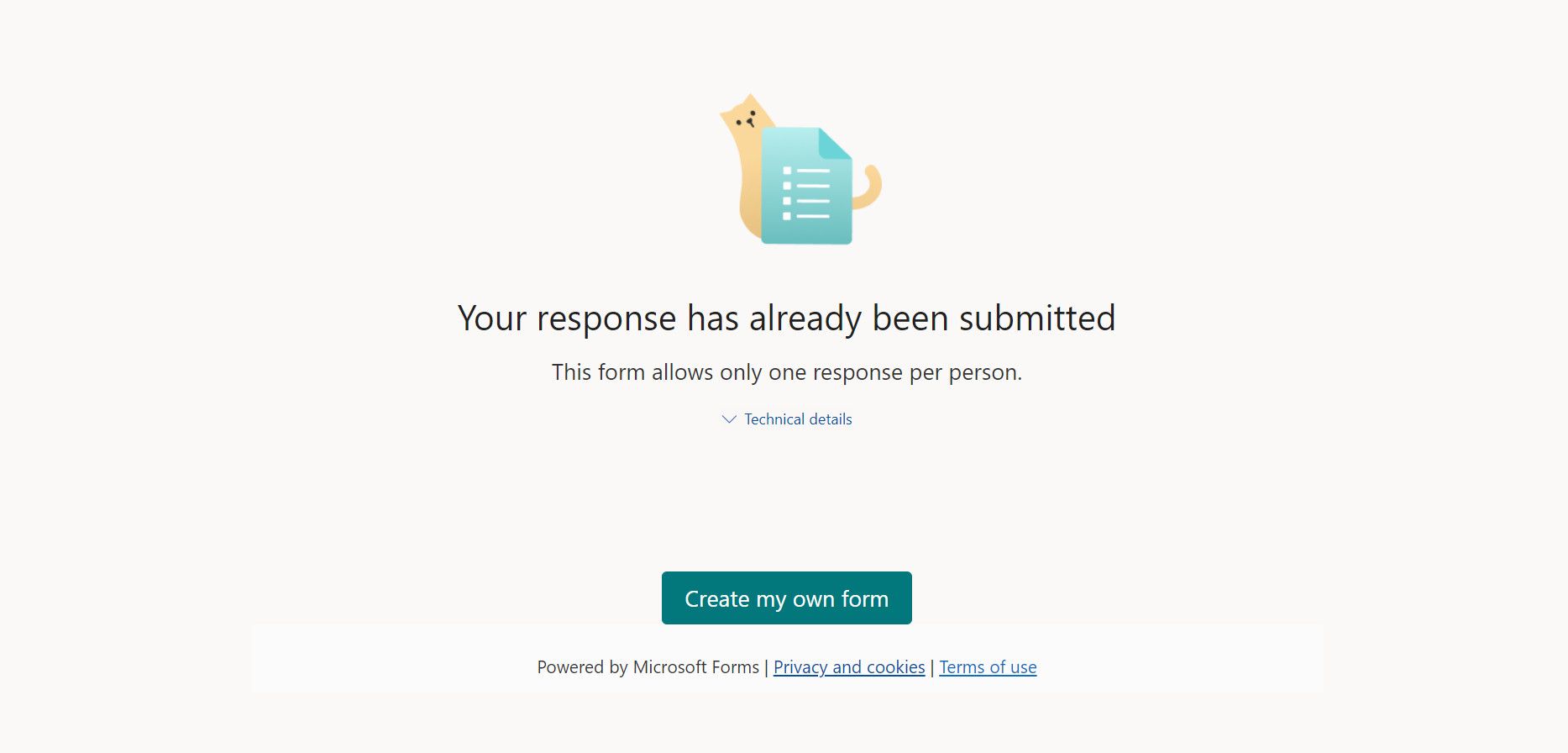
После включения этих настроек при попытке повторной отправки Microsoft Forms покажет сообщение, что ответ уже отправлен, и не даст заполнить форму повторно.
Важно: респонденты должны войти в свою учётную запись Microsoft. Если они используют разные устройства, но входят под одной и той же учётной записью — повторная отправка будет заблокирована.
Что важно знать — ограничения и частые случаи, когда это не сработает
- Анонимные формы: если вы разрешаете ответы от «Anyone with the link», форма не сможет отличить разных отправителей и ограничение по одному ответу не применяется.
- Внешние респонденты: если вы хотите опрашивать людей за пределами организации, опция «Only people in my organization» их исключает. Для внешних нужен другой подход (см. ниже).
- Несколько учётных записей: пользователь может создать/использовать другую Microsoft-учётную запись и отправить форму снова.
Альтернативные подходы и советы
- Использовать уникальные токены/ключи: выдавайте каждому респонденту уникальную ссылку или код. Один код — один ответ. Это удобно для почтовых рассылок.
- Синхронизация с Excel: собирайте ответы в Excel и ставьте правила удаления дублей по столбцу email/ID.
- Power Automate: на уровне автоматизации можно проверять входящие ответы и отклонять или помечать дубликаты по электронной почте или пользователю.
- Forms Pro / Dynamics / платные решения: расширенные инструменты опросов позволяют гибко работать с аутентификацией и уникальностью ответов.
Быстрая проверка перед рассылкой (чеклист)
- Ограничил доступ: только сотрудники организации или конкретные пользователи.
- Включил «Один ответ на человека».
- Включил «Записать имя», если нужны идентификаторы.
- Протестировал ссылку на двух учётных записях (повторная отправка должна блокироваться).
- Настроил синхронизацию с Excel или Power Automate для бэкапа данных.
Мини-методология для корректного сбора данных
- Решите, нужны ли вам анонимные ответы. Если нет — ограничьте доступ организацией и включите «One response per person».
- Выдайте инструкции респондентам: как войти в учётную запись и что нельзя пересылать ссылки.
- Настройте сбор в Excel и регулярно проверяйте уникальность по email/ID.
- При необходимости примените автоматическую фильтрацию дублей (Power Automate, макросы Excel).
Ментальные модели и хранилища риска
- Модель: «Аутентификация → Связь с ID → Ограничение» — самый надёжный поток для предотвращения дублей.
- Риски: смена учётной записи, шаринг ссылок, намеренные попытки манипуляции результатами.
- Смягчение: токены, подтверждение по электронной почте, мониторинг по IP/времени.
Решение для внешних опросов (когда респонденты не из вашей организации)
- Используйте уникальные одноразовые коды в письмах.
- Попросите ввести email и верифицируйте адрес по ссылке.
- Синхронизируйте ответы с базой и фильтруйте дубли по email/токену.
Decision flow (простая схема)
flowchart TD
  A[Нужно ли аутентифицировать респондента?] -->|Да| B{Респонденты в организации}
  B -->|Да| C[Включить «Only people in my organization» и One response per person]
  B -->|Нет| D{Хотите внешних респондентов с уникальностью}
  D -->|Да| E[Выдавать уникальные токены/коды и валидировать]
  D -->|Нет| F[Собрать анонимно и потом очищать дубли в Excel]
Часто задаваемые вопросы
Q: Работает ли это, если у пользователя несколько почтовых ящиков?
A: Нет. Ограничение работает по учётной записи Microsoft. Если у пользователя две учётные записи — он может отправить форму дважды.
Q: Можно ли запретить повторные ответы для анонимной формы?
A: Надёжного способа нет: для анонимных ответов нужно применять внешние меры (токены, фильтрация в Excel).
Q: Что делать, если я хочу разрешить повторную отправку в исключительных случаях?
A: Временно отключите «One response per person» для конкретного периода или создайте новую форму для дополнительных ответов.
Итог и рекомендации
Включение опции «Один ответ на человека» в Microsoft Forms — простой и эффективный способ уменьшить дублирование в опросах внутри организации. Для внешних или анонимных опросов используйте токены, подтверждение по email и автоматическую фильтрацию в Excel или Power Automate.
Важно: протестируйте настройки на нескольких аккаунтах перед массовой рассылкой, чтобы убедиться, что поведение формы соответствует вашим требованиям.
Ключевые действия: включить ограничение, настроить запись имени (при необходимости), синхронизировать ответы в Excel и продумать резервный план для внешних респондентов.

Похожие материалы

Несколько аккаунтов Skype: Multi Skype Launcher

Журнал для работы: повысить продуктивность

Персональные звуки уведомлений на Android

Скачивание шоу Hulu для офлайн‑просмотра

Microsoft Start: персонализированная новостная лента
