
Как планировать неделю в приложении Brite

Brite — компактный инструмент для управления задачами, который позволяет быстро создавать рабочие и личные списки, ставить приоритеты, настраивать повторы, добавлять виджеты и планировать события в календаре. В статье — пошаговый план на неделю, роль‑ориентированные чек-листы, методология «пятничного ритуала», сценарии когда Brite не подходит и быстрые шаблоны для старта.
Зачем читать это руководство
Если вы хотите тратить меньше времени на организацию и больше — на выполнение задач, этот материал даст практические шаги по настройке Brite под ваш рабочий и личный ритм. Подойдёт студентам, фрилансерам, руководителям и сотрудникам команд.
Важно: некоторые функции, например Diary как виджет, в Brite могут требовать платной подписки после пробного периода.
Основная идея (в одну строку)
Планирование недели — это повторяемый ритуал: выделите ключевые приоритеты, распределите их по проектам и времени, автоматизируйте повторяющиеся задачи и проверяйте прогресс каждый день.
Содержание
- Настройка рабочих и личных задач
- Приоритизация важного
- Повторяющиеся задачи
- Виджеты для панели
- Оптимальный старт для каждого дня
- Деление по проектам
- Отметки встреч, дедлайнов и событий
- Дополнения: чек‑листы, SOP, когда Brite не подходит
1. Настройка рабочих и личных задач
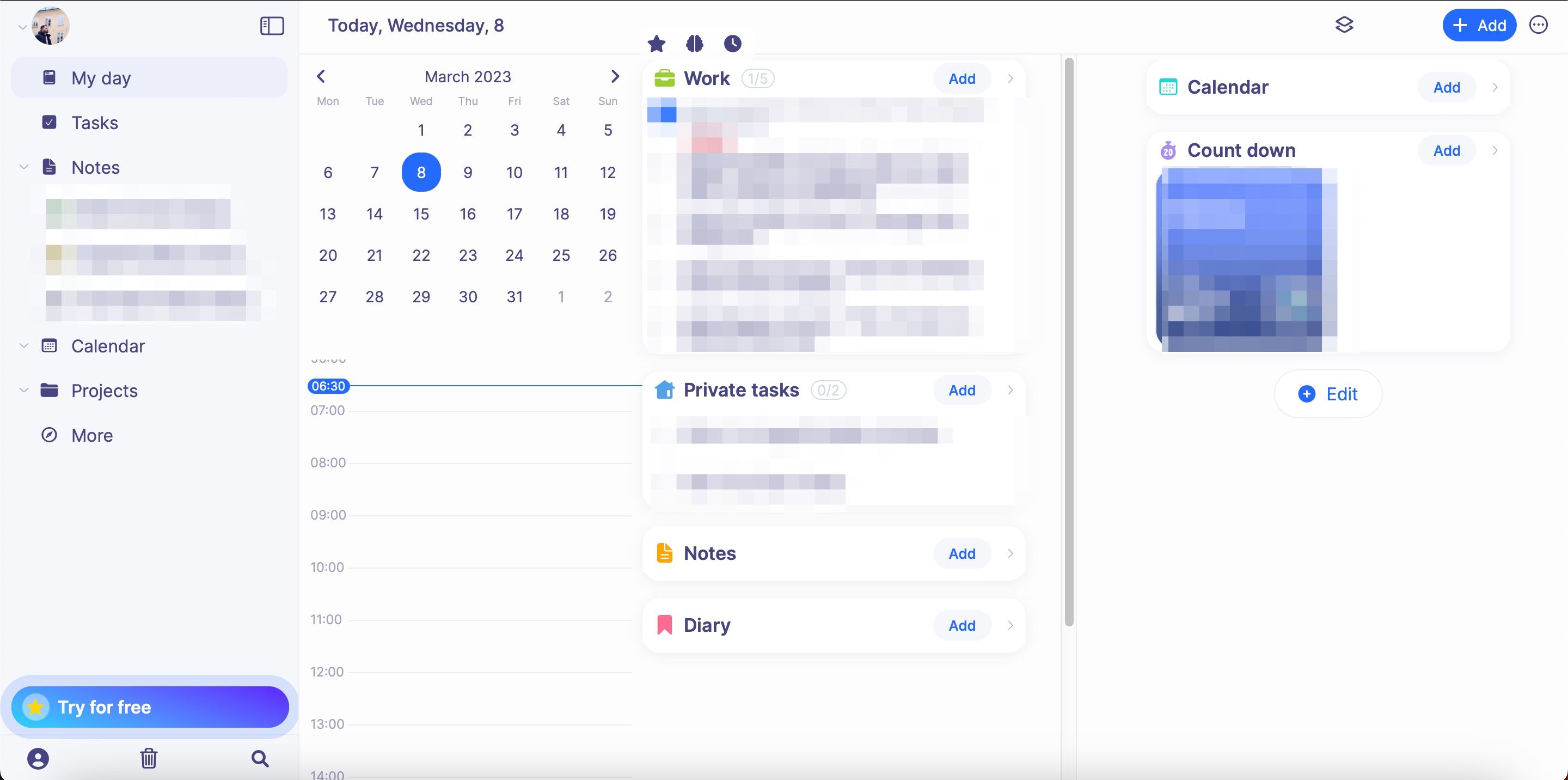
Если вы только начинаете использовать систему продуктивности, начните с простого списка дел. Brite позволяет разделять задачи на «Рабочие» и «Личные». На главной странице эти секции видны отдельно — это помогает разграничить контекст и не смешивать дедлайны с бытовыми делами.
Шаги:
- Нажмите кнопку Добавить вверху нужной секции (Работа / Личное).
- В появившемся текстовом поле введите название задачи.
- Нажмите + или клавишу Enter для сохранения.
- По завершении задачи отмечайте круг рядом с ней.
Совет: короткие названия задач (глагол + объект) упрощают чтение: “Написать отчёт по продажам” вместо “Отчет”.
2. Приоритизация самых важных задач недели
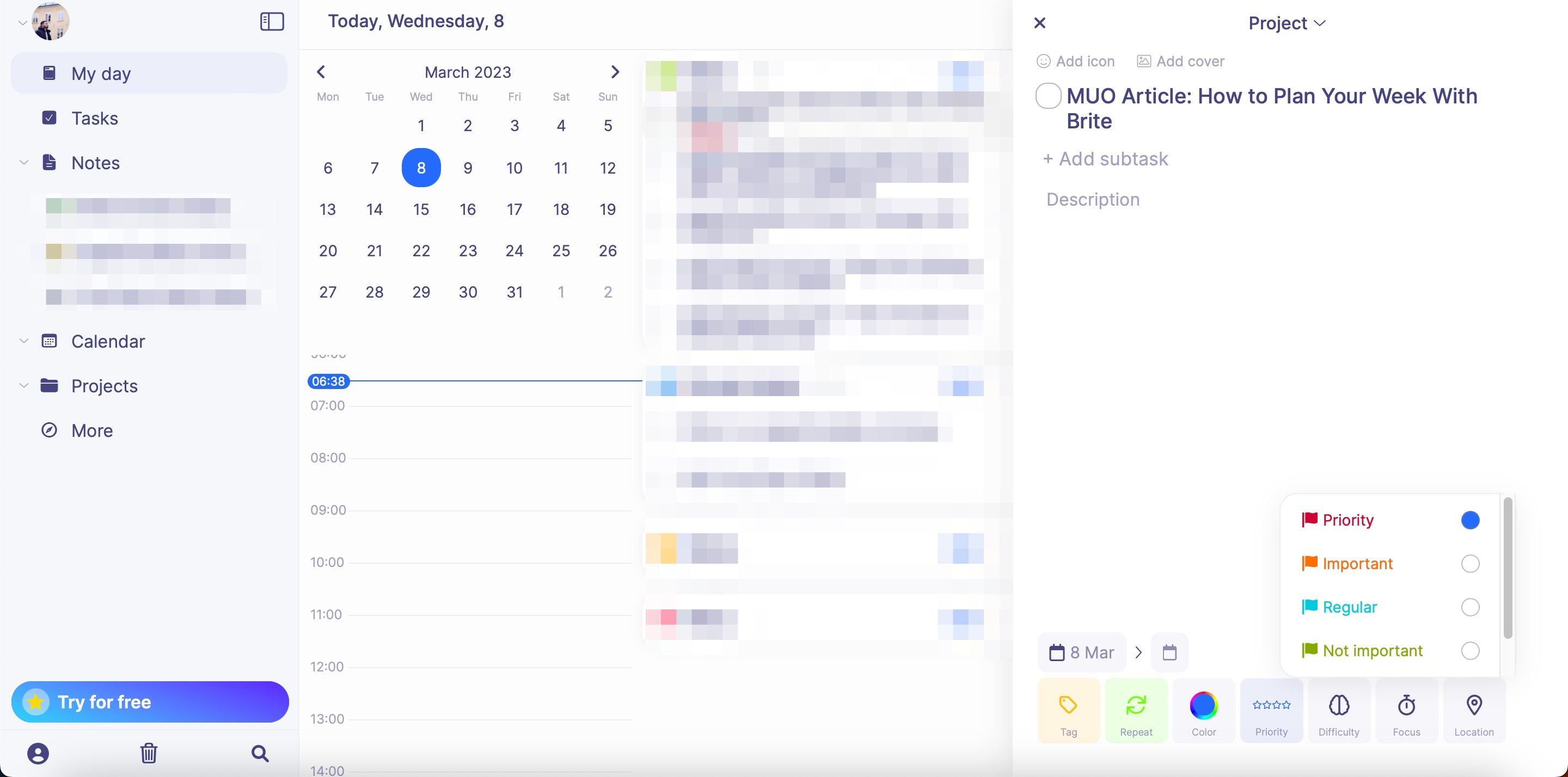
Принцип: 80/20 и Deep Work. Большую часть результата дают немногие, но значимые задачи. Brite даёт возможность пометить приоритет прямо в карточке задачи.
Как пометить приоритет:
- Создайте или откройте карточку задачи.
- Внизу карточки нажмите Приоритет и выберите уровень важности.
- Закройте карточку — уровень сохранится.
Практическая подсказка: каждую неделю выбирайте 3 «высокоприоритетные» задачи (WIG — Wildly Important Goals). Это те, которые двигают вас к целям.
Когда это не работает
- Если у вас слишком много мелких задач без четких целей, приоритеты теряют смысл. В этом случае сначала сводите задачи в проекты и определяйте цели для проектов.
3. Настройка повторяющихся задач
Повторы экономят время: не нужно заново вносить привычные действия (ответы на почту, выставление счетов, еженедельные отчёты).
Как настроить повтор:
- Откройте карточку задачи.
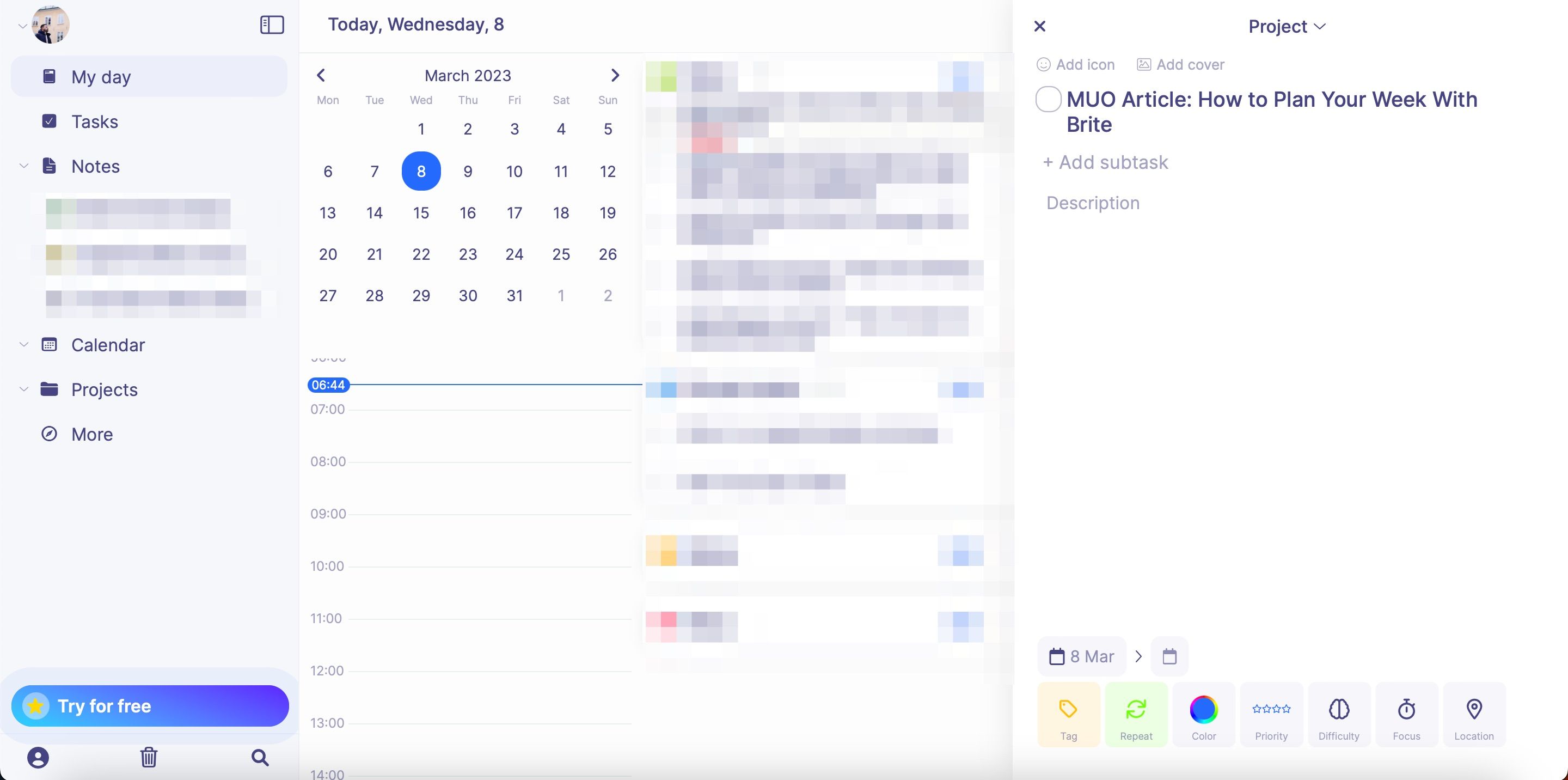
- Внизу найдите секцию Повторять со значком двух стрелок.
- Выберите шаблон: ежедневно, по дням недели, ежемесячно, или задайте индивидуальную периодичность и длительность.
Применение: выберите ежедневные повторы для рутин, ежемесячные — для выставления счетов или генерации отчётов.
4. Добавление полезных виджетов
Виджеты помогают видеть критическую информацию без переключений: календарь, цели, проекты, дневник.
Как добавить виджет:
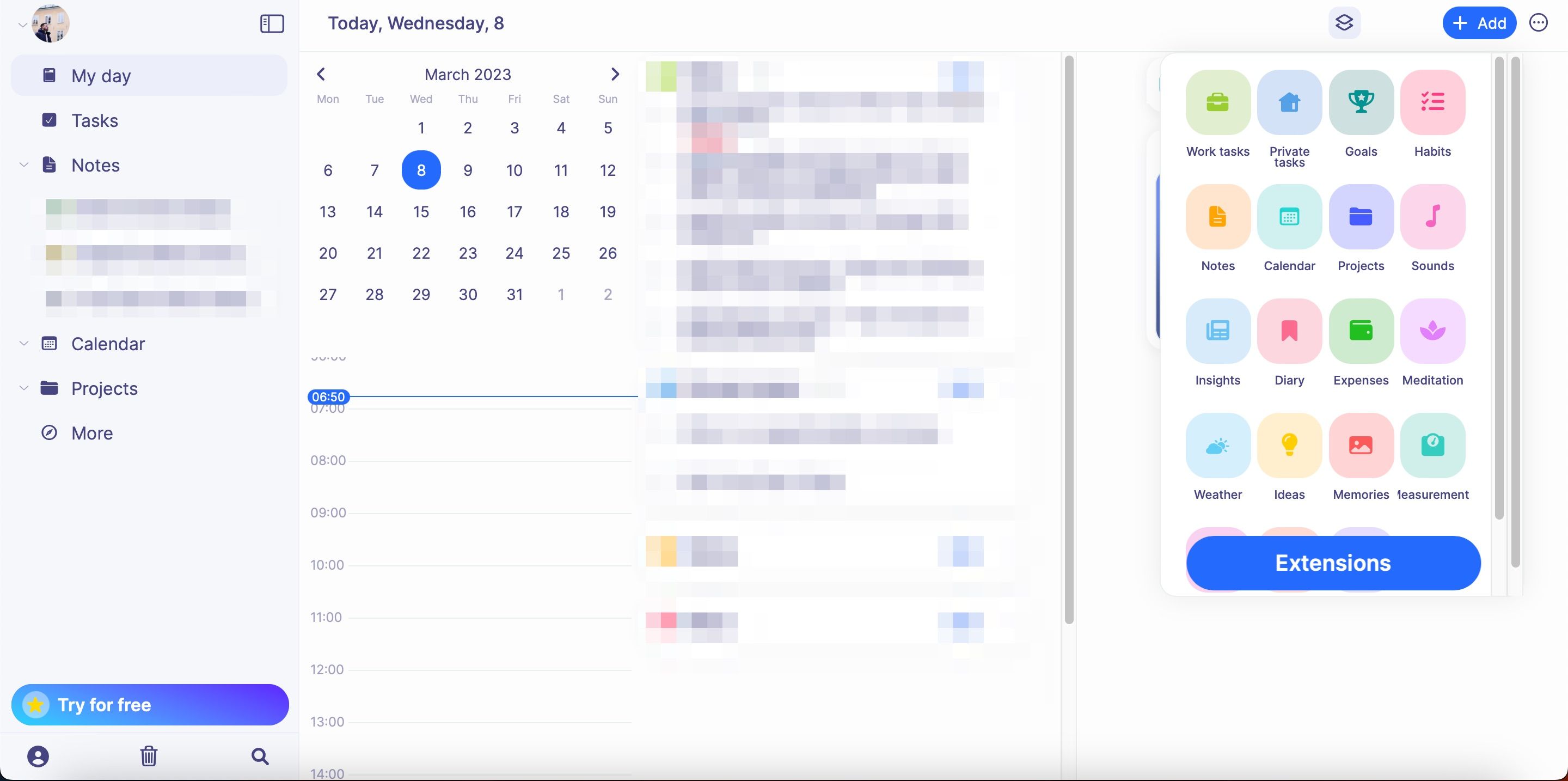
- На панели найдите иконку в правом верхнем углу — разверните меню расширений.
- Выберите нужные виджеты: Календарь, Цели, Проекты, Дневник.
- Виджеты появятся на правой части экрана; нажмите вкладку, чтобы развернуть их.
- Закрывайте окно крестиком x в левом верхнем углу после настройки.
Пример: добавьте «Календарь» и «Проекты» для синхронизации событий и задач по контекстам.
Совет по UX: не перегружайте панель виджетов — максимум 3–4, чтобы не терять фокус.
5. Оптимальный старт каждого дня
Начинать день с плана — значит управлять вниманием, а не реагировать. Утренняя рутина должна занимать 5–15 минут.
Утренняя последовательность (3 шага):
- Откройте Brite и посмотрите «Сегодня» / календарь.
- Обновите статус 3 ключевых задач на день (по приоритету).
- Если используете дневник — запишите кратко настроение и преграды.
Brite имеет функцию Дневник (Diary) для утренних заметок. Она помогает фиксировать самочувствие и факторы, влияющие на продуктивность. При отсутствии платного доступа используйте Заметки (Notes) для свободного журнала.
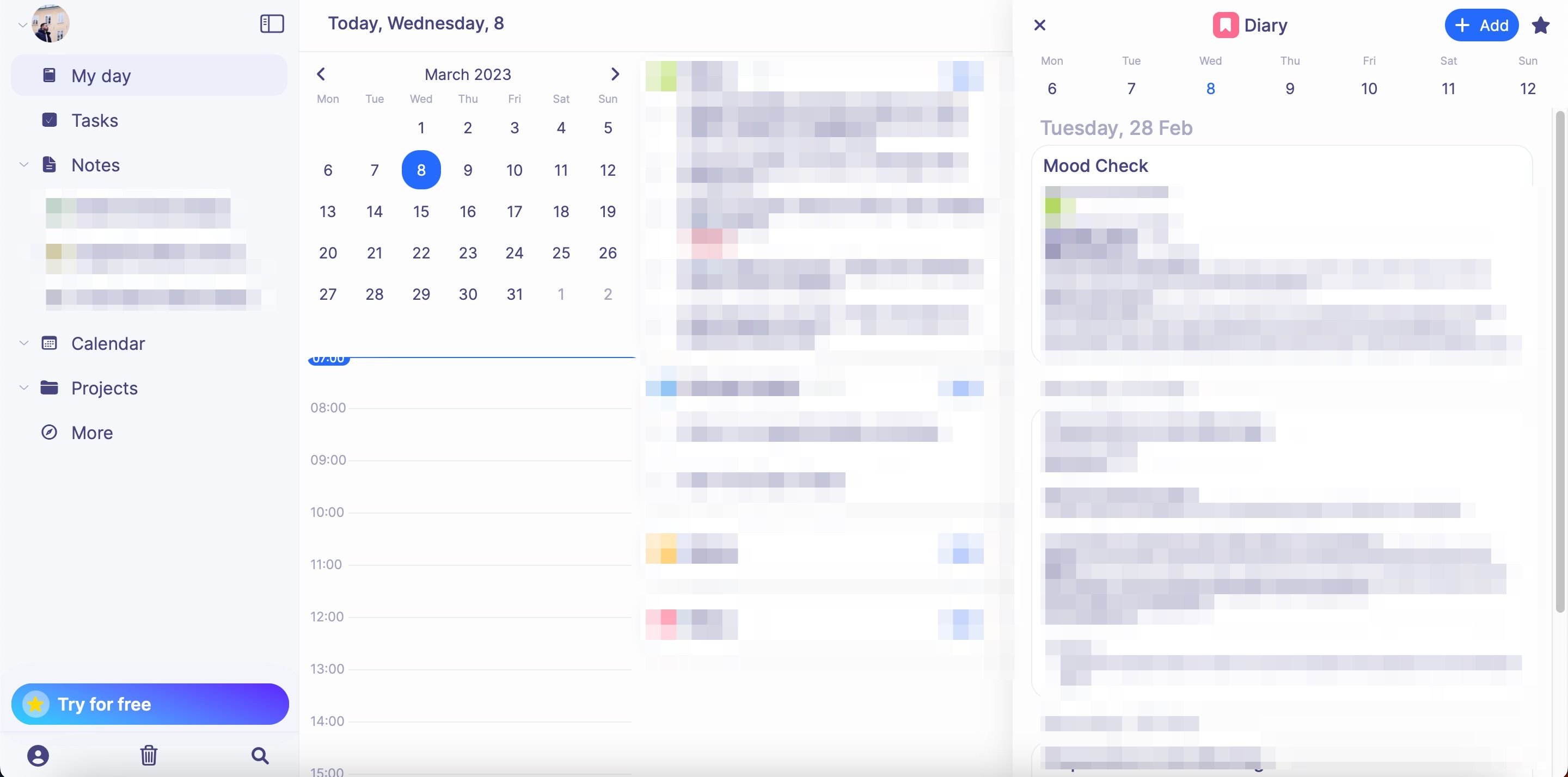
Важно: дневник — не место для длинных эссе. 1–3 строки утром и вечером достаточно для анализа.
6. Деление работы на проекты
Проекты дают структуру: набор задач с общей целью. В Brite вы можете создать проект с заголовком и описанием.
Как создать проект:
- В левой панели выберите Проекты.
- Нажмите Добавить вверху.
- В появившемся окне укажите название, описание, связанные задачи и метки.
Пример структуры проекта:
- Название: Личный сайт
- Описание: Запустить портфолио и блог
- Основные задачи: дизайн, контент, деплой
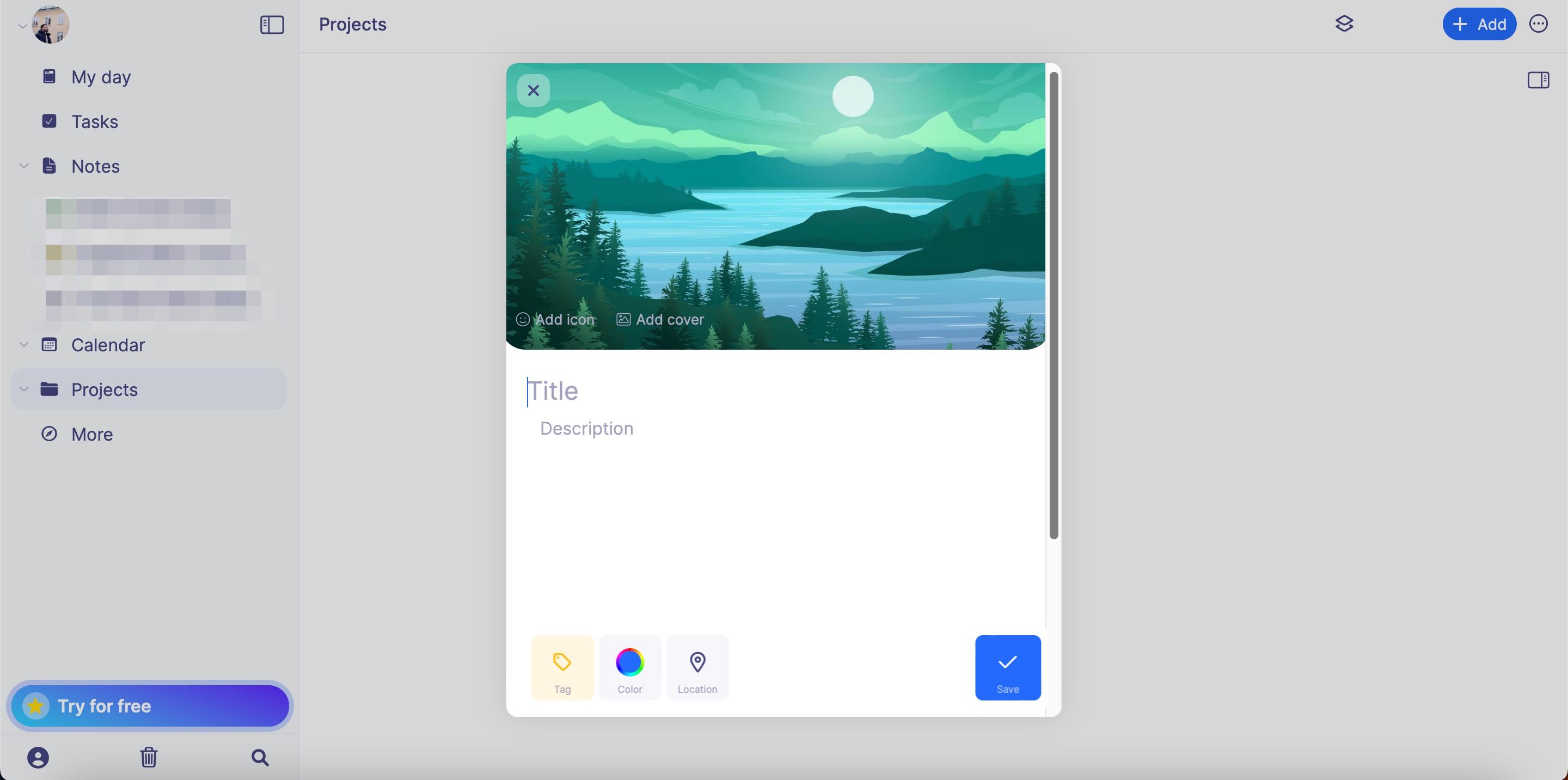
Полезно: связывайте задачи с проектами, чтобы приоритизация была контекстной.
7. Отмечайте встречи, дедлайны и события
Добавление событий в календарь Brite похоже на Google Calendar: выберите слот или нажмите Добавить, укажите длительность, локацию и дополнительные настройки.
Как добавить событие:
- Откройте виджет Календарь.
- Кликните на временной слот или нажмите Добавить.
- Укажите название, время, дату и, при необходимости, местоположение.
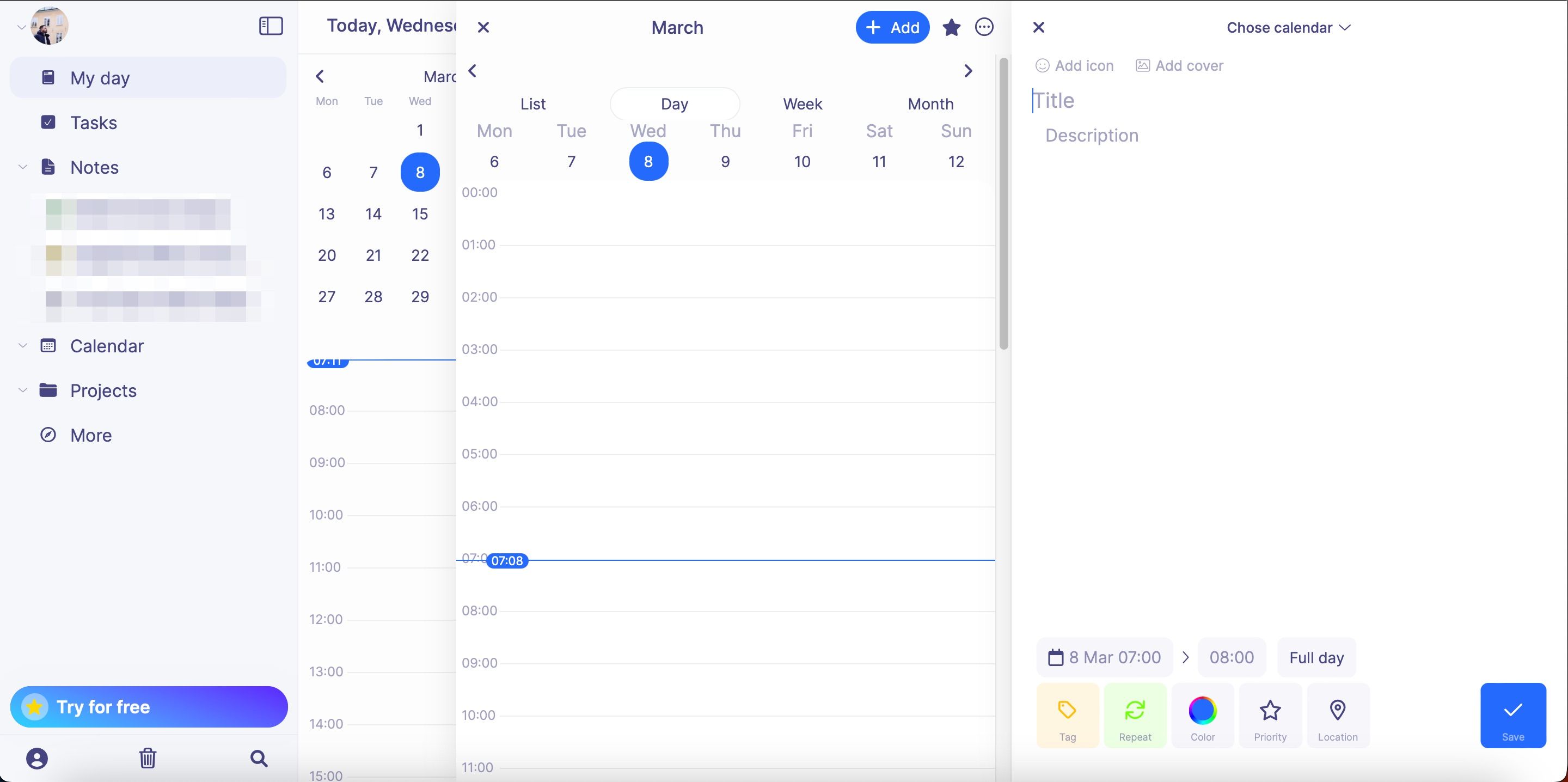
Советы по планированию встреч:
- При планировании оставляйте буффер 10–15 минут между важными блоками.
- Указывайте цель встречи прямо в названии: «Созвон: план на квартал».
Дополнения и практические инструменты
Ниже — подборка инструментов и шаблонов, чтобы вы могли сразу применить материал.
Мини‑методология: Пятничный ритуал для планирования недели (10–20 минут)
- Просмотрите завершённые задачи за неделю.
- Отметьте 3 главные победы и 1 большую проблему.
- Обновите проекты и перенесите незавершённое на следующий понедельник.
- Определите 3 приоритета на следующую неделю.
- Настройте повторы и события в календаре.
Критерии приёмки
- Есть 3 приоритета на неделю.
- Все повторяющиеся задачи настроены и проверены.
- Календарь содержит все встречи и дедлайны.
Роль‑ориентированные чек‑листы
Для менеджера:
- Провёл краткий синк с командой по статусу задач.
- Обновил проектные цели.
- Забронировал время для фокусной работы.
Для фрилансера:
- Проверил счета и выставил инвойсы.
- Распланировал время под ключевые проекты.
- Настроил повторные задачи для отчётности.
Для студента:
- Разбил курсовую на этапы в проекте.
- Установил напоминания на дедлайны.
- Добавил учебные блоки в календарь.
Для разработчика:
- Оценил задачи по сложности и времени.
- Запланировал ветки работы и время для code review.
- Внедрил повторное тестирование как рутинную задачу.
SOP: Быстрое планирование утра (3–5 минут каждый рабочий день)
- Откройте Brite и переключитесь на вид «Сегодня».
- Проверьте календарь и перенесите срочные задачи.
- Отметьте 1–3 главные цели дня.
- Отключите ненужные уведомления на 90–120 минут для глубокого фокуса.
Шаблон недели (таблица)
| День | 3 приоритета | Календарь (время) | Повторы | Примечания |
|---|
| Понедельник | 1) 2) 3) | 09:00 — планерка | ✅ почта |
| Вторник | 14:00 — созвон | ||
| Среда | 10:00 — работа над проектом | ||
| Четверг | 16:00 — демонстрация | ||
| Пятница | Подведение итогов | 12:00 — ретроспектива |
(Скопируйте таблицу в Notes или новый проект в Brite и адаптируйте под себя.)
Decision flow: Когда использовать повторы, а когда нет
flowchart TD
  A[Нужно ли повторять задачу?] -->|Да, рутинная| B[Настроить повтор]
  A -->|Нет, уникальная| C[Оставить одноразовой]
  B --> D{Периодичность}
  D -->|Ежедневно| E[Установить ежедневный повтор]
  D -->|Еженедельно| F[Установить по дням недели]
  D -->|Ежемесячно| G[Установить даты в месяце]
  C --> H[Связать с проектом и дедлайном]
Когда Brite может не подойти
- Если вам нужна глубокая Kanban‑или Scrum‑интеграция с продвинутыми workflow‑правилами.
- Если требуется сложная автоматизация с внешними сервисами без платного плана.
- Если у команды >20 человек и необходимы расширенные функции управления доступом и отчётностью.
Альтернативы
- Для Kanban: Trello или Jira.
- Для календаря и встреч: Google Calendar + интеграции.
- Для автоматизации: Notion + Zapier/Make.
Краткая галерея крайних случаев
- Большое количество однотипных задач: используйте шаблоны и повторы.
- Нечёткие цели: сначала сформулируйте цели проекта, затем разложите на задачи.
- Много контекстов: используйте теги и проекты для разграничения.
1‑строчный глоссарий
- Задача: единица работы.
- Проект: набор связанных задач ради общей цели.
- Повтор: автоматическое создание задачи по расписанию.
- Виджет: компактный модуль панели для быстрого доступа к данным.
Итог
Brite удобен для персонального и командного использования при планировании недели: он покрывает базовые сценарии — списки, приоритеты, повторы, проекты и виджеты. Регулярный пятничный ритуал и утренний план помогают сохранять фокус и добиваться целей.
Ключевые рекомендации:
- Фокусируйтесь на 3‑х приоритетах недели.
- Настройте повторы для рутин.
- Используйте виджеты для быстрого доступа к календарю и проектам.
- Проводите краткий пятничный ревью и утренний план на 5–15 минут.
Notes: даже если вы решите перейти на другой инструмент, принципы планирования и ритуалы останутся полезными.

Похожие материалы

Несколько аккаунтов Skype: Multi Skype Launcher

Журнал для работы: повысить продуктивность

Персональные звуки уведомлений на Android

Скачивание шоу Hulu для офлайн‑просмотра

Microsoft Start: персонализированная новостная лента
