
Как обновиться до Windows 8.1 — подробный обзор и пошаговая инструкция
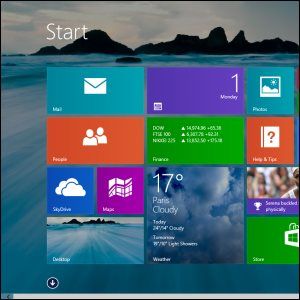
Кратко: Обновление до Windows 8.1 бесплатно для пользователей Windows 8 добавляет улучшения интерфейса для клавиатуры и мыши, глубинную интеграцию SkyDrive, улучшённый магазин и Internet Explorer 11. Установка обратима только полной переустановкой; тестируйте на вспомогательных устройствах или виртуальных машинах.
О чём эта статья
- Что приносит Windows 8.1 и почему это важно
- Пошаговая инструкция по обновлению с Windows 8
- Проверки перед установкой и альтернативные варианты установки
- Риски, откат и рекомендации для разных ролей (домашний пользователь, продвинутый пользователь, ИТ-администратор)
Windows 8.1 — это бесплатное обновление предварительной версии (Preview) для пользователей Windows 8. Microsoft исправила множество проблем, улучшила удобство работы с клавиатурой и мышью, усилила возможности Modern-интерфейса и интегрировала облачные возможности SkyDrive прямо в систему. Текущая сборка остаётся предварительной, поэтому ожидаются баги и нестабильность: не устанавливайте её на главный рабочий компьютер без резерва.
Кому подходит обновление
- Пользователи, которые уже работают на Windows 8 и хотят получить исправления интерфейса.
- Тестировщики и энтузиасты, готовые столкнуться с багами ради новых функций.
- Организации и ИТ‑профессионалы, планирующие миграцию — для тестирования совместимости.
Важное замечание: откат на Windows 8 возможен только через полную переустановку системы с носителя или средствами восстановления.
Подготовка перед обновлением
Перед началом обновления выполните следующие проверки и подготовительные действия:
- Резервная копия данных: создайте полную копию важных файлов на внешний диск или в облако.
- Точка восстановления и/или образ системы: если вы используете корпоративные образы, сохраните текущую конфигурацию.
- Свободное место: загрузочный пакет и установочный процесс займут «несколько гигабайт», убедитесь в наличии свободного пространства.
- Совместимость приложений: проверьте критичные приложения на сайте производителя — некоторые устаревшие драйверы и ПО могут не работать.
- Язык системы: для английской версии обновления система должна быть установлена на американский английский (US English). Другие региональные варианты (например, UK English) могут не пройти установку.
- Режим установки: не обновляйте основной рабочий компьютер — выберите тестовый ПК или виртуальную машину.
Краткая проверочная таблица:
- Наличие установочного медиа Windows 8
- Резервная копия пользовательских данных
- Свободное место на системном разделе
- Совместимые драйверы для критичного оборудования
Пошаговое руководство по обновлению (если у вас уже установлен Windows 8)
- На компьютере с Windows 8 откройте указанную в релизе Microsoft веб‑страницу обновления (используйте тот же ПК, на котором будет проходить апгрейд).
- Нажмите кнопку «Get the update» (получить обновление). Запустите скачавшуюся небольшую программу‑обновлятор.
- Обновлятор сделает Windows 8.1 доступной в Магазине Windows (Windows Store). Если у вас английская версия, убедитесь, что язык системы — американский английский.
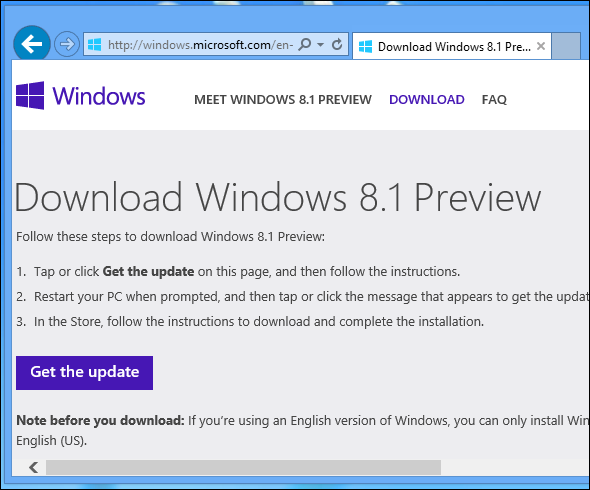
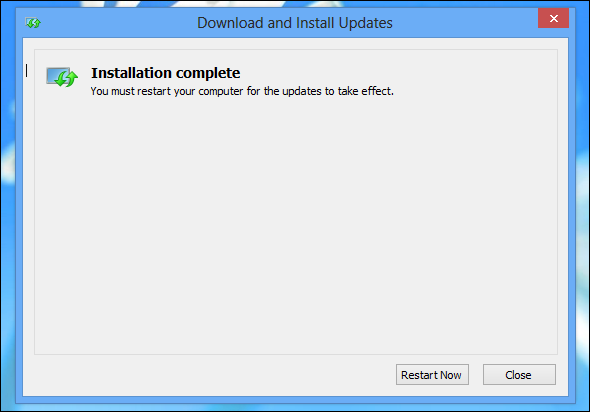
- После запуска updater’а вы увидите сообщение «Installation Complete» и предложение перезагрузить компьютер. Нажмите «Перезагрузить сейчас». На этом моменте Windows 8.1 ещё не установлена — перезагрузка необходима, чтобы Магазин показал обновление.
![перезагрузка после запуска обновления] (https://static1.makeuseofimages.com/wordpress/wp-content/uploads/2013/07/restart-after-installing-windows-8.1-update4.png)
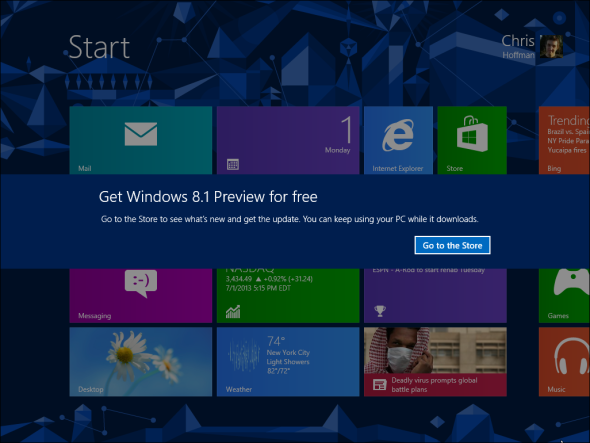
- После перезагрузки на Пусковом экране появится баннер «Get Windows 8.1 Preview for free» с кнопкой перехода в Магазин. Нажмите «Перейти в Магазин».
- В Магазине нажмите «Загрузить». Пакет весит несколько гигабайт, поэтому загрузка займёт время в зависимости от вашей скорости интернета.
- После загрузки запустится автоматическая установка. Система перезагрузит компьютер несколько раз и проведёт автоматическую настройку.
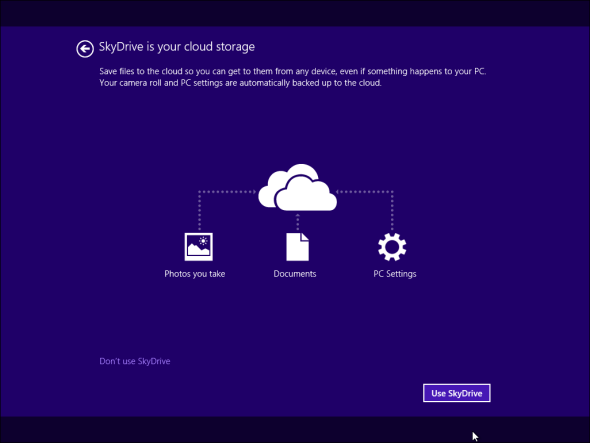
- По окончании вы увидите экраны настройки, в том числе выбор параметров синхронизации и опцию глубокой интеграции SkyDrive.
Альтернативные способы установки
- Установка с ISO: если вы хотите чистую установку или апгрейд с Windows 7, скачайте ISO‑образ Windows 8.1 Preview и выполните установку с флешки или DVD.
- Виртуальная машина: наиболее безопасный способ протестировать — создать виртуальную машину (Hyper‑V, VirtualBox, VMware) и установить Windows 8.1 туда.
- Корпоративная установка: для Windows 8 Enterprise обновление пока не распространяется — используйте образы и инструменты развертывания для массовых установок.
Чего ожидать от Windows 8.1
Ниже перечислены ключевые изменения и то, как они влияют на разные типы пользователей.
Улучшения рабочего стола
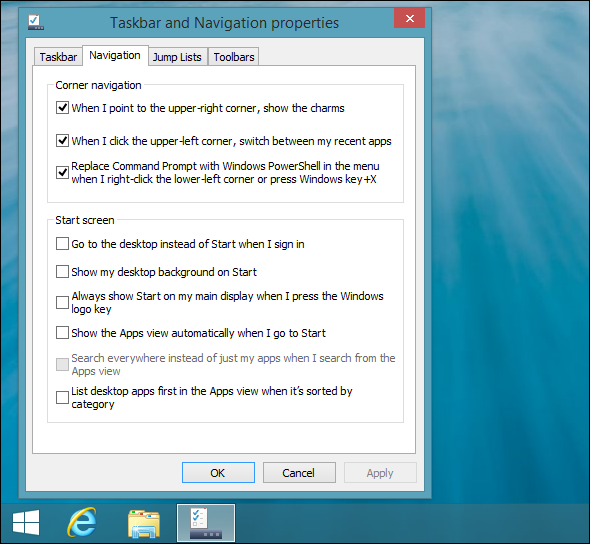
- На рабочем столе возвращается кнопка «Пуск». Она открывает Пусковый экран, но позволяет настроить фон рабочего стола в Пусковом экране для более плавного перехода.
- Возможность загрузки прямо на рабочий стол («boot to desktop») и отключения верхних «горячих углов».
- Просмотр «Все приложения» можно настроить так, чтобы он открывался по умолчанию, а настольные приложения отображались первыми.
- Контекстное меню правого клика (power user menu) теперь содержит команды «Завершение работы» и «Перезагрузка».
- Объединённый поиск возвращает результаты по приложениям, настройкам и файлам.
Улучшения Modern UI
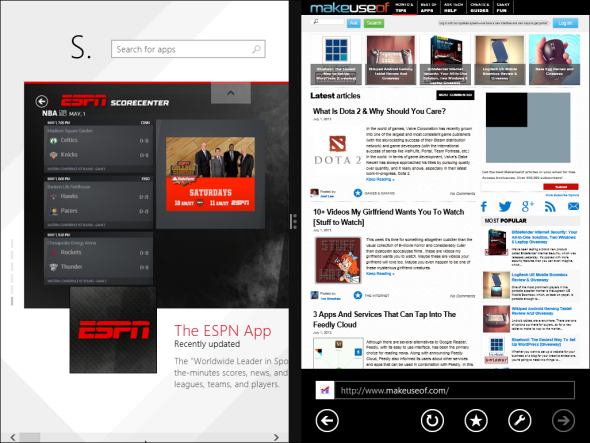
- Snap стал гибче: поддерживается деление экрана 50/50 для двух приложений и одновременное размещение до четырёх приложений на больших мониторах.
- Поиск переработан и интегрирован с Bing, показывая более подробные результаты.
- Многие встроенные Modern‑приложения обновлены и переработаны для лучшей работы с мышью и клавиатурой.
Интеграция SkyDrive
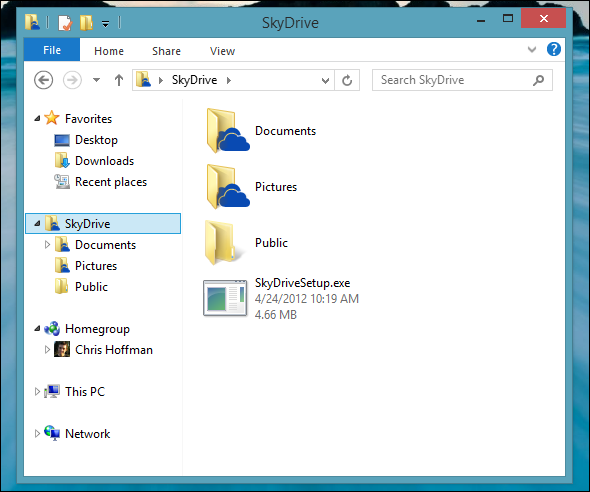
- SkyDrive интегрирован в Параметры ПК как опция синхронизации и доступен в Проводнике, где вы можете помечать отдельные файлы для автономного доступа.
- Теперь файлы по умолчанию остаются в облаке, а на устройство загружаются по запросу — это уменьшает использование локального диска.
Internet Explorer 11
- IE11 улучшён в Modern-интерфейсе: теперь можно открывать более 10 вкладок, синхронизируются вкладки между Windows 8.1 и Windows Phone.
- Поддержка WebGL и SPDY предоставляет сайтам доступ к 3D‑графике и ускорённым соединениям.
- Можно запускать несколько копий Modern‑приложения, например два окна браузера рядом.
Обновления приложений и новое ПО
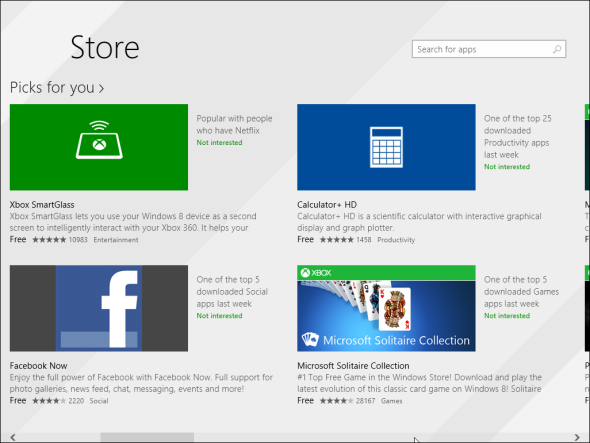
- Переработан Магазин Windows и приложения типа Xbox Music. Добавлены базовые приложения: Будильник, Калькулятор, Запись звука, Здоровье и Фитнес, Еда и Напитки.
- Приложение «Сообщения» заменяется Skype; добавлено приложение «Справка», хотя в предварительной версии оно может работать не полностью.
Когда обновление может не подойти (контрпримеры)
- Если вы используете критичное старое ПО или драйверы устройств, которые не поддерживаются в Windows 8.1.
- Если ваша рабочая машина не позволяет допустить возможные простои и нестабильность — не устанавливайте Preview‑сборку.
- Если у вас Windows 8 Enterprise: обновление предварительно недоступно в Магазине.
Совместимость и советы по миграции
- Языки: убедитесь, что язык системы совпадает с требованиями установщика (для английской сборки — US English).
- Аппаратная совместимость: ноутбуки с устаревшими графическими драйверами, специализированными адаптерами или проприетарным ПО могут требовать обновлений от производителя.
- Для массового развёртывания используйте тестовые образы и проверку совместимости в контролируемой среде.
Матрица совместимости (упрощённо)
- Домашние ПК: высокая вероятность совместимости.
- Рабочие станции со специализированным ПО: требуется тестирование.
- Корпоративные образы/Enterprise: обновление в Магазине может быть недоступно — планируйте миграцию централизованно.
Откат и восстановление
- Непосредственного «откатного» механизма к Windows 8 нет — требуется полная переустановка системы с установочного носителя Windows 8 или образа восстановления.
- Рекомендуется заранее создать образ системы или точку восстановления, а также сохранить установочные диски/ключи.
- Если вы используете виртуальную машину, снимите снапшот перед обновлением — это самый простой способ вернуться в прежнее состояние.
Модель принятия решения (короткая инструкция)
- Создайте резервные копии и снимите образ системы.
- Протестируйте установку в виртуальной машине или на тестовом ПК.
- Проверьте совместимость критичных приложений и драйверов.
- При положительном результате планируйте поэтапную миграцию.
Риск‑матрица и меры по снижению рисков
- Риск: потеря данных — Митигатор: полная резервная копия на внешний носитель.
- Риск: несовместимость драйверов — Митигатор: обновить драйверы и протестировать в среде QA.
- Риск: недоступность критичных приложений — Митигатор: поддержка совместимости или задержка обновления до выпуска патчей.
Чек‑лист для разных ролей
Домашний пользователь:
- Сделать резервную копию фотографий и документов.
- Установить обновление на второстепенном ПК или виртуальной машине.
- Проверить работу периферии (принтеры, сканеры).
Продвинутый пользователь:
- Тестировать в виртуальной машине, снимать снапшоты.
- Проверить работу любимых утилит и реестра.
- Настроить фон Пускового экрана и конфигурацию All Apps.
ИТ‑администратор:
- Подготовить тестовую группу пользователей.
- Проверить политические настройки и групповые политики.
- Подготовить образы и план отката.
Мини‑методология тестирования обновления
- Развернуть VM с чистой Windows 8 и сделать снимок.
- Пройти процесс обновления через Магазин и проверить загрузку/установку.
- Прогнать тесты совместимости для критичных приложений.
- Документировать найденные проблемы и решения.
Краткий глоссарий
- SkyDrive — облачный сервис Microsoft для хранения файлов; в Windows 8.1 интегрирован в систему.
- Modern (плиточный) интерфейс — полноэкранный интерфейс с плитками и приложениями, ориентированный на сенсор.
- Snap — режим размещения приложений бок о бок на одном экране.
Часто задаваемые вопросы
Можно ли вернуться на Windows 8 после установки Windows 8.1 Preview?
Нет: обратный переход возможен только через полную переустановку Windows 8 с установочного носителя или восстановления образа.
Нужно ли покупать обновление?
Нет: для пользователей Windows 8 предварительная версия Windows 8.1 доступна бесплатно через Магазин.
Подойдёт ли Windows 8.1 для корпоративного использования?
Предварительная версия предназначена для тестирования. Для корпоративного развёртывания дождитесь финальной версии и готовых образов/инструкций от Microsoft.
Итог и рекомендации
- Windows 8.1 исправляет многие критические замечания к Windows 8 и добавляет полезные функции для пользователей клавиатуры и мыши.
- Не устанавливайте Preview‑версию на основной рабочий ПК: используйте тестовые устройства или виртуальные машины.
- Всегда делайте резервные копии и проверяйте совместимость критичных приложений и драйверов.
Короткая дорожная карта для перехода:
- Шаг 1: Резервное копирование и подготовка тестовой среды.
- Шаг 2: Тестирование обновления в VM/тестовом ПК.
- Шаг 3: Планирование поэтапной миграции и подготовка откатного плана.
Если вы уже обновились — поделитесь опытом: какие изменения вам понравились, какие функции вы бы вернули или улучшили?

Похожие материалы

Несколько аккаунтов Skype: Multi Skype Launcher

Журнал для работы: повысить продуктивность

Персональные звуки уведомлений на Android

Скачивание шоу Hulu для офлайн‑просмотра

Microsoft Start: персонализированная новостная лента
