
Как организовать и управлять блокнотами в OneNote

OneNote — это приложение для заметок, где блокнот служит основным контейнером для всех ваших записей. Блокнот похож на папку с собственной навигацией и инструментами: в нём можно хранить разделы, страницы и синхронизировать всё между устройствами. Эта статья подробно объясняет, как правильно организовать блокноты, чтобы они оставались удобными и быстрыми в использовании.
Что такое блокноты, разделы и страницы
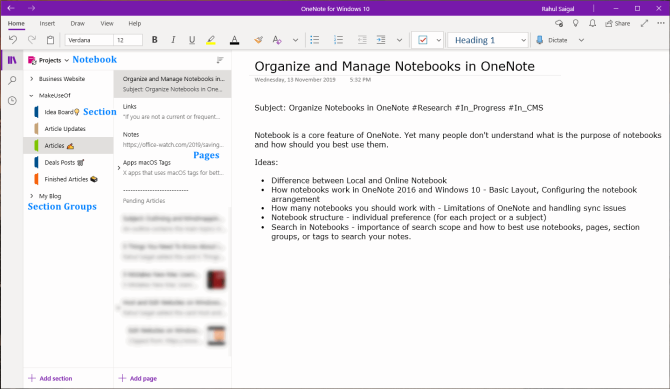
Ключевая иерархия OneNote проста и состоит из трёх уровней:
- Блокнот — верхний контейнер для всех заметок. Его можно хранить в OneDrive или локально (локальная опция доступна в OneNote 2016).
- Раздел — логическое подразделение внутри блокнота для проекта, предмета или темы. В приложении разделы отображаются слева в панели навигации.
- Группа разделов — второй уровень над разделами, когда нужно собрать несколько связанных разделов вместе.
- Страница — отдельная заметка с текстом, изображениями, ссылками и вложениями; ей даётся имя, по которому её легко найти.
Краткое определение терминов:
- Раздел — единица организации для одного предмета или проекта.
- Страница — одна запись, заметка или документ внутри раздела.
Общая стратегия организации
Организация блокнотов зависит от ваших целей и рабочих сценариев. Ниже — проверенные подходы и рекомендации.
- Поделите личные и рабочие блокноты. Это уменьшит шум при поиске и упростит синхронизацию.
- Для совместной работы создавайте отдельные блокноты для команды или проекта.
- Если блокнот будет содержать большое количество медиа (видео, PDF, сканы), рассмотрите разделение по типам контента, чтобы уменьшить нагрузку на синхронизацию.
- Для мобильного доступа держите мобильные блокноты компактными: меньше страниц и вложений.
- Прежде чем создавать блокнот, определите основную цель: задачи, исследования, хобби, учеба и т. п.
Тонкие настройки блокнотов
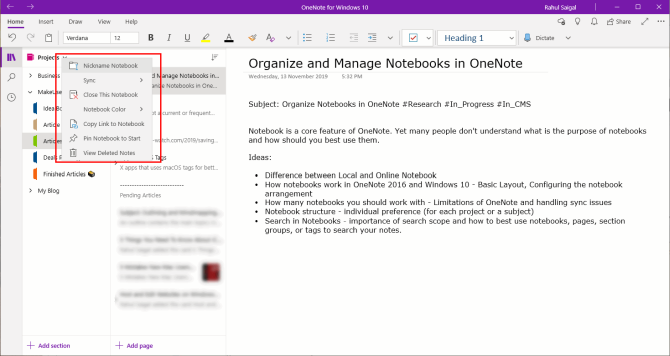
- Переименование блокнота может нарушить синхронизацию с OneDrive. Вместо этого используйте «Псевдоним блокнота» (Nickname Notebook), чтобы дать понятное имя в интерфейсе.
- Цвет блокнота помогает быстро находить нужный блокнот в списке. Щёлкните правой кнопкой по блокноту и выберите цвет.
- Если у вас много блокнотов, закрывайте неиспользуемые: Правый клик → Закрыть этот блокнот. Открыть снова можно позднее.
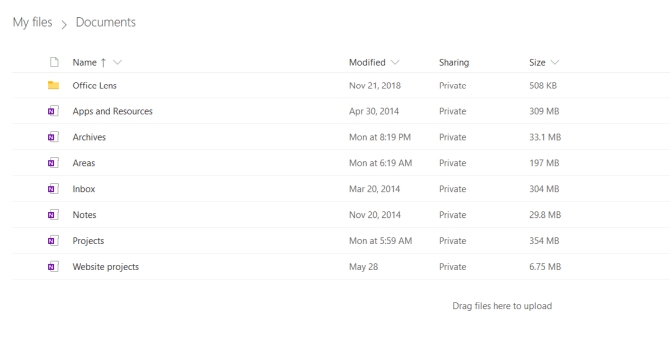
- Удалять блокноты можно только через OneDrive: откройте папку Documents, отметьте файл OneNote и удалите его.
- OneNote использует проприетарный протокол синхронизации с OneDrive. Для резервного копирования можно экспортировать/копировать блокнот в Google Drive или сохранить локальную копию (некоторые возможности зависят от версии OneNote).
Важно: всегда проверяйте, что синхронизация завершена перед массовыми изменениями.
Методы структурирования блокнотов
Ниже перечислены популярные подходы и практические советы, которые можно комбинировать.
- По проектам: отдельный блокнот для каждого крупного проекта.
- По областям ответственности: блокнот для работы, блокнот для личных дел, блокнот для хобби.
- По предметам: учебные предметы, курсы, семинары.
- Универсальный рабочий блокнот: все в одном блокноте, но с сильной системой тегов и поиском.
Если структура не устраивает, перенесите разделы и страницы в новый блокнот или используйте группу разделов и подпункты страниц (subpages) для вложенности.
Система PARA для организации информации
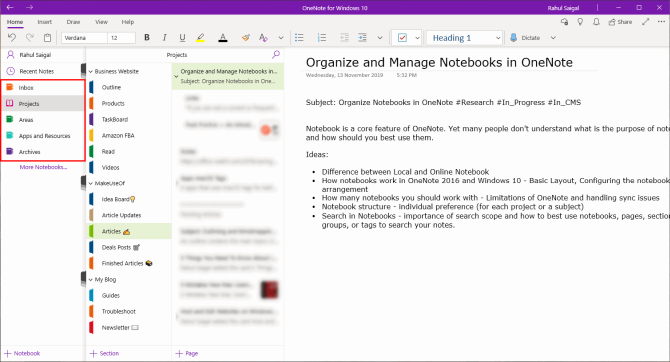
PARA — это практичная система из четырёх категорий: Projects, Areas, Resources, Archives. Её легко адаптировать под OneNote.
- Projects — текущие проекты с конечной целью и сроком.
- Areas — области ответственности без конкретного срока, но требующие поддержания стандартов (например, здоровье, финансы, работа).
- Resources — справочные материалы и заметки по интересующим темам.
- Archives — завершённые проекты и старые ресурсы.
Пример: публикация книги — проект; процесс написания — область ответственности; советы по письму — ресурс; завершённая рукопись — в архиве.
Как применять PARA в OneNote шаг за шагом
- Перечислите все текущие проекты на бумаге или в простом текстовом файле.
- Создайте четыре блокнота или четыре верхних раздела в одном блокноте: Projects, Areas, Resources, Archives.
- В разделе Projects создайте раздел для каждого активного проекта и страницы с задачами, дедлайнами и ссылками.
- В Areas заведите постоянные процессы, инструкции, шаблоны и контрольные списки.
- Resources используйте как библиотеку: статьи, заметки, ссылки, шаблоны.
- После завершения проекта перемещайте его раздел в Archives.
Преимущества: единая схема для всех приложений. Вы можете зеркалить одну и ту же структуру в других сервисах (Todoist, Google Drive, Asana), что упрощает управление.
Перекрёстные ссылки и внутренняя вики
OneNote поддерживает простую систему вики. Вы можете ссылаться на другие страницы, разделы и внешний контент.
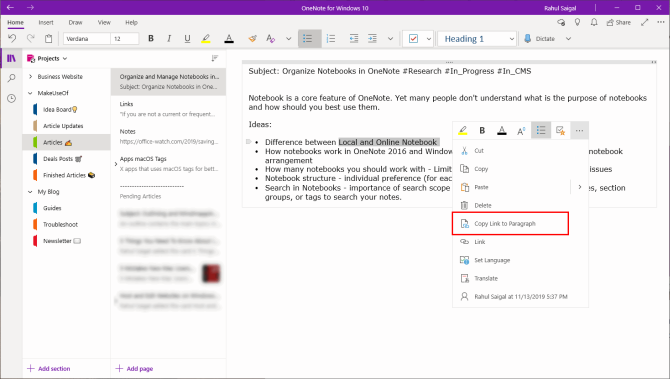
Практические шаги:
- Создайте страницу «Оглавление» в начале блокнота и вручную добавьте ссылки на ключевые страницы.
- Чтобы получить ссылку на страницу или параграф: правый клик по элементу → «Копировать ссылку на страницу» или «Копировать ссылку на абзац».
- В больших проектах держите одну страницу-индекс с быстрыми ссылками на текущие задачи, решения и часто используемые ресурсы.
OneNote 2016 совместим с надстройкой Onetastic, которая предоставляет дополнительные возможности для автоматизации создания оглавлений и ссылок.
Размер блокнота и его влияние
Блокнот размером 2–3 ГБ при правильной стратегии не должен вызывать проблем, но есть важные ограничения и правила:
- Избегайте вставки множества PDF-печатных страниц (printouts). Каждый печатный PDF может быть десятки мегабайт, а OCR-обработка замедляет индексирование и синхронизацию.
- Не перегружайте блокнот медиафайлами. Загружайте большие видео на YouTube/Vimeo и встраивайте их, вместо добавления больших файлов прямо в страницу.
- Контролируйте версии страниц: правый клик → Версии страницы → удаляйте старые версии для тяжёлого контента.
Как проверить размер:
- Откройте OneDrive в браузере.
- Перейдите в папку Documents.
- Переключите вид на список — в правой колонке будет видно занимаемое пространство для каждого блокнота.
Поиск заметок
Поиск в OneNote мощный и быстрый при правильном использовании тегов и названий страниц.
- Горячие клавиши: Ctrl + F для поиска в текущем контексте, Ctrl + E для глобального поиска (вариации зависят от версии).
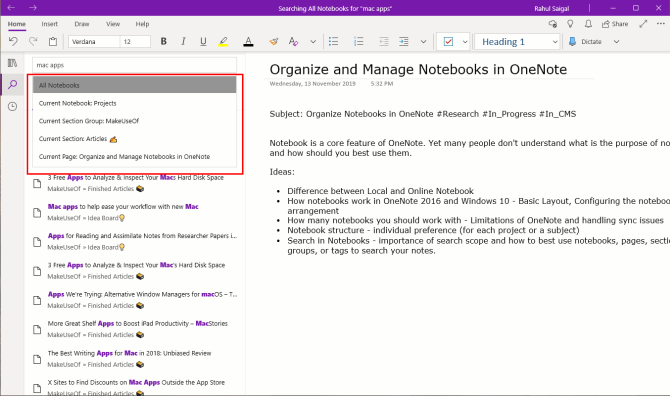
- В строке поиска выбирайте ранжирование по Pages или Tags.
- Из выпадающего списка выберите область поиска: Все блокноты, Текущий блокнот, Текущий раздел, Текущая страница.
Советы по эффективному поиску:
- Придерживайтесь четких имен страниц: YYYY-MM-DD — название события или «Проект — встреча №».
- Используйте теги для задач, вопросов, идей и т. п. Теги позволяют запускать фильтруемый поиск.
Малозаметные возможности OneNote и полезные приёмы
- Используйте шаблоны страниц для повторяющихся процессов (встречи, отчёты, интервью).
- Автоматически сохраняйте ссылки на источники: вставляйте URL, OneNote захватит заголовок и метаданные.
- Рисование и рукопись: OneNote хорошо подходит для быстрых скетчей и формул, особенно на планшете.
- Встроенная OCR позволяет искать текст на изображениях и сканах.
Контрольный чеклист для организации блокнота
Следуйте этому чеклисту при создании нового блокнота:
- Определить цель блокнота (проект, работа, личное).
- Выбрать место хранения (OneDrive для синхронизации или локально в OneNote 2016).
- Создать структуру сверху вниз: PARA или проектно-тематическая схема.
- Назначить цвета и псевдонимы для отличия ключевых блокнотов.
- Настроить страницу-оглавление с внутренними ссылками.
- Добавить шаблоны страниц для повторяемых задач.
- Настроить регулярную архивацию завершённых разделов.
Плейбук для начала работы с новым блокнотом
- Создайте блокнот и установите псевдоним.
- Добавьте четыре раздела: Projects, Areas, Resources, Archives (или локализованные названия).
- Перенесите все активные проекты в Projects, создайте для каждого проектный раздел.
- Настройте страницу-оглавление и добавьте основные ссылки и часто используемые шаблоны.
- Настройте процесс архивации: ежемесячно перемещать завершённые проекты в Archives.
- Контролируйте размер блокнота: удаляйте старые версии страниц и прикреплённые большие файлы.
Инцидентный план при проблемах синхронизации
Если блокнот не синхронизируется или появились конфликты:
- Проверьте состояние сети и OneDrive (веб-интерфейс). Если OneDrive недоступен — проблемы будут повсеместными.
- В OneNote проверьте индикаторы синхронизации на конкретном блокноте (правый клик → Просмотр статуса синхронизации).
- Если есть конфликты страниц, экспортируйте проблемные страницы в PDF для резервной копии.
- Закройте и заново откройте блокнот. Если не помогает, временно удалите блокнот с устройства и заново откройте из OneDrive.
- При систематических проблемах создайте новый блокнот и перенесите содержимое частями, чтобы изолировать проблемный раздел.
Критерии восстановления:
- Все последние правки доступны в веб-версии OneDrive.
- Нет дубликатов страниц с конфликтами.
- Синхронизация завершается без ошибок в течение 10–30 минут для небольших изменений.
Когда предложенные подходы не подходят
Контрпримеры и ограничения:
- Если вы часто работаете офлайн и не хотите облака, хранение в OneDrive и постоянная синхронизация нежелательны. Рассмотрите локальный OneNote 2016 или альтернативы с локальным хранением.
- Для команд с расширенными правами на документы и контролем версий SharePoint может быть предпочтительнее, чем OneDrive.
- Если ваша работа связана с видео большого размера или множеством PDF, OneNote может стать медленным — используйте внешние хранилища и ссылки.
Альтернативные подходы и инструменты
- Для управления задачами используйте Todoist, Trello или Asana; синхронизация с OneNote через ссылки позволяет разделять заметки и задачи.
- Для файловой структуры и версионирования предпочтителен Google Drive или SharePoint.
- Для простых текстовых заметок с мощным поиском можно использовать Obsidian или Notion (каждый инструмент имеет свои trade-offs).
Ментальные модели и эвристики
- Правило 80/20: 20% заметок — это 80% вашей пользы. Фокусируйтесь на содержимом, которое действительно используется.
- Пусть структура будет максимально простой: если вы тратите больше времени на организацию, чем на использование — упростите.
- Избегайте «перфекционизма структуры»: начните с минимальной рабочей схемы, затем итеративно улучшайте.
Шаблоны и сниппеты
Шаблон страницы для встречи:
- Заголовок: ГГГГ-ММ-ДД — Название встречи
- Участники:
- Повестка:
- Решения и задачи:
- Ответственные и срок:
- Ссылки на материалы:
Шаблон для проекта:
- Название проекта:
- Цель:
- Ключевые этапы:
- Сроки:
- Ответственные:
- Страница трекинга задач:
Диаграмма принятия решения для выбора структуры
flowchart TD
  A[Новый блокнот нужен?] --> B{Это личное или рабочее}
  B -->|Личное| C[Создать личный блокнот]
  B -->|Рабочее| D{Будет ли блокнот совместный}
  D -->|Да| E[Создать командный блокнот в OneDrive/SharePoint]
  D -->|Нет| F[Создать рабочий блокнот только для вас]
  C --> G{Ожидается много медиа}
  G -->|Да| H[Использовать ссылки на внешние хранилища]
  G -->|Нет| I[Добавлять файлы прямо в блокнот]
Советы по локализации и совместной работе
- При совместной работе согласуйте правила именования страниц и разделов в команде.
- Определите владельца блокнота, который будет курировать структуру и архивирование.
- Для публичных проектов создайте страницу с глоссарием и общей таблицей статусов.
Критерии приёмки
- Структура блокнота понятна новому участнику в течение 5–10 минут.
- Все проекты имеют страницу трекинга и ответственное лицо.
- Архивы обновляются не реже раза в квартал.
- Синхронизация не даёт ошибок при стандартных правках (текст, ссылки, небольшие вложения).
Короткое резюме
Организация блокнотов OneNote — это сочетание разумной структуры, регулярной поддержки и адаптации под ваши рабочие привычки. Используйте PARA, шаблоны и чеклисты, контролируйте размер и версионирование страниц, а при проблемах следуйте инцидентному плану.
Часто задаваемые вопросы
Как лучше хранить личные и рабочие заметки
Держите их в отдельных блокнотах и по возможности используйте разные учётные записи для полной изоляции данных и доступа.
Как сократить размер блокнота
Удаляйте старые версии страниц, избегайте вставки больших PDF и видео — лучше хранить их во внешнем хранилище и встраивать ссылку.
Что делать при конфликтах синхронизации
Сделайте резервную копию проблемных страниц в PDF, закройте и откройте блокнот, при необходимости пересоздайте блокнот и переносите содержимое по частям.
Заключение
Организация OneNote — не одноразовая задача, а процесс. Простые правила: минимизируйте размер блокнотов, применяйте понятную структуру (например, PARA), устанавливайте шаблоны и регулярно архивируйте завершённые проекты. Так ваши заметки останутся полезными, доступными и быстрыми в использовании.

Похожие материалы

Несколько аккаунтов Skype: Multi Skype Launcher

Журнал для работы: повысить продуктивность

Персональные звуки уведомлений на Android

Скачивание шоу Hulu для офлайн‑просмотра

Microsoft Start: персонализированная новостная лента
