
Как создать брошюру в Google Docs
Быстрый план статьи
- Как использовать шаблон брошюры в Google Docs
- Как сделать брошюру с нуля
- Практические советы по дизайну и содержанию
- Когда шаблон не подходит и альтернативы
- Контрольные списки и критерии приёмки
Как использовать шаблон брошюры в Google Docs
Если нужно упаковать много информации в компактный и привлекательный формат, шаблоны брошюр в Google Docs помогут сэкономить время и сохранить профессиональный вид. Вот пошаговая инструкция:
- Откройте Google Docs.
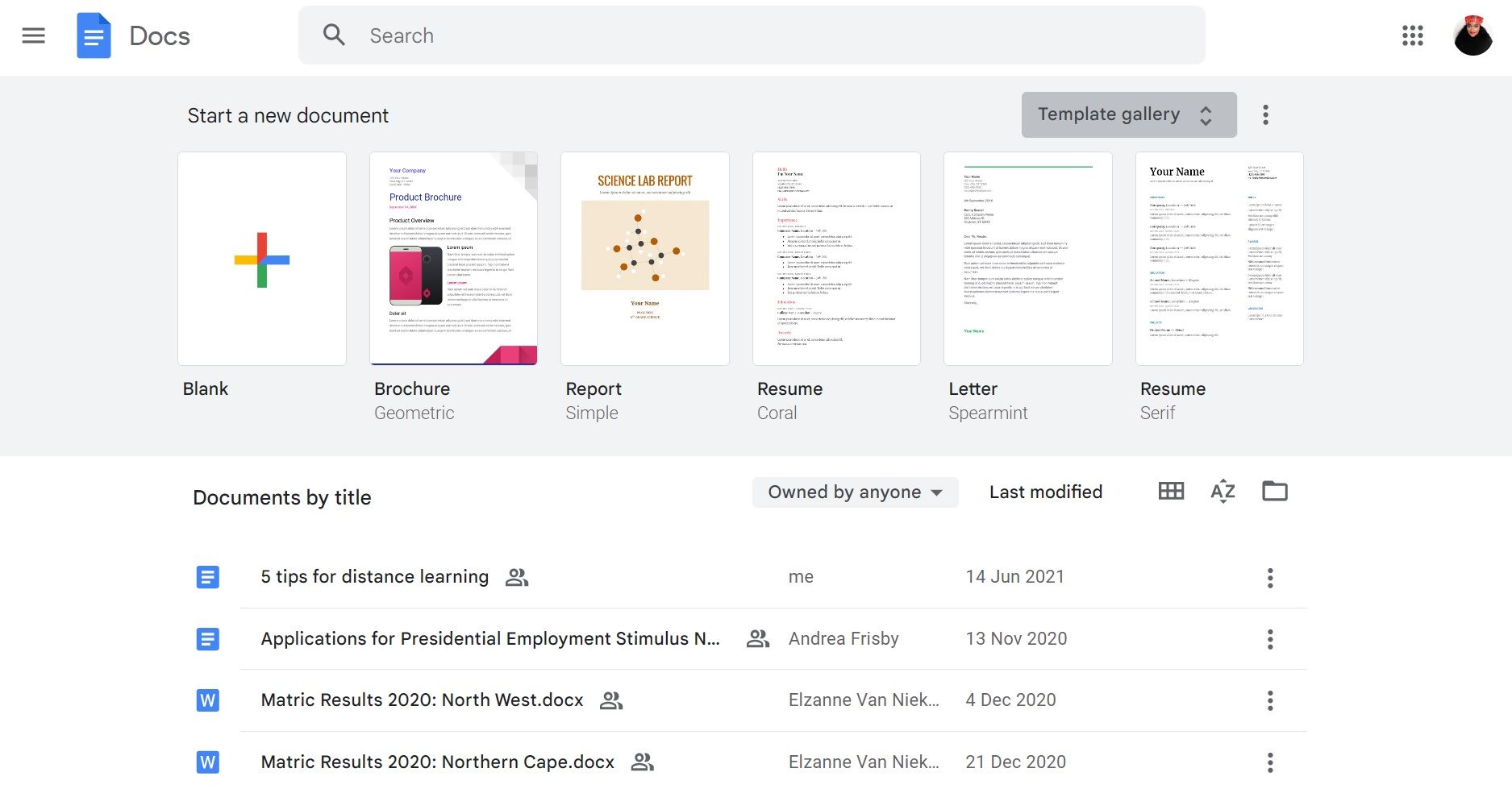
- Нажмите на Галерея шаблонов в верхней части страницы.
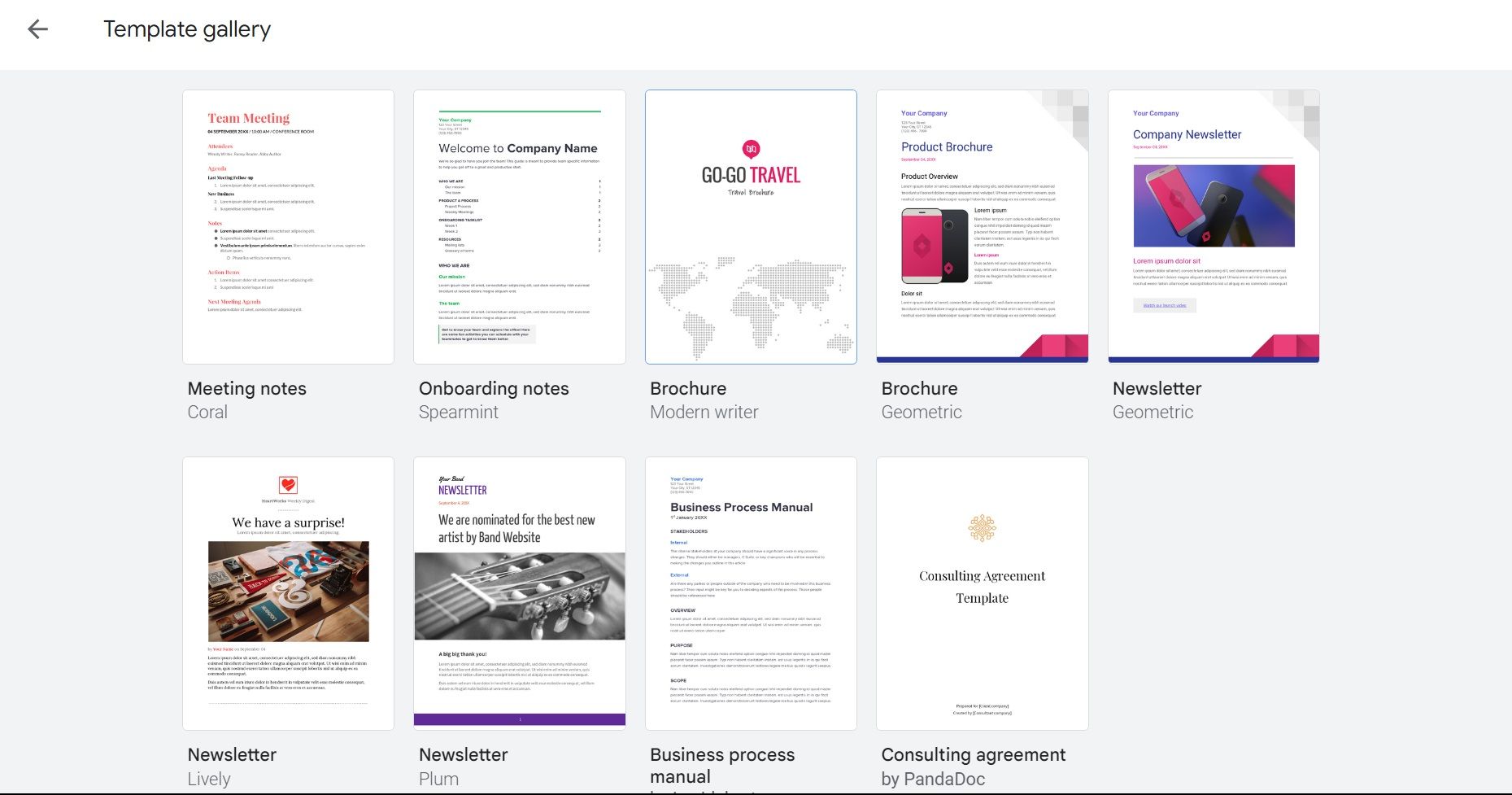
- Выберите один из шаблонов Brochure (Брошюра).
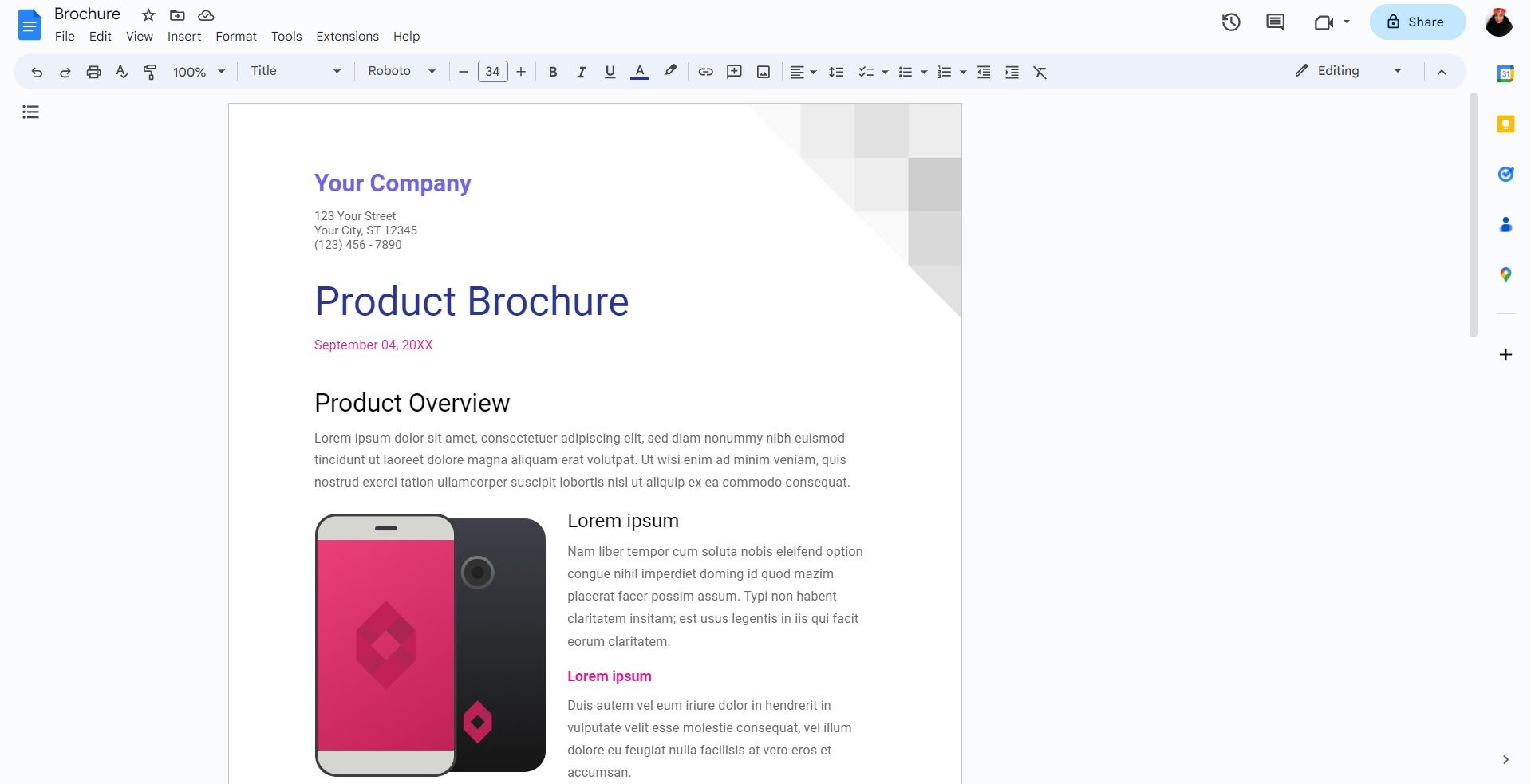
- Замените текст и изображения шаблона на свои данные и фотографии.
Советы при использовании шаблона:
- Сначала замените тексты-заполнители (Lorem ipsum) на реальные заголовки и подзаголовки.
- Сохраняйте фирменные цвета: используйте один основной цвет и 1–2 дополнительных.
- Проверьте соответствие изображений по пропорциям — чаще всего шаблоны оптимизированы под определённые соотношения сторон.
Вы также можете открыть галерею шаблонов прямо из Google Drive:
- Перейдите в Google Drive.
- Нажмите Создать (New) в левом верхнем углу.
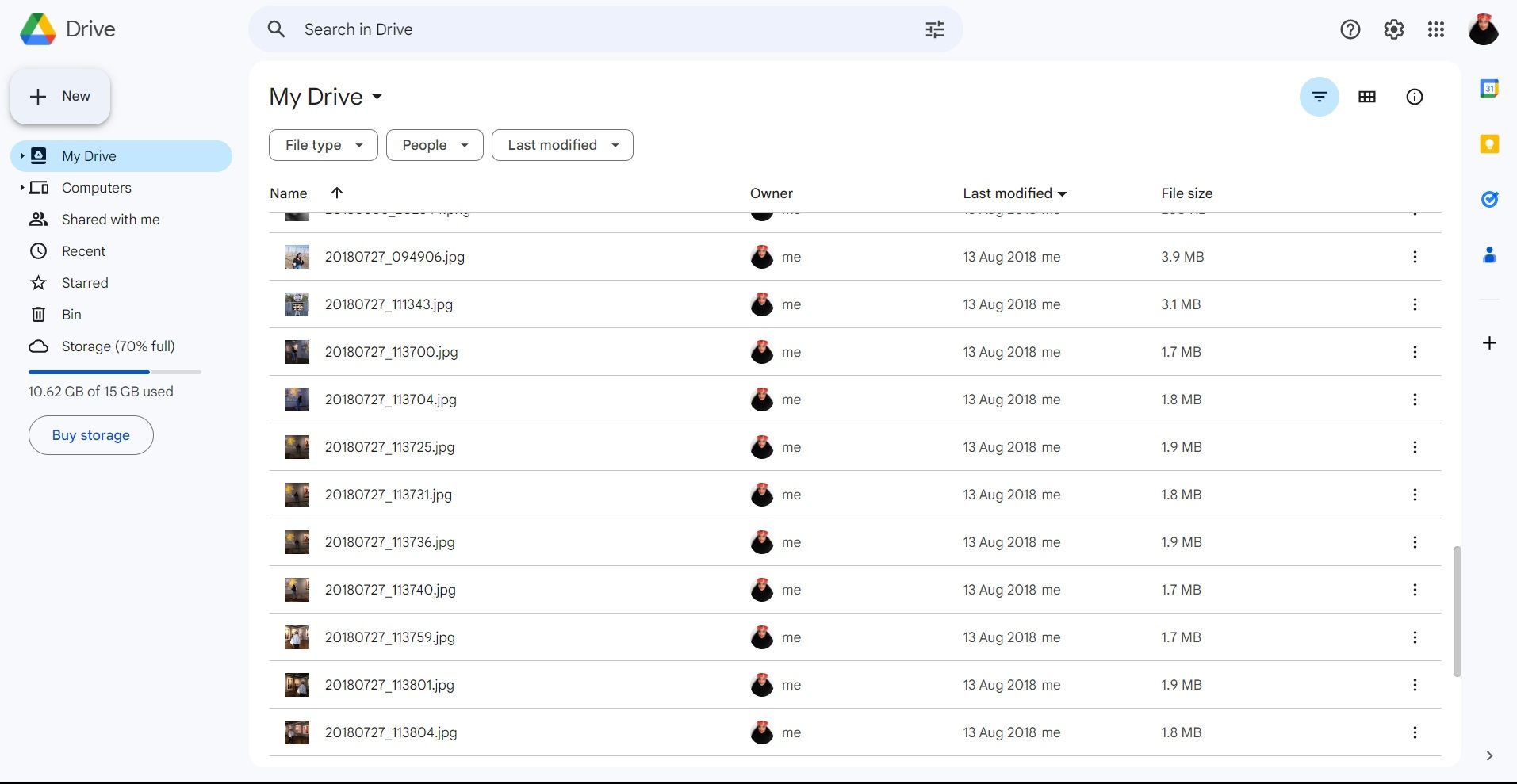
- Нажмите стрелку рядом с Google Docs и выберите Из шаблона (From a template).
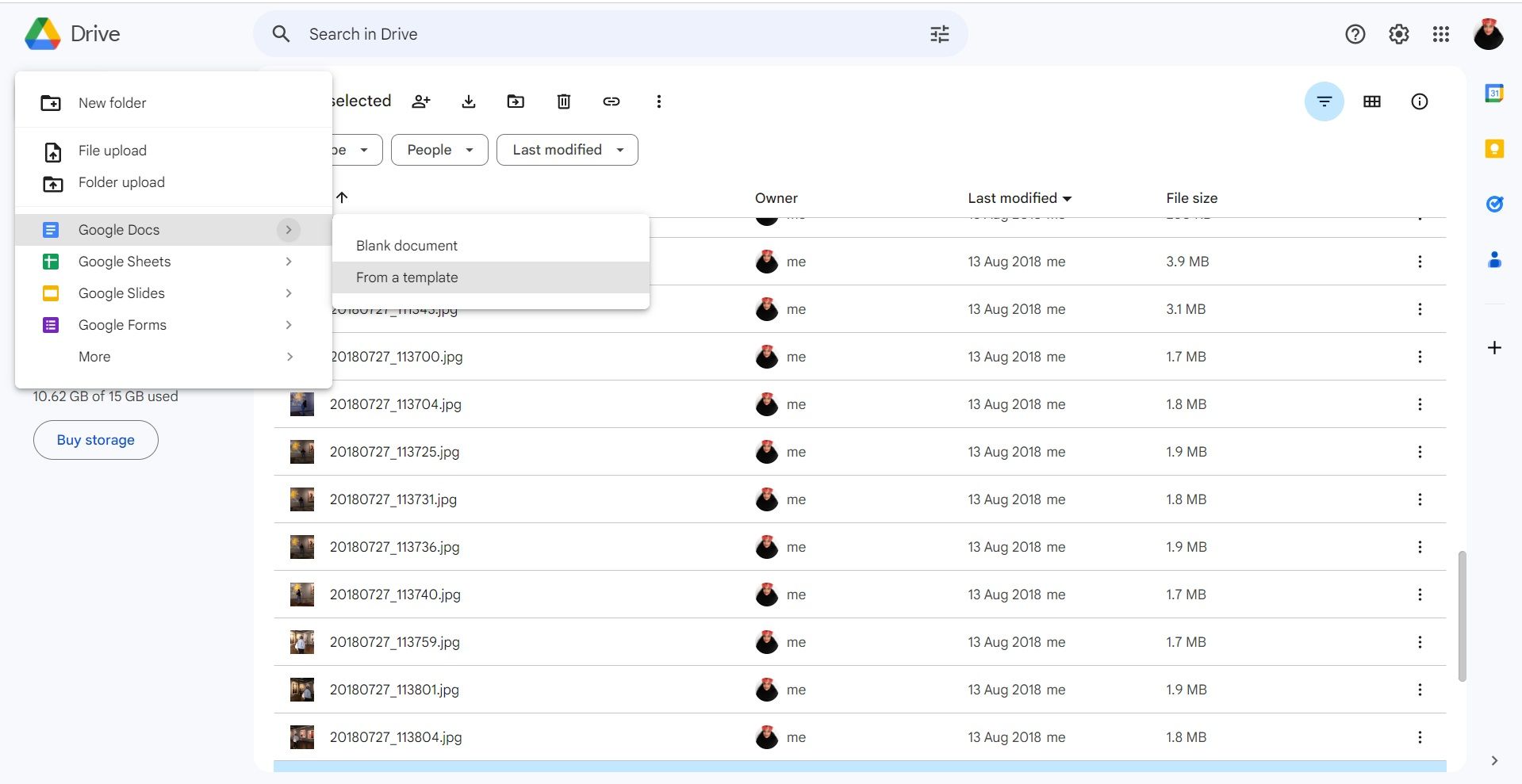
- Откройте нужный шаблон брошюры и начните редактирование.
Как создать брошюру с нуля в Google Docs
Если ни один шаблон не соответствует вашим задачам, сделайте макет самостоятельно. Это даёт полную гибкость в расположении колонок, картинок и текста.
- Откройте новый документ в Google Docs.
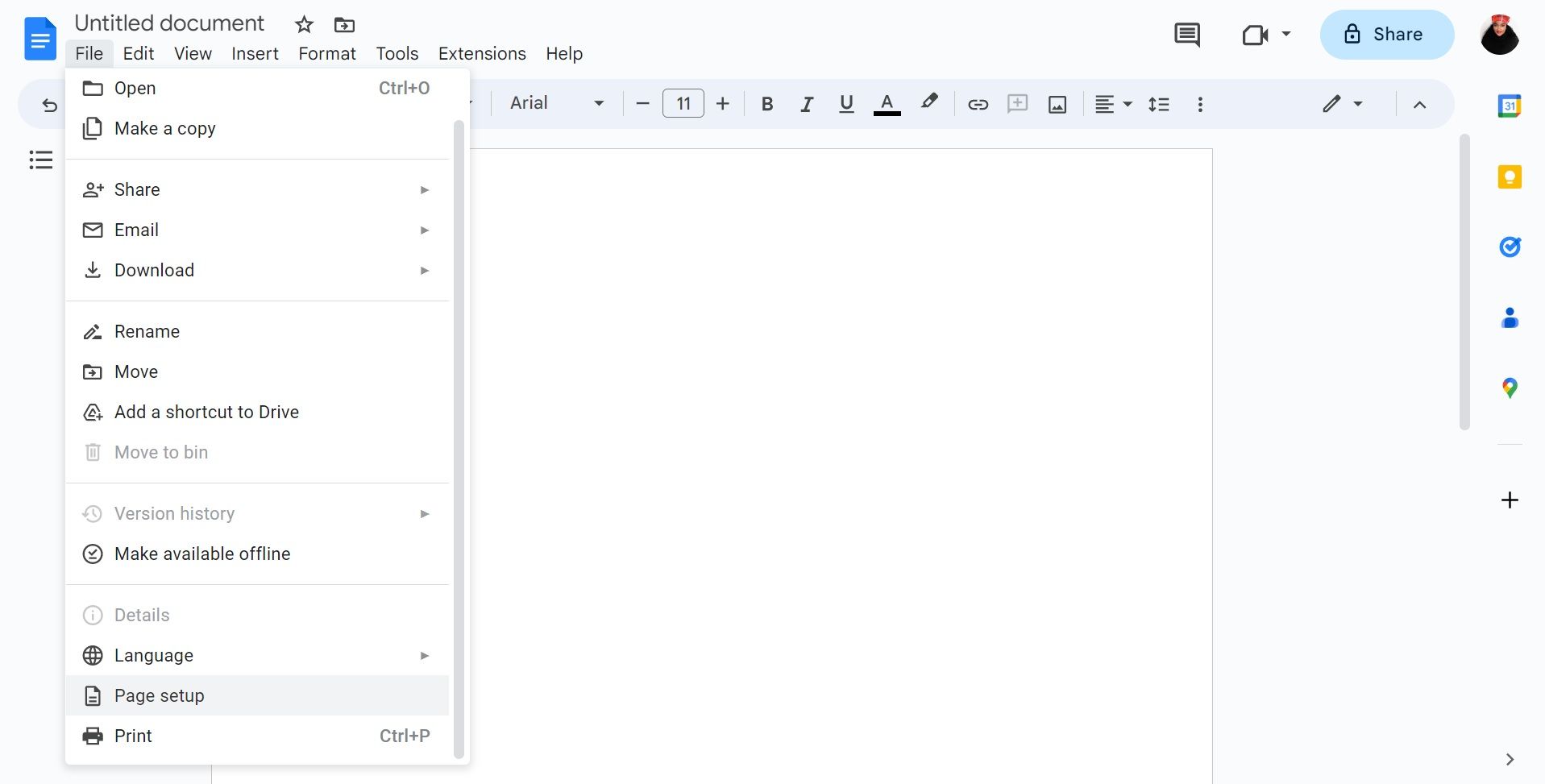
- Перейдите в меню Файл, затем выберите Параметры страницы.
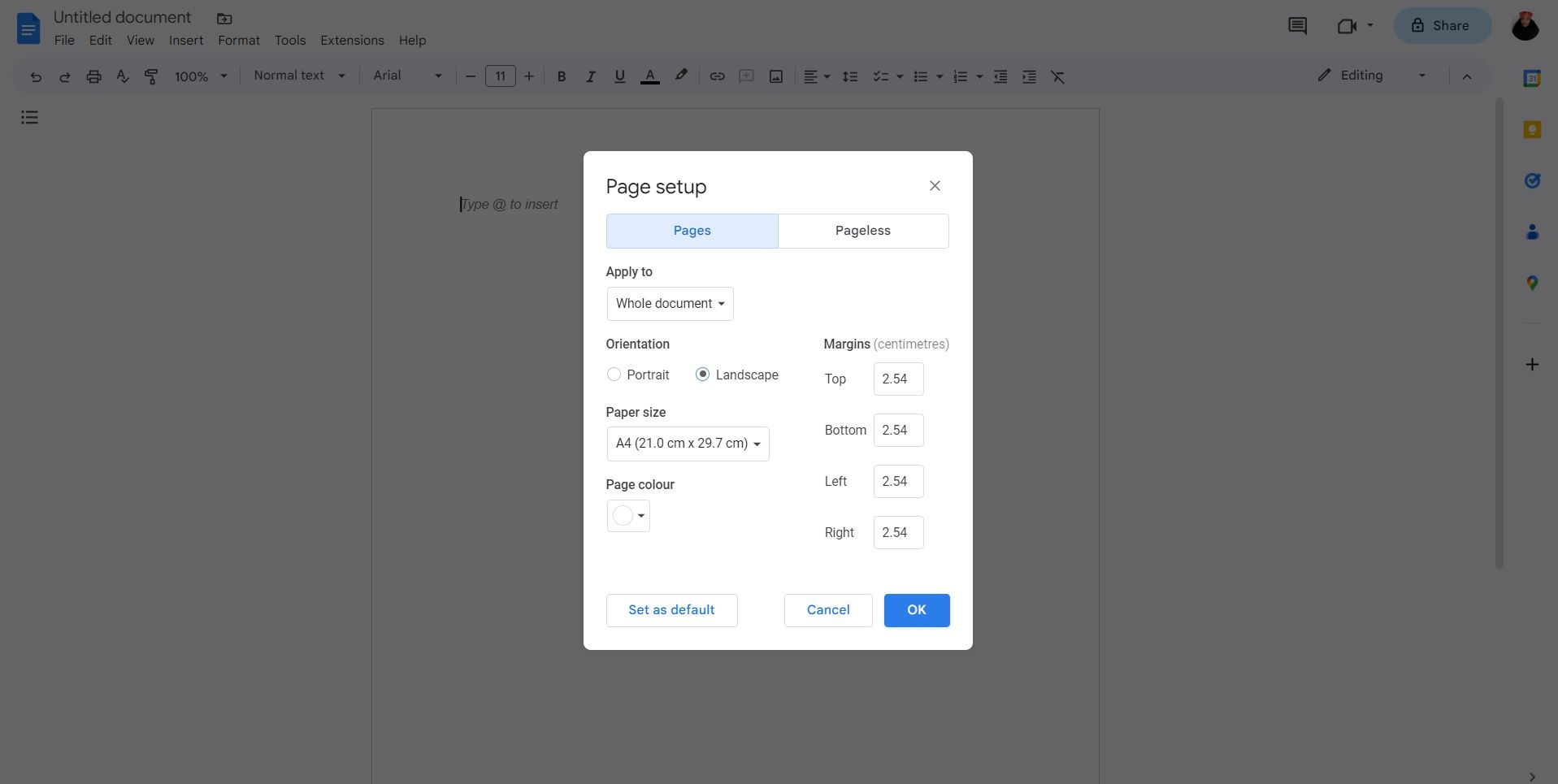
- Измените ориентацию на Альбомную (Landscape), настройте поля под макет брошюры и нажмите ОК.
- Вставьте таблицу через Вставка → Таблица. Количество столбцов обычно соответствует числу панелей брошюры (например, 3 столбца для трифолда).
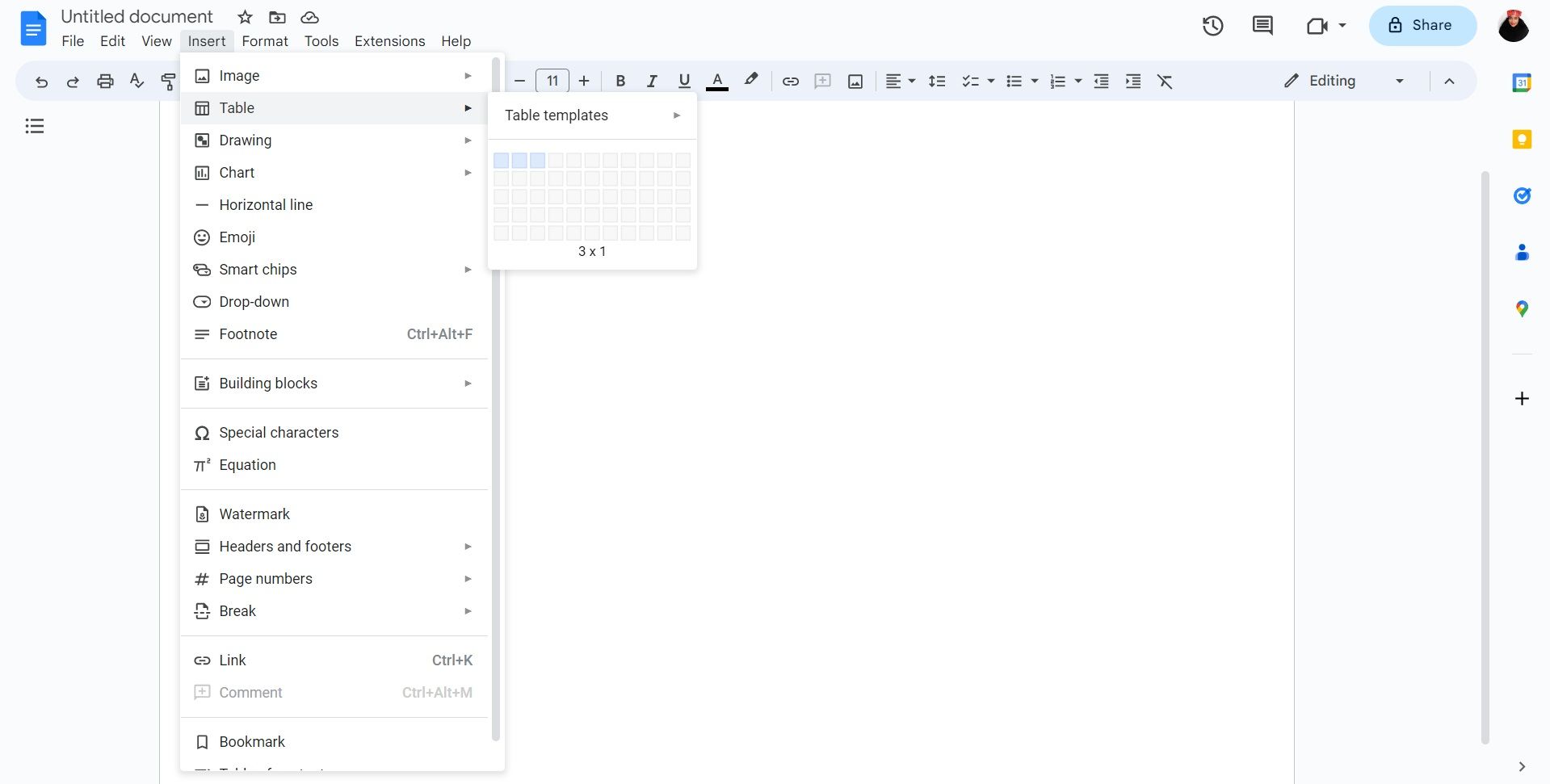
- Расширьте строки и столбцы, чтобы таблица заполнила страницу.
- Настройте границы таблицы: в Параметры таблицы уберите или ослабьте линии, если хотите невидимые колонки.
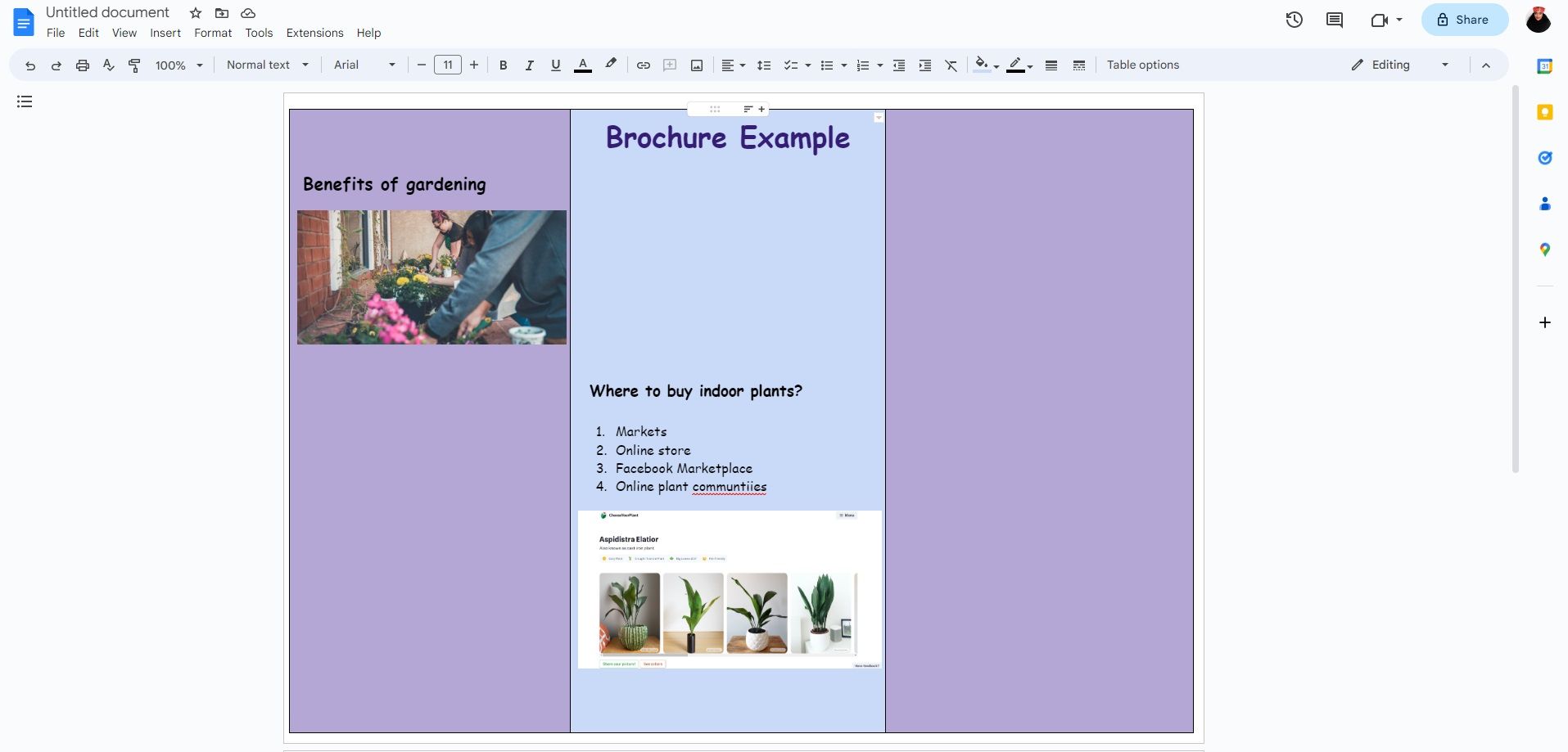
- Вставьте заголовки, изображения и текст в ячейки таблицы. Для изображений используйте «Обтекание текстом» и фиксированные размеры для согласованности.
Практическая подсказка: при печати трифолд‑брошюры ориентируйтесь на линии подгиба — оставьте дополнительные 3–6 мм на сгибы и отступы для безопасной обрезки.
Практические советы по содержанию и дизайну
- Начните с чёткой цели: информировать, продавать или обучать.
- Заголовок должен привлекать внимание и коротко объяснять пользу.
- Используйте иерархию текста: заголовок → подзаголовок → основной текст → буллеты.
- Не перегружайте страницы: для печати держите не более 150–200 слов на панель.
- Изображения высокого качества (минимум 150–300 DPI для печати).
- Шрифты: 1–2 семейства шрифтов; для основного текста 10–12 pt, для заголовков — 16–24 pt.
Важно: Если брошюра будет печататься профессионально, согласуйте цвета с типографией — CMYK вместо RGB.
Когда шаблон не подходит — типичные причины и решения
- Шаблон слишком ограничен по макету: создайте брошюру с нуля через таблицу.
- Нужно интегрировать сложную графику или диаграммы: подготовьте изображения в графическом редакторе (Illustrator/Figma) и вставьте как изображение.
- Требуется верстка для коммерческой печати: экспортируйте PDF и проверьте посыл (bleed) у типографии.
Альтернативы Google Docs:
- Google Slides — удобнее для управляемого макета и точного позиционирования.
- Canva — множество готовых дизайнерских шаблонов и стоковых изображений.
- Adobe InDesign — для профессиональной верстки и печатных изданий.
Контрольные списки и роли (чек-листы)
Чек-лист дизайнера:
- Проверить фирменные цвета и шрифты
- Настроить поля и линии сгиба
- Оптимизировать изображения (размер и DPI)
- Подготовить экспортный PDF для печати
Чек-лист автора контента:
- Ясный ценный заголовок
- Короткие абзацы и буллеты
- CTA (призыв к действию) на видном месте
- Контактная информация и ссылки
Чек-лист для печати/верстки:
- Наличие полей под обрез
- Цветовая модель CMYK (если печать)
- Нормализованные оттягивающие поля на сгибах
Шаблон: минимальная структура трифолд‑брошюры
- Панель 1 (обложка): логотип, заголовок, краткое обещание ценности
- Панель 2 (внутренняя левая): проблема/контекст
- Панель 3 (внутренняя центральная): решение/услуги
- Панель 4 (внутренняя правая): детали, преимущества, буллеты
- Панель 5 (задняя внутренняя): кейсы/отзывы
- Панель 6 (задняя обложка): контакты, CTA
Критерии приёмки
Брошюру можно считать готовой, если выполняются следующие условия:
- Все тексты вычитаны и отредактированы без орфографических ошибок.
- Изображения имеют достаточное разрешение и корректные пропорции.
- Цвета корректно отображаются в режиме печати (CMYK) при необходимости.
- Контактные данные актуальны, ссылки и номера проверены.
- Макет протестирован при масштабировании и в виде экспортированного PDF.
Короткий словарь (1‑строчно)
- Трифолд: брошюра, сложенная в три панели; часто используется для маркетинга.
- DPI: плотность точек изображения — влияет на качество печати.
- Bleed (обрез): дополнительная область изображения за пределами финальной границы для безопасной резки.
Важно: при массовой печати всегда запрашивайте у типографии технические требования (bleed, безопасная зона, цветовая модель).
Краткое резюме
Создать брошюру в Google Docs можно быстро: используйте готовый шаблон для скорости или делайте макет вручную для гибкости. Придерживайтесь правил типографики, оптимизируйте изображения и проверяйте экспорт в PDF перед печатью.
Полезные ссылки и следующий шаг
Если нужно больше контроля над дизайном — попробуйте перенос макета в Google Slides или специализированный сервис (Canva, InDesign). Для печати свяжитесь с типографией и уточните технические параметры вывода.

Похожие материалы

Несколько аккаунтов Skype: Multi Skype Launcher

Журнал для работы: повысить продуктивность

Персональные звуки уведомлений на Android

Скачивание шоу Hulu для офлайн‑просмотра

Microsoft Start: персонализированная новостная лента
