
Как открывать веб‑документы в Google Docs из браузера
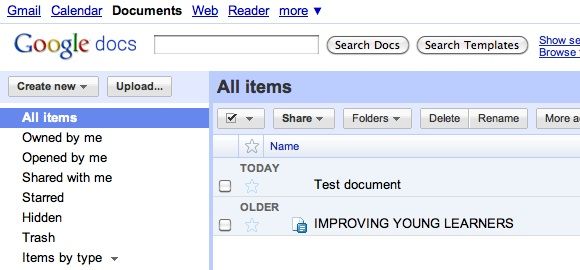
firstimage=”https://www.makeuseof.com/wp-content/uploads/2010/11/google-docs.jpg”

Google Docs давно стал удобным инструментом для совместной работы и заметок. Я пробовал альтернативы, но регулярно возвращался к Google Docs за простоту, скорость и стабильность. Инструмент полезен и для чтения документов из интернета: он может открывать файлы DOC, DOCX, PDF, PPT, PPS и другие прямо в браузере без необходимости скачивания.
В этой статье мы разберём:
- как работают просмотрщики Google Docs;
- какие расширения удобны для Firefox, Chrome и Opera;
- ограничения по форматам и приватности;
- практические шаги установки и настройки;
- рекомендации по выбору подхода.
Почему стоит открывать документы в Google Docs
- Быстрое предварительное чтение. Не нужно ждать скачивания и поиска подходящего приложения на компьютере.
- Совместная работа и комментирование. Документ открывается в облаке: вы можете комментировать и редактировать совместно.
- Кроссплатформенность. Работает в любых современных браузерах с поддержкой расширений.
Определение: просмотрщик (viewer) — это сервис или расширение, которое отображает содержимое файла в браузере без локального открытия исходного файла.
Общие ограничения и важные замечания
Important: Google Docs Viewer не всегда поддерживает все форматы. На уровне сервисов Google чаще всего гарантирована поддержка DOC/DOCX, PDF, PPT/PPTX и изображения TIFF. Форматы таблиц (.XLS/.XLSX) изначально поддерживаются хуже или требуют импорта.
Notes:
- Конфиденциальность: при открытии файла через облачный просмотрщик вы отправляете содержимое файла на сервера сервиса. Для приватных/чувствительных документов используйте локальные приложения или корпоративные решения с контролем данных.
- Размеры файлов: большие презентации и таблицы могут открываться медленно или частично.
- Превью ≠ полная конвертация: некоторые сложные макеты, стили или макросы могут быть утеряны.
Как это работает — кратко
- Браузер получает ссылку на файл (например, .pdf или .docx).
- Расширение или встроенный плагин перехватывает клик или предлагает опцию «Открыть в Google Docs».
- Файл отправляется на сервер просмотра (Google Docs Viewer или альтернативы), где рендерится и отображается в отдельной вкладке.
Этот поток прост, но имеет этапы, где важно принимать решения: отправлять файл на внешний сервер или открывать локально.
Firefox
Firefox поддерживает несколько аддонов, которые интегрируются с Google Docs. Ниже — проверенные варианты и инструкции по использованию.
Open IT Online
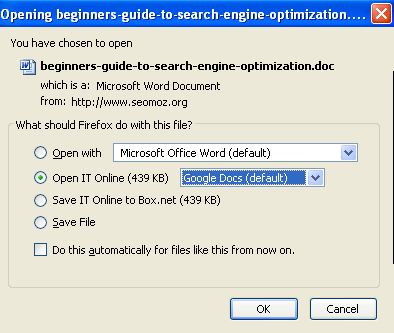
Open IT Online добавляет опцию в диалог загрузки: вместо сохранения файла локально можно открыть его в Google Docs (или в других сервисах). Расширение поддерживает также другие сервисы для документов и изображений, такие как Zoho, View Docs Online и Vuzit, а для изображений — Snipshot, Pixlr и Sumo Paint.
Расширение показывает размер файла перед открытием, что помогает оценить время загрузки:
Пошаговая настройка Open IT Online:
- Установите расширение из официального каталога дополнений Firefox.
- Откройте параметры расширения через меню дополнений.
- Выберите список сервисов и отметьте Google Docs как приоритетный просмотрщик.
- Настройте автоматическое открытие для нужных типов (DOC, PDF и т.д.).
Подходит, если вы часто открываете вложения и хотите минимизировать локальные загрузки.
Google Docs Viewer и Google Docs Preview
Оба аддона добавляют пункт в контекстное меню правого клика и позволяют быстро просмотреть документ в Google Docs. Они поддерживают PDF, DOC, DOCX, PPT, PPTX и TIFF.
Преимущество: простота. Недостаток: если у вас много пунктов в правом клике, функционал может теряться среди других опций.
Import To Google Docs
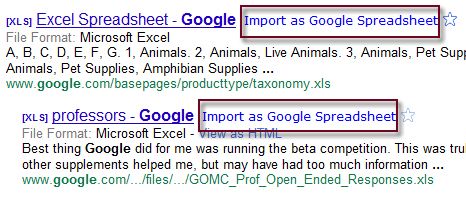
Это расширение делает возможным открыть .XLS файлы прямо из результатов поиска Google: в результатах появляется дополнительная ссылка, которая ведёт на просмотр XLS в Google Docs. Это удобно, если вам регулярно попадаются таблицы в поиске.
Совет: для таблиц с большим объёмом данных проверяйте корректность отображения формул и форматирования после импорта.
Google Chrome
Chrome имеет расширения с похожим функционалом. Мой основной выбор — Ultimate Google Docs Viewer.
Ultimate Google Docs Viewer
Это расширение добавляет пункт в контекстное меню и может автоматически открывать указанные типы файлов в Google Docs Viewer. Поддерживаемые форматы: doc, docx, pdf, ppt, pps.
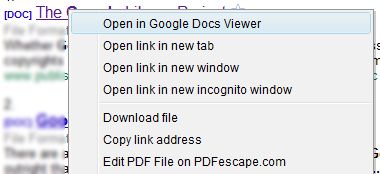
Параметры расширения позволяют гибко настраивать поведение — какие форматы открывать автоматически и в каком режиме (новая вкладка или текущая):
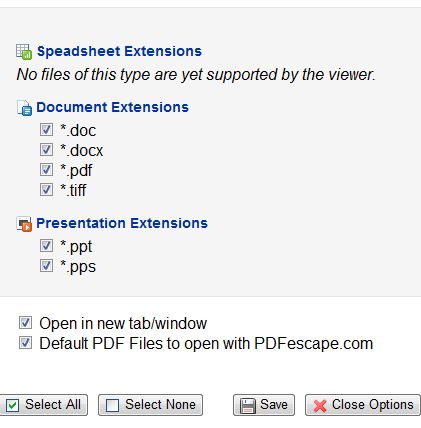
Рекомендации по настройке:
- Включите автооткрытие только для форматов, которым вы доверяете.
- Отключайте автоматическое открытие на публичных или общедоступных компьютерах.
Opera 11
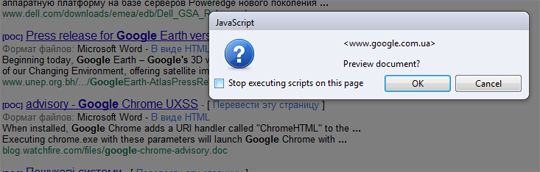
Opera 11 предлагает расширение для предпросмотра веб‑документов в Google Docs. При клике по ссылке на скачиваемый документ расширение предлагает предпросмотр.
Ограничение: поддержка только .DOC, .PPT и .PDF. Форматы .XLS обычно не поддерживаются из‑за ограничений самого Google Docs Viewer.
Если вам нужна поддержка таблиц, рассмотрите сочетание загрузки и импорта в Google Drive или использование альтернативного сервиса просмотра.
Матрица совместимости форматов
| Формат | Google Docs Viewer | Open IT Online | Ultimate Viewer (Chrome) | Замечания |
|---|
| PDF | Да | Да | Да | Лучшее качество просмотра PDF в нативном Viewer’е | DOC / DOCX | Да | Да | Да | Конвертация обычно корректна | PPT / PPTX / PPS | Да | Да | Да | Анимации и сложная верстка могут теряться | XLS / XLSX | Частично | Частично | Частично | Рекомендуется импорт в Google Sheets | TIFF | Частично | Да | Частично | Поддержка зависит от расширения
Ключевой вывод: для 90% повседневных задач встроенные просмотрщики подходят; для сложных таблиц и формул лучше импортировать документ в Google Drive.
Альтернативные подходы
- Использовать сторонние облачные офисы (Zoho, Office Online) при необходимости расширенной совместимости.
- Загружать файл в Google Drive и открывать через Google Docs/Sheets/Slides — более надёжно для импортирования таблиц.
- Устанавливать локальные просмотрщики (Adobe Reader, LibreOffice) если документ содержит чувствительные данные.
Решение ситуации: когда и что выбрать (дерево принятия решения)
flowchart TD
  A[Нужно открыть файл из веба?] --> B{Файл чувствительный?}
  B -- Да --> C[Не отправлять на внешние сервера; открыть локально]
  B -- Нет --> D{Формат таблица '.xls/.xlsx'?}
  D -- Да --> E[Импортировать в Google Drive → открыть в Sheets]
  D -- Нет --> F[Использовать расширение для просмотра в Google Docs]
  C --> G[Использовать локальный офис 'LibreOffice/Office']
Чек-лист: пользователь
- Установить выбранное расширение из официального каталога.
- Разрешить необходимые права (временные и только для нужных сайтов).
- Включить автооткрытие только для доверенных форматов.
- Проверять содержимое файла перед редактированием в облаке.
- Для таблиц использовать импорт в Google Sheets.
Чек-лист: администратор ИТ
- Разрешать расширения из доверенных источников через политику организации.
- Настроить инструкции по работе с конфиденциальными документами.
- Обучить пользователей отличать предпросмотр от полного импорта/скачивания.
- Мониторить передачу данных и логи доступа при необходимости соответствия регуляторным требованиям.
Риски и способы их снижения
- Риск утечки данных: избегать отправки конфиденциальных файлов на внешние сервисы. Митигировать: использовать корпоративный облачный просмотр или локальные приложения.
- Риск потери форматирования: проверять документ после открытия/импорта, хранить оригинал.
- Риск вредоносного содержимого: не открывать подозрительные вложения; использовать антивирус и проверку ссылок.
Примеры отказа — когда просмотр не сработает
- Документ защищён паролем или зашифрован — просмотр не откроет содержимое.
- Файл использует сложные макросы (например, VBA) — функциональность будет недоступна.
- Очень большие файлы могут не прогрузиться или открыться частично.
Краткая методология выбора инструмента
- Оцените чувствительность данных.
- Определите формат файла и пожелания по редактированию.
- Если требуется совместная работа — предпочитайте облачный просмотр/импорт.
- Для приватных данных — используйте локальные решения.
FAQ
Можно ли открывать XLS/XLSX прямо в Google Docs?
Обычно таблицы лучше импортировать в Google Sheets через Google Drive. Некоторые расширения добавляют ссылку для открытия в Docs, но конвертация может быть неполной.
Безопасно ли открывать файлы через расширение?
Зависит от расширения и типа данных. Любое расширение, которое отправляет содержимое на внешние серверы, несёт риск. Для конфиденциальных данных используйте локальные приложения или корпоративные облака с контролем.
Что делать, если документ открывается, но выглядит неправильно?
Сохраните оригинал и откройте файл в локальной программе (Word, LibreOffice). Для презентаций и таблиц лучше загрузить файл в Google Drive и открыть через соответствующие приложения Google.
Итог
Открывать веб‑документы в Google Docs удобно и быстро для повседневной работы с PDF, DOC и PPT. Для таблиц и чувствительных материалов стоит выбирать импорт в Google Drive или локальные приложения. Настраивайте расширения аккуратно: включайте автоматическое открытие только для доверенных форматов и источников.
Summary:
- Установите расширение, соответствующее вашему браузеру.
- Настройте типы файлов и права.
- Для таблиц используйте импорт в Google Sheets.
- Для приватных данных не отправляйте их на внешние серверы.
Do you think opening documents in Google Docs is a handy option? Please share your opinions!

Похожие материалы

Несколько аккаунтов Skype: Multi Skype Launcher

Журнал для работы: повысить продуктивность

Персональные звуки уведомлений на Android

Скачивание шоу Hulu для офлайн‑просмотра

Microsoft Start: персонализированная новостная лента
