
Как создавать, редактировать и удалять папки на PS4
Легко отмахнуться от длинного списка игр в библиотеке PS4, пока главный экран не превратится в хаос. Папки — простой встроенный инструмент, который уменьшает беспорядок и позволяет кластеризовать контент по смыслу: по жанру, по статусу прохождения или по игрокам.
Как добавить папку на PS4
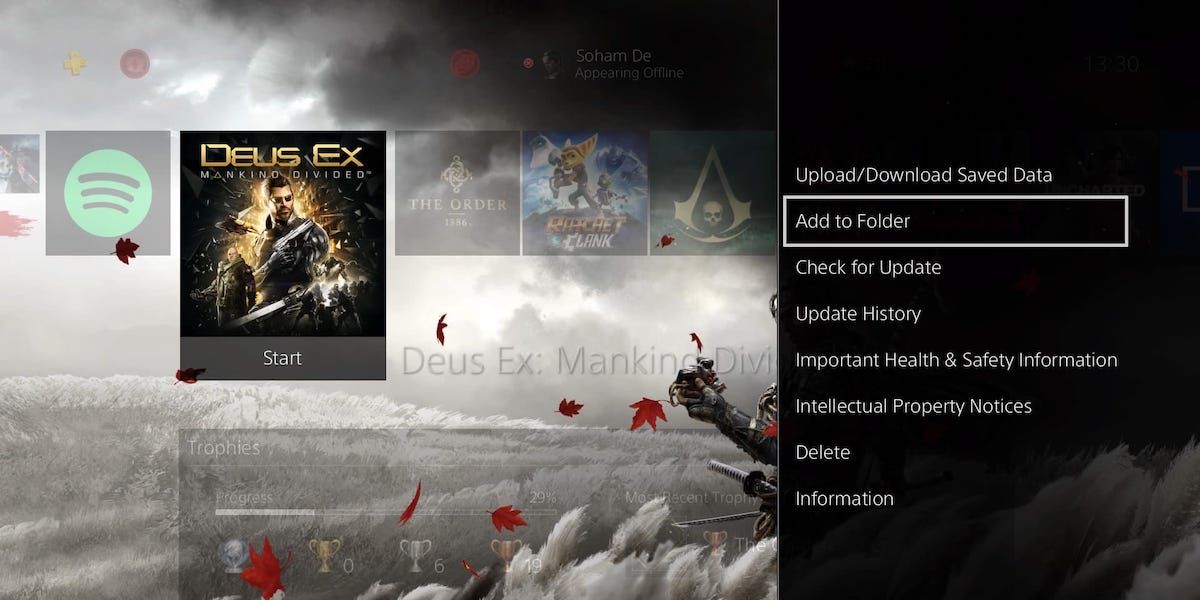
Добавление папки интуитивно понятно. Алгоритм действий:
- Выделите игру или приложение на главном экране или в библиотеке.
- Нажмите кнопку контроллера Options (обычно подписана “Options”).
- В меню выберите пункт Add to Folder — Добавить в папку.
- Если папок ещё нет, система предложит создать новую папку. Выберите Create New — Создать новую.
- Задайте имя папки, отметьте элементы, которые хотите туда поместить, и подтвердите OK.
Важно: при первом создании у вас будет возможность добавить элементы только в новую папку. После того как появится хотя бы одна папка, создавать новые можно и через приложение Library.
Откройте Library, выберите вкладку Folders, затем Create New и следуйте подсказкам — это удобный способ создать или управлять несколькими папками сразу.
Как редактировать папки на PS4
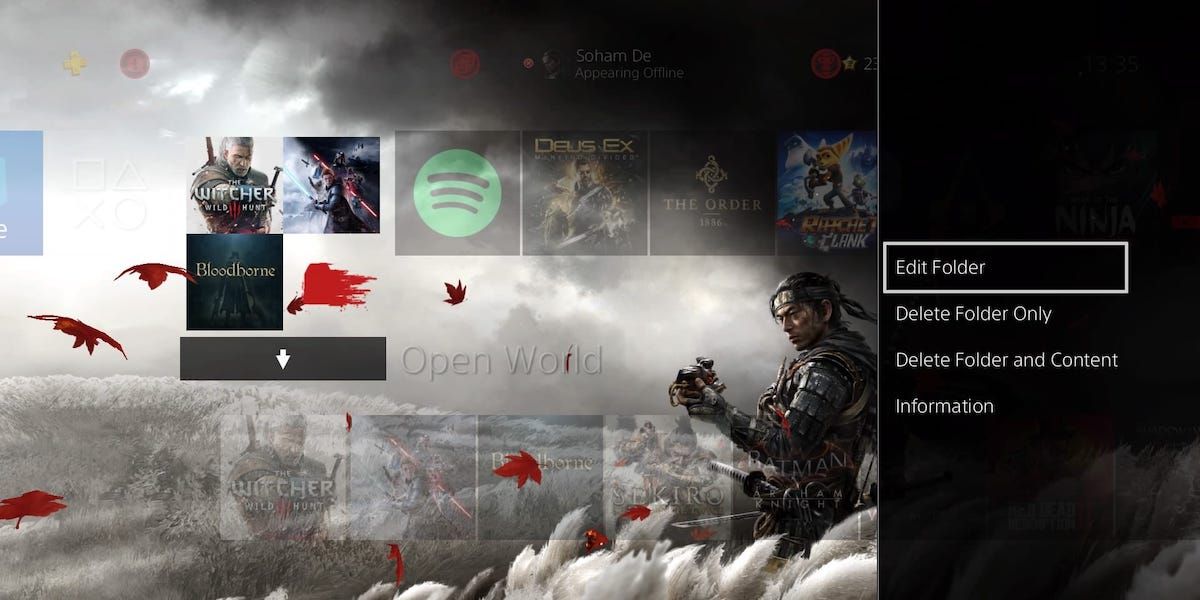
Чтобы изменить папку:
- Выберите папку или любой элемент внутри папки.
- Нажмите Options на контроллере.
- Выберите Edit Folder — Редактировать папку.
Вы попадёте в тот же интерфейс, что при создании папки: можно переименовать папку, добавить или убрать элементы, а также изменить порядок значков внутри папки. После завершения нажмите OK.
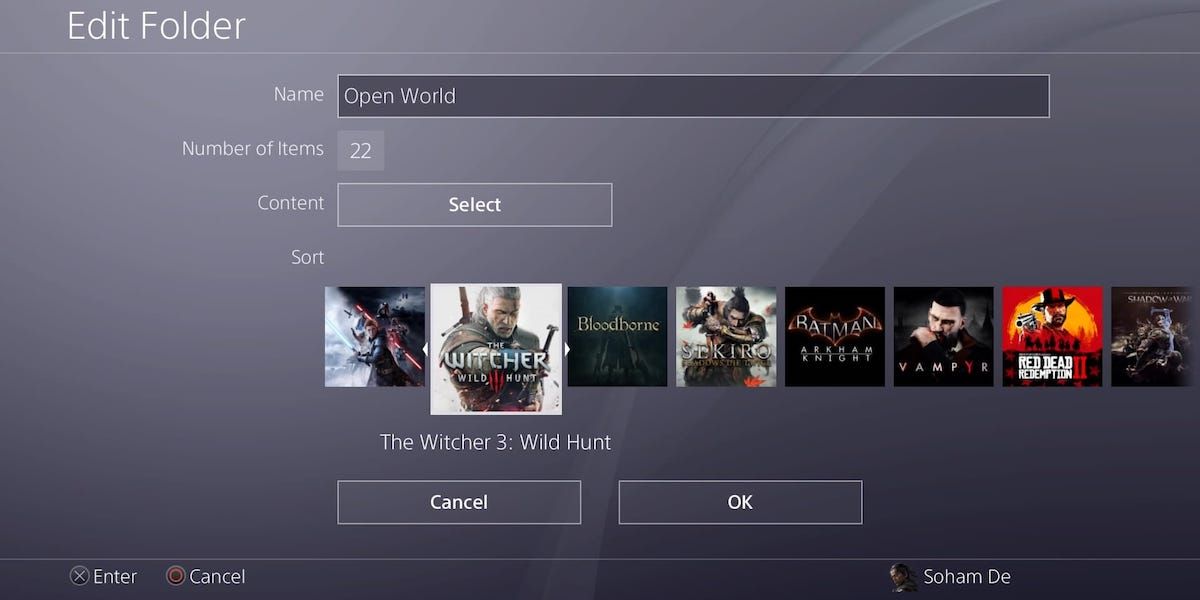
Подсказка: сортировка особенно полезна, если вы хотите держать в папке игры одной франшизы рядом или упорядочить их по алфавиту.
Чтобы переместить отдельный элемент из папки обратно на главный экран или в другую папку: выделите этот элемент, нажмите Options, затем выберите Move from this Folder.
Как удалить папку на PS4
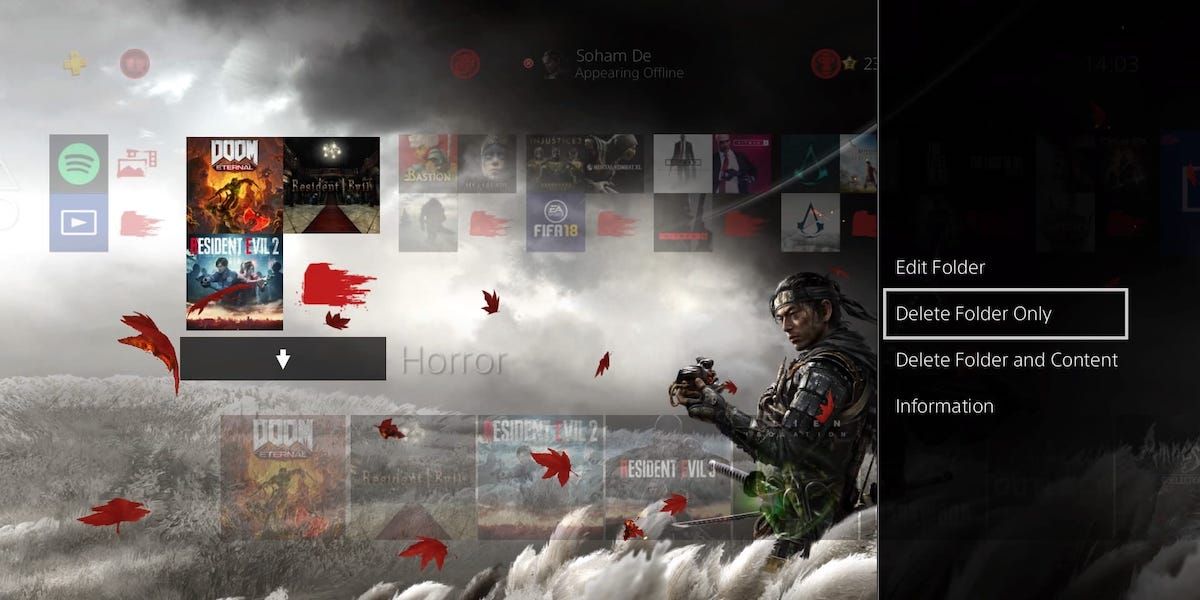
Если папка больше не нужна:
- Выделите папку.
- Нажмите Options.
- Выберите Delete Folder Only — Удалить только папку.
Важно: в меню есть вариант удалить папку вместе с её содержимым. Дважды проверьте, чтобы случайно не удалить сами игры или приложения — обычно PS4 предупреждает и просит подтверждение.
Когда папки не решают проблему
Папки — удобный инструмент, но у них есть пределы:
- Если у вас сотни покупок, визуальные папки всё равно займут пространство на экране. Тогда лучше комбинировать папки с поиском и фильтрами библиотеки.
- Файлы DLC, демо и приложения часто отображаются отдельно — папки не всегда покрывают все виды контента идеально.
- Если вы делите консоль с несколькими профилями, структура папок в одном профиле не обязательно будет удобной для другого.
Если вы замечаете, что папки перестают работать, переходите к альтернативам ниже.
Альтернативы папкам и когда их использовать
- Поиск в Library: быстрее, если вы точно знаете название игры.
- Фильтры и сортировка в Library: отобразить только цифровые покупки, демо или приложения.
- Закладки в PlayStation App: держать часто запускаемые игры под рукой на телефоне.
- Порядок на главном экране: иногда имеет смысл просто расположить 8–12 самых важных игр на начальных позициях.
Практические правила и эвристики для организации
- Разделяйте папки по контексту: «Однопользовательские», «Мультиплеер», «Co-op», «Проходить позже». Это помогает быстро выбрать нужную активность.
- Именуйте папки коротко и последовательно: максимум 1–3 слова — читается лучше на экране.
- Правило трёх: держите 0–3 активных папки на видном месте; остальные храните в Library.
- Регулярная чистка: раз в 2–3 месяца просматривайте папки и удаляйте устаревшие ссылки или демо.
Роль‑ориентированные контрольные списки
Игрок:
- Создать папки по жанрам и текущим проектам.
- Пометить «В процессе» и «Для повторного прохождения».
Стример:
- Папка с играми для стримов и папка с тестовыми/новыми релизами.
- Порядок по приоритету запуска.
Родитель:
- Отдельная папка для детских игр.
- Проверить возрастные ограничения в профиле и убрать доступ к покупкам.
Маленький план очистки — playbook
- Откройте Library и перечислите все установленные и неустановленные игры.
- Создайте основные папки: «Сейчас», «Позже», «Классика», «Демо».
- Переместите туда элементы, соблюдая правило 1–3 слов в названии.
- Удалите пустые папки и проверьте сочетания «Удалить папку» и «Удалить папку и контент». Подтвердите только нужное.
- Повторяйте проверку каждые 2–3 месяца.
Критерии приёмки
- Папка создана и отображается в Library и на главном экране.
- Элементы корректно перемещаются в выбранную папку.
- При удалении папки сохраняются (или удаляются) только те элементы, которые вы явно подтвердили.
Короткий глоссарий
- Папка: группировка игр и приложений в библиотеке PS4.
- Library: раздел PS4, где хранятся все ваши игры и приложения.
- Options: кнопка на контроллере, открывающая меню управления элементом.
Быстрые советы и подводные камни
- Названия папок лучше писать на одном языке с интерфейсом профиля, чтобы избежать визуальной путаницы.
- Если несколько человек используют одну папку, согласуйте правила именования и структуры заранее.
- Не забывайте, что удаление контента может освободить место на диске, а простое удаление папки — нет.
Итоговая мысль: папки — простой и быстрый способ навести порядок в библиотеке PS4, но для масштабной организации лучше комбинировать папки с фильтрами, поиском и периодической чисткой.
Краткое резюме
- Создавать папки легко через Options → Add to Folder или через Library → Folders.
- Редактирование позволяет переименовывать, добавлять и удалять элементы; не перепутайте удаление папки с удалением контента.
- Используйте правила именования и регулярную очистку, чтобы папки оставались полезными.
Важно: перед удалением всегда проверяйте, удаляете ли вы только папку или вместе с ней игры/приложения.

Похожие материалы

Несколько аккаунтов Skype: Multi Skype Launcher

Журнал для работы: повысить продуктивность

Персональные звуки уведомлений на Android

Скачивание шоу Hulu для офлайн‑просмотра

Microsoft Start: персонализированная новостная лента
