
Как изменить цвет фона в Google Документах

Внешне Google Документы выглядят очень просто — белый фон по умолчанию. Но иногда хочется, чтобы документ соответствовал теме, настроению проекта или бренд-стилю. Хорошая новость: цвет фона документа можно менять прямо в интерфейсе Google Docs — эта опция часто остается незамеченной.
Зачем менять цвет фона
- Визуальная идентичность: цвет может подкрепить бренд или тему проекта.
- Психология цвета: мягкие пастельные тона снижают утомляемость при длённом чтении; яркие — привлекают внимание к важным материалам.
- Удобство: для презентаций, заметок или творческих проектов фон делает документ менее «безликим».
Важно: при выборе цвета учитывайте контраст с текстом — низкий контраст ухудшает читаемость и доступность.
Быстрый пошаговый способ
- Откройте Google Drive и запустите существующий документ или создайте новый.
- В верхнем меню выберите «Файл» → «Параметры страницы» (File > Page setup).
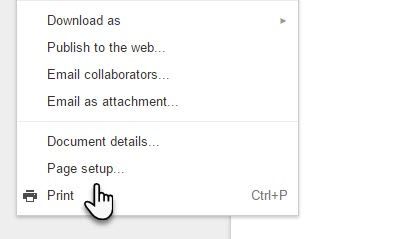
- В диалоговом окне найдите поле Page Color и щёлкните по палитре.
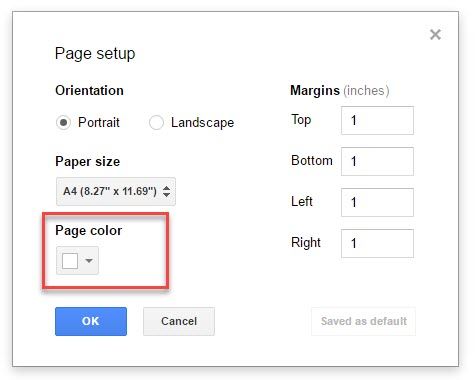
- Выберите цвет из предустановленных вариантов или нажмите Custom и задайте точный цвет.
- Нажмите OK, чтобы вернуться в документ. Изменения применятся сразу.
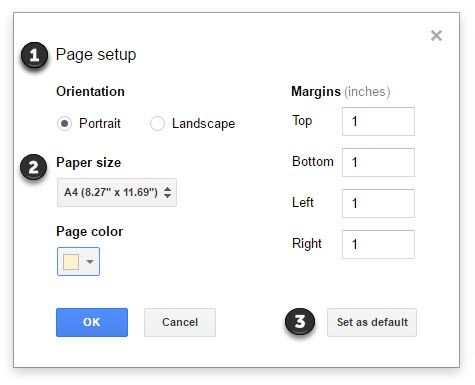
Как сделать выбранный цвет фоном по умолчанию
В том же окне «Параметры страницы» после выбора цвета нажмите кнопку Default — тогда все новые документы будут открываться с этим фоном.
Советы по выбору цвета и доступности
- Контраст: проверяйте соотношение контраста между текстом и фоном; для основного текста выбирайте контраст не ниже рекомендаций WCAG (чем выше — лучше читается).
- Цветовая психология: пастельные тона подходят для длительного чтения; тёмные фоны уместны для презентаций, но требуют светлого шрифта.
- Печать: многие цветные фоны плохо экономят тонер при печати; проверяйте настройку печати, если документ будет распечатываться.
- Совместный доступ: все, с кем вы поделитесь документом, увидят цвет фона — используйте это для согласованности стиля.
Альтернативные подходы
- Использовать Google Slides: если нужен гибкий дизайн страниц с фоном и макетами, Slides даёт более точное управление.
- Вставлять заполненные фигуры: чтобы выделить часть страницы цветом, вставьте прямоугольник нужного цвета и отправьте его на задний план.
- Шаблоны: сохраняйте шаблон с нужным фоном в Drive и копируйте его для новых документов.
Когда изменение фона не подходит
- Если большинство читателей будут печатать документ в ч/б — фон станет лишним и расходным.
- Если документ предназначен для строгих официальных документов или внешней отчётности, где требуется фирменный белый фон.
- При низком качестве проекторов или дисплеев цвета могут казаться искажёнными.
Практическая шпаргалка: чек-листы по ролям
Студент
- Выбрать спокойный пастельный фон для заметок.
- Проверить контраст с шрифтом (черный/тёмно-серый текст).
- При сдаче в печать — переключить на белый фон.
Профессионал (маркетинг/PR)
- Использовать фирменный цвет для внутренних документов и презентаций.
- Установить шаблон в Drive для команды.
- Проверить отображение в мобильном приложении Google Docs.
Дизайнер
- Тестировать разные оттенки и сохранять коды цветов.
- Использовать Google Slides для сложных макетов.
- Подготовить версию для печати без фонового цвета.
Критерии приёмки
- Цвет указан и правильно отображается на рабочих столах и мобильных устройствах.
- Контраст текста с фоном достаточен для комфортного чтения.
- При необходимости настроен шаблон по умолчанию.
Мини‑методология для выбора фонового цвета (3 шага)
- Цель: определите, зачем нужен цвет (чтение, бренд, настроение).
- Тест: примените 2–3 варианта и проверьте на разных устройствах.
- Принятие: согласуйте с командой и при необходимости установите как Default.
Заключение
Изменение цвета фона — простая и эффективная настройка, которая помогает подчеркнуть стиль документа, снизить визуальную скуку и улучшить восприятие материала. Это лёгкий приём, который стоит иметь в своём арсенале, но не забывайте про доступность и печать.
Важно: перед массовым использованием проверьте, как фон отображается у получателей и при печати.
Краткий список действий: откройте «Файл» → «Параметры страницы» → Page Color → выберите цвет → OK. Если хотите, установите как Default.

Похожие материалы

Несколько аккаунтов Skype: Multi Skype Launcher

Журнал для работы: повысить продуктивность

Персональные звуки уведомлений на Android

Скачивание шоу Hulu для офлайн‑просмотра

Microsoft Start: персонализированная новостная лента
