Найти и заменить в Google Docs — инструкция
Коротко: инструмент «Найти и заменить» в Google Docs позволяет быстро искать строки и массово заменять их — веб-версия поддерживает RegEx и опции по регистру; мобильная — упрощённая.
Стили абзацев в Google Docs позволяют быстро управлять форматированием и смысловой разметкой документа. Применяйте стиль к абзацу, изменяйте его оформление и выбирайте «Обновить, чтобы соответствовать», чтобы изменения распространились по всему документу.
В Google Docs можно установить альбомную ориентацию для всего документа через «Файл → Параметры страницы». Нельзя менять ориентацию только для одной страницы; используйте отдельный документ, экспорт в Word или вставку объекта как обход.
Google Docs не поддерживает водяные знаки напрямую. Решение — создать водяной знак в Google Drawings (изображение или текст), вставить текст в рисунок и импортировать его обратно в документ. Для многостраничных или редактируемых документов лучше использовать надстройки, Word→PDF или автоматизацию через Apps Script.
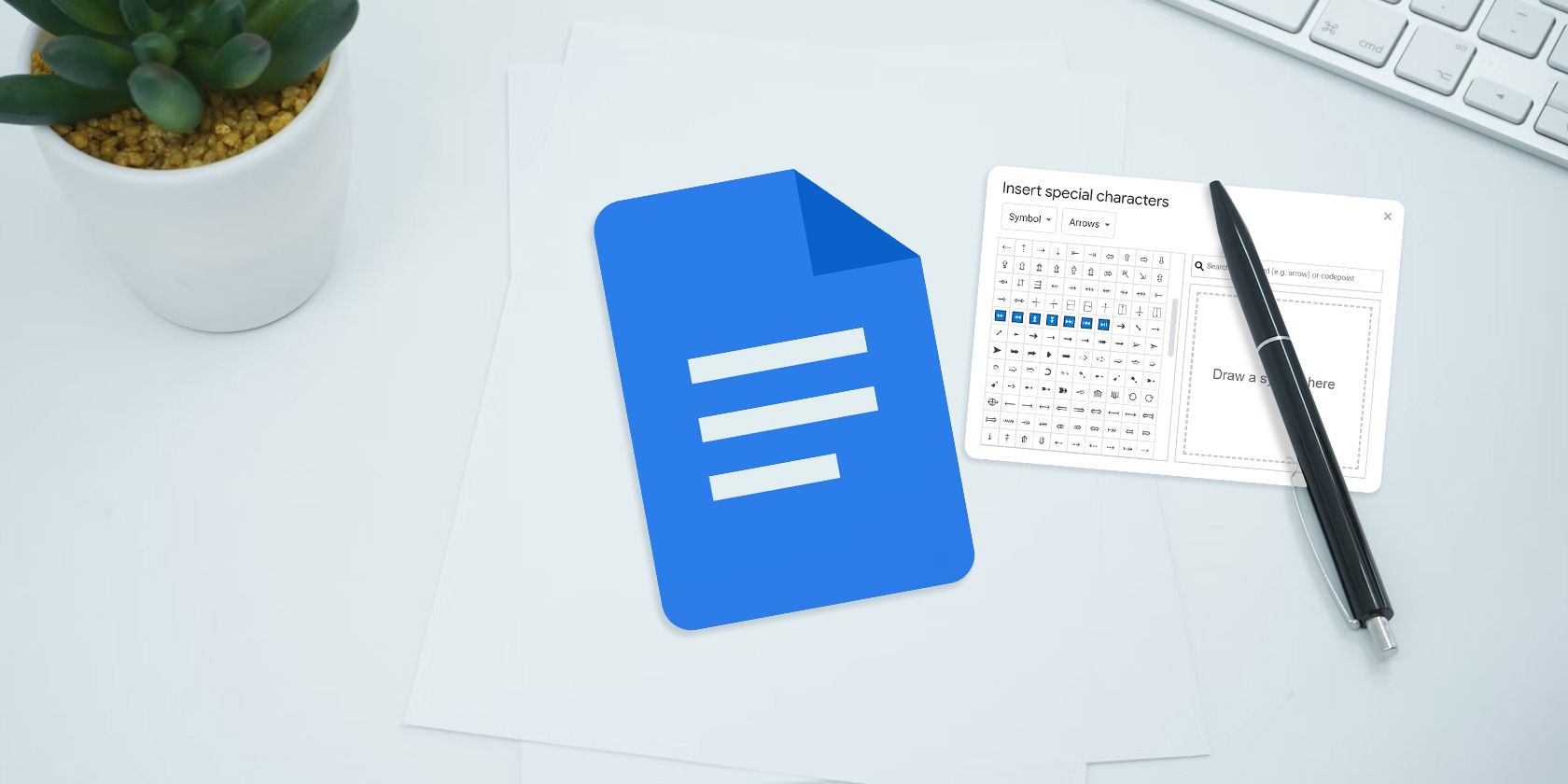
Эмодзи можно вставлять через «Специальные символы», сочетания клавиш (Windows + . или Ctrl+Cmd+Пробел) или копированием. Проверьте отображение при экспорте в PDF.
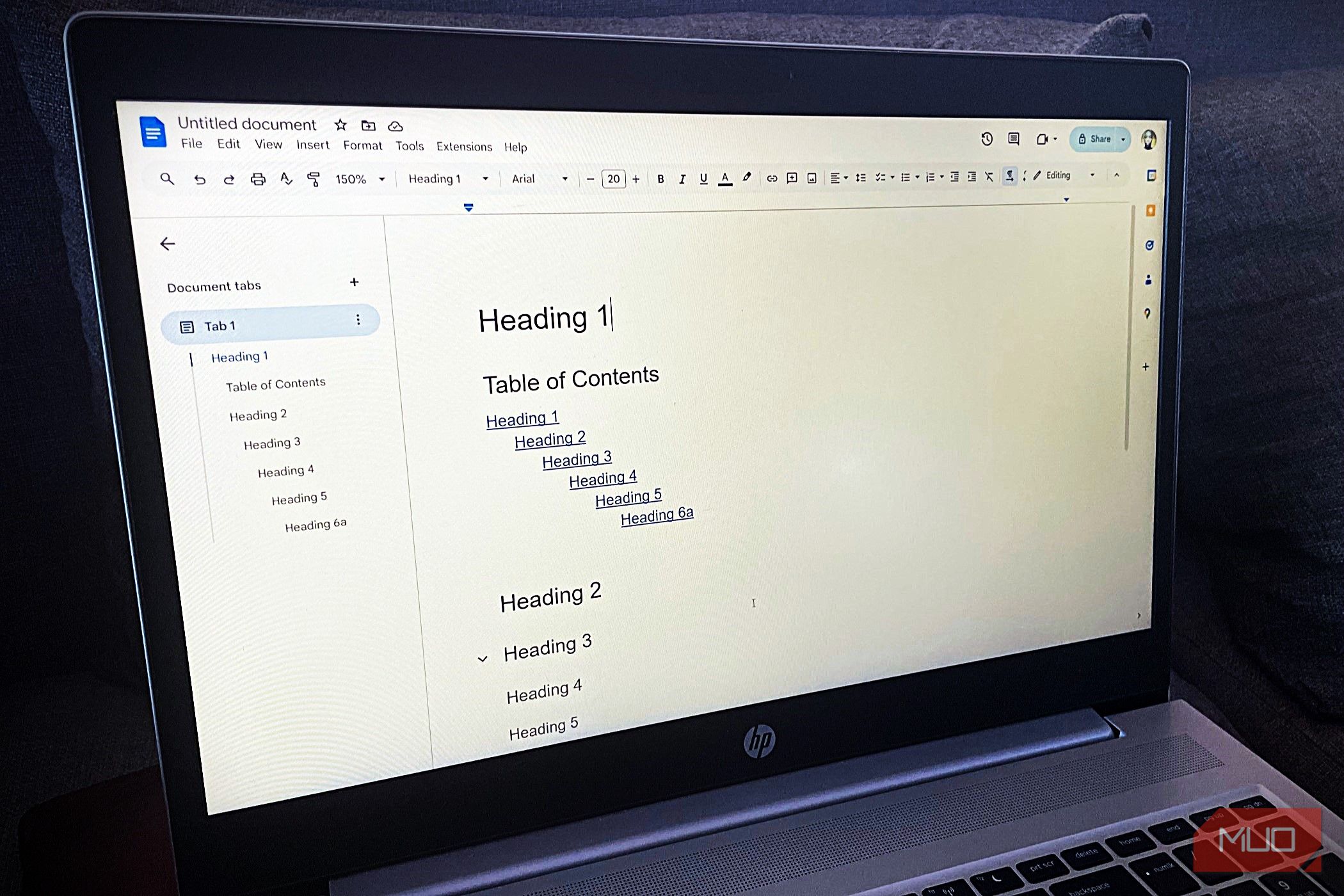
Оглавление в Google Docs помогает быстро переходить к нужным разделам одним кликом. Можно добавить автоматическое оглавление на основе стилей заголовков или создать вручную и привязать ссылки к разделам документа.
История версий в Google Docs позволяет просмотреть, сравнить и восстановить предыдущие состояния документа; называйте ключевые версии, используйте фильтры и держите внешние резервные копии.
Google Docs включает базовые инструменты для правки изображений — изменение яркости, контрастности, прозрачности, перефарбовывание, масштабирование и обтекание текстом. Эти инструменты удобны для быстрых правок прямо в документе; для сложной ретуши используйте внешние редакторы.
В Google Docs есть встроенный словарь с быстрыми синонимами, а также сторонние надстройки OneLook и Power Thesaurus, которые дают больше вариантов и управляемые фильтры. Выберите инструмент по задаче: быстрый подбор — встроенный словарь, глубокий поиск и фильтры — надстройки. Всегда проверяйте контекст, стиль и устойчивые сочетания слов.
Быстрый способ вставить диаграмму — скопировать её из Google Sheets и вставить в Google Docs с опцией «Связать с таблицей», чтобы обновления в таблице автоматически отображались в документе. Для серьёзных правок меняйте типы диаграмм и подписи в Google Sheets, затем нажмите «Обновить» в документе.
Если в документе Google Docs появилась лишняя страница, удалите всё содержимое на ней или уменьшите пользовательские интервалы. Проверьте поля и разрывы страниц, а при совместной правке — историю версий.
Обтекание текста в Google Docs позволяет размещать изображения так, чтобы текст равномерно обходил их по всем сторонам. Выберите изображение → нажмите «Обтекание текста» → при необходимости отрегулируйте отступ (по умолчанию 1/8 дюйма, ≈3.2 мм).
На веб‑версии Google Docs официальной тёмной темы нет, но в Chrome можно включить экспериментальный флаг. В мобильном приложении тёмная тема доступна в Настройках → Выбрать тему.
В Google Docs поля страницы можно менять двумя основными способами: быстро — с помощью линейки, и точно — через «Настройки страницы». На мобильных устройствах поддержка ограничена: iOS позволяет менять поля, Android — пока нет.
Публикация документа Google Docs в веб превращает файл в простую веб‑страницу с публичным URL или кодом для встраивания. Это удобно для пресс‑релизов и инструкций; следите за приватностью и обновлениями.
Вставить диаграмму в Google Docs можно через Вставка → Диаграмма или Импорт из Google Таблиц. Правка данных выполняется в Google Таблицах, после чего в документе нажмите Обновить.
Откройте файл в Google Docs/Sheets/Slides и выберите «Файл» > «История версий» > «Просмотреть историю версий» или используйте Ctrl+Alt+Shift+H, чтобы увидеть правки, авторов и восстановить версии.
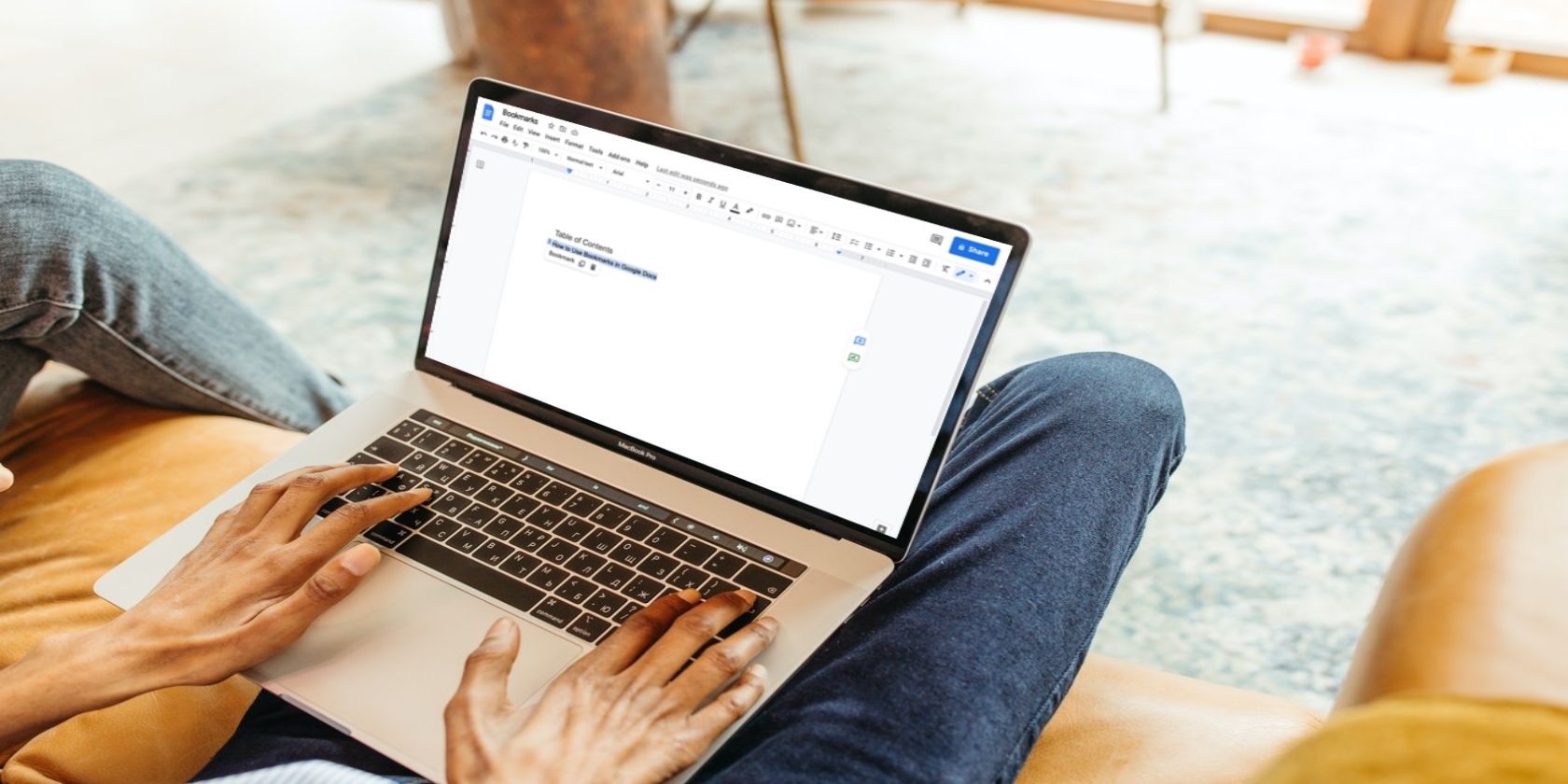
Закладки в Google Docs позволяют привязывать ссылки к конкретным фрагментам текста — это ускоряет совместную работу, упрощает навигацию по длинным документам и помогает создавать интерактивное оглавление.
Вставляйте текст без форматирования, чтобы ссылки не переносились. Для уже существующих ссылок удаляйте вручную или запустите Apps Script. Отключите автоматическое определение ссылок в настройках.
Табуляции задают места остановки курсора при нажатии Tab и помогают точно выравнивать текст и числа. Покажу, как включить линейку, добавить/изменить/удалить табуляции и дам чек-лист и альтернативы.