
Как использовать тезаурус в Google Docs

Тезаурус полезен всем, кто пишет: студентам, блогерам, редакторам и маркетологам. Люди часто повторяют одни и те же слова. Тезаурус помогает найти подходящие синонимы и разнообразить текст. Если вы работаете в Google Docs, доступны простые встроенные средства и более мощные надстройки — ниже пошаговые инструкции и рекомендации, какой инструмент выбрать для разных задач.
Встроенный словарь Google Docs
Самый быстрый способ найти синоним — использовать встроенный словарь Google Docs.
- Выделите слово в документе.
- Щёлкните правой кнопкой и выберите Определить ‘[слово]’ или в меню выберите Инструменты > Словарь.
Откроется боковая панель справа с определением слова и списком синонимов.
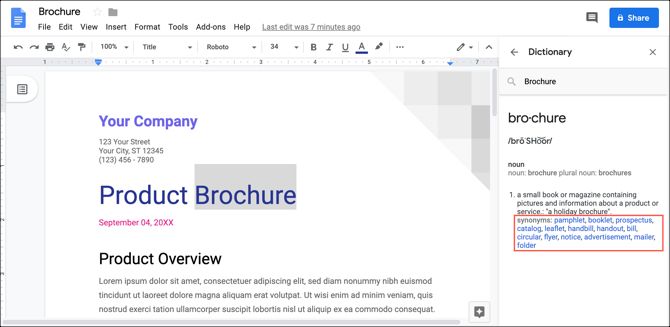
Когда использовать: быстрое исправление, локальная правка, работа без установки дополнений. Ограничение: список синонимов обычно короче, чем у специализированных сервисов.
OneLook Thesaurus (надстройка)
OneLook Thesaurus — удобная надстройка для расширенного поиска синонимов и связанных слов.
Как установить и использовать:
- В Google Docs откройте меню Надстройки > Установить надстройку и найдите OneLook Thesaurus.
- Установите надстройку и дайте необходимые разрешения.
- Выделите слово, затем Надстройки > OneLook Thesaurus > Synonyms.
Результаты откроются в боковой панели. OneLook часто показывает больше вариантов, чем встроенный словарь, и предлагает триггеры, рифмы, прилагательные и существительные, связанные с выбранным словом.
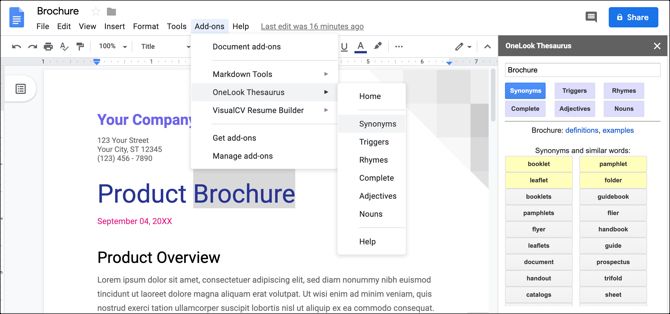
Совет по использованию: если вы редактируете текст с ограничением объёма или нужно подобрать стиль под целевую аудиторию, OneLook даст больше вариантов и контекстных подсказок.
Power Thesaurus (надстройка)
Power Thesaurus — ещё одна популярная надстройка с очень большим словарным запасом.
- Установите надстройку через Надстройки.
- После установки обновите страницу Google Docs.
- Выделите слово и выберите Надстройки > Power Thesaurus > Search Selected Term.
Power Thesaurus показывает самые распространённые синонимы вверху и даёт ссылки на полный список на сайте сервиса. В надстройке можно включить показ антонимов и определений, а также переключить тёмную тему в настройках.
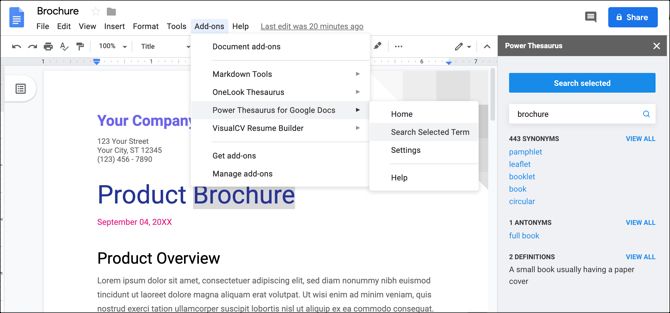
Совет: если нужно много вариантов и возможность быстро просмотреть редкие синонимы — Power Thesaurus подойдёт лучше.
Когда один инструмент работает лучше другого — краткие сценарии
- Нужен один быстрый синоним в черновике — используйте встроенный словарь.
- Нужны десятки вариантов и соседние по значению слова — OneLook даст хороший баланс объёма и релевантности.
- Требуется максимально широкий список с приоритетом на популярность вариантов — Power Thesaurus.
- Требуется офлайн‑доступ или приватность данных — используйте локальные словари/офлайн‑приложения.
Важно: надстройки требуют доступа к документу. Если вы работаете с конфиденциальными данными, проверяйте права доступа и политику конфиденциальности надстройки.
Альтернативные подходы
- Браузерные расширения для синонимов (работают вне Google Docs и с любым текстовым полем).
- Локальные десктопные приложения‑словари для работы без сети.
- Умные плагины редакторов текста (например, в платформах CMS или Markdown‑редакторах).
- Ручной поиск в классических офлайн‑тезаурусах для литературных текстов.
Когда надстройки не подходят: в офлайн‑режиме или при строгих правилах безопасности данных.
Мини‑методология: как выбрать синоним правильно (4 шага)
- Определите цель: формальный текст, рекламный заголовок или нейтральный обзор.
- Оцените оттенок: эмоциональный, нейтральный, технический.
- Проверьте частотность: выберите более распространённый вариант для широкой аудитории, редкий — для точности.
- Прочитайте фразу вслух: проверьте ритм и сочетаемость со следующими словами.
Быстрое решение: выбор инструмента (диаграмма)
flowchart TD
  A[Нужен синоним?] --> B{Есть подключение к интернету?}
  B -- Да --> C{Работаете с чувствитель. данными?}
  B -- Нет --> D[Офлайн‑словари]
  C -- Да --> E[Используйте встроенный словарь]
  C -- Нет --> F{Нужен объём вариантов?}
  F -- Нет --> E
  F -- Да --> G[Power Thesaurus или OneLook]
Роль‑ориентированные чек‑листы
Студент:
- Проверить соответствие академическому стилю.
- Избегать разговорных синонимов.
- Использовать встроенный словарь или OneLook для контекстных вариантов.
Блогер / копирайтер:
- Ищите эмоциональные оттенки (Power Thesaurus полезен).
- Тестируйте заголовки с разными синонимами.
- Сравнивайте частотность слов.
Редактор:
- Оцените соответствие голосу бренда.
- Проверяйте устойчивые словосочетания и коллокации.
- Фиксируйте выбранные синонимы в редакционных гайдах.
Маркетолог:
- Выбирайте слова, которые лучше конвертируют в вашей нише.
- Тестируйте A/B заголовки с разными синонимами.
Сравнительная таблица — обзор возможностей
| Инструмент | Объём синонимов | Контекстные подсказки | Работа офлайн | Приватность |
|---|---|---|---|---|
| Встроенный словарь | Небольшой | Да | Да (частично) | Высокая (не требует доп. сервисов) |
| OneLook Thesaurus | Средний | Да (триггеры, рифмы) | Нет | Зависит от политики надстройки |
| Power Thesaurus | Очень большой | Да (популярность, антонимы) | Нет | Зависит от политики надстройки |
| Браузерное расширение | Разное | Часто | Частично | Зависит от расширения |
Примечание: «Приватность» указывает, что надстройка/расширение может запрашивать доступ к документу или данным аккаунта. Всегда читайте разрешения.
Настройки и полезные советы
- После установки надстройки обновите вкладку документы, чтобы она корректно отобразилась.
- Если надстройка не показывает результаты — проверьте соединение и разрешения аккаунта Google.
- Используйте фильтры (если доступны) для выбора количества синонимов и отображения антонимов.
- Отключайте надстройки, которые вы больше не используете, чтобы снизить риск лишних разрешений.
Важно: некоторые надстройки направляют вас на внешний сайт для полного списка. Это нормальная практика, но учитывайте передачу данных.
Критерии приёмки
- Инструмент возвращает релевантные синонимы для тестового слова.
- Синонимы корректно вставляются в документ без нарушения форматирования.
- Надстройка не нарушает права доступа и подтверждена вами в настройках безопасности аккаунта.
Краткий глоссарий (1‑строчная дефиниция)
- Тезаурус: словарь синонимов и близких по смыслу слов.
- Надстройка: плагин, расширяющий функциональность Google Docs.
- Коллокация: устойчивое словосочетание, важное при выборе синонимов.
Краткое резюме
- Для простых задач хватит встроенного словаря.
- OneLook и Power Thesaurus дают больше вариантов и контекстных подсказок.
- Проверяйте права доступа надстроек и выбирайте инструмент в зависимости от задачи.
Важно: при работе с конфиденциальными документами отдавайте предпочтение вариантам без сторонних надстроек.
Ключевые ресурсы: встроенный словарь Google Docs, надстройки OneLook Thesaurus и Power Thesaurus, браузерные расширения и офлайн‑словари.

Похожие материалы

Несколько аккаунтов Skype: Multi Skype Launcher

Журнал для работы: повысить продуктивность

Персональные звуки уведомлений на Android

Скачивание шоу Hulu для офлайн‑просмотра

Microsoft Start: персонализированная новостная лента
