
Как узнать количество слов в Google Docs
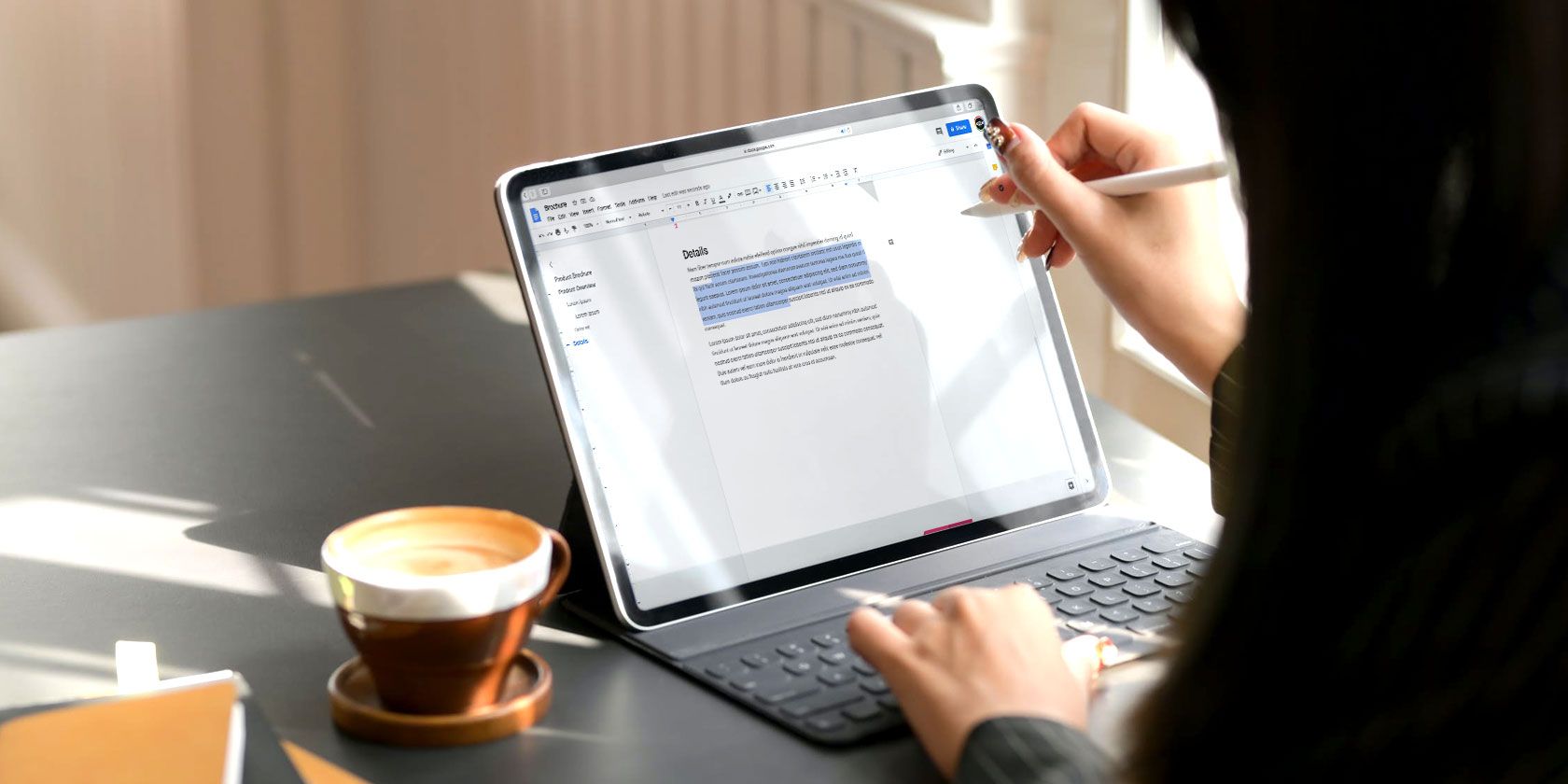
Что считаем в Google Docs — коротко
- Слова: отдельные токены, разделённые пробелами или переносами строки. Однострочные аббревиатуры и числовые строки тоже считаются как слова.
- Символы: все буквы, цифры и знаки (с пробелами или без, в зависимости от опции в окне счётчика).
- Страницы: оценка на основе размера шрифта и макета документа.
Проверка количества слов в Google Docs на компьютере
Google Docs на десктопе предлагает меню и сочетание клавиш для быстрого просмотра статистики документа. Ниже — пошагово для всего документа и для выделенного фрагмента.
Найти количество слов для всего документа
- Откройте документ в Google Docs в браузере.
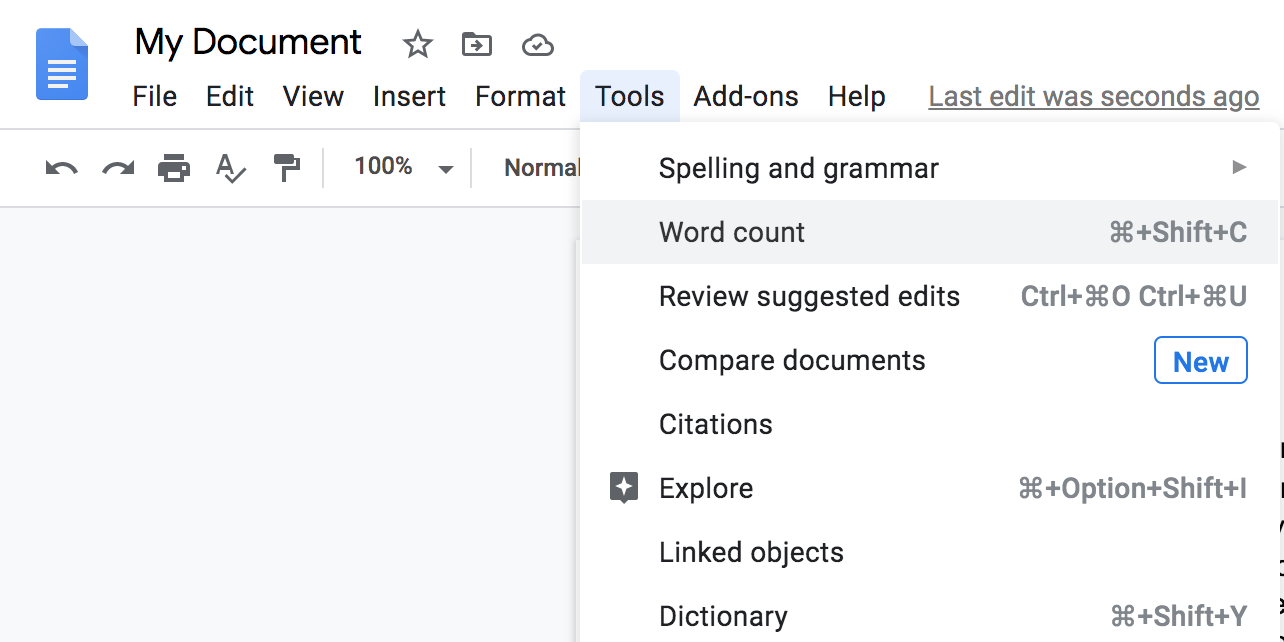
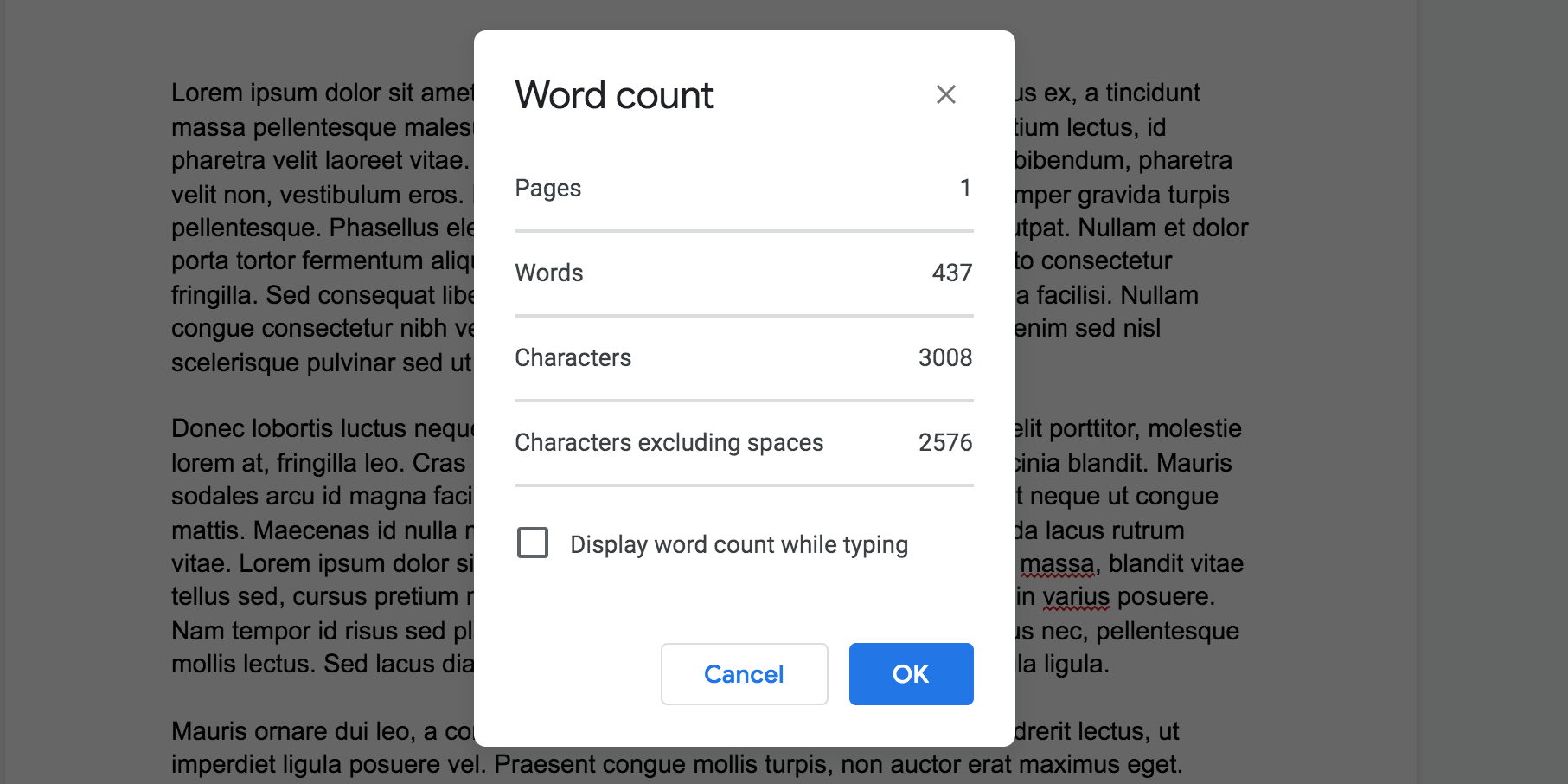
- В меню выберите Инструменты → Количество слов. Альтернатива: нажмите Ctrl + Shift + C в Windows или ⌘ + Shift + C в macOS.
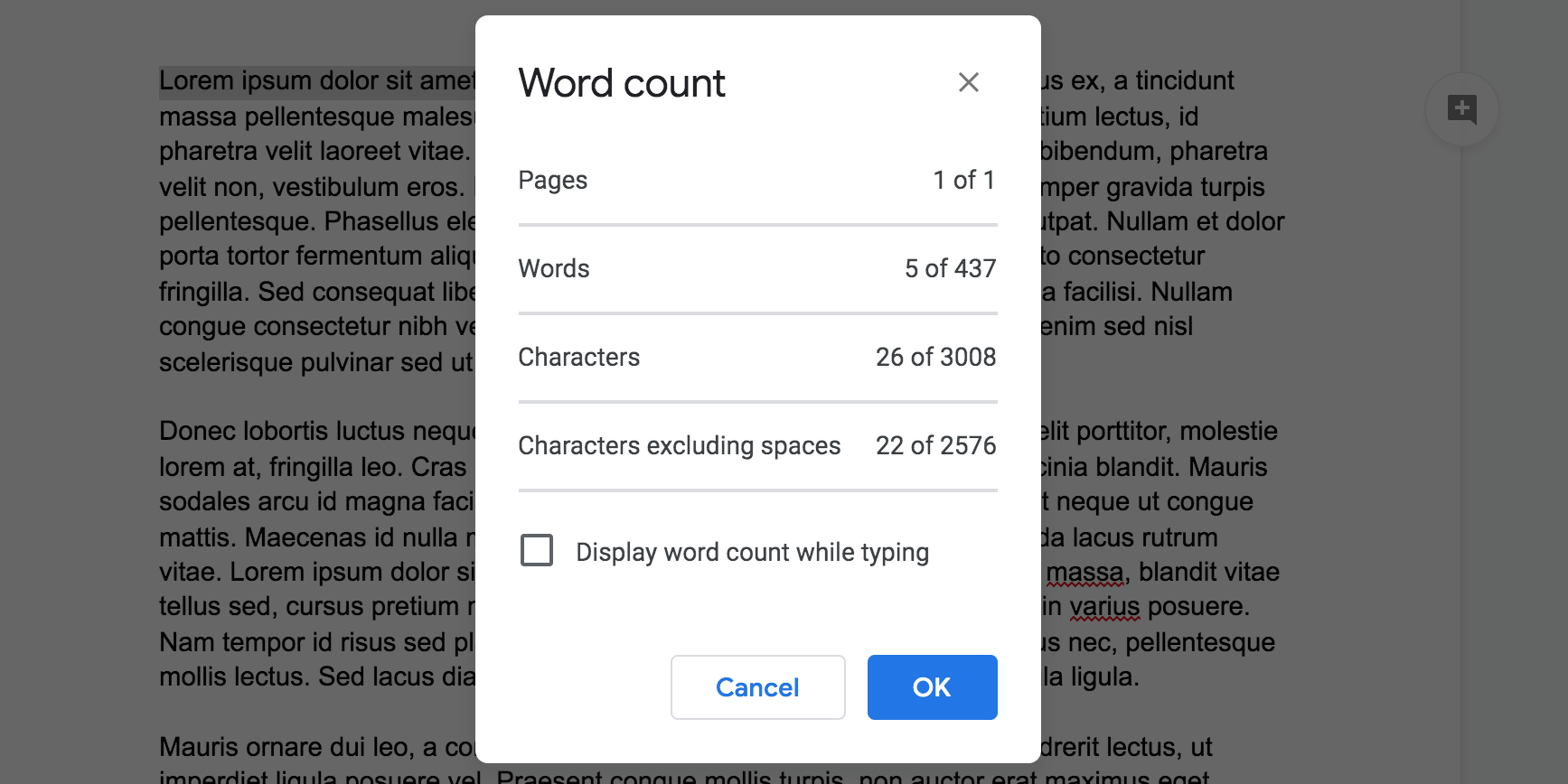
- Появится окно с итоговой статистикой: слова, страницы и символы.
- Нажмите ОК или закройте окно.
Найти количество слов для выделенного фрагмента
- Выделите нужный текст мышью или сочетаниями клавиш.
- Откройте Инструменты → Количество слов.
- В окне увидите формат «X из Y слов», где X — слова в выделении, Y — общее число слов в документе.
Добавить наэкранный счётчик слов
- Откройте Инструменты → Количество слов.
- Поставьте флажок «Показывать количество слов при наборе».
- Счётчик появится в левом нижнем углу редактора и обновляется в реальном времени.
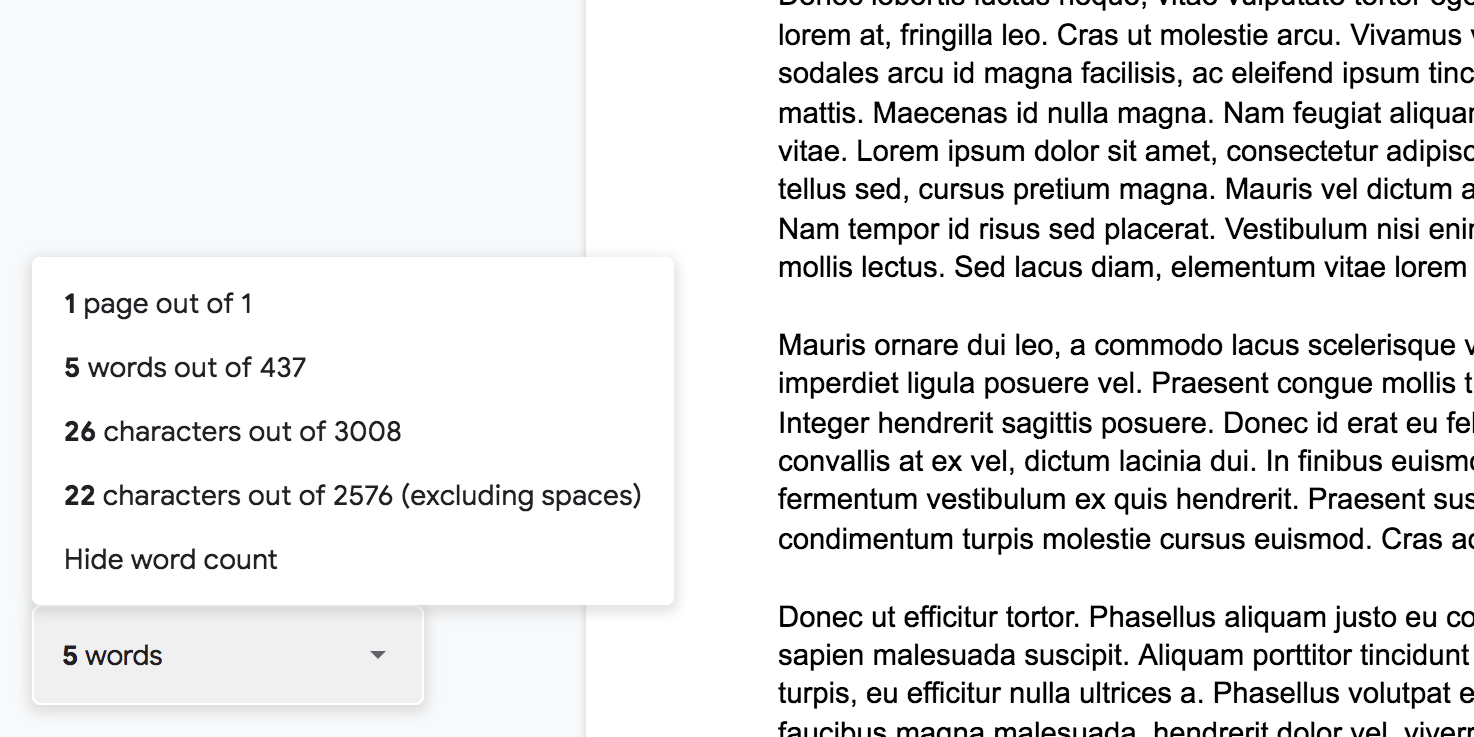
Важно: эта опция сохраняется для текущего документа. Если вы создаёте или открываете другой документ, её нужно включить снова.
Проверка количества слов на смартфоне (Android и iOS)
Мобильные приложения Google Docs также показывают статистику, но доступ к ней немного другой.
Найти количество слов для всего документа на мобильном устройстве
- Откройте документ в приложении Google Docs.
- Коснитесь меню с тремя точками в правом верхнем углу и выберите «Количество слов».
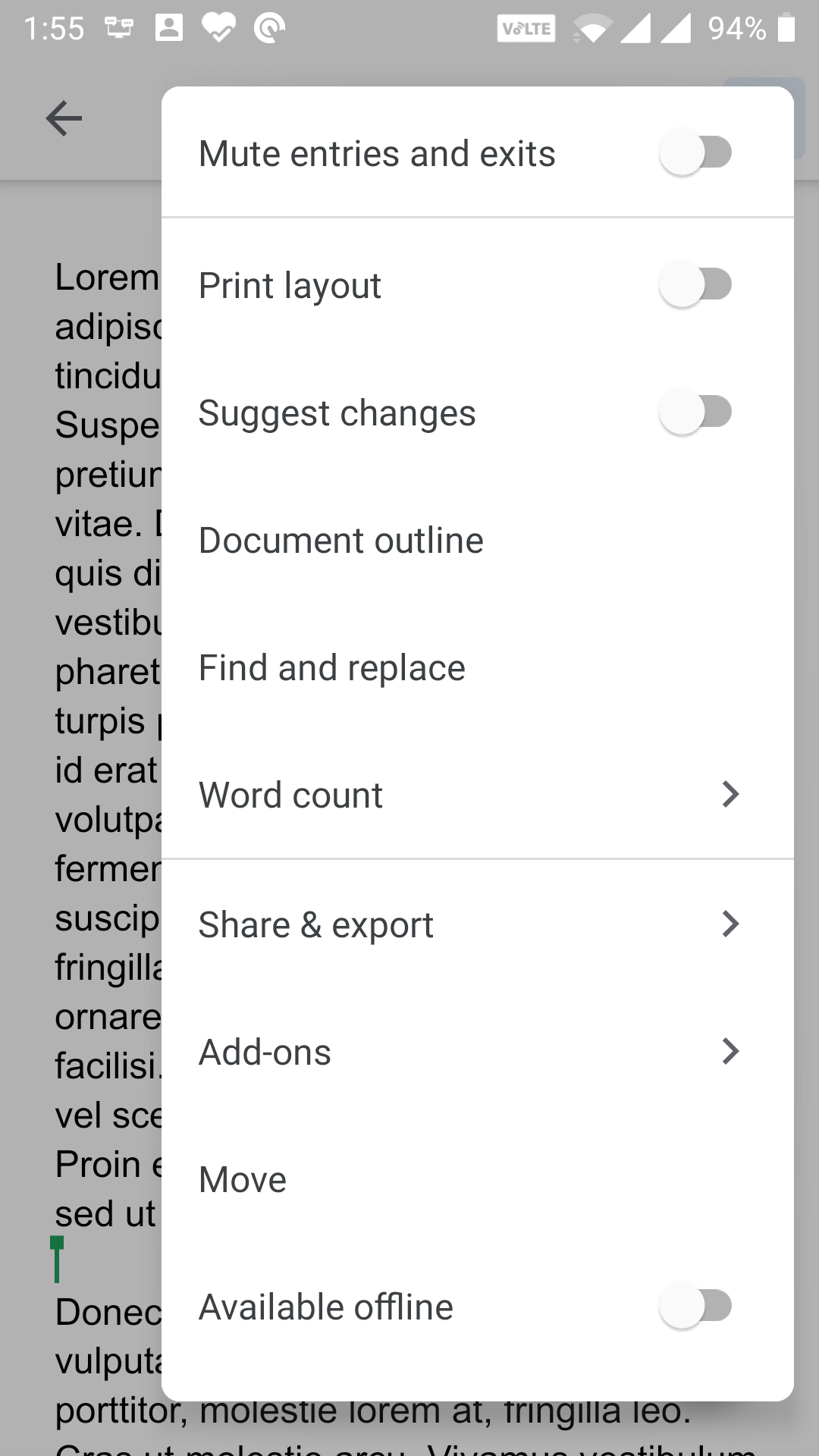
- Вы увидите статистику по всему документу.
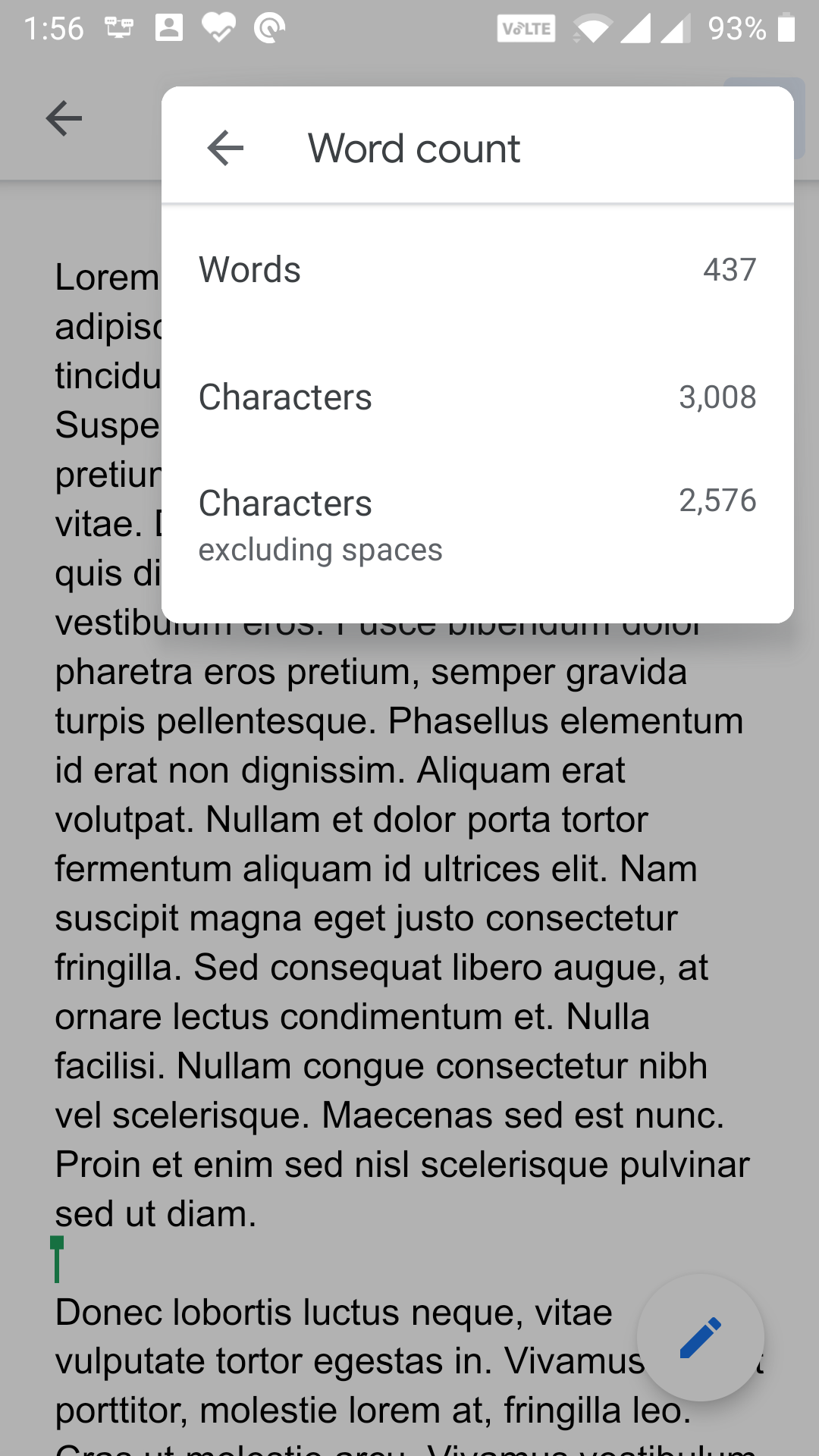
Найти количество слов для выделенного текста на мобильном
- Выделите фрагмент текста.
- Нажмите меню с тремя точками и выберите «Количество слов».
- Отобразится «X из Y», где X — слова в выделении, Y — общее количество слов в документе.
Подсчёт слов в Google Sheets и Google Slides
Google Sheets и Slides не имеют встроенного счётчика слов как Docs. Есть простые обходные пути.
- Google Sheets: используйте формулу для подсчёта слов в диапазоне ячеек. Пример формулы:
=COUNTA(SPLIT([INSERT CELL NUMBERS], " "))Замените [INSERT CELL NUMBERS] на диапазон или объединённый текст. Эта формула разбивает строку по пробелам и считает непустые элементы.
- Google Slides: скопируйте содержание слайдов и вставьте в Google Docs, чтобы воспользоваться встроенным счётчиком. Для короткой презентации это практичный вариант.
Альтернативные подходы и расширения
- Расширения и аддоны. В G Suite Marketplace и в виде расширений браузера есть инструменты с расширённой статистикой (частотный анализ, средняя длина предложения, чтабельность). Они полезны, если нужны дополнительные метрики.
- Внешние онлайн‑сервисы. Копируйте текст в отдельный счётчик слов онлайн — удобно при работе с файлами форматов, которые Docs не обрабатывает корректно.
Когда встроенный счётчик может давать неточные результаты
- Встроенный счётчик ориентирован на текстовое содержимое основного тела документа. Поведение с объектами (вставленные изображения, подписи, комментарии, примечания) может различаться.
- Счётчик не рассчитан на подсчёт слов внутри внешних контейнеров (встроенные PDF, OLE-объекты) — их нужно извлечь отдельно.
Важно: при сомнении скопируйте текст в новый документ и проверьте повторно.
Быстрый набор сочетаний клавиш и подсказок
- Windows: Ctrl + Shift + C — открыть окно «Количество слов».
- macOS: ⌘ + Shift + C — открыть окно «Количество слов».
- Мобильные: меню с тремя точками → «Количество слов».
Совет: включите «Показывать количество слов при наборе», чтобы всегда видеть текущую статистику.
Чек-листы по ролям
- Для автора:
- Включите наэкранный счётчик для удобства.
- Проверьте количество слов перед отправкой или загрузкой в систему приёма работ.
- При переводе учитывайте, что длина текста может меняться; проверяйте слово/символ заново.
- Для редактора:
- Оценивайте выделенные фрагменты через «X из Y» для проверки соответствия лимитам.
- Используйте аддоны для анализа структуры и чтабельности.
- Для студента:
- Перед сдачей документа проверяйте слова и символы согласно требованиям задания.
- Сохраняйте копию с подсчётом как доказательство при спорных случаях.
Пошаговый рабочий процесс (SOP) для команды контента
- Откройте черновик в Google Docs.
- Включите «Показывать количество слов при наборе» для удобства.
- Пишите и периодически отмечайте контрольные точки (например, каждые 500 слов).
- По завершении выполните финальную проверку: Инструменты → Количество слов.
- Если необходимо — экспортируйте в .docx или .pdf и проверьте метрики целевой платформы.
Маленькая методология в 3 шага для точного подсчёта
- Очистите комментарии и вставки, которые не должны учитываться.
- Включите наэкранный счётчик и проверьте общее число.
- Для сомнительных областей выделите фрагмент и посмотрите «X из Y».
Краткая справка по совместимости и советам по миграции
- Google Docs (веб): полнофункционально — все способы доступны.
- Google Docs (мобильные): поддерживает базовые функции, но режим реального времени ограничен интерфейсом экрана.
- Google Sheets / Slides: используйте формулы или копирование в Docs.
Завершение и рекомендации
Подсчёт слов в Google Docs прост и доступен на всех основных платформах. Для большинства задач встроенного счётчика хватает. Если нужны расширённые метрики (анализ стиля, частотность) — подключите аддон или используйте внешние инструменты.
Важно: включайте наэкранный счётчик в документах с жёсткими ограничениями по объёму — это экономит время и исключает ошибку при отправке.
Краткое глоссарий в одну строку
- Счётчик слов — встроенная функция Google Docs для подсчёта слов, символов и страниц.
Сводка
- Откройте Инструменты → Количество слов или используйте сочетание клавиш.
- На мобильных устройствах используйте меню с тремя точками.
- Для Sheets и Slides пригодятся обходные методы и формулы.
Полезная мини‑шпаргалка: включите «Показывать количество слов при наборе», чтобы не открывать меню при каждом контроле.

Похожие материалы

Несколько аккаунтов Skype: Multi Skype Launcher

Журнал для работы: повысить продуктивность

Персональные звуки уведомлений на Android

Скачивание шоу Hulu для офлайн‑просмотра

Microsoft Start: персонализированная новостная лента
