
Как добавить и удалить слова в словаре Google Docs
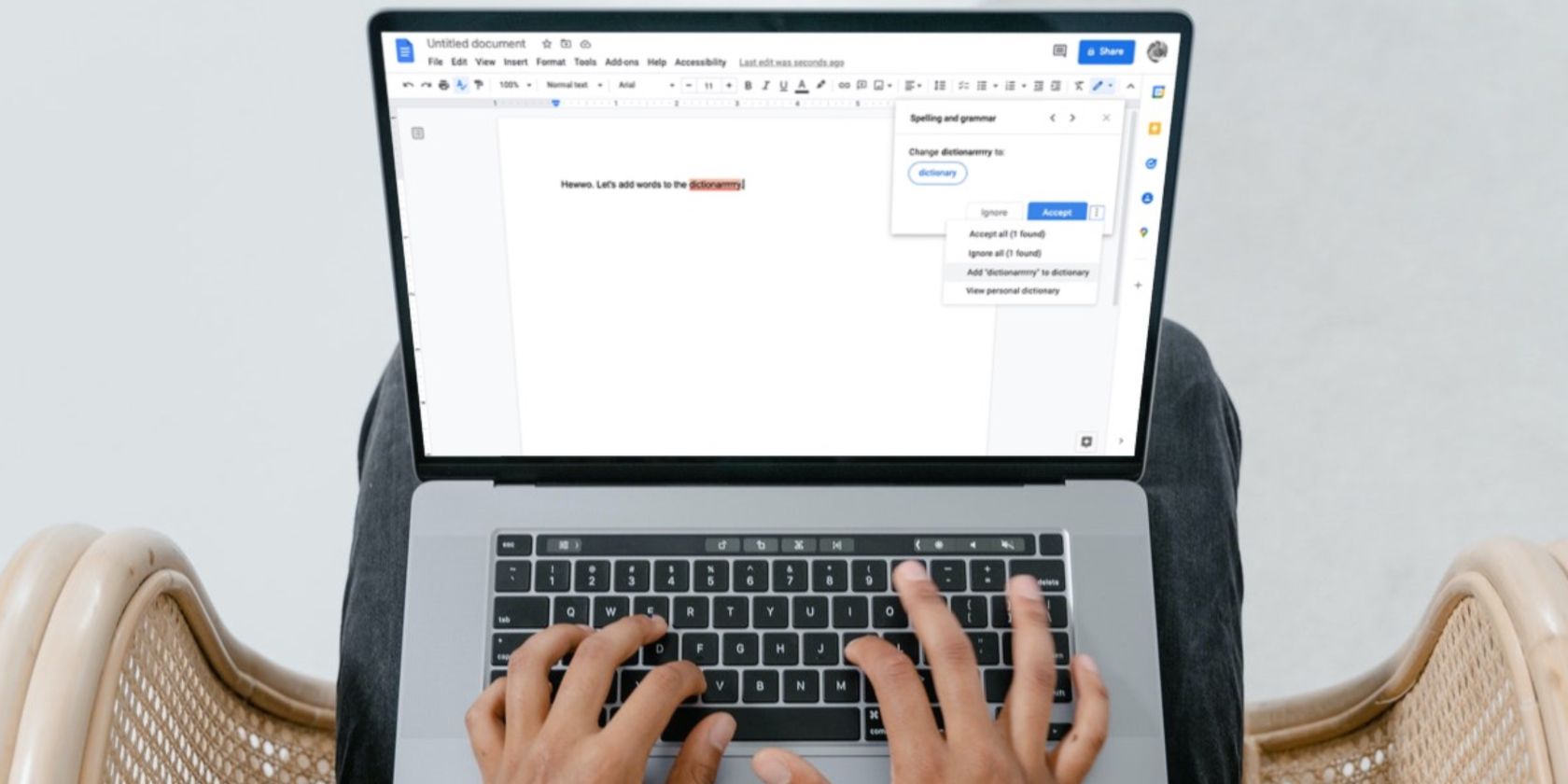
Добавить или удалить слова в личном словаре Google Docs можно за пару кликов. Это устраняет ложные подчёркивания часто используемых имён, сленга или терминов. Ниже — пошаговые инструкции, советы и альтернативы для разных сценариев.
Инструменты проверки орфографии и грамматики помогают избежать ошибок. Но иногда они отмечают правильные слова — названия брендов, сленг или профессиональные термины. Чтобы предотвратить постоянные подчёркивания, добавьте такие слова в личный словарь Google Docs.
Как добавить слова в словарь Google Docs
Добавлять слова просто и быстро. Выполните следующие шаги прямо в документе:
- Найдите слово, которое подчёркивается и которое вы хотите оставить без подчеркивания.
- Нажмите на значок проверки правописания на панели инструментов. Это буква A с галочкой.
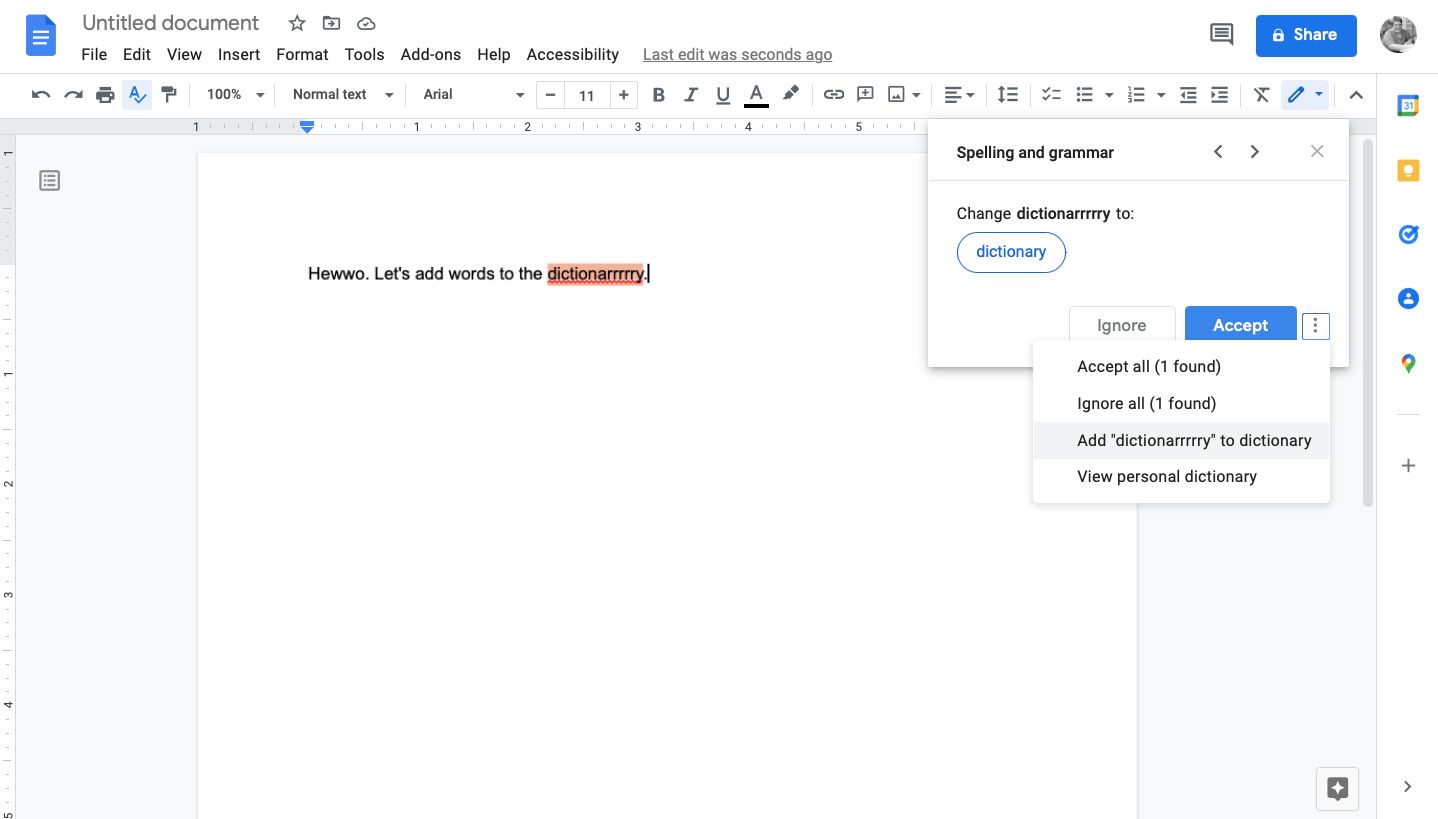
- В правой части экрана откроется окно проверки. Найдите нужное слово в списке.
- Нажмите на меню с тремя точками рядом с словом.
- Выберите Добавить «слово» в словарь.
После этого слово больше не будет подчёркиваться в ваших документах при работе под тем же аккаунтом.
Важно: добавление слова происходит в персональном словаре, привязанном к вашему аккаунту Google. Если вы работаете под другим аккаунтом, это слово может по‑прежнему подчёркиваться.
Как удалить слова из словаря Google Docs
Если слово добавлено по ошибке или больше не актуально, удалите его так:
- В документе откройте меню Инструменты.
- Выберите Правописание и грамматика и затем Личный словарь.
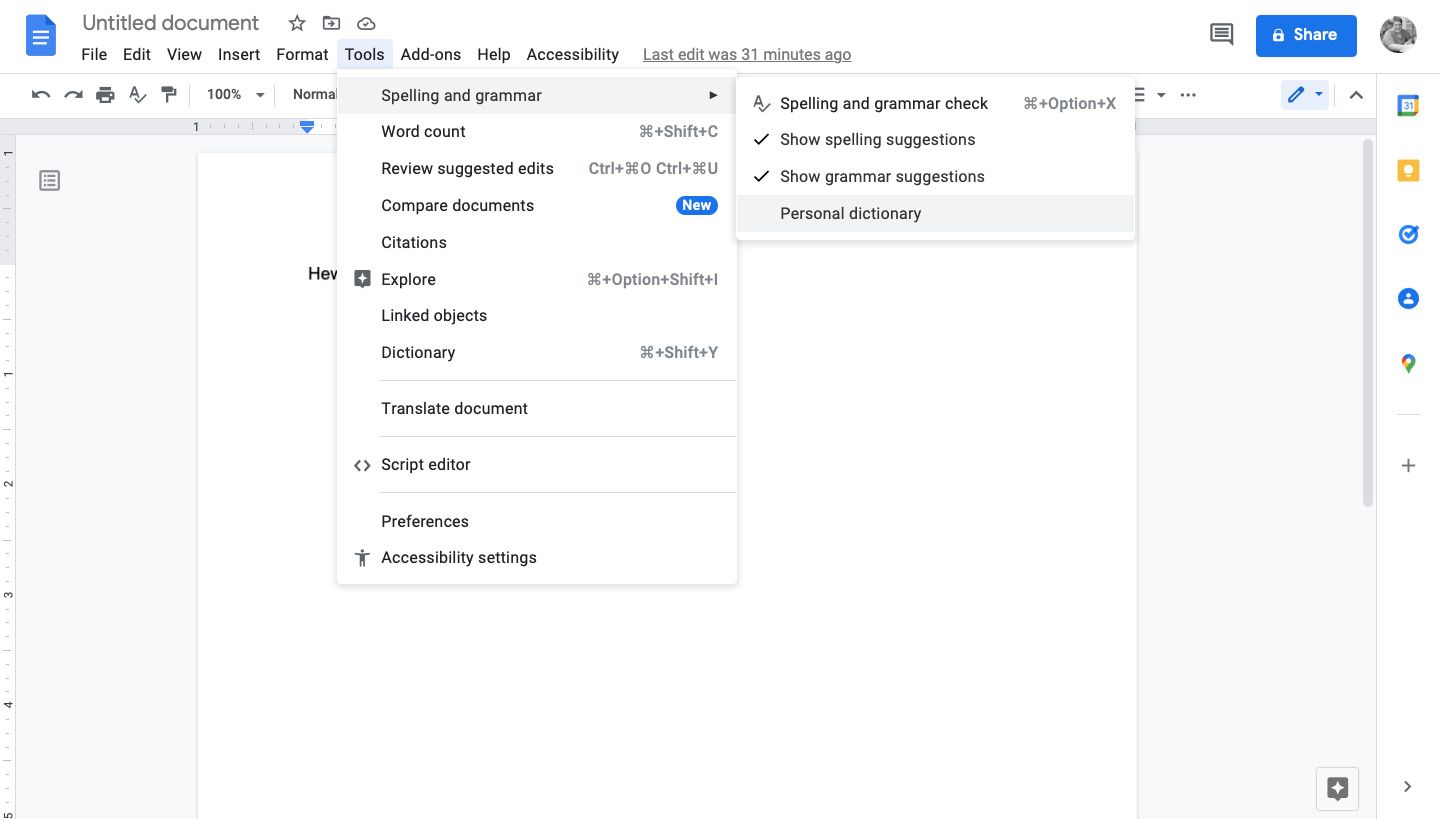
- В списке личного словаря найдите слово, которое нужно удалить.
- Нажмите на значок корзины рядом с ним.
- Подтвердите действие, нажав ОК.
Слово удалено, и в новых документах оно снова может подчёркиваться как ошибка.
Важно:
- Если вы работаете в офлайне или синхронизация приостановлена, изменения в словаре могут примениться с задержкой.
- Если слово не исчезает из подчёркиваний, проверьте язык документа и настройки проверки правописания.
Когда добавление слова не помогает
- Слово написано с опечаткой; словарь сохранит форму с опечаткой, и корректное написание останется подчёркнутым.
- Автоматическая замена или форматирование разделили слово на части (дефис, пунктуация), тогда словарь не распознаёт совпадение.
- Документ использует другой язык проверки правописания — проверьте язык в меню Сервис или панели инструментов.
Альтернативные подходы
- Добавьте слово в системный или браузерный словарь. Например, Chrome имеет свой словарь, который применяется в веб‑форматах.
- Используйте корпоративный глоссарий или файл со специальными терминами, который распространяется среди команды.
- Отключите проверку правописания в отдельных местах или для всего документа, если подчёркиваний слишком много и они мешают.
Мини‑методика: чек‑лист для контент‑редакторов
- Определить список часто подчёркиваемых терминов.
- Добавить корректные варианты в личный словарь или общий глоссарий.
- Проверить язык документа и согласовать со словарём стиля команды.
- При смене аккаунта экспортировать/импортировать список терминов (при необходимости).
Роли и действия
- Для авторов: добавляйте имена и профессиональные термины в личный словарь, чтобы ускорить набор текста.
- Для редакторов: ведите общий глоссарий и передавайте правила автоисключений команде.
- Для администраторов: настраивайте обучающие ресурсы, чтобы коллеги знали процедуру добавления/удаления.
Критерии приёмки
- Слово добавлено в личный словарь и больше не подчёркивается в тестовом документе.
- При удалении слово снова подчёркивается в новом документе.
- Изменения применяются при входе в тот же аккаунт Google.
Часто задаваемые вопросы
Синхронизируется ли личный словарь между устройствами?
Как правило, личный словарь привязан к аккаунту Google и синхронизируется при входе в тот же аккаунт. Если синхронизация отключена, изменения могут не появиться мгновенно.
Можно ли массово добавить слова?
В интерфейсе Google Docs нет встроенного импорта списка. Однако можно поддерживать общий глоссарий в таблице и копировать слова вручную.
Что делать, если слово подчёркивается в другом языке?
Проверьте язык документа и переключите проверку правописания на нужный язык в настройках.
Резюме
Добавлять и удалять слова в личном словаре Google Docs быстро и удобно. Это уменьшает количество ложных подчёркиваний и ускоряет работу. Если команда использует специфические термины, полезно вести общий глоссарий и стандартизировать процесс.
Нужна короткая инструкция для коллег? Скопируйте чек‑лист из раздела “Мини‑методика” и прикрепите как внутренний документ.

Похожие материалы

Несколько аккаунтов Skype: Multi Skype Launcher

Журнал для работы: повысить продуктивность

Персональные звуки уведомлений на Android

Скачивание шоу Hulu для офлайн‑просмотра

Microsoft Start: персонализированная новостная лента
