
Как поворачивать текст и изображения в Google Docs

Google Docs по умолчанию использует горизонтальное выравнивание текста. Это удобно, но порой требуется вертикальный или наклонный текст — например, подписи вдоль изображения, вертикальные заголовки в таблицах или декоративные блоки. Ниже — понятная инструкция, как этого добиться, и дополнительные рекомендации для точной и аккуратной работы.
Как повернуть текст в Google Docs
Google Docs не предоставляет прямой настройки поворота абзацного текста. Зато есть простой и надёжный способ — использовать встроенный инструмент «Рисунок». Короткое объяснение: инструмент «Рисунок» создаёт единый объект (как рисунок), в котором можно размещать текст и затем вращать весь объект.
Шаги:
- Откройте документ Google Docs.
- В верхнем меню нажмите “Вставка”.
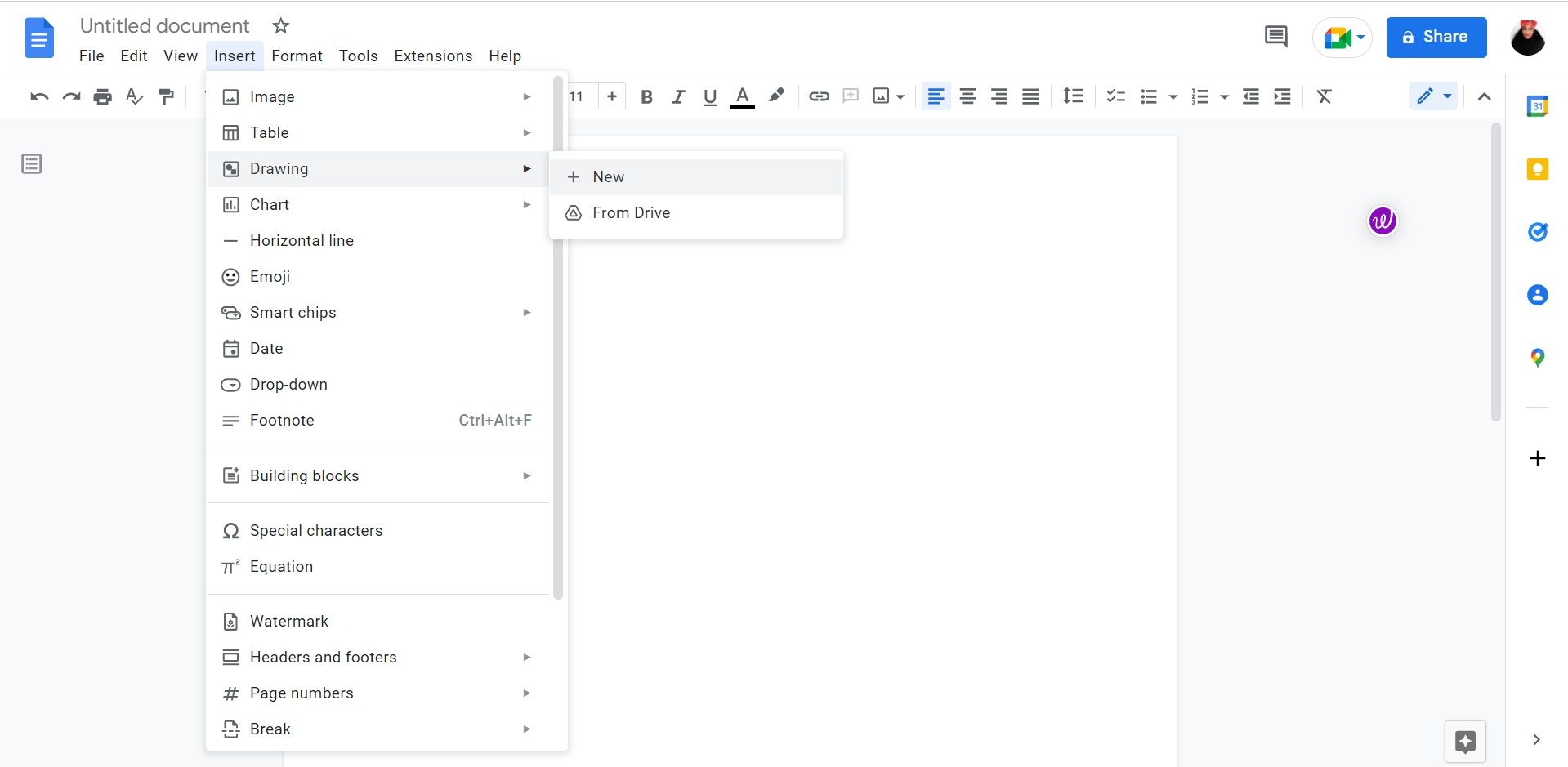
- Выберите раздел “Рисунок”, затем — “Новый”.
- Откроется окно рисования. Нажмите на кнопку текстового поля (Text box) в панели инструментов и создайте текстовое поле.
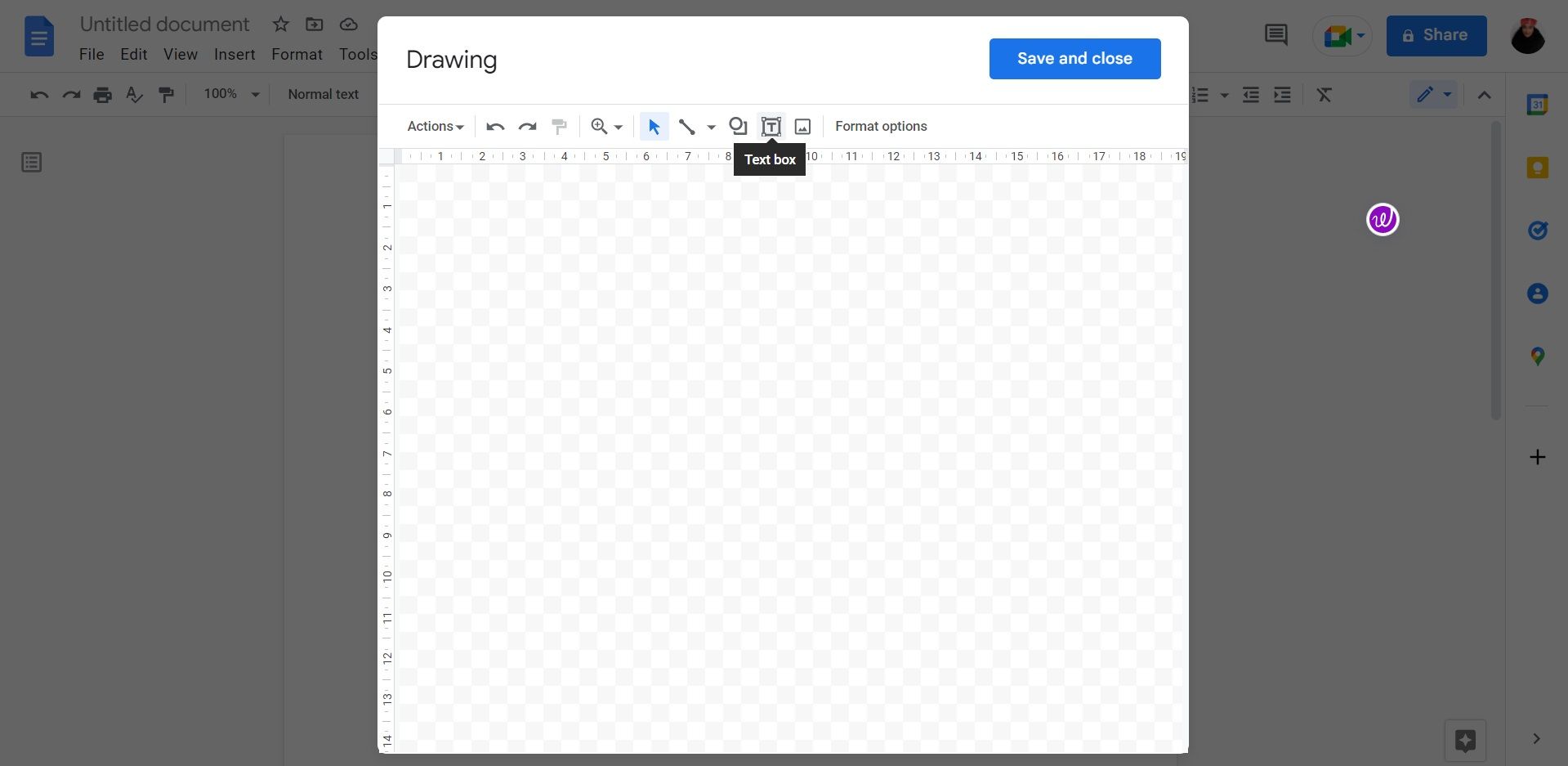
- Нарисуйте текстовое поле на холсте и введите необходимый текст.
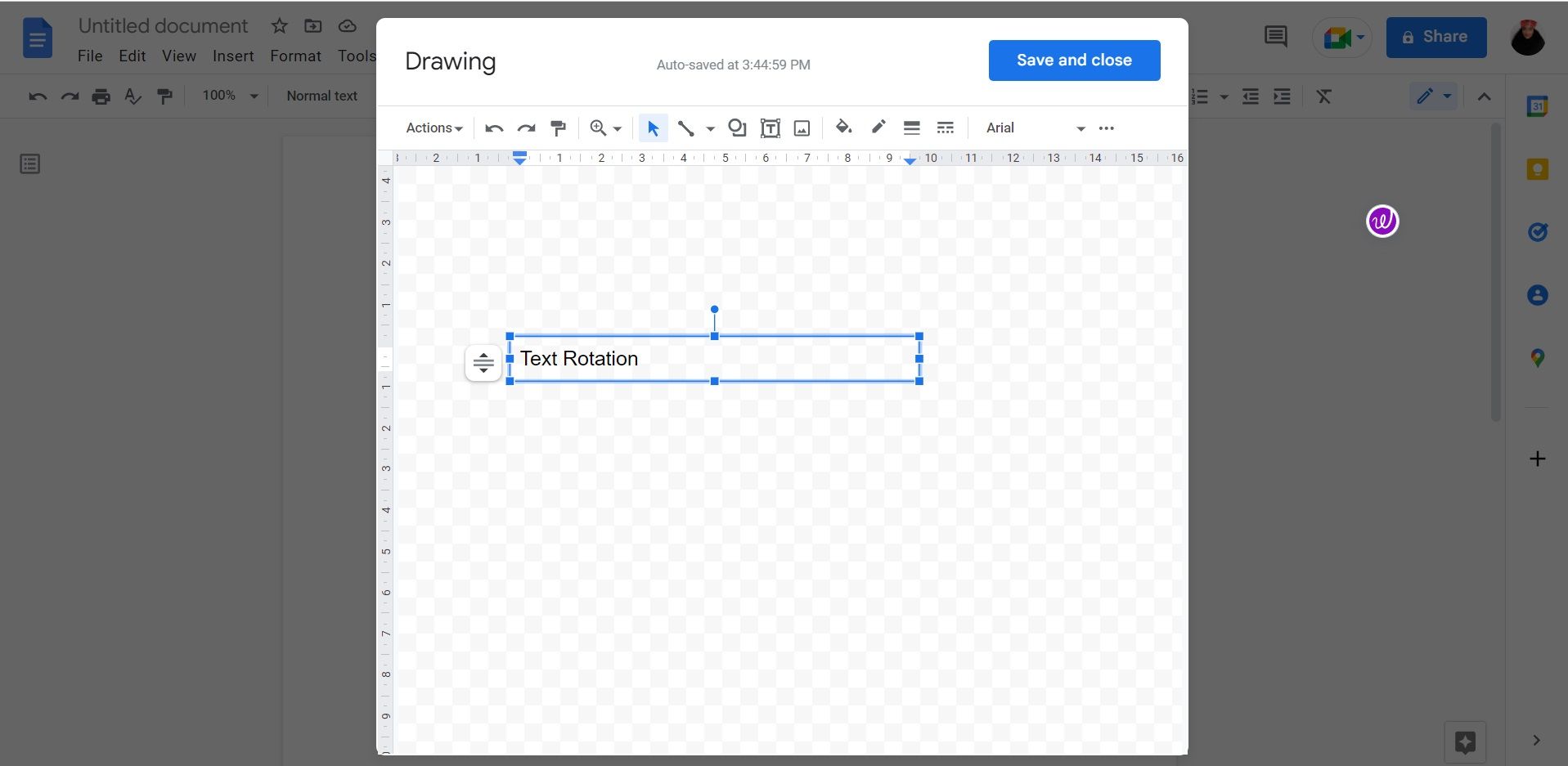
- Над текстовым полем появится синий маркер (кружок) — возьмитесь за него и потяните в нужную сторону, чтобы повернуть текст под любым углом.
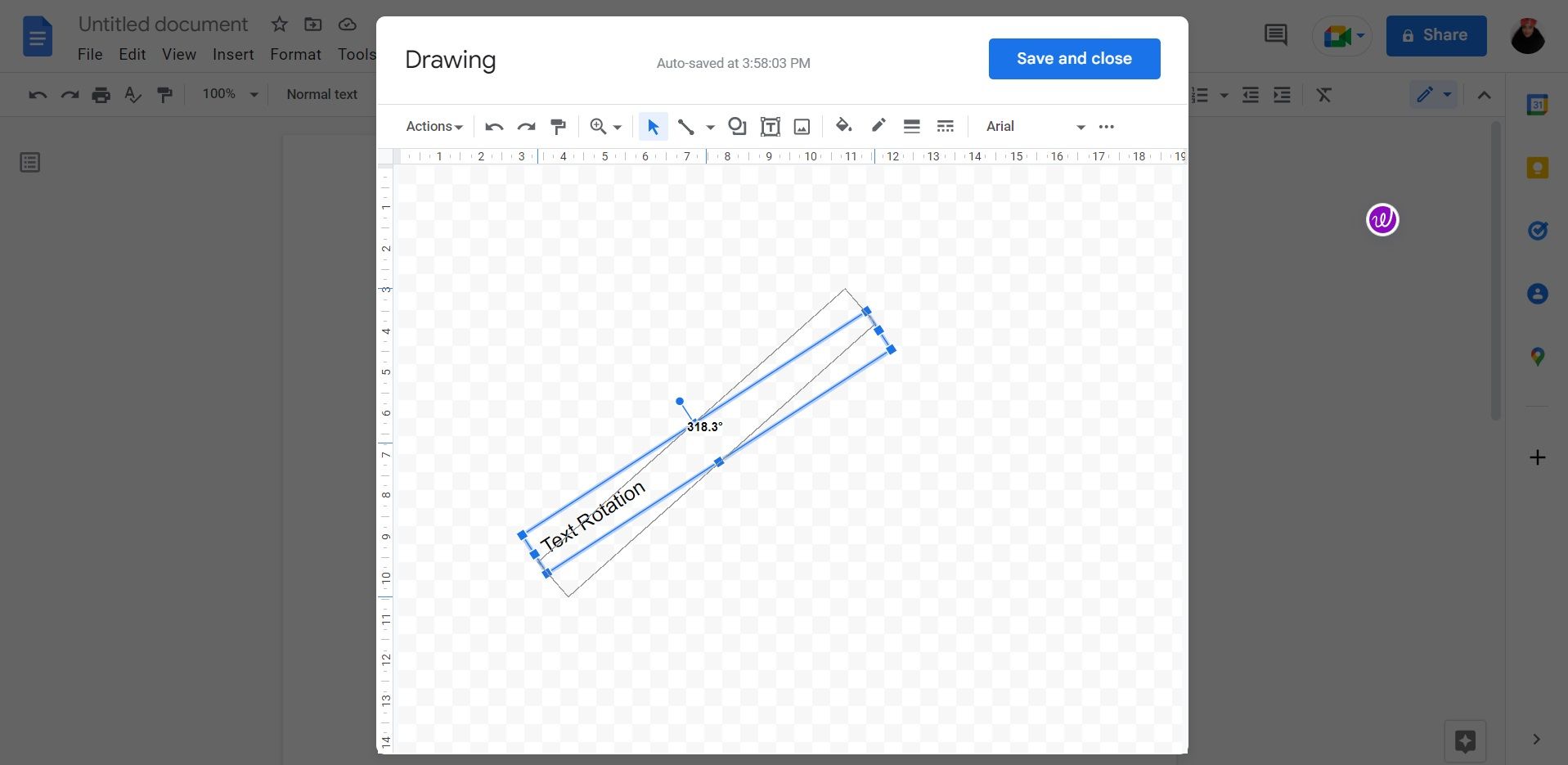
- Когда направление устраивает, нажмите “Сохранить и закрыть” — объект появится в документе как рисунок.
Важно: получившийся объект — не строка абзацного текста. Если потребуется редактировать текст, дважды кликните рисунок, откроется окно редактирования.
Как повернуть изображение в Google Docs
Работать с изображениями проще: у большинства вставленных картинок есть маркер поворота и дополнительные параметры формата.
Шаги:
- Откройте документ и в верхнем меню выберите “Вставка”.
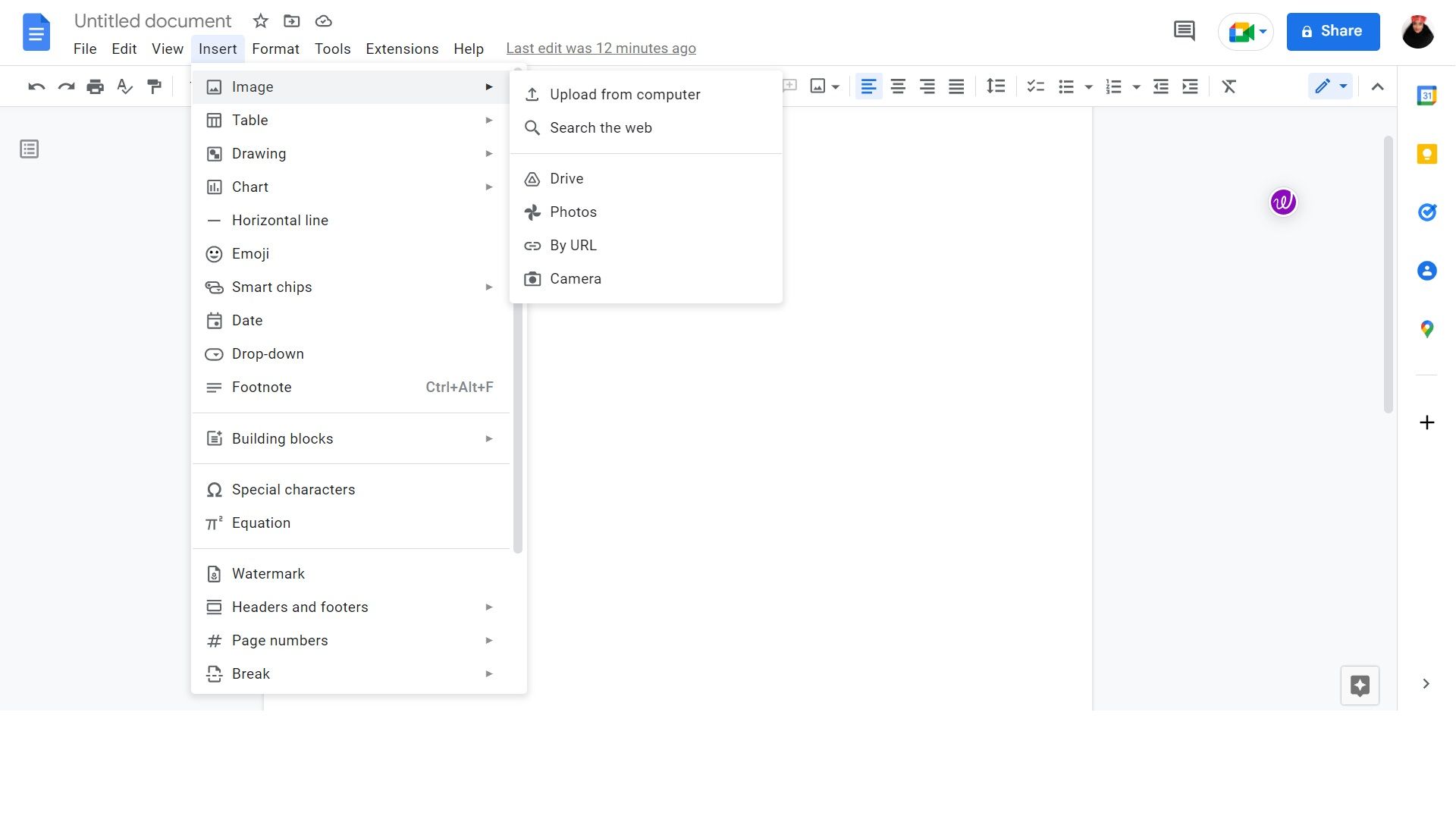
- Нажмите “Изображение” и загрузите картинку из нужного источника.
- После вставки кликните по изображению — над ним появится синий кружок. Перетащите его, чтобы вращать изображение вручную.
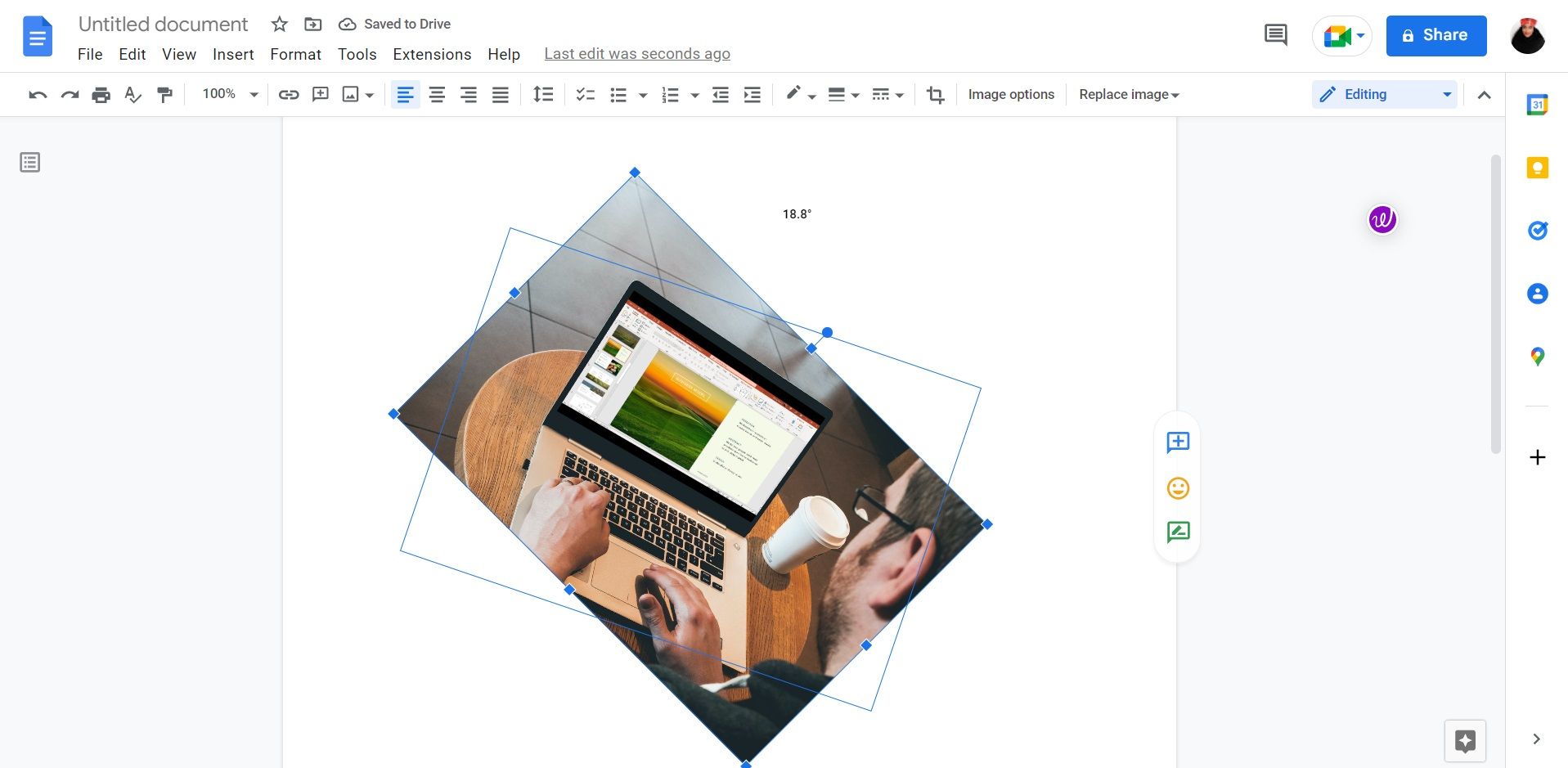
Совет: для точной установки угла выберите изображение и откройте панель «Параметры формата» (Format options) → “Размер и поворот”. Там можно задать угол в градусах, если нужен точный результат.
Примеры использования
- Вертикальные подписи вдоль фотографий в брошюрах.
- Наклонные заголовки в презентациях или постерах, подготовленных в Google Docs.
- Декоративные блоки с наклонённым текстом на страницах лендинга (при экспортe в PDF).
Альтернативные методы и инструменты
- Google Slides: позволяет свободно вращать текстовые поля и задавать точные углы; удобно, если нужен слайд‑стиль верстки.
- Google Drawings: отдельный сервис для сложных векторных макетов и точных преобразований.
- Внешние редакторы (Photoshop, Affinity, Illustrator): когда требуется контроль пикселя или сложные трансформации.
- Локальные текстовые редакторы (Microsoft Word): предлагают другие варианты управления ориентацией текста в таблицах и колонках.
Советы для точного и аккуратного результата
- Для точного угла используйте «Параметры формата» → “Размер и поворот” для изображений.
- Если нужно, чтобы текст оставался доступным для копирования и поиска, избегайте превращать важные абзацы в изображения — это может повлиять на доступность и индексирование.
- Держите поля и отступы в уме: повёрнутый объект может выходить за пределы колонки или страницы.
Важно: повёрнутый текст в документе часто становится графическим объектом. Для редактирования возвращайтесь в окно “Рисунок”.
Малая методология: как планировать поворот в документе
- Определите цель: декоративный элемент, подпись или функциональная метка.
- Выберите инструмент: рисунок для текстовых блоков, встроенный маркер для изображений.
- Разместите объект и проверьте вид на уровне страницы (печать/PDF).
- Проверьте доступность и читаемость: увеличьте контраст и размер, если нужно.
Чек‑лист по ролям
- Автор текста: убедиться, что важный текст остаётся в виде текста (не картинка).
- Дизайнер: настроить угол, выравнивание и отступы; проверить вид в PDF.
- Редактор/верстальщик: проверить переносы, вид на разных устройствах и при печати.
Критерии приёмки
- Текст повернут под заданным углом и читаем.
- Объект не обрывает важный контент и не выходит за поля документа.
- При необходимости текст легко редактируется (двойной клик по рисунку открывает редактирование).
Частые проблемы и как их решать
- Синий маркер не отображается: кликните по объекту, затем ещё раз, чтобы активировать рамку. Если объект встраиваемый (например, в таблице), увеличьте размер ячейки.
- Нужен точный угол, но маркер неудобен: используйте “Параметры формата” → “Размер и поворот” для изображения.
- Требуется, чтобы текст был индексируемым: не преобразуйте важные абзацы в картинки; используйте альтернативы (например, вертикальные таблицы или Google Slides с сохранением исходного текста отдельно).
Когда такой подход не подходит
- Если документ должен быть полностью текстовым и доступным для чтения скринридерами.
- Когда требуется массовое изменение ориентации большого количества строк — ручной метод через рисунки трудоёмок.
Короткий глоссарий
- Рисунок — встроенный редактор объектов в Google Docs для текста и фигур.
- Синий маркер — ручка поворота над объектом, перетаскиванием меняет угол.
- Параметры формата — боковая панель с точными настройками размера и поворота.
Итог
Поворот текста и изображений в Google Docs решается простыми инструментами: для текста — создание рисунка с текстовым полем и поворот с помощью синего маркера; для изображений — либо ручной поворот маркером, либо точная регулировка в параметрах формата. Выбирайте метод в зависимости от цели: декоративный эффект, точный макет или сохранение доступности текста.
Короткая памятка: используйте «Рисунок» для гибкости, «Параметры формата» для точности и внешние редакторы для сложных макетов.

Похожие материалы

Несколько аккаунтов Skype: Multi Skype Launcher

Журнал для работы: повысить продуктивность

Персональные звуки уведомлений на Android

Скачивание шоу Hulu для офлайн‑просмотра

Microsoft Start: персонализированная новостная лента
