
Как вставить и найти символы в Google Docs
Зачем это нужно
Специальные символы помогают точнее передать математические формулы, научные обозначения, валюты, стрелки и другие нестандартные знаки. Правильное использование символов улучшает читаемость и единообразие документа.
Как вставить символ в Google Docs
Следуйте этим шагам на компьютере (но не в мобильном приложении):
- Откройте документ в Google Docs.
- Поставьте курсор в место, куда нужно вставить символ.
- Нажмите вкладку ‘Вставка’.
- В выпадающем меню выберите ‘Специальные символы’.
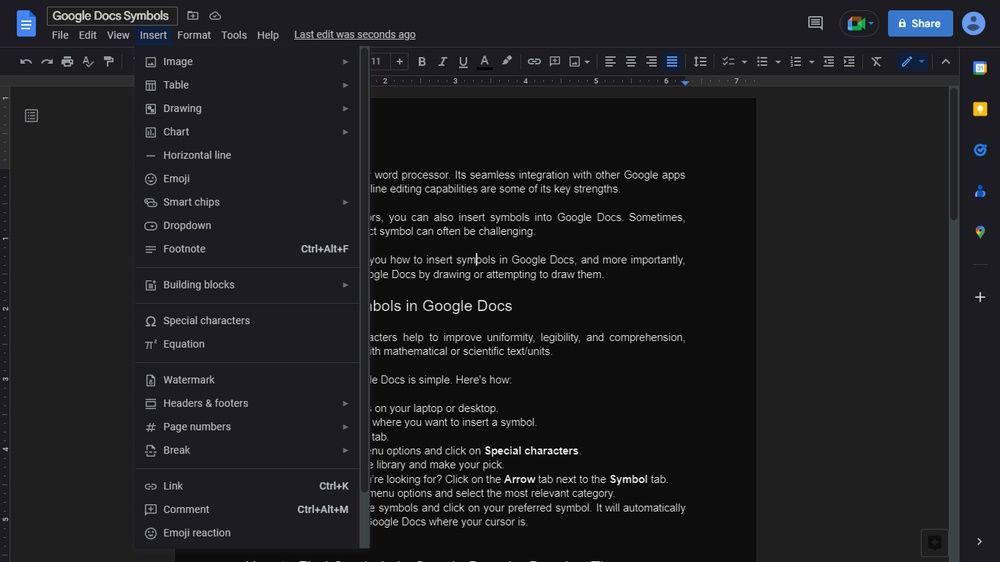
- Откроется панель со справочником символов. Просмотрите каталоги и нажмите нужный символ.
- Если не нашли нужный знак в первой вкладке, переключитесь на вкладку со стрелкой рядом с «Символы» — там дополнительные категории.
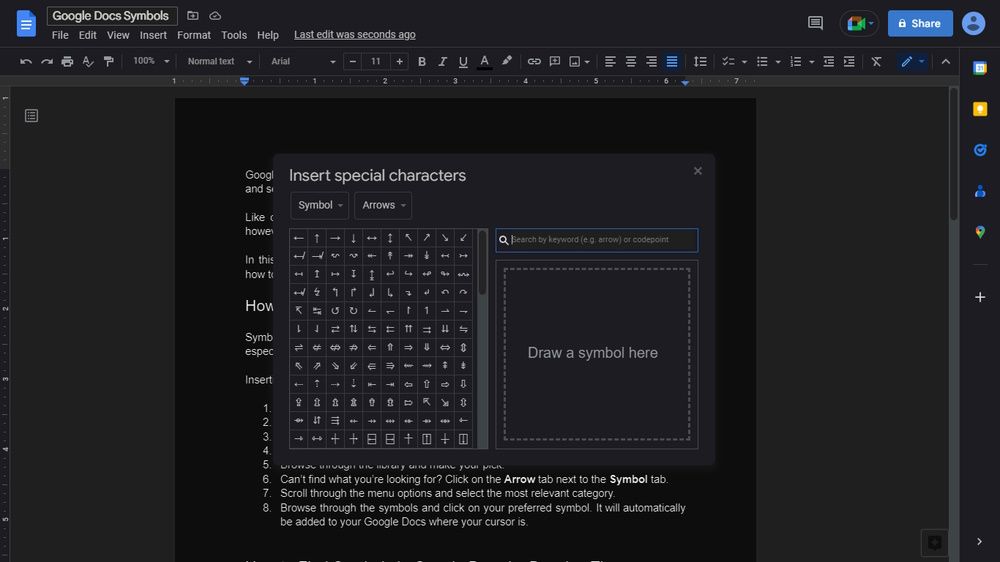
- Выберите категорию и кликните символ — он автоматически вставится в документ.
Важно: интерфейс может незначительно отличаться в зависимости от языка интерфейса и версии браузера.
Как найти символ в Google Docs, рисуя его
Если вы не можете найти символ в списках, попробуйте нарисовать пример его формы:
Поместите курсор, куда нужно вставить символ.
Откройте ‘Вставка’ -> ‘Специальные символы’.
В окне специальных символов найдите область ‘Нарисуйте символ здесь’.
Используйте мышь или трекпад, чтобы набросать форму символа — точку, линию или кривую.
Для точки щелкните левой кнопкой, для линии — нажмите и тяните.
По мере рисования Docs предложит похожие знаки.
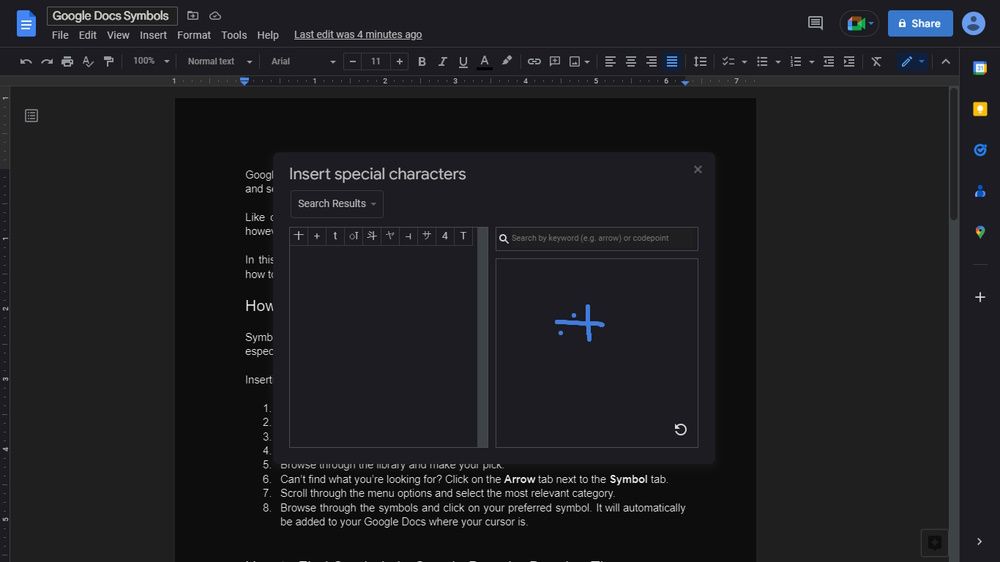
- Нашли нужный вариант — кликните его для вставки.
- Не тот результат? Нажмите значок Повторить/Retry внизу и перерисуйте форму.
- Если всё ещё не нашли, попробуйте найти символ по имени в интернете и скопировать его в документ.
Примечание: для работы функции распознавания рисунка требуется подключение к сети.
Когда метод рисования не помогает
- Сложные лигатуры или комбинированные символы распознаются плохо.
- Символы, отсутствующие в Unicode, вы не найдёте этим способом.
- Рукописные приближения с сильными изгибами или мелкими деталями часто дают несовпадения.
Если рисование не даёт результата, используйте альтернативы ниже.
Альтернативные способы вставки символов
- Найти и скопировать символ с сайта Unicode или с Wikipedia.
- В Windows: воспользоваться Таблицей символов (Character Map) или комбинамированными Alt-кодами.
- На Mac: использовать Viewer символов (Control+Command+Space).
- Вставить HTML/Unicode-код, если документ будет экспортироваться в HTML: &#xXXXX;
- Использовать Google Input Tools для ввода специфических знаков и букв.
- Создать картинку со знаком и вставить как изображение (если нужно художественное представление).
SOP: как организовать библиотеку часто используемых символов
- Откройте Google Sheets и создайте новую таблицу ‘Библиотека символов’.
- В первый столбец вставляйте символы, которые часто используете. В соседних столбцах храните пояснения, коды Unicode и часто используемые сочетания.
- Дайте доступ коллегам при необходимости (Просмотр/Комментирование/Редактирование).
- Вставляйте нужный символ в документ через копирование и вставку.
Преимущество: централизовано, быстро, работает офлайн после загрузки.
Чеклист для быстрого поиска символа
- Открыл меню ‘Вставка’ -> ‘Специальные символы’.
- Просмотрел основные категории: знаки пунктуации, латиница, математические, стрелки.
- Попробовал поиск по имени (если знаете название).
- Нарисовал приближение в области ‘Нарисуйте символ здесь’.
- Перерисовал, изменив направление штрихов.
- Искал в интернете по имени или по изображению.
- Скопировал из Google Sheets или внешнего ресурса.
Роль‑ориентированные подсказки
- Для преподавателя математики: используйте сочетание специальных символов и надстрочных индексов; храните часто используемые формулы в Sheets.
- Для редактора научных текстов: сохраняйте наборы символов для физических единиц и греческих букв.
- Для UX‑специалиста: проверяйте, как символы отображаются на разных шрифтах и платформах.
Решение задачи: краткая блок-схема
flowchart TD
  A[Нужен символ] --> B{Он есть в 'Специальные символы'?}
  B -- Да --> C[Вставить из каталога]
  B -- Нет --> D{Попробовать нарисовать}
  D -- Успешно --> C
  D -- Нет --> E{Можно найти в интернете?}
  E -- Да --> F[Скопировать и вставить]
  E -- Нет --> G[Использовать изображение или создать шрифт]
Короткий глоссарий
- Unicode — стандарт кодирования символов, который охватывает большинство письменных знаков мира.
- Лигатура — сочетание нескольких знаков, отображаемое как единый символ.
- Alt‑код — числовая комбинация, вставляющая символ в Windows при удержании клавиши Alt.
Критерии приёмки
- Символ вставлен в нужную позицию и корректно отображается при печати и экспорте в PDF.
- Символ корректно читается в целевых шрифтах, используемых в документе.
- При совместной работе другие участники видят символы без искажений.
Частые ошибки и как их избежать
- Ошибка: символ виден на моём компьютере, но не у коллеги. Решение: используйте Unicode-символы, а не шрифтовые глифы, или прикрепляйте шрифт.
- Ошибка: вставленная картинка вместо символа усложняет редактирование. Решение: вставляйте текстовые символы, если требуется изменение размера и цвета.
Краткие рекомендации по доступности
- Предпочитайте текстовые символы вместо картинок — это помогает экранным читалкам и улучшает доступность.
- Добавляйте поясняющий текст рядом с нестандартными символами при необходимости.
Итог
Вставка и поиск символов в Google Docs просты: попробуйте встроенную панель ‘Специальные символы’, используйте инструмент рисования, а для регулярного применения создайте свою библиотеку в Google Sheets. При проблемах — копируйте значки из надёжных источников, пользуйтесь системными таблицами символов и проверяйте отображение на целевых устройствах.

Похожие материалы

Несколько аккаунтов Skype: Multi Skype Launcher

Журнал для работы: повысить продуктивность

Персональные звуки уведомлений на Android

Скачивание шоу Hulu для офлайн‑просмотра

Microsoft Start: персонализированная новостная лента
