
Безстраничный режим Google Docs: как и зачем
Безстраничный режим в Google Docs превращает документ в непрерывную прокручиваемую страницу, удобную для создания веб-контента и совместного редактирования. Переключиться просто: Файл → Настройка страницы → Без страниц. Режим экономит место на экране и позволяет расширять таблицы и изображения, но отключает колонтитулы, номера страниц и печатную вёрстку.
Что такое безстраничный режим
Безстраничный режим (pageless) — это альтернативный вид отображения документа в Google Docs, при котором документ ведёт себя скорее как веб‑страница, чем как набор печатных листов. В нём отсутствуют разрывы страниц, документ можно прокручивать беспрерывно, а таблицы и изображения могут занимать большую ширину.
Краткое определение: безстраничный режим — это режим просмотра и редактирования документа без фиксированных страниц, ориентированный на цифровое распространение.
Важно: это не новый формат файла — документ остаётся Google Docs и возвращается в обычный вид без потери содержимого.
Почему это полезно
- Удобно для блогов, руководств и любых материалов, предназначенных преимущественно для чтения на экране.
- Увеличивает визуальное пространство: таблицы и изображения могут занимать более широкую область.
- Упрощает контент‑ориентированную работу: меньше отвлекающих границ страницы.
Примечание: если вам важна печатная вёрстка, нумерация страниц, колонтитулы или водяные знаки — безстраничный режим не подойдёт.
Основные свойства и ограничения
Что вы получаете
- Непрерывный поток текста без разрывов страниц.
- Возможность горизонтальной прокрутки широких таблиц.
- Более реалистичное отображение для чтения на экране.
Что исчезает
- Номера страниц.
- Колонтитулы и нижние колонтитулы.
- Водяные знаки, ориентация страницы и колонки (частично).
Если вы добавите колонтитулы или номера в стандартном режиме, а затем переключитесь на безстраничный, эти элементы временно не будут видимы. Они вернутся при возврате в стандартный режим.
Как переключиться в безстраничный режим
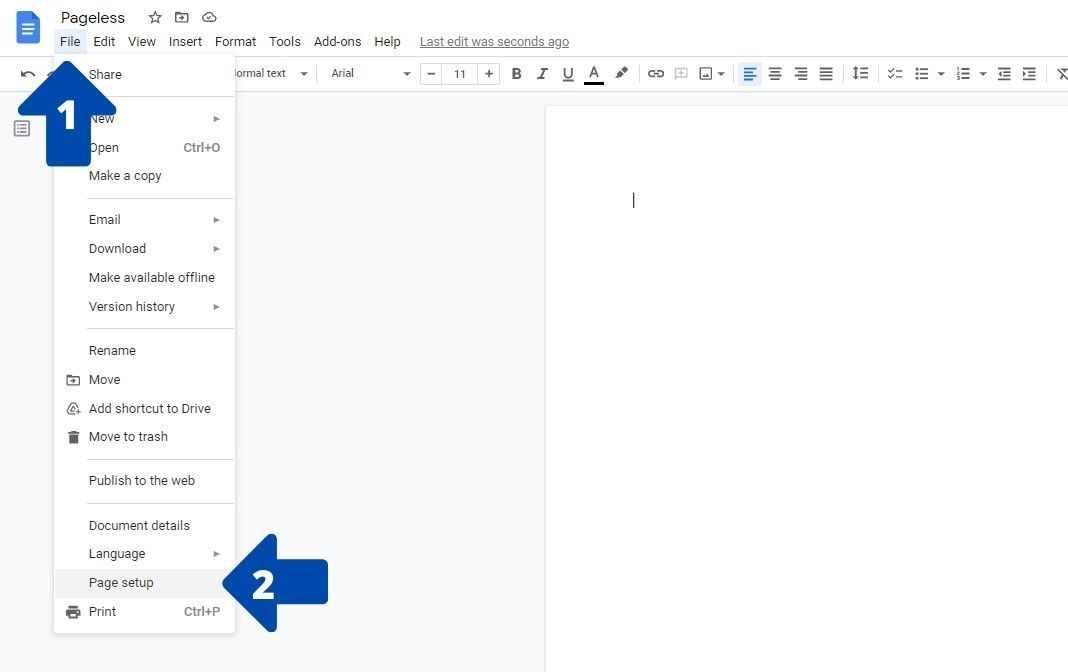
- Нажмите «Файл» в верхней панели.
- Выберите «Настройка страницы».
- В появившемся окне выберите «Без страниц».
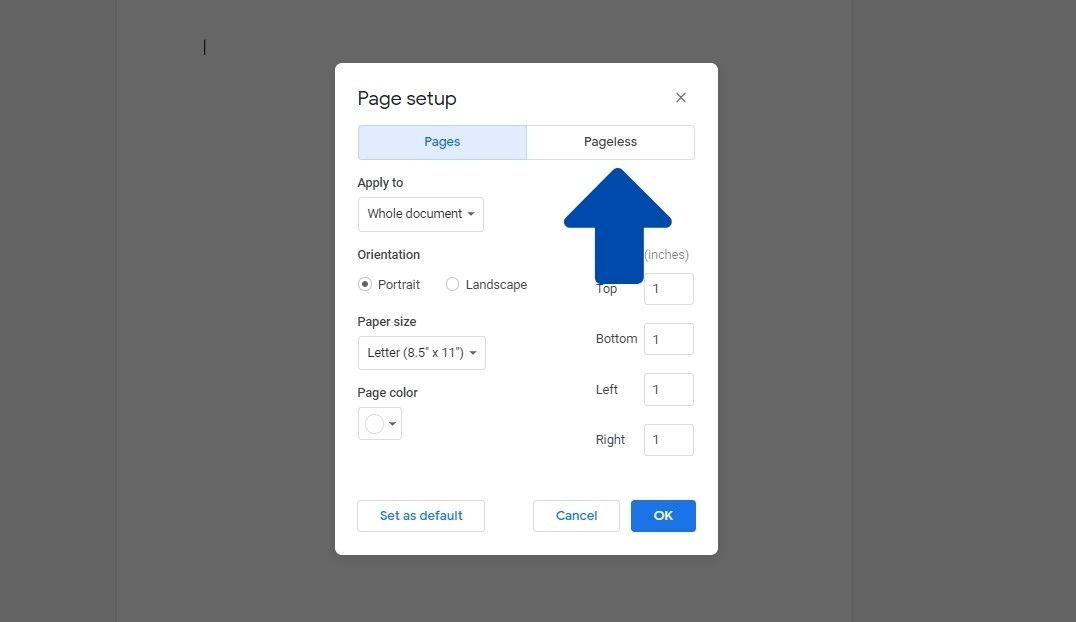
- Нажмите «OK» или «ОК» для сохранения.
Как сделать безстраничный режим настройкой по умолчанию: в окне «Настройка страницы» после выбора «Без страниц» нажмите «Установить как умолчание».
Как изменить ширину текста
- В меню выберите «Вид».
- Нажмите «Ширина текста».
- Выберите «Широко», «Средне» или «Узко».
Совет: используйте «Широко» при полноэкранном окне браузера, «Средне» или «Узко» — при разделённых окнах.
Различия в работе с таблицами и изображениями
- Таблицы в безстраничном режиме не «сжимает» по краям страниц: они могут прокручиваться влево‑вправо. Это удобно для широких наборов данных, но требует больше ручной подгонки ширины столбцов.
- Изображения могут быть шире, чем в стандартном режиме, что полезно для визуальной презентации.
Совет: при создании таблиц для публикации в сети проверьте их отзывчивость и читаемость при узкой ширине окна.
Когда безстраничный режим не работает хорошо (контрпримеры)
- Документы, которые нужно печатать с точной пагинацией (книги, отчёты, юридические документы).
- Формы с заполнителями на конкретных страницах (например, анкеты с подписью на определённой странице).
- Документы с интенсивным использованием колонтитулов и номеров страниц для ссылок на разделы.
Если вы заметили потерю нужных элементов, вернитесь в стандартный режим: Файл → Настройка страницы → Страница.
Альтернативные подходы
- Подготовить контент в безстраничном режиме и экспортировать в HTML для публикации на сайте.
- Использовать Google Sites или CMS (WordPress) для финальной вёрстки и публикации.
- Для печатных материалов использовать Google Docs в стандартной странице или Microsoft Word/Apple Pages.
Принятие решения: простая методика
- Оцените конечную цель: экран или печать.
- Если экран — проверьте удобство чтения в безстраничном режиме.
- Если печать — используйте стандартную страницу.
Ментальная модель: представьте документ как веб‑статью (безстраничный) либо как книгу/отчёт (страничный).
Ролевые чек-листы
Для авторов:
- Проверьте читаемость на разных ширинах текста.
- Настройте таблицы вручную, если они выглядят тесными.
Для редакторов:
- Убедитесь, что ссылки и изображения отображаются корректно в режиме без страниц.
- Проверяйте версию документа в стандартном виде, если нужен макет для печати.
Для издателей:
- Тестируйте экспорт в HTML/PDF перед публикацией.
- Согласуйте шаблоны и стандарты форматирования для команд.
Пошаговый SOP для перехода на безстраничный режим (короткий)
- Откройте документ в Google Docs.
- Файл → Настройка страницы → Без страниц → ОК.
- Вид → Ширина текста → Выбрать «Широко/Средне/Узко».
- Протестируйте таблицы и изображения.
- При необходимости: Файл → Скачать → HTML или PDF.
Критерии приёмки
- Текст читается без горизонтального скролла при выбранной ширине.
- Таблицы корректно отображают данные и прокручиваются при необходимости.
- Изображения не теряют важной информации при расширении.
Тестовые сценарии и критерии приёмки
- Открыть документ с таблицей шире стандартной страницы: таблица должна прокручиваться горизонтально и сохранять форматирование.
- Добавить колонтитулы в стандартном режиме → переключиться в безстраничный → убедиться, что колонтитулы временно скрыты, затем вернуть стандартный режим и проверить восстановление колонтитулов.
- Экспортировать документ в HTML и открыть результат в браузере: структура должна оставаться читаемой.
Совместимость и рекомендации по миграции
- Безстраничный режим доступен в веб‑версии Google Docs. Мобильные приложения могут показывать аналогичное поведение, но интерфейс отличается.
- При совместной работе удостоверьтесь, что участники согласовали вид (без страниц или страница). Вид каждого пользователя может отличаться в зависимости от его настроек просмотра.
Совет по миграции: если планируете массово переводить шаблоны, создайте отдельный шаблон «Без страниц» и обучите команду базовым правилам форматирования в нём.
Простая матрица совместимости
- Печать: низкая совместимость.
- Публикация в сети: высокая совместимость.
- Совместная правка для экрана: высокая.
- Формы/формат, зависящий от страниц: низкая.
Решение в виде дерева (Mermaid)
flowchart TD
  A[Начало: Какова основная цель документа?] --> B{Экран или печать}
  B -->|Экран| C[Использовать безстраничный режим]
  B -->|Печать| D[Использовать стандартную страницу]
  C --> E{Требуется нумерация/колонтитулы?}
  E -->|Да| D
  E -->|Нет| F[Оставить безстраничный режим]
Шаблоны и примеры использования
- Короткий блог‑пост: безстраничный режим + «Широко».
- Техническая документация: безстраничный режим, но с тестированием таблиц на узких экранах.
- Юридические документы: стандартная страница.
Как вернуться к стандартной странице
Файл → Настройка страницы → Страница → ОК.
Важно: все элементы, недоступные в безстраничном режиме (колонтитулы, номера), вернутся при возврате в стандартный режим.
Часто задаваемые вопросы
Как включить безстраничный режим в Google Docs?
В верхней панели нажмите «Файл» → «Настройка страницы» → выберите «Без страниц» → «ОК». При желании нажмите «Установить как умолчание».
Как изменить ширину текста в Google Docs?
В меню выберите «Вид» → «Ширина текста» → «Широко», «Средне» или «Узко».
Заключение
Безстраничный режим в Google Docs — простое и эффективное средство для подготовки контента, ориентированного на экран. Он упрощает чтение и работу с визуальными элементами, но хуже подходит для документов, требующих строгой печатной вёрстки. Выбор режима зависит от конечной цели: публиковать в сети — попробуйте безстраничный; печатать — оставайтесь в стандартном режиме.
Ключевые выводы
- Подходит для веб‑контента и совместной работы.
- Упрощает работу с широкими таблицами и изображениями.
- Отключает номера страниц и колонтитулы, что важно учитывать при подготовке печатных материалов.
Короткое объявление
Безстраничный режим в Google Docs упрощает создание материалов для экрана: включите его через Файл → Настройка страницы → Без страниц и настройте ширину текста через Вид → Ширина текста.

Похожие материалы

Несколько аккаунтов Skype: Multi Skype Launcher

Журнал для работы: повысить продуктивность

Персональные звуки уведомлений на Android

Скачивание шоу Hulu для офлайн‑просмотра

Microsoft Start: персонализированная новостная лента
