
Стили абзацев в Google Docs — как применять и настраивать
Краткое содержание
- Что такое стили абзацев и зачем они нужны
- Как применять стиль в Google Docs: быстрые шаги
- Как изменить существующий стиль и применить изменения ко всему документу
- Практические советы, контрольные списки и шаблон SOP для команд
Что такое стили абзацев?
Стили абзацев — это заранее заданные наборы параметров форматирования, которые можно применить к целому абзацу. Они включают свойства вроде семейства шрифтов, размера, цветового оформления, выравнивания и интервала.
Кратко: стиль абзаца задаёт внешний вид и смысловую роль (например, Заголовок, Подзаголовок, Обычный текст).
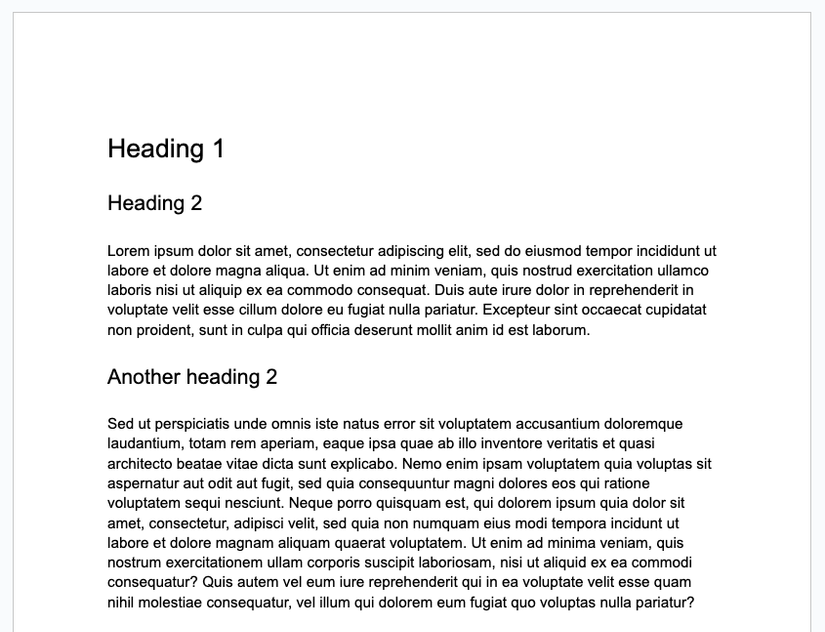
Почему это полезно:
- Поддерживает единый вид документа.
- Позволяет мгновенно изменить оформление всех заголовков одним действием.
- Обеспечивает семантику для оглавления и структуры документа.
Совет: стили — не только про внешний вид. Они помогают при экспорте, создании оглавления и при интеграции с другими инструментами, которые читают структуру документа.
Как применять стили в Google Docs
Следуйте простым шагам:
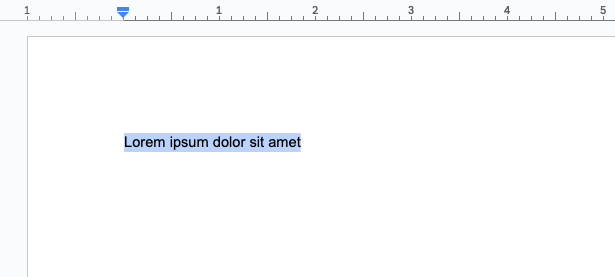
- Выделите абзац или поместите курсор внутри абзаца.
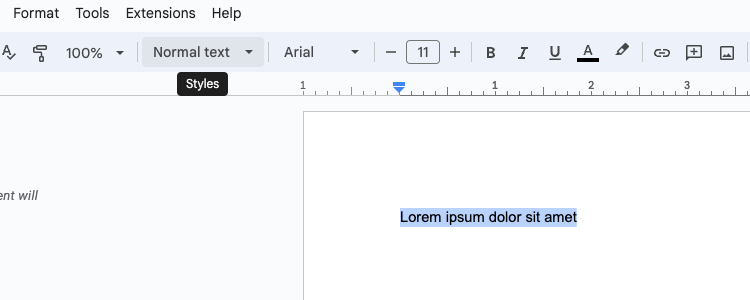
- Нажмите на выпадающее меню «Стили» (по умолчанию показывает «Обычный текст»), оно находится между масштабом и выбором шрифта.
- Наведите курсор на нужный стиль (Заголовок 1, Заголовок 2 и т. д.).
- В подменю нажмите «Применить ‘<имя>’» или просто кликните по названию стиля.
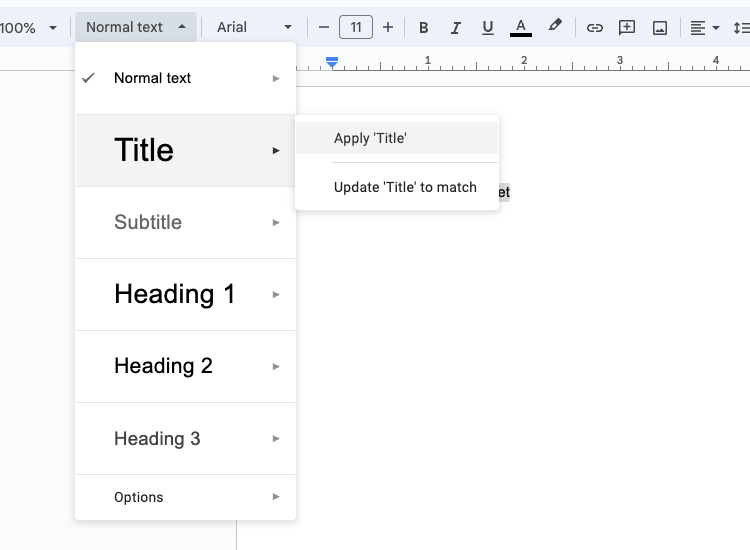
Примечание: хотя визуально в меню кажется, что есть только три заголовка, Google Docs предоставляет до шести уровней заголовков — они становятся доступны по мере использования.
Как изменить стиль абзаца и распространить изменения
Если вам не нравится текущее оформление стиля, настройте его один раз и примените ко всему документу:
- Примените стиль к абзацу обычным способом.
- Измените форматирование этого абзаца (жирность, размер шрифта, отступы и т. п.).
- Откройте выпадающее меню «Стили» и наведите на имя стиля.
- В подменю выберите «Обновить ‘<имя>’ так, чтобы соответствовало».
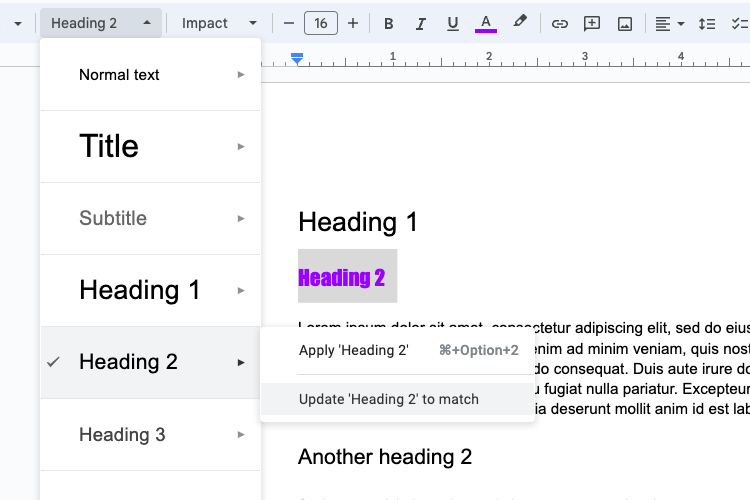
- Все абзацы с этим стилем обновятся автоматически.
После обновления вы увидите предварительный просмотр стиля в списке. Это удобно при проверке оформления перед массовым применением.
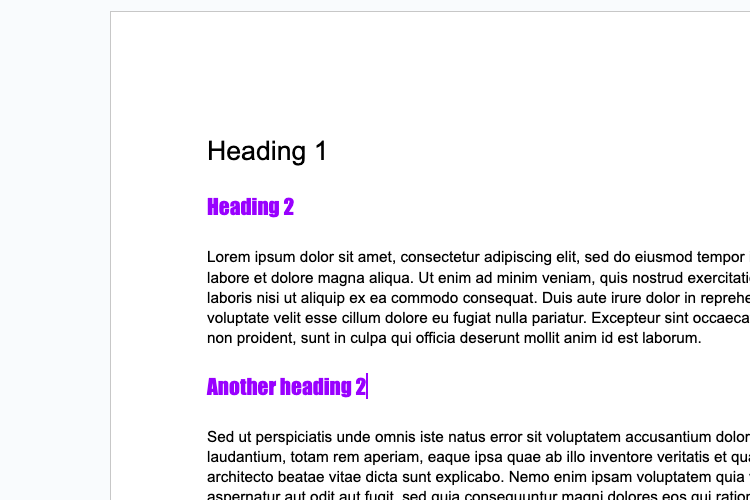
Важно: изменения стиля влияют только на абзацы, которым уже присвоен этот стиль. Абзацы с ручным форматированием, не связаны с определённым стилем, лучше привести к заданному стилю перед массовыми изменениями.
Практические советы и лучшие практики
- Используйте стили для всей структуры документа: Title, Subtitle, Заголовки уровней 1–6, Обычный текст.
- Начинайте форматирование документа с определения базового стиля «Обычный текст» — так вы зададите читабельность и расстояния.
- Не используйте отдельные ручные изменения вместо стилей: это усложняет поддержку.
- Проверяйте оглавление после изменения стилей — иногда уровни заголовков меняются визуально, но сохраняют свою семантику.
Совет для совместной работы: согласуйте набор стилей в шаблоне проекта и поместите его в общий диск команды.
Когда стили не подходят (контрпримеры)
- Мелкие одноразовые документы, где быстрее вручную оформить пару заголовков.
- Очень креативные макеты, требующие уникальных визуальных решений для каждого заголовка — в этом случае стили могут ограничивать свободу дизайна.
- Импортированные из других программ документы с богатым ручным форматированием — их иногда проще переформатировать вручную, чем пытаться привести к стилям.
Альтернативные подходы
- Шаблоны и готовые темы: использовать шаблон Google Docs с преднастроенными стилями.
- Внешний редактор: подготовить оформление в более продвинутом редакторе (InDesign, Word) и экспортировать PDF.
- Скрипты и дополнения: применять массовые изменения через Google Apps Script, если нужна автоматизация.
Шаблон действий (SOP) для команды: настроить и применить стиль
- Создать мастер-документ (шаблон) с набором стилей: Title, Subtitle, Heading 1–6, Normal.
- Утвердить шрифты и размеры (ответственный: дизайнер или ведущий контента).
- Перед началом работы импортировать шаблон в новый документ.
- Писать текст, применяя стили по уровню и роли.
- При необходимости изменить стиль: обновить образец и применить «Обновить, чтобы соответствовало».
Критерии приёмки: все заголовки имеют единый размер и интервал; оглавление генерируется корректно.
Контрольный список по ролям
- Автор:
- Применил стили к заголовкам и абзацам.
- Проверил читабельность (интервал, размер).
- Редактор:
- Убедился, что семантика заголовков логична.
- Привёл вручную отформатированные абзацы к стилям.
- Менеджер контента:
- Обновил шаблон при необходимости.
- Проверил оглавление и экспортные форматы.
Факт-бокс
- Структурирование через стили экономит время при больших документах.
- Шесть уровней заголовков доступны последовательным использованием.
- Изменения стиля применяются только к абзацам, которым присвоен этот стиль.
Глоссарий — 1 строка
- Стиль абзаца: набор параметров форматирования и семантической роли, применяемых к абзацу.
Быстрая шпаргалка
- Применить стиль: выделить абзац → меню «Стили» → выбрать стиль.
- Обновить стиль: изменить абзац вручную → меню «Стили» → Обновить ‘<имя>’ для соответствия.
Риски и как их смягчить
- Риск: потеря единообразия при ручном форматировании. Смягчение: проводить ревью и заменять ручной формат на стиль.
- Риск: непреднамеренные изменения всех заголовков. Смягчение: вносите изменения в тестовом документе и сохраняйте версию шаблона.
Краткое резюме
Стили абзацев — простой, но мощный инструмент для управления видом и структурой документов в Google Docs. Используйте их, чтобы экономить время, поддерживать единый дизайн и облегчать навигацию по документам. Для командных проектов заведите общий шаблон и контрольные процедуры, чтобы избежать расхождений в оформлении.
Важно: прежде чем массово обновлять стили, сохраните копию документа — это защитит от нежелательных изменений.

Похожие материалы

Несколько аккаунтов Skype: Multi Skype Launcher

Журнал для работы: повысить продуктивность

Персональные звуки уведомлений на Android

Скачивание шоу Hulu для офлайн‑просмотра

Microsoft Start: персонализированная новостная лента
