
Как пользоваться Calibration в Adobe Lightroom Classic

Что такое Calibration в Adobe Lightroom
Calibration — это инструмент в Lightroom Classic, который управляет цветовой интерпретацией изображения на уровне первичных цветовых компонентов и теней. Он состоит из следующих элементов:
- Shadows — сдвигает общую тональность теней в сторону зелёного или магенты;
- Red Primary — Hue и Saturation для красной компонентной карты;
- Green Primary — Hue и Saturation для зелёной компонентной карты;
- Blue Primary — Hue и Saturation для синей компонентной карты.
Краткое определение: Calibration перенастраивает, как камера/профиль сопоставляет исходные RGB-значения с цветовой пространственной моделью в Lightroom. Это не обычная кривуля или HSL—это базовый слой цветопередачи.
Почему Calibration важен
- Даёт контролируемый способ изменить тональную основу изображения без локальных масок.
- Помогает добиться естественных оттенков кожи, исправить сдвиги баланса белого и усилить настроение (например, тёплая/прохладная палитра).
- Работает на уровне, который часто не достигают обычные инструменты (Exposure, White Balance, HSL).
Важно: Calibration корректно работает с RAW-файлами; при сильной обработке JPEG результаты могут быть ограничены.
Где найти Calibration в Lightroom Classic
- Откройте Adobe Lightroom Classic на компьютере.
- Перейдите на вкладку Develop.
- Прокрутите правую панель вниз — раздел Calibration находится в самом низу.
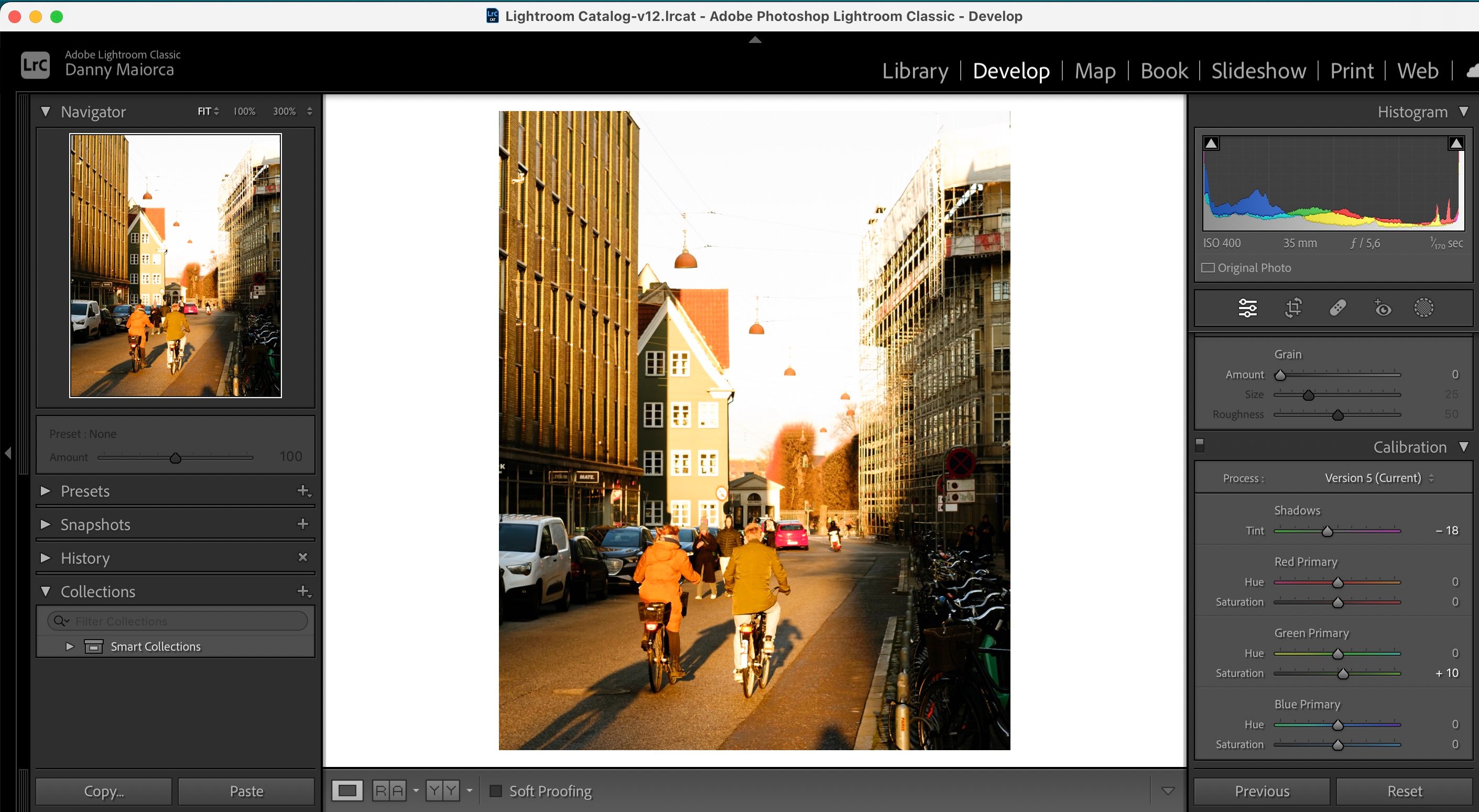
Пошаговая методология использования Calibration
- Выполните базовую обработку: экспозиция, контраст, баланс белого и локальные коррекции.
- Сведите цветовые правки (HSL, Color Grading) к тому виду, который максимально устраивает.
- Перейдите в Calibration и действуйте тонко: небольшие смещения Hue (±5–15) и Saturation (±5–25) часто дают заметный эффект без ломки палитры.
- Оцените результат в 100% просмотре и на целевой площадке (экран, печать, соцсети).
- При необходимости вернитесь и подправьте предыдущие шаги — Calibration лучше применять в финале.
Мини-подход: “Fix → Refine → Calibrate” — сначала исправьте ошибки (white balance, exposure), затем уточните цвета (HSL), и в конце тонко настроите базовую цветовую модель через Calibration.
Как работают ползунки (быстрая справка)
- Shadows: сдвигает оттенок тёмных областей в сторону зелёного или магенты. Используйте аккуратно — сильный сдвиг может привести к цветовым пятнам в тенях.
- Red Primary Hue: меняет точку, где оттенки считаются «красными»; сдвиг повлияет на оранжевые и пурпурные тона.
- Red Primary Saturation: усиливает или ослабляет насыщенность цветов, зависящих от красной компонентной карты (включая многие оттенки кожи).
- Green Primary Hue/Saturation: влияет на зелёные и жёлто-зелёные участки — полезно для пейзажей.
- Blue Primary Hue/Saturation: смещает и насыщает синие/циановые тона (полезно для неба и холодных настроений).
Примечание: ползунки Hue и Saturation в Calibration не идентичны эквивалентным ползункам в HSL — они действуют через матрицу преобразования цветовых примарных значений.
Практические сценарии и примеры
- Золотой час: слегка увеличить Saturation красной и зелёной первичных карт и сместить Hue для Red Primary в тёплую сторону — это усилит тёплую атмосферу без перебора контрастом.
- Портреты: если кожа выглядит слишком апельсиновой, уменьшите Saturation Red Primary или тонко сместите Red Hue в противоположную сторону; корректируйте Shadows для избавления от зелёных сдвигов в тенях.
- Пейзажи: для насыщенного неба увеличьте Blue Primary Saturation и, при необходимости, сдвиньте Blue Hue в сторону циана.
Контрпример: не используйте Calibration как замену базовой коррекции экспозиции или баланса белого. Если у изображения неверный баланс белого, сначала исправьте его стандартными инструментами.
Когда Calibration не подойдёт
- Для локальных коррекций кожи (лучше применять локальные маски и HSL).
- Когда требуется точная цветопередача для научной или медицинской съёмки — Calibration меняет базовую цветовую матрицу и может исказить эталон.
- При сильной компрессии исходного файла (сильный JPEG) эффекты могут выглядеть нечётко.
Альтернативы и совместные инструменты
- Camera Raw (в Photoshop) — содержит те же элементы Calibration и подходит для пользователей Lightroom CC.
- Color Grading и HSL — дают более локализованный контроль по тону/насыщенности/светлоте.
- Профили и LUT — для быстрой унификации внешнего вида; Calibration даёт более гибкую ручную подстройку.
Практические шаблоны и пресеты (чек-лист настроек)
Рекомендации по стартовым диапазонам (ориентиры):
- Shadows: ±5–10 — осторожно, маленькие сдвиги заметны.
- Red Primary Hue: ±3–12 — уменьшает/увеличивает теплоту кожи.
- Red Primary Saturation: −10 до +20 — контроль насыщенности кожи и красных участков.
- Green Primary Hue: ±3–12 — контроль растительности.
- Green Primary Saturation: −10 до +20 — насыщенность листьев и зелёных тонов.
- Blue Primary Hue: ±3–15 — корректирует небо.
- Blue Primary Saturation: 0–+25 — усиливает чистоту синих тонов.
Эти значения — отправная точка; итог зависит от камеры, профиля и сцены.
Проверка качества: тестовые случаи и критерии приёмки
Критерии приёмки:
- Оттенки кожи выглядят естественно при просмотре в 100% и на мобильном устройстве.
- Нет неожиданных цветовых артефактов в тенях и на высоких светах.
- Цвета, важные для сюжета (небо, зелень, кожа), находятся в целевом диапазоне насыщенности.
- Изображение узнаваемо и гармонично на целевой платформе (печать/веб).
Тестовые случаи:
- Портрет в мягком дневном свете — проверить кожу и тени.
- Пейзаж с ярким небом и зеленью — проверить синий и зелёный каналы.
- Ночная сцена — проверить поведение Shadows при сильных сдвигах.
Быстрый чек-лист для ролей
- Фотограф: проверьте Calibration как финальный шаг, прежде чем создавать пресет.
- Ретушёр: используйте Calibration для согласования кожи между кадрами серии.
- SMM-менеджер: проверяйте итог на устройстве с целевой цветовой профилем перед публикацией.
Потенциальные риски и как их уменьшить
- Риск: «перекалибровка» — сильные сдвиги делают цвета неестественными. Митигирование: работайте малыми приращениями и используйте сравнение до/после.
- Риск: несовместимость профилей при экспорте в разные среды. Митигирование: проверяйте экспортные профили и профиль печати.
Быстрая шпаргалка (cheat sheet)
- Порядок: Exposure → White Balance → HSL/Color Grading → Calibration.
- Небольшие изменения имеют большой эффект — начните с ±5–10 единиц.
- Для совпадения внешнего вида между камерами — Calibration может помочь, но лучше использовать одни и те же профили и сводить RAW к единому рабочему пространству.
Решение: стоит ли использовать Calibration в вашем рабочем процессе
Используйте Calibration, если вам нужно:
- согласовать цветопередачу между разными сессиями или камерами;
- получить тонкую художественную правку палитры на финальном этапе;
- улучшить оттенки кожи или усилить настроение снимка без вмешательства в локальные корректировки.
Не используйте Calibration как первую линию защиты при серьёзных проблемах с экспозицией или балансом белого.
Итог и рекомендации
Calibration — мощный инструмент для финальной настройки цвета, который даёт доступ к базовой цветовой матрице изображения. Освойте его в качестве завершающего шага в рабочем процессе, работайте малыми приращениями и проверяйте результат на целевых устройствах. Если вы используете Lightroom CC, перенесите финальную стадию в Camera Raw или Lightroom Classic для тех же возможностей.
Важно: Calibration меняет основу цветопередачи и не всегда совместим с задачами, требующими жёсткой эталонной точности.
Краткое резюме:
- Calibration — семиползунковый инструмент в Lightroom Classic.
- Применяйте в конце обработки для тонкой цветовой корректировки.
- Альтернативы: Camera Raw, HSL, Color Grading, пресеты.

Похожие материалы

Несколько аккаунтов Skype: Multi Skype Launcher

Журнал для работы: повысить продуктивность

Персональные звуки уведомлений на Android

Скачивание шоу Hulu для офлайн‑просмотра

Microsoft Start: персонализированная новостная лента
