
Как использовать Android‑телефон как клавиатуру и трекпад для Windows

Важно: для большинства решений требуется, чтобы телефон и ПК были в одной сети Wi‑Fi. Не используйте ненадёжные публичные сети без шифрования.
Краткое введение
Превращение телефона в дистанционную клавиатуру/трекпад — простой и практичный способ повторно использовать старый смартфон или добавить резервный ввод для HTPC, мультимедийного центра или рабочего ПК. Это удобно, если вы лежите на диване и хотите выбрать следующее видео на компьютере, управлять медиаплеером или просто иметь запасной вход при выходе из строя мыши.
Ниже — перевод оригинального обзора Intel Remote Keyboard с расширенными рекомендациями, альтернативами, проверочными списками и сценариями использования.
Intel Remote Keyboard — простой бесплатный способ [Больше недоступно]

Как настроить Intel Remote Keyboard
- Скачайте Intel Remote Keyboard [Больше недоступно] на ваш Android‑телефон или планшет.
- Установите Intel Remote Keyboard Host [Больше недоступно] на ваш Windows‑ПК. Выберите x86 или x64 в зависимости от версии Windows.
- Важно: убедитесь, что оба устройства подключены к одной и той же Wi‑Fi‑сети.
- На телефоне нажмите имя Windows‑устройства в списке приложений.
- На ПК появится большой QR‑код — отсканируйте его камерой телефона и следуйте подсказкам на экране для пары устройств.
- После сопряжения можно управлять курсором и вводить текст.
Примечение: исходный релиз приложения в заголовке указывает, что некоторые компоненты могут быть недоступны для скачивания. Если вы не видите Intel Remote Keyboard в магазине, переходите к альтернативам ниже.
Что можно делать

Intel Remote Keyboard фактически превращает экран телефона в виртуальный трекпад и клавиатуру. Режимы работы:
- Портрет: экран делится — сверху трекпад, внизу клавиатура. В клавиатуре доступны базовые кнопки Windows (Win, Esc, стрелки).
- Ландшафт: трекпад занимает весь экран, клавиатура всплывает по требованию; в нём больше места для кнопок и функциональных клавиш.
- Мультитач‑жесты: одно касание — левый клик, два пальца — правый клик, два пальца для прокрутки; свайп справа — меню Пуск, слева — переключение приложений (в зависимости от реализации в Windows).
- Поддержка нескольких Intel‑устройств: можно привязать несколько ПК или Intel Compute Stick и быстро переключаться.
Это удобное решение для HTPC, мини‑ПК Intel NUC и ситуаций, где не хочется покупать отдельный набор клавиатуры и мыши.
Что нельзя делать / ограничения
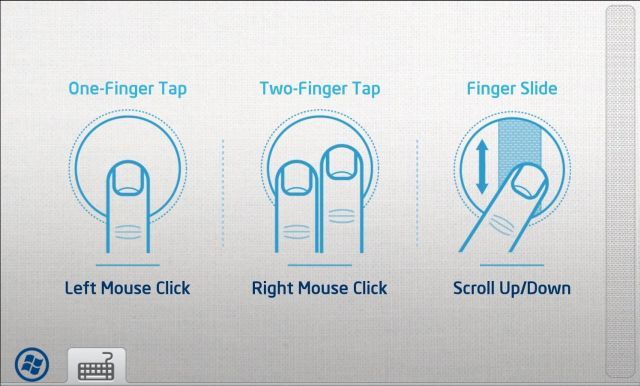
Главные ограничения, отмеченные в оригинальном обзоре, и дополнительные замечания:
- Собственная клавиатура Intel лишена современных функций Android‑клавиатур: нет автокоррекции, свайп‑ввода, расширения текста и т. п. Это делает набор текста медленнее.
- Нельзя регулировать чувствительность трекпада и ускорение мыши — у некоторых пользователей управление покажется слишком чувствительным.
- Отсутствует удобная регулировка громкости с помощью аппаратных кнопок телефона; управление громкостью ПК реализовано не всегда оптимально.
- Приложение ориентировано на Intel‑чипсеты — официально не поддерживает компьютеры на AMD (если вы тестировали — поделитесь опытом в комментариях).
- Это не полноценный удалённый рабочий стол: вы получаете только виртуальную клавиатуру и мышь, а не доступ к экрану ПК и его приложениям (для этого нужны RDP, VNC, TeamViewer и т. п.).
Платные, но более мощные альтернативы: Remote Mouse и другие

Intel не первая компания с идеей превращать смартфон в трекпад. Наиболее популярные альтернативы:
- Remote Mouse — поддерживает вашу выбранную Android‑клавиатуру, приложение‑запуск, удалённое выключение / перезагрузку, голосовой ввод и работу по 3G. Бесплатная версия показывает рекламу прямо в области трекпада; платные функции продаются по отдельности (отдельные пакеты по цене около $1.99 каждая), поэтому итоговая стоимость полного набора возможностей может составить $4–$12.
- Unified Remote — универсальное приложение с широким набором предустановленных «пультов» для медиаплееров, браузеров, PowerPoint и пр.; есть бесплатная версия и платная Pro‑версия без ограничений.
- VNC / RDP / TeamViewer — если нужна полная передача экрана и управление, а не только мышь/клавиатура. Эти решения дают доступ к графическому интерфейсу, но требуют больше полосы пропускания и иной настройки безопасности.
- KDE Connect (и похожие решения) — полезно, если у вас Linux/Windows и вы хотите интеграцию уведомлений, передачи файлов и удалённого ввода.
Таблица‑сравнение (основные критерии)
| Приложение | Трекпад | Использует системную Android‑клавиатуру | Реклама в бесплатной версии | Удалённые медиакнопки | Платформы |
|---|---|---|---|---|---|
| Intel Remote Keyboard | Да | Нет | Нет (зависит от релиза) | Ограниченно | Windows (Intel) |
| Remote Mouse | Да | Да | Да (в бесплатной) | Да (платные модули) | Windows, macOS, Linux |
| Unified Remote | Да | Да | Нет (ограничения в бесплатной) | Да | Windows, macOS, Linux, Raspberry Pi |
| VNC / RDP / TeamViewer | Да (через экран) | Да (через удалённый экран) | Нет | Да (зависит от клиента) | Много платформ |
Примечание: таблица даёт качественное сравнение функций; конкретный набор доступных опций и политика цен может изменяться.
Когда и кому это полезно — сценарии использования
- HTPC / Медиацентр: один смартфон в качестве «всё‑в‑одном» пульта для воспроизведения, навигации и ввода поисковых запросов.
- Старый телефон как запасное устройство: если мышь или клавиатура выйдут из строя — телефон под рукой спасёт ситуацию.
- Демонстрации и презентации: быстро переключать слайды или управлять медиаплеером без проводов.
- Люди с ограничениями подвижности: возможность управлять ПК с дивана или кровати.
Мини‑методология: как выбрать оптимальное решение
- Определите цель: нужен только ввод (мышь/клавиатура) или полный удалённый рабочий стол?
- Уточните платформу ПК: Intel‑чипсет или нет; нужна ли поддержка macOS/Linux.
- Проверяйте сеть: устройства должны быть в одной Wi‑Fi‑сети или через защищённое VPN‑соединение.
- Протестируйте бесплатные варианты: проверьте отзывчивость, набор текста и жесты.
- Оцените стоимость: если вам нужны расширенные функции, сравните цены за Unlock/Pro.
- Безопасность: выбирайте приложения с парной авторизацией (QR/пароль) и обновлёнными хост‑компонентами.
Контроль безопасности и приватности
- Не включайте управление по открытым публичным Wi‑Fi без шифрования.
- Проверяйте права приложений: доступ к камере нужен только для QR‑сканирования, доступ к сети — для связи; подозрительные разрешения — повод отказаться.
- На ПК используйте брандмауэр и разрешайте соединения только от доверенных устройств.
- Если приложение требует сторонних серверов для ретрансляции, уточните политику хранения логов и чувствительных данных.
Руководства по настройке: пошаговая проверка (чеклист)
Общие требования:
- Телефон и ПК подключены к одной Wi‑Fi‑сети.
- Установлены соответствующие приложения на телефоне и хост‑компонент на ПК.
- На ПК разрешён приёми входящих соединений для хост‑приложения (брандмауэр/антивирус).
- Сопряжение выполнено через QR‑код или пароль.
- Тест базовой навигации: перемещение курсора, левый/правый клик, прокрутка.
- Тест ввода: набор короткого текста, проверка раскладки и специальных клавиш (Win, Esc, стрелки).
Роль‑ориентированные чеклисты
HTPC‑пользователь:
- Проверить работу медиакнопок (воспроизведение/пауза/перемотка).
- Убедиться, что приложение не мешает полноэкранному плееру.
- Настроить быстрый запуск приложения на телефоне.
Офисный пользователь:
- Проверить удобство набора текста и наличие горячих клавиш.
- Оценить задержки при удалённой работе.
Путешественник / удалённый доступ:
- Настроить VPN, если требуется доступ вне локальной сети.
- Проверить скорость и надёжность соединения.
Критерии приёмки
Чтобы считать настройку успешной, выполните следующие проверки:
- Курсор перемещается плавно, задержка приемлема для ваших задач.
- Левый/правый клик и прокрутка работают корректно.
- Возможен ввод текста на нужной раскладке без частых ошибок.
- Сопряжение между устройствами сохраняется после краткой паузы/перезагрузки приложений.
- Для HTPC: медиакнопки и переключение приложений работают без прерываний.
Дерево решений для выбора метода (Mermaid)
flowchart TD
  A[Нужен только ввод?] -->|Да| B{Пк на Intel?}
  A -->|Нет, нужен экран| C[VNC / RDP / TeamViewer]
  B -->|Да| D[Intel Remote Keyboard 'если доступен']
  B -->|Нет или недоступен| E{Нужны медиакнопки и интеграция?}
  E -->|Да| F[Remote Mouse / Unified Remote]
  E -->|Нет| G[Unified Remote или простое приложение трекпад]
  D --> H[Проверить совместимость и сеть]
  F --> H
  G --> H
Тестовые сценарии и критерии приёмки (коротко)
- Сценарий: ввод поискового запроса в браузере — критерий: текст вводится корректно, Enter приводит к поиску.
- Сценарий: управление плейлистом в медиаплеере — критерий: пауза/воспроизведение и переход к следующему треку выполняются.
- Сценарий: переключение окон — критерий: сочетание Alt+Tab или жесты работают; переключение происходит без сбоев.
Часто задаваемые вопросы
Поддерживается ли управление по мобильной сети (3G/4G/5G)?
Некоторые приложения (например, Remote Mouse) поддерживают работу по мобильной сети, но это может требовать дополнительной настройки и снижает безопасность. Рекомендуется VPN и шифрование.
Можно ли использовать телефон на Android как трекпад для Mac?
Да — многие приложения (Remote Mouse, Unified Remote) поддерживают macOS. Intel Remote Keyboard ориентирован на Windows с Intel‑чипсетом.
Как обеспечить безопасность при удалённом управлении?
Используйте только проверённые приложения, включайте пароли/QR‑пару, избегайте публичных сетей, при необходимости используйте VPN.
Итоги и рекомендации
- Если у вас ПК на Intel и вы нашли Intel Remote Keyboard — это простой бесплатный вариант для базовой работы. Учтите отсутствие современных функций клавиатуры и тонкой настройки трекпада.
- Если вам важны расширенные функции (своя клавиатура, медиакнопки, интеграция приложений), рассмотрите Remote Mouse или Unified Remote; ожидайте плату за продвинутые модули.
- Для полного удалённого доступа используйте RDP/VNC/TeamViewer.
- Всегда проверяйте безопасность и права приложений, используйте локальную защищённую сеть или VPN.
Что вы контролируете с помощью телефона помимо ПК? Поделитесь опытом и любимыми приложениями — это помогает выбрать лучшее решение для разных сценариев.


Похожие материалы

Несколько аккаунтов Skype: Multi Skype Launcher

Журнал для работы: повысить продуктивность

Персональные звуки уведомлений на Android

Скачивание шоу Hulu для офлайн‑просмотра

Microsoft Start: персонализированная новостная лента
