
Всё, что вы не знали о PDF: советы, приёмы и подробное руководство

Краткое введение
Многие из нас ежедневно работают с PDF-файлами — читают, создают, отправляют. Но у формата гораздо больше возможностей, чем кажется на первый взгляд. Знание этих возможностей сэкономит время, упростит обмен документами и поможет восстановить файл, если он повреждён.
В этом руководстве вы найдёте практические приёмы для повседневной работы и расширенные сценарии для специальных задач: уменьшение размера, извлечение изображений, склейка файлов, создание интерактива, исправление повреждений и безопасность подписи.
Важно: некоторые операции лучше выполнять на локальной машине (конфиденциальные документы), а для общих задач можно использовать безопасные веб-сервисы.
Разделение PDF (Split It Up)
Самый быстрый способ разделить PDF — использовать браузер Google Chrome, который часто уже установлен на компьютере.
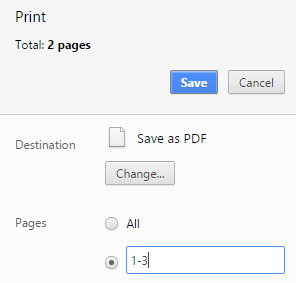
- Откройте PDF: перетащите файл в окно браузера.
- Нажмите на значок принтера внизу экрана.
- В поле назначения выберите «Save as PDF» или «Сохранить как PDF».
- В разделе “Pages” укажите диапазон страниц, который нужно сохранить (например, 1-5).
- Нажмите “Save” и выберите папку для нового файла.
Если нужно разделить документ на несколько частей, повторите процедуру для других диапазонов.
Примечание: для пакетной обработки большого числа файлов лучше использовать специализированные инструменты или скрипты.
Объединение нескольких PDF (Combine Multiple PDFs)
Если вам нужно не только разбить, но и объединить документы, подойдёт бесплатная утилита PDF Split and Merge (часто известная как PDFsam). Она позволяет:
- комбинировать файлы в указанном порядке;
- выбирать отдельные страницы из каждого файла;
- сохранять результаты в указанную папку.
Как объединить:
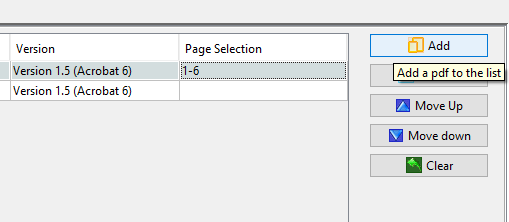
- Откройте приложение и выберите инструмент Merge/Extract.
- Нажмите Add и выберите файлы для объединения.
- В поле Page Selection укажите, какие страницы включать из каждого документа.
- Укажите путь в Destination output file и нажмите Run.
Альтернатива: многие облачные сервисы (Google Drive, OneDrive) и платные редакторы поддерживают объединение через веб-интерфейс.
Уменьшение размера файла с помощью DjVu (Cut Down on File Size with DjVu)
Иногда длинный PDF с большим количеством изображений становится «тяжёлым» для отправки по почте или хранения. Один из способов — конвертация в формат DjVu с помощью утилиты PDF to DjVu GUI. DjVu оптимизирован для сканированных документов и часто даёт меньший размер при сопоставимом качестве.
Особенности:
- Нужно отдельное приложение/просмотрщик DjVu для чтения итогового файла.
- Подойдёт для сканов текстов с рисунками, но не всегда удобен для документов, где важна совместимость с коллегами.
Примечание: перед конвертацией сохраните оригинал — восстановление формата PDF из DjVu может приводить к потере части метаданных.
Извлечение изображений из PDF (Extract Images from a PDF)
Иногда нужно получить все картинки из документа. Копирование через скриншот — надёжно, но неудобно при большом количестве изображений.
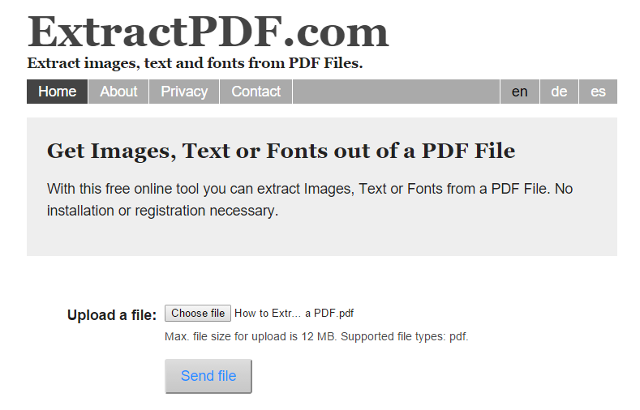
Веб-сервис ExtractPDF разбивает файл на составляющие: изображения, текст и метаданные. Это удобно, но не всегда безопасно для конфиденциальных документов.
Альтернативы:
- Использовать локальные утилиты (pdfimages из пакета poppler) для извлечения изображений без загрузки в сеть.
- Открыть PDF в редакторе (например, Adobe Acrobat) и использовать функцию «Экспорт изображений».
Советы:
- Формат изображений в PDF может быть JPEG, PNG или даже встроенные векторные объекты — убедитесь, что инструмент поддерживает нужный тип.
- При извлечении сканов с текстом используйте OCR, чтобы получить также текстовые слои.
Создание интерактивного документа (Create an Interactive Document)
Для презентаций, отчётов и материалов для обучения интерактивность повышает вовлечённость. В Adobe InDesign и других инструментах можно добавить:
- гиперссылки и оглавления;
- встроенное видео и аудио;
- интерактивные формы и кнопки.
Важно: интерактивные элементы работают в электронном просмотре; при печати они теряются.
Редактирование PDF в онлайне (Edit Your Document Online)
Если исходного документа нет, быстрые правки можно сделать в Word Online:
- Откройте PDF в Word Online.
- Нажмите Edit in Word (Редактировать в Word).
- Внесите правки и затем сохраните как PDF или распечатайте в PDF через браузер.
Ограничения: сложное форматирование, шрифты и элементы макета могут быть изменены при конвертации.
Восстановление повреждённого файла (Recover or Repair a Damaged File)
Если PDF повреждён, возможны следующие шаги:
- Попробуйте открыть файл в другом просмотрщике (Foxit, Adobe Reader, браузер).
- Используйте онлайн-инструменты восстановления (при условии допустимости загрузки конфиденциальных данных).
- Попробуйте извлечь доступные объекты (изображения, текст) с помощью специализированных утилит.
- Восстановите из резервной копии или предыдущих версий (если файл находится в облаке).
SOP: краткий план действия при повреждении важного PDF
- Оценка ситуации: есть ли резервная копия и критичность документа.
- Локальная проверка: открыть в другом приложении, попытаться распечатать.
- Экспорт: попытка извлечь текст и изображения.
- Восстановление: использовать сервисы или инструменты, затем проверить целостность.
Подпись документа (Sign Your PDF)
Цифровая подпись существенно упрощает документооборот. В Adobe Reader это делается так:
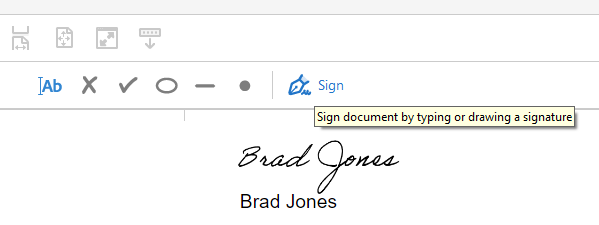
- Откройте вкладку Tools и выберите Fill & Sign.
- Выберите PDF и нажмите Sign для добавления подписи — можно выбрать стиль подписи.
- Чтобы отправить документ на подпись другим пользователям, используйте Send for Signature (требуется Pro-подписка).
Важно: термин «цифровая подпись» иногда путают с просто изображением подписи. Настоящая цифровая подпись включает криптографические сведения и метаданные, подтверждающие авторство и целостность.
Когда эти методы не работают — примеры и причины (Counterexamples)
- Инструмент не извлекает изображения: изображения могут быть встроены как векторные объекты или зашифрованы.
- После конвертации в DjVu качество стало непригодным: если в документе много мелких шрифтов и точной верстки, DjVu может ухудшить читаемость.
- Онлайн-сервис не принимает файл: ограничения по размеру или конфиденциальность документа.
В таких случаях рассмотрите альтернативы или обратитесь к специалисту по документообороту.
Альтернативные подходы и инструменты (Alternative approaches)
- Для пакетной обработки используйте командную строку: инструменты poppler (pdftoppm, pdfimages) и qpdf.
- Для сложной верстки и интерактива — Adobe InDesign или Scribus.
- Для массовой подписи — специализированные сервисы электронной подписи с API (подойдёт ИТ-команде).
Ментальные модели для понимания PDF (Mental models)
- Представьте PDF как контейнер: страницы, объекты (текст, изображения), шрифты и метаданные.
- Думайте о конвертации как о трансформации представления: часть информации (слои, интерактивность) может быть утрачена.
- Безопасность: всегда разделяйте конфиденциальные и общие операции — для каждого типа выбирайте локальные или облачные инструменты.
Контрольные списки по ролям (Role-based checklists)
Дизайнер:
- Проверить встраивание шрифтов.
- Экспортировать кросс-платформенные шрифты.
- Тестировать интерактивные элементы в целевых просмотрщиках.
Офисный сотрудник:
- Разделить/объединить по необходимости.
- Сжать PDF перед отправкой по почте.
- Подписать документ и проверить метаданные.
Студент/учёный:
- Извлечь изображения и метаданные для ссылок.
- Проверить поля и аннотации.
- Сохранить исходный файл для возможных правок.
ИТ-администратор:
- Настроить политики хранения и резервного копирования документов.
- Выбрать лицензированные инструменты для массовой подписи.
- Контролировать доступ к сервисам с загрузкой файлов.
Шпаргалка команд и настроек (Cheat sheet / Snippets)
- Chrome: открыть → Печать → Save as PDF → Pages: 1-5 → Save
- PDFsam: Merge/Extract → Add → Page Selection → Destination output file → Run
- poppler (Linux/macOS): pdfimages input.pdf output_prefix
- Экспорт в Word Online: Open → Edit in Word → сделать правки → Save as PDF
Критерии приёмки (Test cases / Acceptance criteria)
- Разделение: итоговый файл содержит только указанные страницы, метаданные сохранены.
- Объединение: порядок файлов соответствует ожидаемому, ссылки и номера страниц корректны.
- Извлечение изображений: все встроенные растровые изображения извлечены в оригинальном формате.
- Уменьшение размера: финальный файл уменьшен до приемлемого размера без критичной потери читаемости.
Безопасность и конфиденциальность
- Не загружайте в публичные сервисы конфиденциальные документы без проверки политики провайдера.
- Для подписи используйте проверенные сервисы или локальные инструменты с поддержкой цифровых сертификатов.
- Удаляйте лишние метаданные (автор, путь к файлу) при необходимости.
Примечание: автоматическое удаление метаданных может скрыть источник документа; контролируйте этот процесс.
Глоссарий — 1 строка о ключевых терминах
- PDF: портативный формат документа, сохраняет макет и шрифты.
- DjVu: формат для сжатых сканов, оптимален для текстов с рисунками.
- OCR: оптическое распознавание текста, превращает изображение в редактируемый текст.
- Метаданные: встроенная информация о документе (автор, дата, программа).
Быстрый план восстановления повреждённого PDF (Playbook)
- Не перезаписывать оригинал — сделать копию повреждённого файла.
- Попробовать открыть в другом приложении.
- Извлечь все объекты (pdfimages, pdftotext) для получения доступного контента.
- Искать резервные копии или предыдущие версии в облаке.
- При необходимости обратиться к профессиональным сервисам восстановления.
Примеры использования и тестовые сценарии
- Письмо с серией вложенных PDF: объединить, сохранить оглавление и подписать коллективно.
- Учебник со сканами: конвертировать в DjVu для малообъёмного архива, при этом сохранить оригиналы.
- Отчёт с интерактивными диаграммами: проверить воспроизведение мультимедиа в целевых приложениях.
Короткий вывод
PDF — гибкий формат с множеством трюков для экономии времени и места. Знание инструментов (Chrome для простых задач, PDFsam и poppler для продвинутых, InDesign для интерактива) позволит быстро решить большинство задач при работе с документами.
Если у вас есть совет по работе с PDF или проблема, с которой нужна помощь, поделитесь в комментариях ниже.
Обновлено Тиной Зибер.
Ключевые примечания:
- Всегда храните оригинал перед конвертацией или сжатием.
- Для конфиденциальных файлов предпочитайте локальные инструменты и проверенные корпоративные сервисы.
Конец руководства.

Похожие материалы

Несколько аккаунтов Skype: Multi Skype Launcher

Журнал для работы: повысить продуктивность

Персональные звуки уведомлений на Android

Скачивание шоу Hulu для офлайн‑просмотра

Microsoft Start: персонализированная новостная лента
