Гид по технологиям

Документы

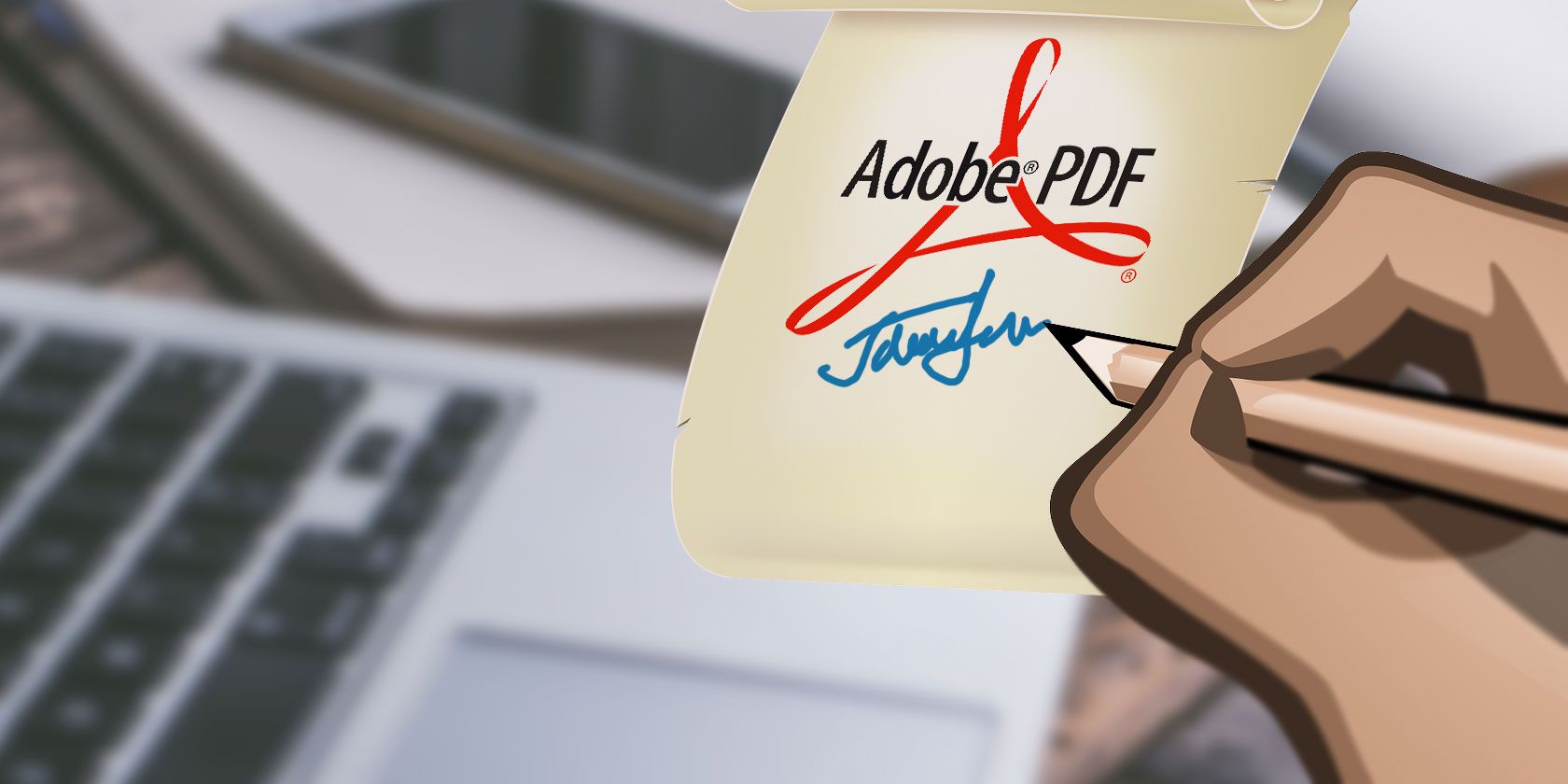
Советы и приёмы для работы с PDF
Документы 8 min read

Советы и приёмы для работы с PDF

PDF — это не просто «электронный лист бумаги». Формат содержит страницы, изображения, шрифты и метаданные; его можно разделять, объединять, извлекать ресурсы, делать интерактивным, уменьшать объём и восстанавливать повреждённые файлы.

Как разблокировать PDF: удаление пароля и ограничений
Документы 6 min read

Как разблокировать PDF: удаление пароля и ограничений

Если PDF защищён паролем открытия — нужен сам пароль. Для снятия ограничений на печать/копирование достаточно перезаписать файл локальной утилитой (qpdf, Ghostscript или Freeware PDF Unlocker).

Бесплатно конвертировать PDF в Word — легко?
Документы 6 min read

Бесплатно конвертировать PDF в Word — легко?

Да — часто можно бесплатно и быстро конвертировать PDF в DOC/DOCX с приемлемым качеством. В статье подробно рассмотрено десктопное бесплатное приложение AnyBizSoft PDF to Word Converter, его возможности, ограничения и практическая методика для получения наилучшего результата.

Как рисовать в Google Docs: шаги и советы
Документы 4 min read

Как рисовать в Google Docs: шаги и советы

Откройте Вставка → Рисунок → Создать, используйте линии, фигуры и текст, затем Сохранить и закрыть. Инструмент удобен для быстрых схем; для сложной графики используйте внешние редакторы.

Как отразить текст в Microsoft Word
Документы 4 min read

Как отразить текст в Microsoft Word

Зеркальное отражение текста в Word делается через текстовое поле и Формат фигуры → 3D‑поворот. Подходит для декоративных элементов; проверьте печать и доступность.

Разрешить изменения в частях документа Word 2016
Документы 4 min read

Разрешить изменения в частях документа Word 2016

В Word 2016 можно сделать документ только для чтения и одновременно разрешить редактирование отдельных фрагментов: выделите участки, задайте исключения для пользователей и включите защиту.

Конвертация PDF в Word через Google Drive
Документы 5 min read

Конвертация PDF в Word через Google Drive

Google Drive может конвертировать PDF в редактируемый документ и сохранить как .docx. Просто загрузите PDF в Drive, откройте его через Google Документы и скачайте в нужном формате.

Печать фона и изображений в Microsoft Word
Документы 4 min read

Печать фона и изображений в Microsoft Word

Включите опцию «Печать фоновых цветов и изображений» в настройках Word на Windows или macOS, проверьте драйвер принтера и сделайте пробную печать, чтобы убедиться в читаемости и качестве.

Bates‑нумерация PDF: добавить и удалить
Документы 9 min read

Bates‑нумерация PDF: добавить и удалить

Bates‑нумерация — это простой и надёжный способ пронумеровать страницы PDF для поиска, индексирования и хранения. В статье описаны пошаговые инструкции для одиночных файлов и папок в Adobe Acrobat, добавление номеров в имена файлов, редактирование и удаление Bates, а также проверенные альтернативные методы, шаблоны, контрольные списки ролей, сценарии тестирования и рекомендации по безопасности.

Как добавить и удалить шрифты в Google Docs
Документы 5 min read

Как добавить и удалить шрифты в Google Docs

В Google Docs добавление шрифтов происходит через меню Шрифт → Ещё шрифты. Нельзя загружать локальные TTF/OTF в Docs; для фирменных шрифтов используйте Google Fonts или экспорт в PDF.

Настройка оформления в Microsoft Word
Документы 11 min read

Настройка оформления в Microsoft Word

В этой статье пошагово показано, как настраивать оформление в Word 2013 и Word 2016 — стили, темы, шаблоны, разрывы секций, поиск и замена форматирования, параметры вставки и облачные ограничения Word Online.

Выделение текста в PDF в Adobe Reader
Документы 5 min read

Выделение текста в PDF в Adobe Reader

Если установлен Adobe Acrobat Reader DC, откройте PDF, выберите инструмент «Выделение текста», протяните курсор по фрагменту, при необходимости поменяйте цвет или удалите выделение и сохраните изменения.

Сравнение и объединение документов в Word
Документы 6 min read

Сравнение и объединение документов в Word

Быстро сравнить и объединить два документа в Microsoft Word можно через вкладку «Рецензирование» — инструменты «Сравнить» и «Объединить». Для ручного сравнения используйте «Окно рядом» и синхронную прокрутку.

Невидимые символы в текстовых редакторах — как видеть и править
Документы 7 min read

Невидимые символы в текстовых редакторах — как видеть и править

Невидимые символы управляют пробелами, переносами и разметкой. Включите их отображение, используйте методику поиска/замены и стили, чтобы получить чистый документ.

Музыкальные символы в Word и Excel — как вставить
Документы 5 min read

Музыкальные символы в Word и Excel — как вставить

Если нужно быстро вставить музыкальные символы в Word или Excel — используйте окно «Символы» для надёжности, Alt‑коды для скорости или копирование/вставку для простоты. Проверьте шрифт и совместимость на целевых устройствах.

Шаблоны Word: создание и использование
Документы 7 min read

Шаблоны Word: создание и использование

Шаблон Word сохраняет оформление, макеты и повторяющиеся элементы, чтобы экономить время и избегать ошибок. Создайте .dotx/.dotm, добавьте элементы управления и защитите критичные области.

Как создать брошюру в Google Docs
Документы 5 min read

Как создать брошюру в Google Docs

Быстро создать профессиональную брошюру можно в Google Docs — либо используя готовый шаблон, либо делая макет вручную через параметры страницы и таблицы. В статье — пошаговые инструкции, шаблоны размеров, чек-листы для ролей и рекомендации, когда брошюра не подойдёт.

Фото для паспорта на смартфон — подробное руководство
Документы 8 min read

Фото для паспорта на смартфон — подробное руководство

Вы можете сделать качественное фото для паспорта на современный смартфон дома — при правильном освещении, нейтральном фоне и соблюдении размеров вашей страны. Следуйте пошаговой инструкции, используйте контрольный чек‑лист и распечатайте фото на фотобумаге или загрузите в онлайн‑заявку, если это разрешено.

Колонтитулы в Word: полное руководство
Документы 9 min read

Колонтитулы в Word: полное руководство

Верхние и нижние колонтитулы в Word позволяют единообразно показывать номера страниц, заголовки разделов и повторяющуюся информацию на всех (или выбранных) страницах. Включите «Разные для первой страницы», используйте «Разные нечётные и чётные», применяйте секционные разрывы и поля (StyleRef) для гибкости и автоматического обновления.

Как написать профессиональный отчёт в Word 2016
Документы 15 min read

Как написать профессиональный отчёт в Word 2016

Это подробное руководство покажет, как планировать, оформлять и защищать длинный профессиональный отчёт в Microsoft Word 2016. Вы найдёте шаблоны, чек‑листы, SOP, инструкции по сотрудничеству, а также практические приёмы — от оглавления до экспорта в PDF.