
Как писать математические формулы в Google Docs

Быстрые ссылки
- Использовать встроенный редактор уравнений Google Docs
- Применять сокращения на основе LaTeX для быстрого ввода символов
Google Docs подходит для заметок, домашних заданий и простых рабочих листов с математикой. Его редактор уравнений облегчает ввод символов и формул как через меню, так и через текстовые сокращения.
Как открыть редактор уравнений
- Откройте документ или создайте новый и щёлкните в том месте, куда нужно вставить формулу.
- В верхнем меню выберите «Вставка», затем «Уравнение».
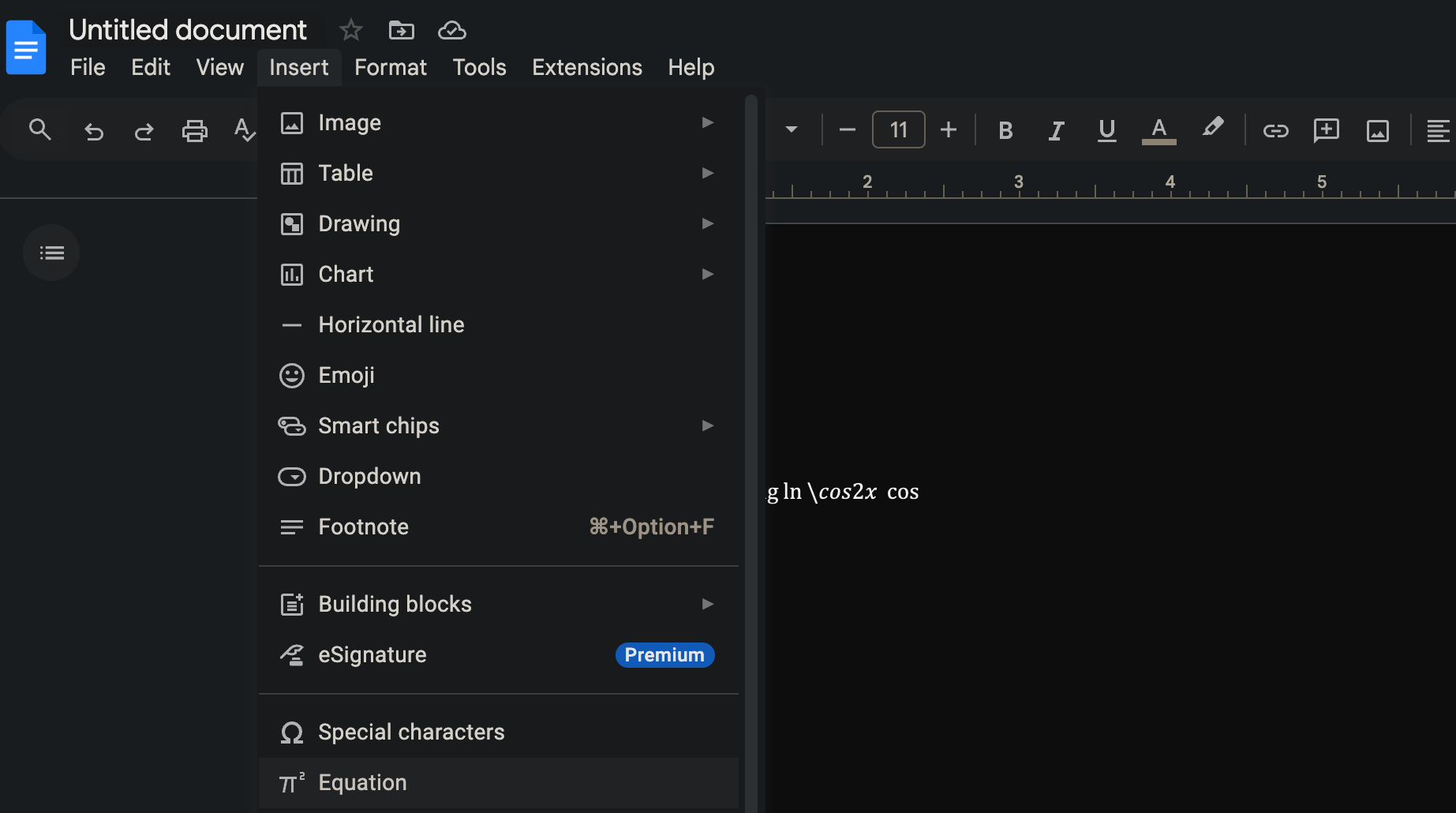
Появится панель инструментов редактора уравнений, содержащая выпадающие меню с символами и операциями. Основные группы:
- Греческие буквы — α, β, γ и т.д.
- Операции — стандартные арифметические знаки и точки умножения
- Отношения — равенства, неравенства, степенные и индексные обозначения
- Математические операции — дроби, степени, корни, интегралы и пределы
- Стрелки — векторы и направления
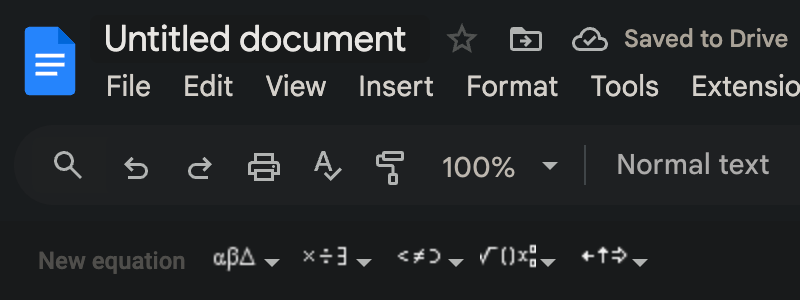
Чтобы вставить символ, раскройте соответствующее выпадающее меню и выберите его. Ничего дополнительно настраивать не нужно.
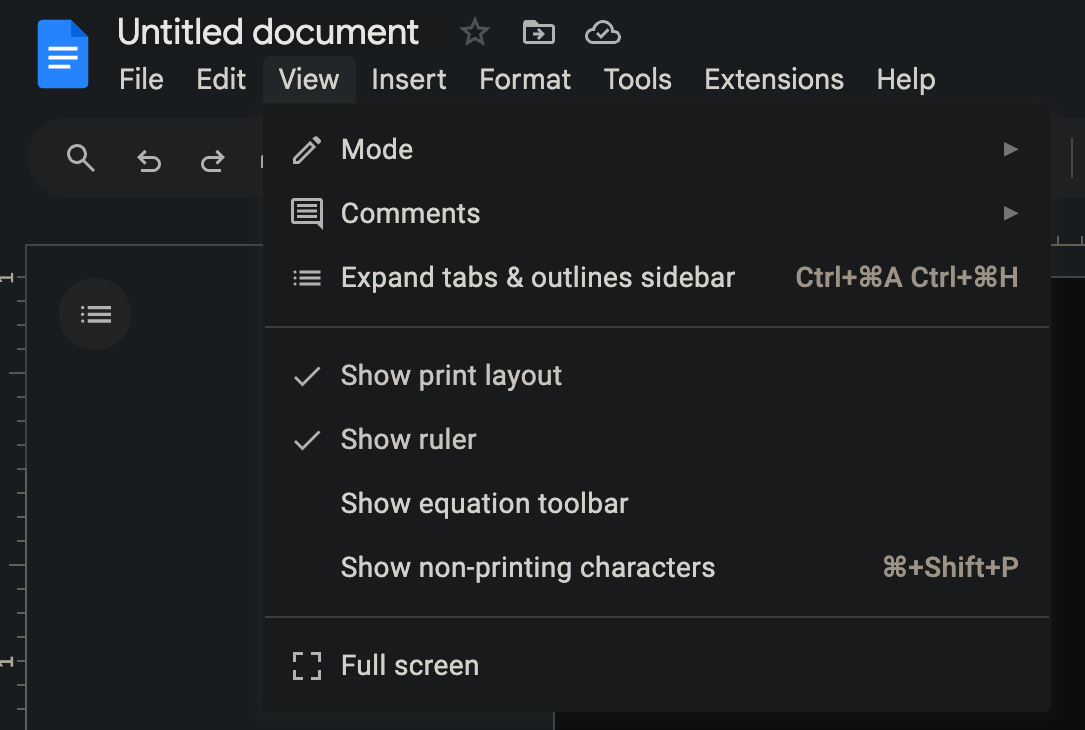
Важно: если инструмент мешает просмотру, его можно скрыть через меню «Вид» → убрать галочку «Показать панель уравнений».
Быстрый ввод через LaTeX-подобные сокращения
Редактор уравнений поддерживает синтаксис, похожий на LaTeX. Это значит, что вместо кликов по меню можно печатать команды, начиная с обратного слэша. Примеры:
\pi→ πr^2→ r²r_1→ r₁\frac{a}{b}→ a/b (дробь)\sqrt{x}→ √x\int→ ∫\lim_{x\to0}→ предел с подписью
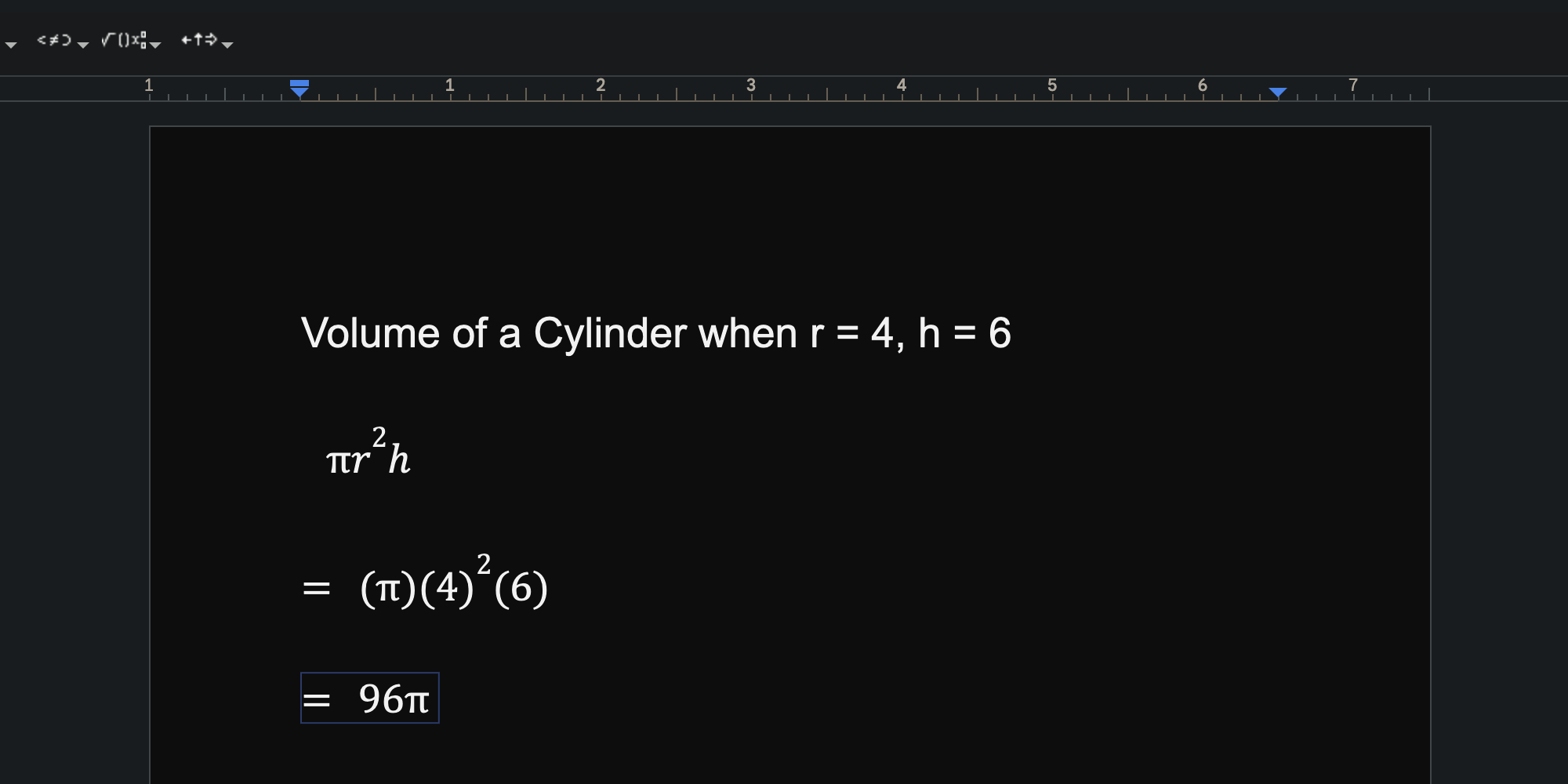
Пример: объём цилиндра = π r² h. Вместо выбора каждой записи в меню можно написать: \pi r^2 h и нажать Enter.
Совет: применяйте сочетания клавиш и команды внутри режима уравнения. Это сокращает время ввода и делает формулы однородными по стилю.
Ограничение: Google Docs не реализует весь LaTeX-диапазон. Некоторые сложные окружения (например, выравнивание многострочных матриц с нумерацией) поддерживаются частично или не поддерживаются.
Шпаргалка по часто используемым выражениям (чек-лист)
\pi        — π
r^2        — r² (степень)
r_1        — r₁ (индекс)
\frac{a}{b} — дробь a/b
\sqrt{x}   — квадратный корень
\sqrt[n]{x} — корень степени n
\sum        — знак суммирования
\int        — знак интеграла
\lim_{x\to0} — предел
\alpha .. \omega — греческие буквы
\rightarrow, \leftarrow — стрелки
Используйте этот мини-словарь как быстрый справочник. Вставляйте команды прямо в режиме уравнения и нажимайте Enter.
Пример ввода: объём цилиндра
- Наберите
\pi→ появится π. - Введите пробел, затем
r. - Наберите
^2для степени →r^2станет r². - Введите
hдля высоты:\pi r^2 h. - Нажмите Enter.
Метод: быстрый рабочий процесс для документов с формулами
- Пишите текст обычным образом.
- Для формул переходите в режим «Уравнение» и используйте команды
\. - Для повторяющихся фрагментов сохраняйте формулу как шаблон: копируйте и вставляйте при необходимости.
- Если нужно экспортировать в LaTeX или PDF, экспортируйте документ в PDF или используйте внешний инструмент.
Это минимизирует переключение между меню и клавиатурой.
Когда Google Docs не подходит
- Если нужен сложный набор уравнений с выравниванием (align), автоматической нумерацией и перекрёстными ссылками — лучше использовать LaTeX/Overleaf.
- Для публикаций с точными требованиями к верстке формул (научные журналы) Google Docs ограничен.
- Многострочные матрицы и специализированные макросы LaTeX могут не поддерживаться полностью.
Альтернатива: создавайте формулы в Overleaf или MathType и вставляйте в документ как изображения или PDF-страницы.
Альтернативные подходы и совместимость
- MathType (надстройка): даёт расширенные возможности ввода и совместимость с Word/LaTeX.
- Overleaf/LaTeX → экспорт в PDF/PNG: подходит для публикаций и точной верстки.
- Встраивание изображений формул: удобно, если формулы должны выглядеть одинаково у всех читателей.
Мобильная версия Google Docs поддерживает базовый ввод формул, но работа удобнее на десктопе.
Критерии приёмки (тесты)
- Формула отображается корректно при открытии документа другим пользователем.
- Формула остаётся редактируемой через режим уравнения.
- Экспорт в PDF не искажает расположение символов.
- Если используется сокращение
\..., команда преобразуется в символ/структуру.
Чек-лист ролей
- Студент: быстро вводит формулы для заметок; сверяет отображение в PDF перед сдачей.
- Преподаватель: использует шаблоны и копирует готовые формулы для тестов.
- Исследователь/автор: для окончательной верстки использует экспорт в LaTeX или Overleaf.
Дополнительные рекомендации и подсказки
- Используйте
Ctrl+Z/Cmd+Z, если команда преобразовалась неверно. - Копируйте форматированные формулы для повторного использования.
- Для презентаций создавайте изображения формул с высоким разрешением.
FAQ
Можно ли использовать полный LaTeX в Google Docs?
Нет. Поддержка похожа на LaTeX-синтаксис для отдельных команд, но многие окружения и пакеты не поддерживаются.
Как редактировать уже вставленную формулу?
Щёлкните по формуле — откроется режим редактирования. Внесите правки и нажмите Enter.
Поддерживает ли Google Docs нумерацию уравнений?
Стандартный редактор не обеспечивает автоматическую нумерацию уравнений как LaTeX. Нумерацию придётся делать вручную или использовать внешние инструменты.
Итог
Google Docs удобен для быстрого ввода и совместной работы над документами с простыми и средними по сложности математическими формулами. Используйте LaTeX-подобные сокращения для ускорения ввода и переходите на внешние инструменты, если нужны продвинутые возможности верстки.
Важно: если работа требует строгости верстки и автоматической нумерации, лучше перенести документ в LaTeX/Overleaf или использовать специализированные надстройки.

Похожие материалы

Несколько аккаунтов Skype: Multi Skype Launcher

Журнал для работы: повысить продуктивность

Персональные звуки уведомлений на Android

Скачивание шоу Hulu для офлайн‑просмотра

Microsoft Start: персонализированная новостная лента
