
Как удалить и управлять разрывами страниц в Microsoft Word
Разрыв страницы — это невидимый форматирующий маркер, который отделяет одну страницу документа Microsoft Word от следующей. Он помогает тексту логично переноситься между страницами и подсказывает принтеру, где заканчивается одна страница и начинается следующая.
Проще говоря, разрыв страницы управляет компоновкой документа и помогает разместить содержимое на нужной странице. Ниже мы подробно рассмотрим, как вставить разрыв страницы и как удалить разрыв страницы в Word. Скриншоты в статье сделаны в Word для Microsoft 365, но методы актуальны и для других версий Word.
Виды разрывов страниц
В Word есть несколько типов разрывов, в том числе разрывы разделов. В этой статье мы фокусируемся только на разрывах страниц.
- Автоматический разрыв страницы добавляет сам Word, когда текст переходит на следующую страницу. Вы не удалите такой разрыв — но можно изменить условия, при которых Word его вставляет.
- Ручной разрыв страницы добавляете вы сами в нужном месте, чтобы принудительно перейти на следующую страницу. Такие разрывы можно удалить.
Важно различать эти два типа: вы контролируете положение только ручных разрывов.
Как добавить разрыв страницы
Разрывы страниц полезны для привязки таблиц, заголовков или изображений к отдельной странице, чтобы элементы не «уплывали» при редактировании.
Перед началом включите отображение непечатаемых символов: на ленте выберите Домой > Абзац > Отобразить все знаки (Show/Hide). Это поможет видеть маркеры разрывов.
Чтобы вставить разрыв страницы вручную:
- Поставьте курсор в том месте, где должна закончиться текущая страница.
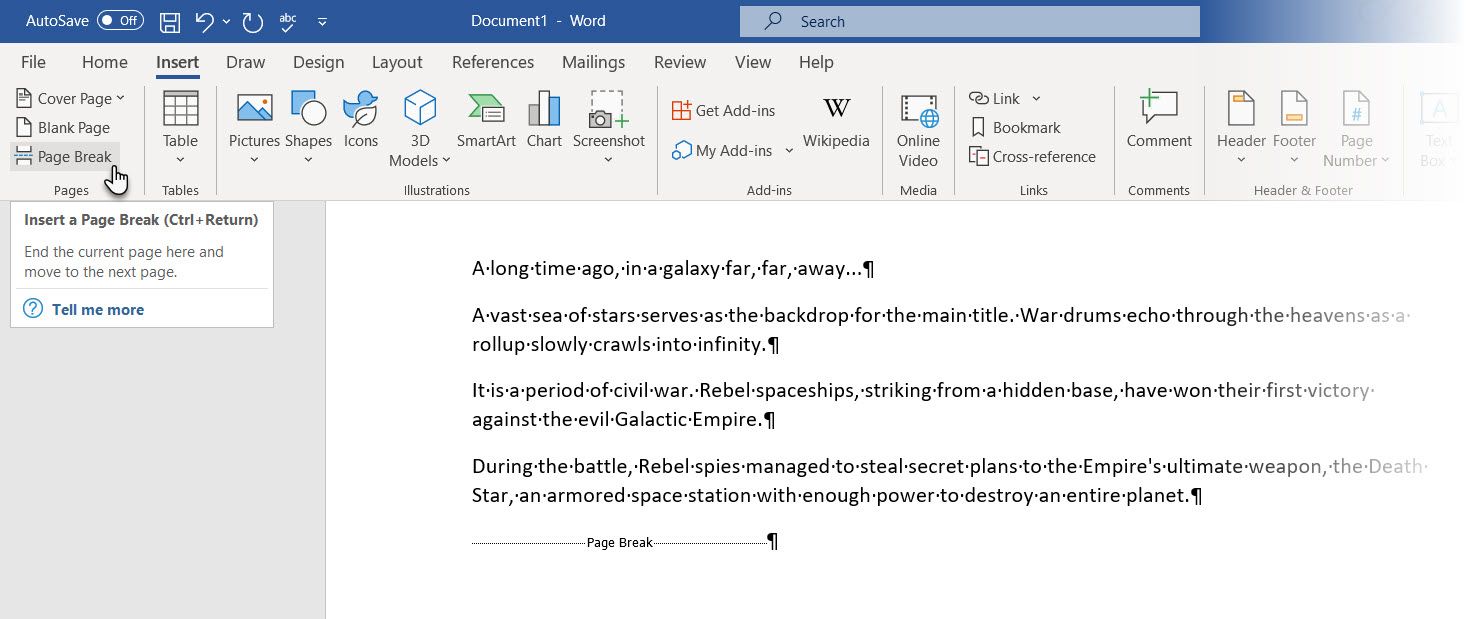
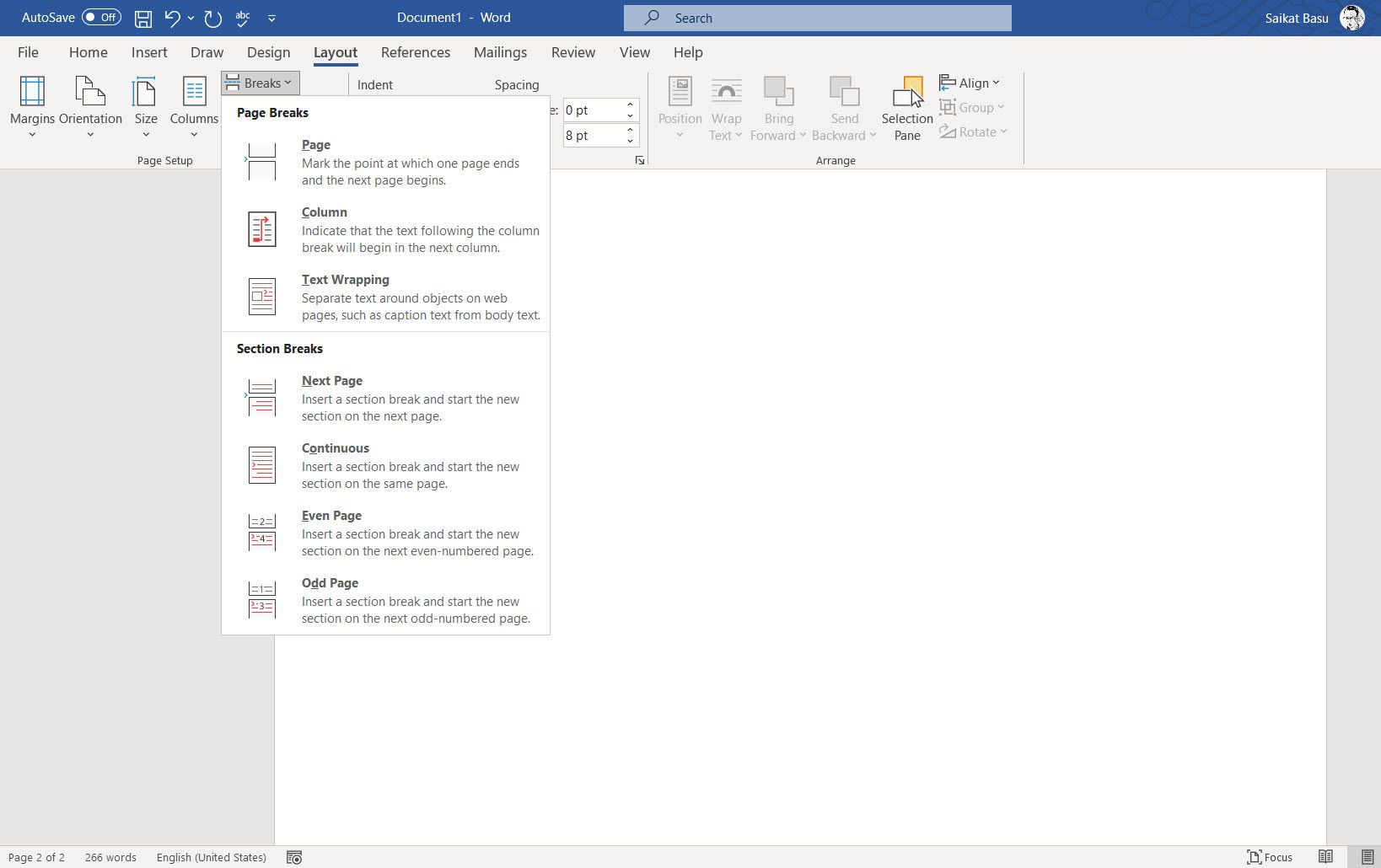
- На ленте выберите Вставка > Разрыв страницы (Insert > Page Break) в группе Страницы.
Быстрая клавиатурная команда: нажмите Ctrl + Enter, чтобы мгновенно вставить разрыв страницы.
Как удалить разрыв страницы в Word
Если вы вставили ручной разрыв страницы и хотите его убрать, есть два быстрых способа. Перед удалением полезно включить отображение скрытых символов (Домой > Отобразить все знаки), чтобы видеть маркер разрыва.
Метод 1: Удаление с помощью клавиши Delete
- Откройте документ Word.
- На вкладке Домой нажмите кнопку Отобразить все знаки, чтобы увидеть разрывы, пробелы и прочие непечатаемые символы.
- Дважды кликните по маркеру разрыва страницы, чтобы выделить его, и нажмите Delete, чтобы удалить.
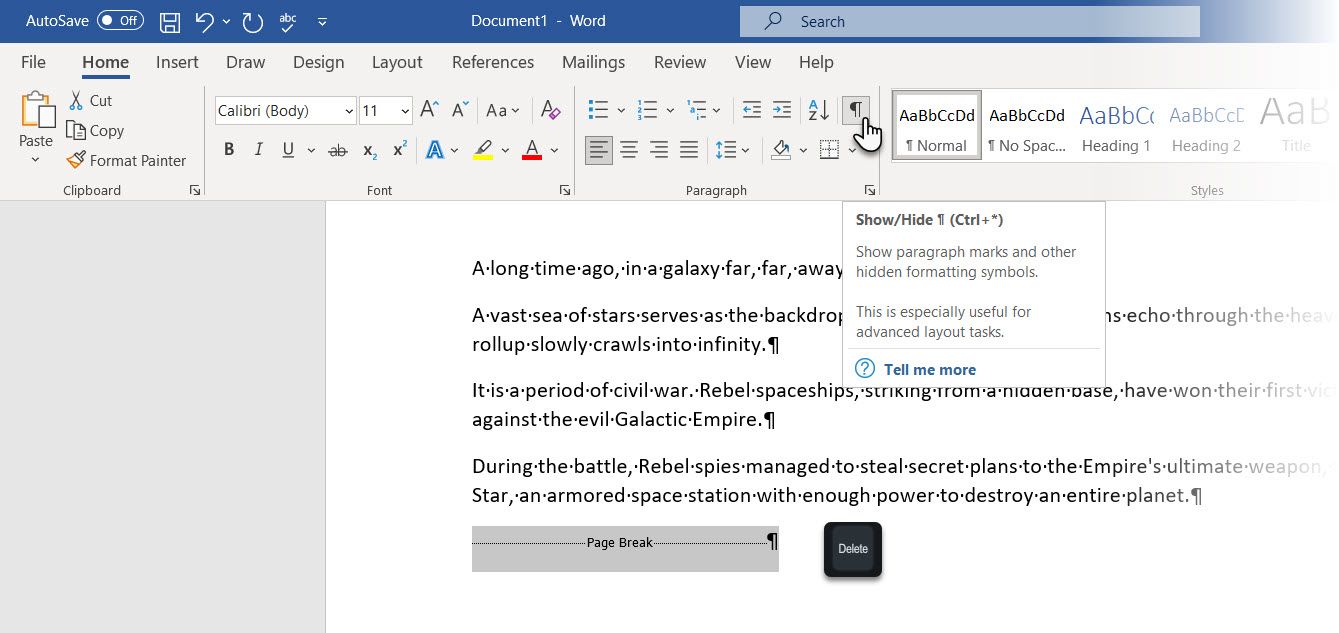
- Альтернативно можно поставить курсор перед маркером разрыва и нажать Delete, или поставить курсор после маркера и нажать Backspace.
Как отменить удаление разрыва страницы? Нажмите Ctrl + Z или кнопку Отменить.
Метод 2: Удаление с помощью Найти и заменить
Если в документе много ручных разрывов и нужно удалить их сразу все:
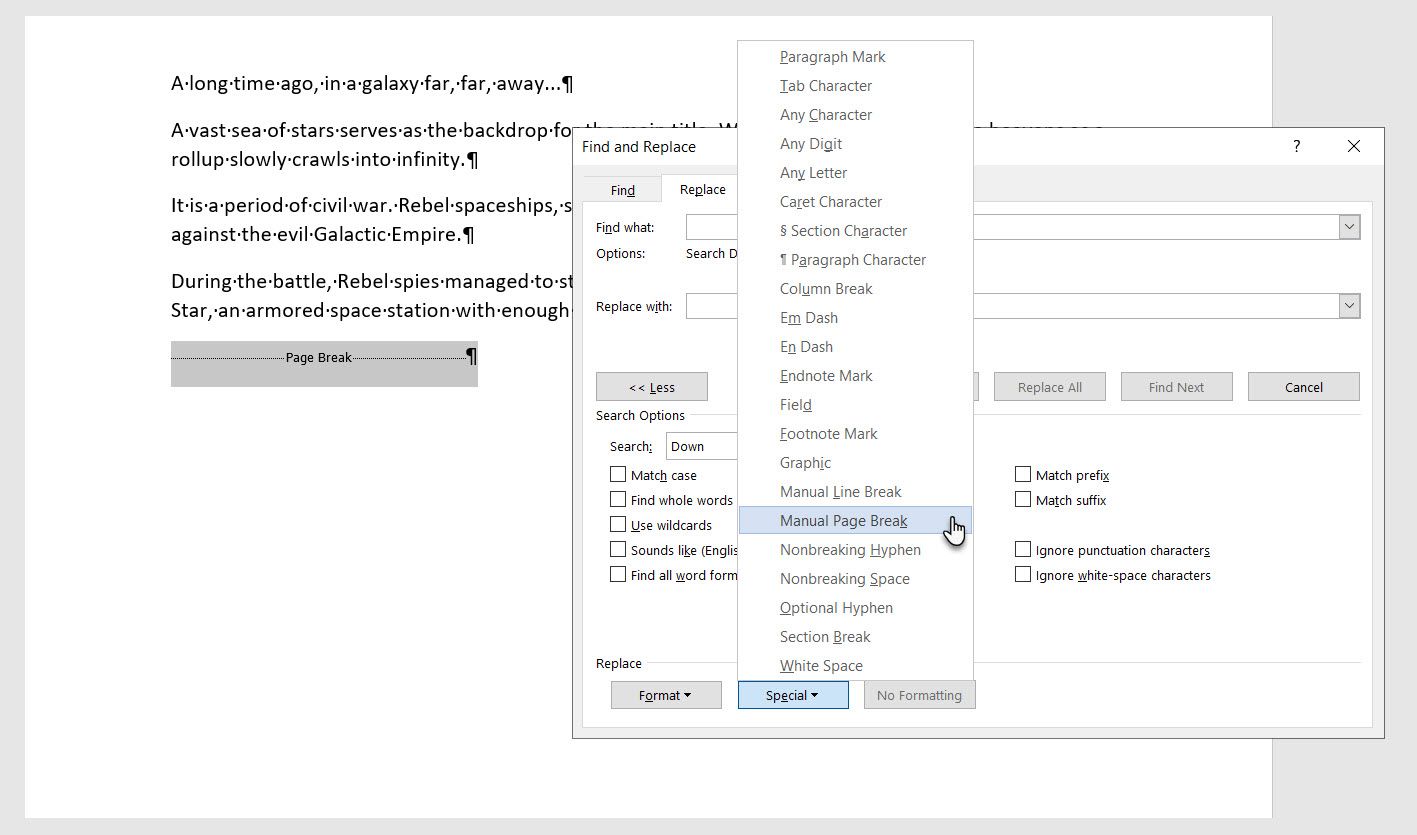
- Нажмите Ctrl + H, чтобы открыть окно Найти и заменить.
- Перейдите на вкладку Заменить. В поле Найти что нажмите кнопку Дополнительно, чтобы показать дополнительные параметры.
- Нажмите Специальный и выберите Ручной разрыв страницы. Это вставит код разрыва в поле поиска.
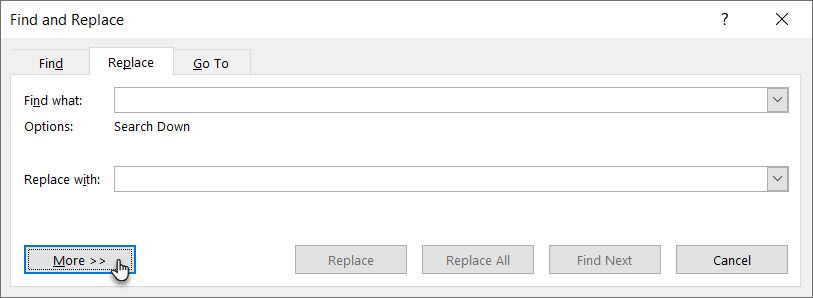
- Оставьте поле Заменить на пустым и нажмите Заменить все, чтобы удалить все вручную вставленные разрывы страниц в документе.
Отметка важного: отключите режим отслеживания правок
Если у вас включен режим Отслеживать изменения (Track Changes), вы не сможете удалить некоторые ручные разрывы страниц. Перед удалением отключите отслеживание правок:
- Перейдите на вкладку Рецензирование.
- В группе Отслеживание нажмите Отслеживать правки, чтобы выключить его.
Альтернативно нажмите Ctrl + Shift + E.
Как контролировать автоматические разрывы
Автоматические разрывы страниц нельзя удалить напрямую, но можно повлиять на то, где Word их ставит, через параметры разбиения абзацев. Это особенно полезно, если Word переносит строки так, что заголовок остается внизу страницы, а связанный с ним абзац перемещается вниз.
Найти параметры разбиения: Домой > Абзац > Настройки абзаца (щелкните маленькую стрелку) > Вкладка Разрывы строк и страниц.
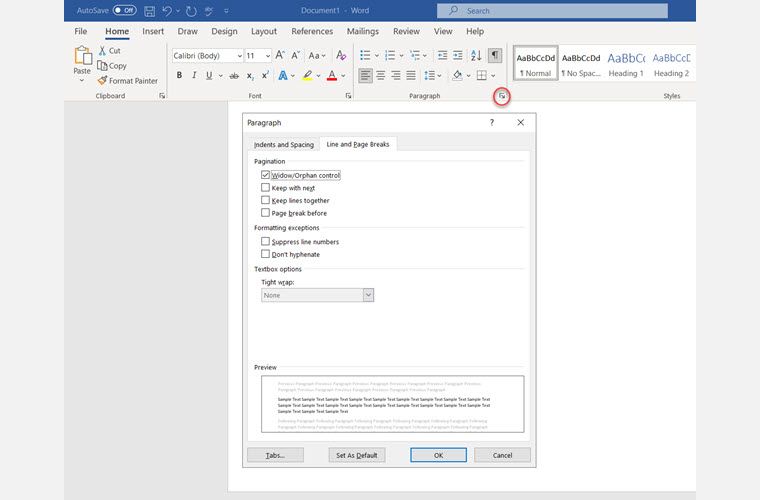
Или щёлкните правой кнопкой мыши по абзацу и выберите Абзац.
Выберите абзацы, к которым хотите применить параметры, и отметьте одну или несколько опций:
- Сироты и вдовы: запрещает оставлять одну строку абзаца вверху или внизу страницы — Word стремится оставить минимум две строки подряд.
- Не разрывать абзац: запрещает вставку разрыва внутри абзаца.
- Не отрывать от следующего: сохраняет заголовок вместе с последующим абзацем.
- Разрыв перед: добавляет разрыв страницы непосредственно перед выбранным абзацем, чтобы он оказался вверху следующей страницы.
Эти настройки позволяют гибко управлять автоматическими переносами и предотвращают появление больших пустых областей, когда Word оттесняет блок текста на следующую страницу.
Отладка частых проблем с разрывами страниц
- Если заголовок «оторван» от абзаца — проверьте опцию Не отрывать от следующего.
- Если абзац занимает слишком много место и Word переносит его целиком на следующую страницу — проверьте Не разрывать абзац.
- Если слишком много пустого пространства — возможно, включена опция Разрыв перед у нескольких абзацев или в документе присутствуют дополнительные пустые абзацы (несколько нажатий Enter). Включите отображение скрытых символов и удалите лишние абзацы.
Практические рекомендации и хорошие практики
- Не используйте многократные нажания Enter для управления макетом. Это ломает структуру документа при редактировании и печати.
- Используйте Разрыв страницы для явного перехода на новую страницу, а для логического сцепления элементов применяйте параметры абзаца.
- Для оформления глав и разделов применяйте стили: настройте стиль заголовка так, чтобы у него был включён параметр Не отрывать от следующего.
Сравнение подходов
- Ручной разрыв: быстрый и однозначный, когда нужно начать новый раздел на следующей странице. Подходит для единичных случаев.
- Настройки абзаца: лучше для общего контроля над потоком текста, когда нужно обеспечить согласованность стиля по всему документу.
- Разрывы разделов: когда требуется изменить колонтитулы, нумерацию страниц или ориентацию в отдельных частях документа.
Когда разрывы страниц не помогают
- Макеты с плотной версткой (например, дизайн-публикации) лучше делать в DTP-инструментах (InDesign), где контроль над страницами и объектами более точный.
- Если нужен адаптивный документ для разных плотностей текста и шрифтов (PDF генерируется автоматически), разрывы могут не сохранить ожидаемое поведение при конвертации.
Практическая методика быстрого исправления проблем с разрывами
- Включите Отобразить все знаки.
- Исправьте видимые ручные разрывы (Ctrl+H для массового удаления).
- Примените параметры абзаца (Не отрывать от следующего, Не разрывать абзац) к заголовкам и связанным абзацам.
- Проверьте документ в режиме Разметка страницы и в режиме Печать.
- Если используете отслеживание правок, временно отключите его для внесения правок разметки.
Контроль качества: Критерии приёмки
- Документ не содержит незапланированных разрывов страницы в теле основного текста.
- Заголовки не остаются отделёнными от связанной секции.
- Таблицы и изображения не разбиты пополам, если это нежелательно.
- Печать первой страницы начинается и заканчивается в ожидаемых местах.
Ролевые чеклисты
Для автора:
- Используйте стили заголовков.
- Вставляйте разрыв страницы только при необходимости.
- Не применяйте множественные Enter для макета.
Для редактора:
- Проверяйте Отобразить все знаки.
- Наблюдайте за опциями абзаца у заголовков.
- Тестируйте документ в режиме Печать.
Для ответственного за печать:
- Проверьте настройки принтера и предпросмотр печати.
- Убедитесь, что в документе нет лишних разрывов или скрытых пустых абзацев.
Быстрый план действий при ошибках расстановки страниц
- Включите показ непечатаемых символов.
- Найдите и удалите ручные разрывы.
- Примените параметры абзаца к проблемным секциям.
- Отключите Отслеживать изменения при необходимости.
- Проверьте результат — при необходимости откатите изменения (Ctrl + Z).
Ментальные модели и эвристики
- Модель «контейнера и сцепления»: думайте о заголовке и следующем абзаце как о контейнере, который можно «сцепить», чтобы не разрывать.
- Эвристика «первый вариант — стиль, второй — разрыв»: сначала настройте стиль абзаца/заголовка, затем ставьте разрыв страницы, если стиль не решил проблему.
Decision flowchart
flowchart TD
  A[Нужно ли начать новую страницу здесь?] -->|Да| B{Это логический переход?}
  B -->|Да| C[Вставить ручной разрыв 'Ctrl+Enter']
  B -->|Нет| D[Изменить структуру текста или применить стиль]
  A -->|Нет| E[Не вставлять разрыв, настроить параметры абзаца]
  C --> F[Проверить в режиме отображения непечатаемых знаков]
  D --> F
  E --> F
Часто задаваемые вопросы
Можно ли удалить автоматический разрыв страницы?
Нет, автоматические разрывы генерируются движком Word; напрямую удалить их нельзя. Но вы можете управлять их позиционированием с помощью настроек абзаца (Сироты и вдовы, Не разрывать абзац, Не отрывать от следующего, Разрыв перед).
Как восстановить случайно удалённый разрыв?
Нажмите Ctrl + Z или кнопку Отменить на панели инструментов. Если изменения приняты и сохранены, можно снова вставить разрыв вручную в нужном месте (Ctrl + Enter).
Почему не удаётся удалить разрыв страницы?
Чаще всего потому, что включено Отслеживать изменения. Отключите этот режим на вкладке Рецензирование и попробуйте снова.
Итог
Разрывы страниц — мощный инструмент управления макетом в Word. Правильное использование ручных разрывов совместно с настройками абзацов даёт гибкий и предсказуемый результат: заголовки остаются при своих абзацах, таблицы и изображения не разрываются, а документ печатается так, как задумано.
Important: Используйте стили и параметры абзаца как основной инструмент, а разрывы страниц — как дополнение для явных переходов.
Summary: Включите отображение непечатаемых символов, удаляйте лишние ручные разрывы с помощью Delete или Найти и заменить, контролируйте автоматические переносы через параметры абзаца, и всегда проверяйте документ в режиме печати.

Похожие материалы

Несколько аккаунтов Skype: Multi Skype Launcher

Журнал для работы: повысить продуктивность

Персональные звуки уведомлений на Android

Скачивание шоу Hulu для офлайн‑просмотра

Microsoft Start: персонализированная новостная лента
