
Нумерация страниц в Microsoft Word: полное руководство

Page numbering in Microsoft Word can become tricky, especially when you need your document to meet a particular formatting standard. Depending on your goal, Microsoft Word offers many ways to format your page numbers.
You might want to vary the numbering format of your pages, change your numbering position, or orient page numbers in a certain way. To deal with any confusion, let’s take a look at some guides to page numbering in Microsoft Word.
Нумерация всего документа
Когда документ не разделён на разделы (Sections), самый быстрый и простой способ — пронумеровать весь документ целиком.
- Откройте вкладку Вставка на ленте.
- В группе Колонтитулы нажмите Номер страницы и выберите позицию (вверху страницы, внизу страницы, на полях).
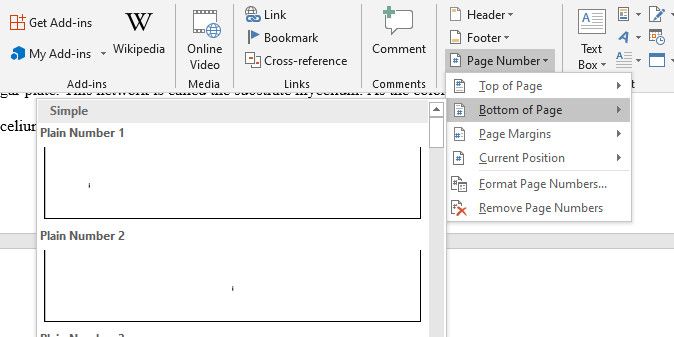
В выпадающем меню опции Вверху страницы и Внизу страницы содержат наборы стилей для выбора позиции и оформления. Опция На полях страницы размещает номер в полях документа.
Советы:
- Если нужно, чтобы номера были в центре, выберите стиль с выравниванием по центру; для нумерации слева или справа — соответствующие стили.
- Для смены формата (римские цифры, буквы) используйте пункт Формат номеров страниц.
Разместить номер страницы в произвольной точке на странице
Если требуется разместить номер не в колонтитулах, можно вставить его в любое место текста:
- Поставьте курсор в нужную точку страницы.
- На вкладке Вставка откройте Номер страницы и выберите Текущее положение (Current Position).
Если нужно вручную вставить поле нумерации, можно использовать поле PAGE:
Нажмите Ctrl+F9, чтобы добавить фигурные скобки {}.
Внутри скобок впишите PAGE: { PAGE }
Правый клик → Обновить поле (Update Field)
Важно: размещение номера вне заголовка/нижнего колонтитула или полей может привести к проблемам с непрерывностью нумерации при изменениях макета. Поэтому рекомендуем использовать колонтитулы (header/footer) или поля страницы.
Нумерация страниц в разных разделах
Когда документ разделён на разделы (Sections), каждую секцию можно нумеровать отдельно — с собственным началом нумерации, форматом и стилем.
Как создать раздел (Next Page Break):
- Поставьте курсор на строку, после которой начинается новый раздел.
- Вкладка Разметка страницы (или Макет) → группа Параметры страницы → Разрывы → под разделами выберите Со следующей страницы (Next Page).
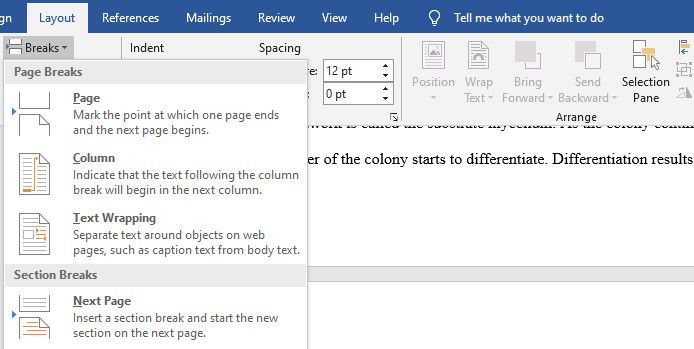
Чтобы нумерация секции отличалась от предыдущей:
- Перейдите на страницу, где начинается новая секция. Дважды щёлкните в колонтитульной области (верхний или нижний колонтитул) для редактирования.
- На ленте в группе Навигация отключите Связать с предыдущим (Link to Previous).
- Нажмите Номер страницы → Формат номеров страниц и в разделе Нумерация страниц установите переключатель Начать с (Start at) и введите нужное число.
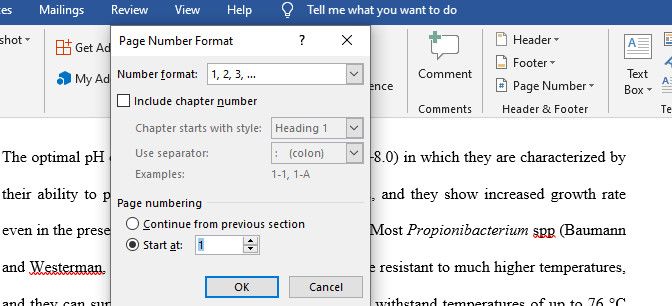
Чтобы изменить формат (например, римские цифры для вступительной части и арабские для основной части):
- В том же диалоге Формат номеров страниц выберите формат цифр (i, ii, iii; 1, 2, 3; A, B и т.д.).
- Убедитесь, что для новой секции включено Начать с и задано нужное начальное значение (обычно 1).
После изменения формата проверьте, не появились ли пустые страницы — их нужно удалить вручную.
Совет: быстро переключаться между секциями
Чтобы вносить правки в колонтитулы разных секций без прокрутки:
- Дважды кликните в любом колонтитуле секции.
- В группе Навигация на ленте используйте Далее (Next) и Предыдущий (Previous), чтобы переходить между секциями.
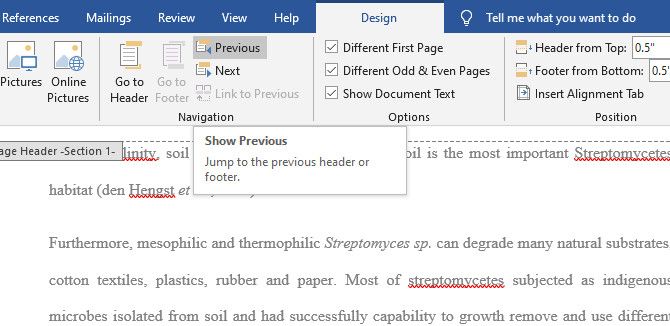
Пронумеровать страницы по главам
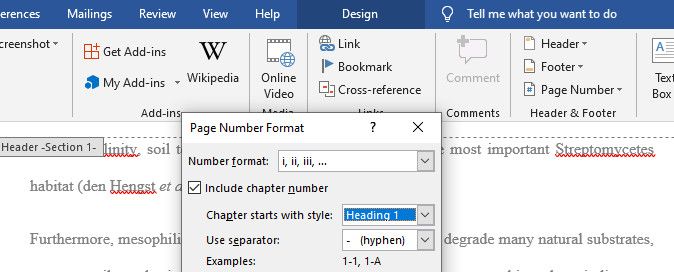
Если вы хотите, чтобы номера страниц включали номер главы (например, 2‑3 = вторая глава, третья страница), используйте опцию «Включить номер главы».
- Вкладка Вставка → Номер страницы → Формат номеров страниц.
- В диалоге установите флажок Включить номер главы (Include chapter number).
- Выберите стиль заголовка, по которому будут нумероваться главы (обычно Heading 1) и разделитель (точка, дефис и т. п.).
- Нажмите ОК.
Далее нужно применить многоуровневый список к заголовкам:
- Выделите заголовок главы.
- Вкладка Главная → группа Абзац → Многоуровневый список → выберите стиль нумерации, который включает номера глав (в списке библиотек найдите соответствующий шаблон, часто шестой или похожий).
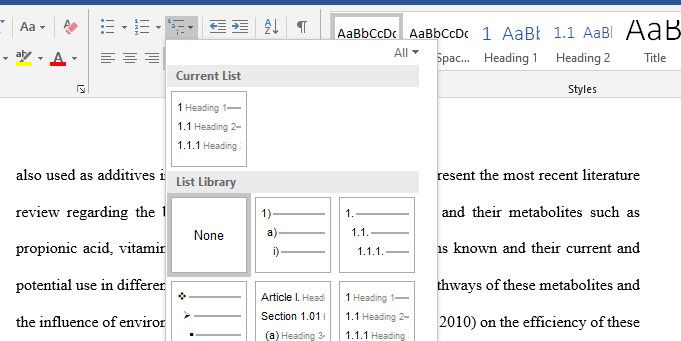
Если заголовок и начало главы оказались на одной странице, рассмотрите перенос заголовка на новую страницу: поставьте курсор перед заголовком → Разметка страницы / Макет → Разрывы → Со следующей страницы.
Разная нумерация для чётных и нечётных страниц
Для книг и печатных макетов часто требуется разная верстка для чётных и нечётных страниц (например, номер слева на чётных и справа на нечётных).
- Дважды кликните в колонтитуле, чтобы открыть режим редактирования колонтитулов.
- На ленте во вкладке Конструктор (Design) в группе Параметры отметьте чекбокс Разные колонтитулы для чётных и нечётных страниц (Different Odd & Even Pages).
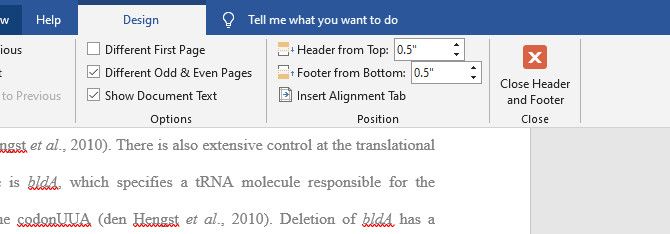
После этого номера чётных и нечётных страниц можно настроить независимо: отредактируйте колонтитул на нечётной странице, затем перейдите на чётную и задайте другой стиль или позицию.
Убрать номер страницы с первой страницы раздела
Часто титульная страница должна быть без номера. Для этого есть опция «Разная первая страница».
- Дважды кликните в колонтитуле раздела.
- На вкладке Конструктор отметьте Особый колонтитул для первой страницы (Different First Page).
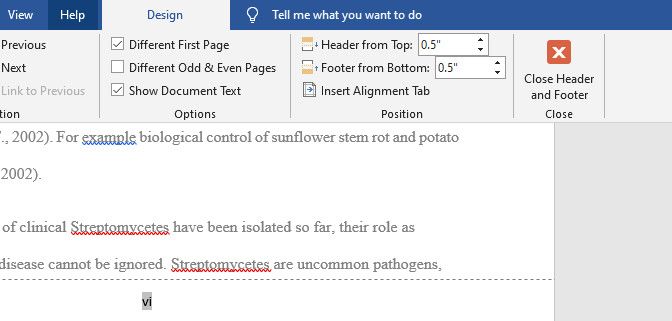
Опция удалит автоматический номер на первой странице раздела. Если нужно, можно вручную добавить текст или элементы оформления на первую страницу.
Проверка связей:
- Если номера считаются неправильно, дважды щёлкните в колонтитуле и убедитесь, что сверху не написано «Как в предыдущем» (Same as Previous) — в таком случае отключите Link to Previous.
Частые ошибки и как их исправлять
- Номера повторяются или «перескакивают» — проверьте, не включён ли Link to Previous там, где не нужно.
- Номер не появляется на одной из страниц — убедитесь, что для этой страницы не включена опция «Особый колонтитул для первой страницы», либо номер не скрыт стилем.
- После удаления пробелов или разрывов нумерация сбилась — откатите последние правки или используйте «Показать все знаки» (¶) чтобы найти скрытые разрывы и пустые абзацы.
- Нумерация по главам не работает — проверьте, что заголовки глав используют Параграфный стиль (например, Заголовок 1) и что многоуровневый список привязан к этому стилю.
Когда нумерация может не подойти (контрпримеры)
- Если вы готовите документ для издательства — у них могут быть собственные шаблоны и требования к нумерации, поэтому лучше следовать их инструкциям.
- Если документ конвертируется в Markdown или другой формат, встроенные поля PAGE могут не корректно экспортироваться.
- Для PDF‑форм, где требуется статическая печать с «неперезаписываемыми» номерами, предпочтительнее сформировать PDF из финальной версии и проверить номера в Acrobat/инструменте просмотра.
Альтернативные подходы
- Использовать ручную нумерацию через обычный текст (только для коротких документов, где нет риска вставки/удаления страниц).
- Вставлять номера с помощью макросов VBA — полезно для массовой автоматизации, но требует навыков программирования.
- Использовать внешний инструмент/скрипт для постобработки PDF (например, добавлять номера в печатный PDF отдельным шагом).
Ментальные модели и эвристики
- Разделяй и властвуй: сначала спланируйте, какие части документа требуют отдельной нумерации (титул, содержание, основная часть, приложения).
- Избегайте ручной правки нумерации в больших документах — используйте поля и секции.
- Всегда проверяйте отображение в режиме «Печать» (Print Preview) перед окончательной отправкой или экспортом в PDF.
Чек‑лист перед отправкой документа
Для авторов:
- Проверена непрерывность нумерации по всем секциям.
- Номера на титуле и внутри разделов соответствуют требованиям.
- Формат (римские/арабские/буквенные) верный для каждой секции.
Для редакторов/верстальщиков:
- Отключены лишние связи Link to Previous там, где должны быть независимые колонтитулы.
- Проверены чётные/нечётные номера и их выравнивание.
- Конечный документ экспортирован в PDF и номера проверены в просмотрщике.
Мини‑методология: как подготовить документ к корректной нумерации
- Составьте план документа и отметьте логические границы (где будет начинаться новая нумерация).
- Примените стили заголовков (Heading 1, Heading 2) ко всем заголовкам.
- Разбейте документ на разделы (Next Page Break) там, где нужно сменить нумерацию.
- Настройте колонтитулы и отключите Link to Previous в нужных секциях.
- Задайте формат номеров для каждой секции и проверьте Start at.
- Проверяйте в режиме разметки печати и удаляйте пустые страницы.
Дерево решений для выбора способа нумерации
flowchart TD
  A[Нужно пронумеровать документ?] -->|Да| B{Документ разделён на части?}
  B -->|Нет| C[Вставить номер страницы целиком]
  B -->|Да| D{Нужна ли разная нумерация в частях?}
  D -->|Нет| C
  D -->|Да| E[Создать разделы 'Next Page' и отключить Link to Previous]
  E --> F{Нужна нумерация по главам?}
  F -->|Да| G[Включить номер главы и применить многоуровневый список]
  F -->|Нет| H{Нужны разные номера для чётных/нечётных?}
  H -->|Да| I[Включить Разные для чётных и нечётных]
  H -->|Нет| J[Настроить Формат номеров и Start at для каждой секции]
  C --> K[Проверить печать и экспорт в PDF]
  G --> K
  I --> K
  J --> K
Критерии приёмки
- Номера страниц отображаются корректно в PDF‑версии.
- Нумерация каждой секции начинается с заданного числа.
- Титульные страницы без номеров, если это требование.
- Чётные и нечётные страницы оформлены согласно макету.
Короткие шаблоны и сниппеты
Вставка поля PAGE вручную:
- Ctrl+F9 → внутри скобок набрать PAGE → правый клик → Обновить поле.
VBA‑сниппет (пример для установки номера с 1 в последней секции):
Sub StartSectionAtOne()
  Dim sec As Section
  Set sec = ActiveDocument.Sections(ActiveDocument.Sections.Count)
  sec.Footers(wdFooterPrimary).PageNumbers.RestartNumberingAtSection = True
  sec.Footers(wdFooterPrimary).PageNumbers.StartingNumber = 1
End Sub
(Используйте макросы только если уверены в безопасности и наличии резервной копии документа.)
Глоссарий (1‑строчные определения)
- Секция (Section): логическая часть документа с собственными настройками макета и колонтитулов.
- Колонтитул (Header/Footer): область вверху/внизу страницы для одинакового содержимого на всех страницах секции.
- Link to Previous: связь колонтитула с предыдущей секцией; при включении изменения применяются ко всем связанным секциям.
- Формат номеров страниц: настройка вида нумерации — арабские, римские, буквенные.
Часто задаваемые вопросы
Как изменить стартовый номер для определённой секции?
Разделите документ на секции, перейдите в колонтитул нужной секции, отключите Link to Previous, затем Номер страницы → Формат номеров страниц → Включите Start at и введите нужное число.
Можно ли автоматически пронумеровать только содержания и пропустить титул?
Да. Поместите титул в отдельный раздел и для него включите опцию «Особый колонтитул для первой страницы», либо отключите нумерацию на первой странице раздела.
Почему поле { PAGE } не обновляет номер?
Поля иногда не обновляются автоматически. Щёлкните правой кнопкой по полю и выберите «Обновить поле», либо используйте Ctrl+A → F9 для обновления всех полей документа.
Заключение
Нумерация страниц в Word гибкая, но требует планирования: решите заранее, где нужны отдельные форматы и где должны начинаться новые счётчики. Используйте секции, отключайте связи с предыдущими секциями, применяйте многоуровневые списки для нумерации глав и не забывайте проверять итоговый PDF. Работа по чек‑листу и тестирование в режиме печати значительно снижают риск ошибок при финальной вёрстке.
Важно: всегда сохраняйте резервную копию перед массовыми правками секций или макросами.

Похожие материалы

Несколько аккаунтов Skype: Multi Skype Launcher

Журнал для работы: повысить продуктивность

Персональные звуки уведомлений на Android

Скачивание шоу Hulu для офлайн‑просмотра

Microsoft Start: персонализированная новостная лента
