
Колонтитулы в Word: полный практический гид

Что такое колонтитулы?
В Microsoft Word верхнее поле страницы называется верхним колонтитулом (header), нижнее — нижним колонтитулом (footer). Колонтитулы полезны для размещения информации, которая должна повторяться на многих страницах: номера страниц, названия разделов, дата, сведения об авторе, логотип издателя и т. п. Колонтитул — это не тот же самый элемент, что и заголовок (heading): заголовок структурирует содержание документа, а колонтитул служит декоративной или навигационной цели.
Краткое определение: колонтитул — область вверху или внизу страницы, отображающая повторяющуюся информацию.
Кому это нужно
- Авторам учебных материалов и инструкций.
- Редакторам и верстальщикам деловой документации.
- Тем, кто публикует книги или отчёты в формате Word.
Как вставлять колонтитулы в Word
Принцип простой: то, что работает для верхнего колонтитула, работает и для нижнего. Разберём стандартный рабочий процесс.
- Перейдите на вкладку «Вставка» (Insert).
- Выберите «Верхний колонтитул» (Header). Появится выпадающее меню с предустановками. Для начала выберите «Пустой» (Blank). Word откроет область редактирования колонтитулов и активирует вкладку «Работа с колонтитулами — Конструктор» (Header & Footer Tools — Design).
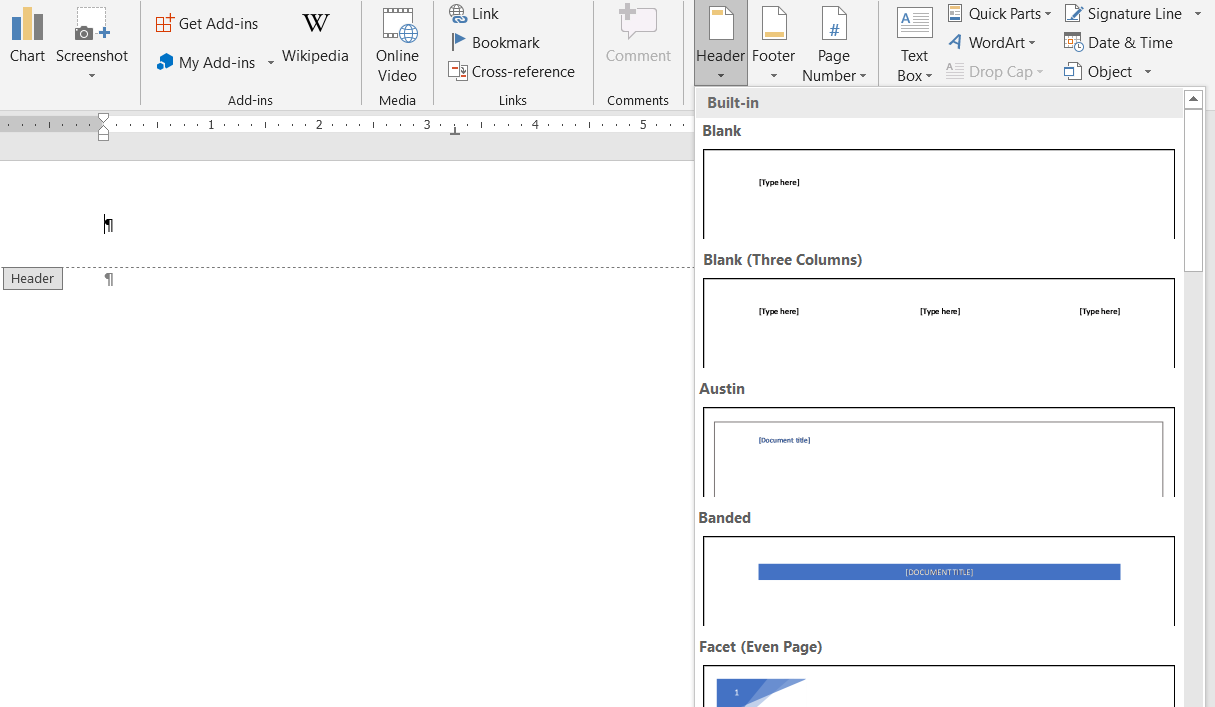
Совет: быстрый доступ — двойной щелчок по верхнему полю страницы откроет верхний колонтитул; двойной щелчок по нижнему полю — нижний колонтитул.
Важно: при вставке содержимого в колонтитул оно по умолчанию отображается на всех страницах документа, если не задано иное (см. разделы о первой странице, чётных/нечётных и секциях).
Вкладка Работа с колонтитулами (Header & Footer Tools)
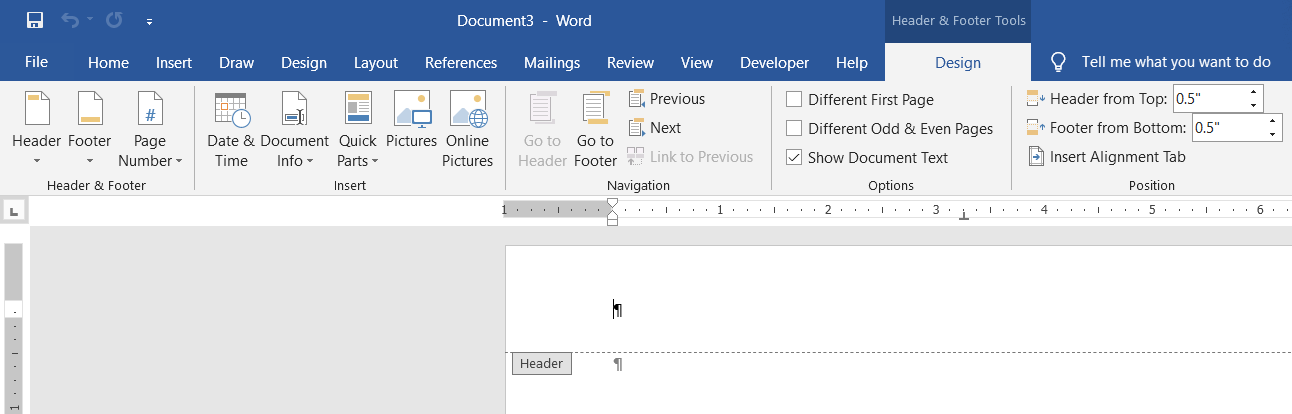
При редактировании колонтитулов открывается специальная панель с опциями. Она позволяет вставлять элементы (номера страниц, поля, быстрые фрагменты), включать/отключать особые правила отображения и переключаться между верхним и нижним колонтитулами.
Ключевые группы опций:
- Параметры (Options): разные настройки отображения для первой страницы и для чётных/нечётных страниц.
- Переходы (Navigation): переход между колонтитулами разделов, привязка к предыдущему (Link to Previous).
- Вставка (Insert): номера страниц, поле (Field), быстрые фрагменты (Quick Parts), изображения/логотипы.
Отдельная первая страница
Когда титульная страница не должна иметь стандартного колонтитула, используйте «Отличается для первой страницы» (Different First Page).
- Дважды щёлкните по верхнему колонтитулу.
- На вкладке «Работа с колонтитулами — Конструктор» в секции «Параметры» установите флажок «Отличается для первой страницы» (Different First Page).
После этого содержимое колонтитула первой страницы станет независимым от остальных страниц: вы сможете задать уникальный верхний/нижний колонтитул для титула, а для остальных — другой.
Разные колонтитулы для чётных и нечётных страниц
Это часто используется в печатных книгах: номер страницы справа на нечётной странице и слева на чётной, на разворотах — разные заголовки.
- Дважды щёлкните по верхнему колонтитулу.
- На вкладке «Работа с колонтитулами — Конструктор» установите флажок «Разные колонтитулы для чётных и нечётных страниц» (Different Odd & Even Pages).
Теперь редактируя заголовок нечётной страницы вы затроете все нечётные страницы; редактируя заголовок чётной — все чётные.
Разные колонтитулы для разных разделов
Если документ разбит на разделы, каждый раздел может иметь свои независимые колонтитулы.
Как создать раздел:
- Поместите курсор в то место, где нужен переход (где нужно поменять колонтитул или макет).
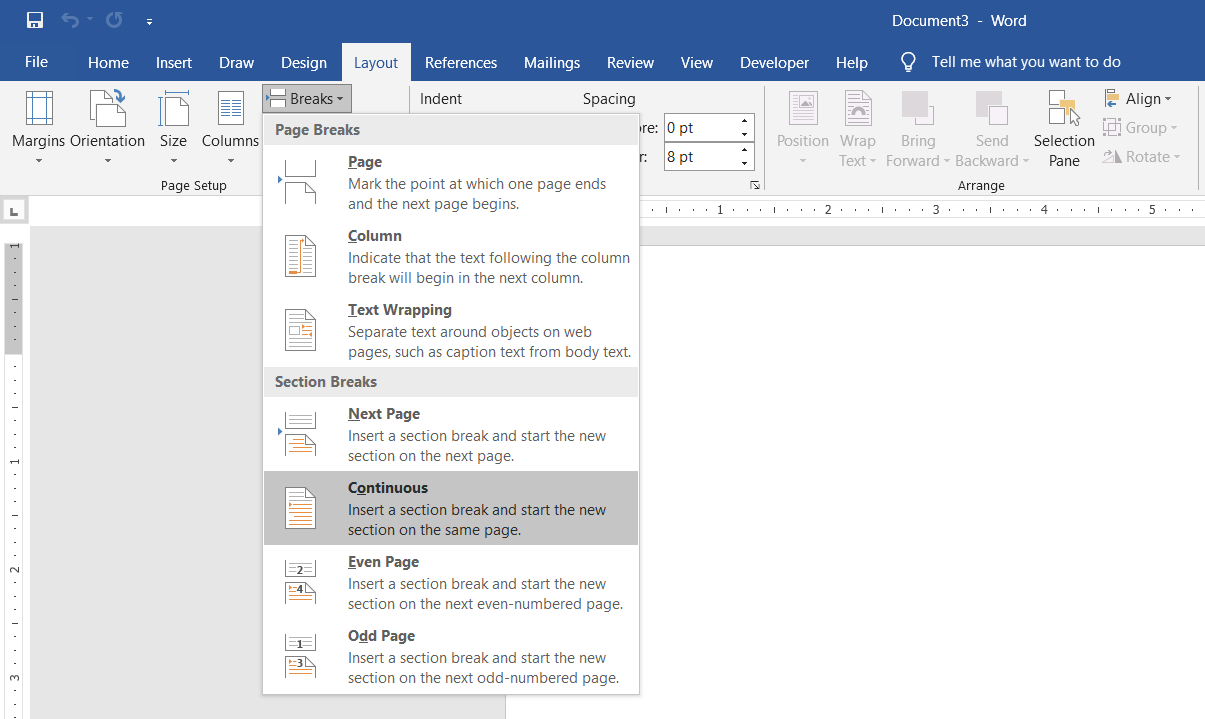
- Перейдите на вкладку «Разметка» (Layout) и нажмите «Разрывы» (Breaks).
- В разделе «Разрывы раздела» (Section Breaks) выберите подходящий тип — например, «Непрерывный» (Continuous) или «Следующая страница» (Next Page), в зависимости от задачи.
Как отключить связь с предыдущим разделом:
- Откройте колонтитул в новом разделе.
- На вкладке «Работа с колонтитулами — Конструктор» нажмите «Как в предыдущем» (Link to Previous), чтобы отключить эту связку.
Теперь колонтитул этого раздела можно редактировать независимо.
Нумерация страниц
Номера страниц — одна из самых частых причин работы с колонтитулами.
Как вставить номер страницы:
- Перейдите на вкладку «Вставка» (Insert).
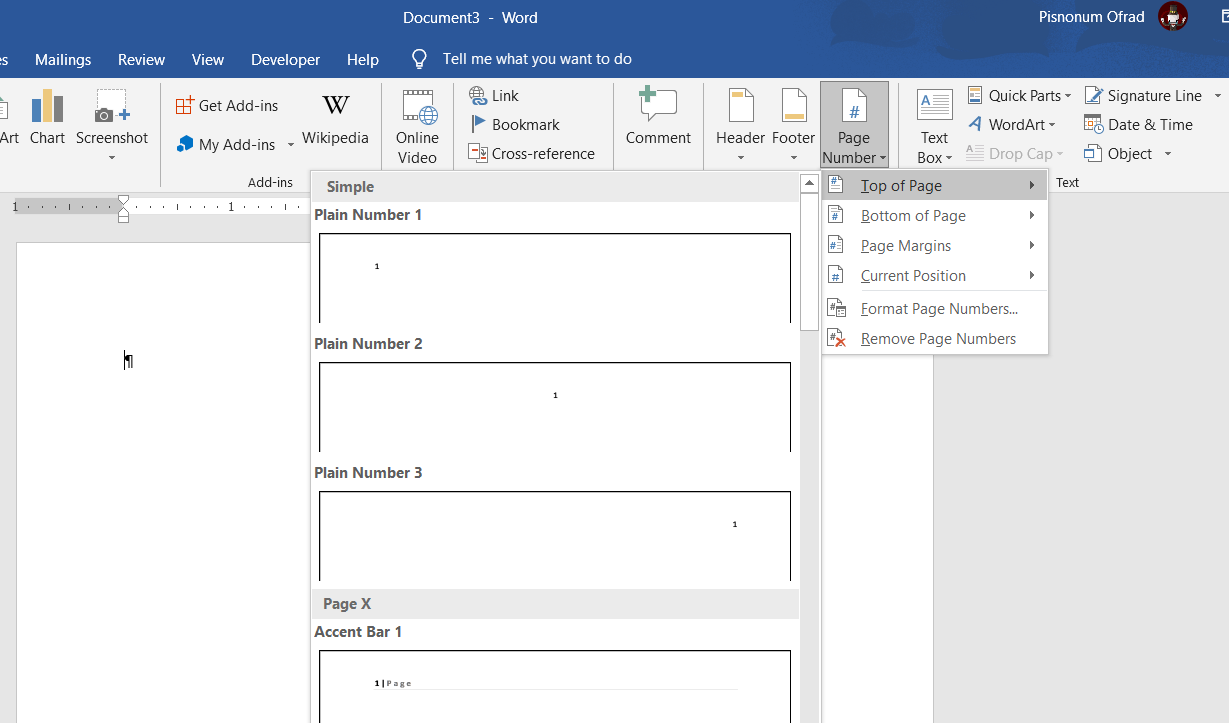
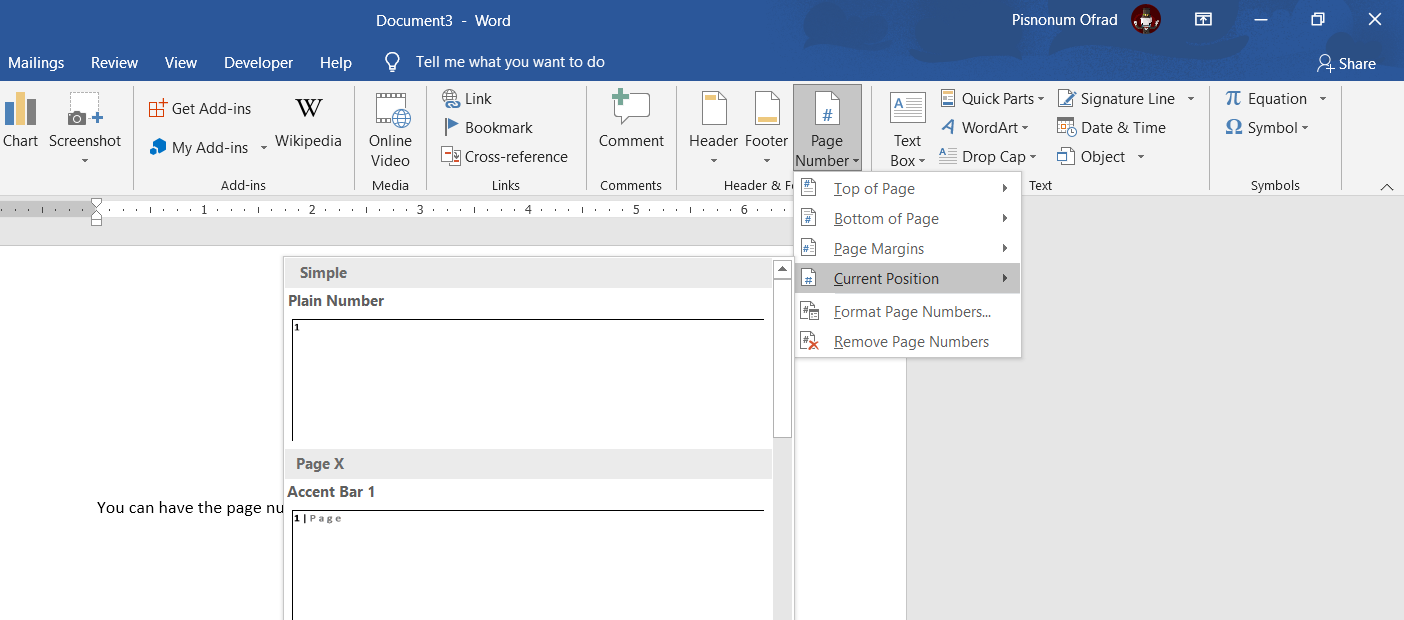
- В группе «Колонтитулы» (Header & Footer) выберите «Номер страницы» (Page Number).
- Выберите место: «Вверху страницы» (Top of Page), «Внизу страницы» (Bottom of Page), «Поля страницы» (Page Margins) или «Текущее положение» (Current Position), затем стиль оформления.
Отметьте:
- «Вверху страницы» и «Внизу страницы» помещают номер в верхний или нижний колонтитул соответственно.
- «Поля страницы» позволяет разместить номер в левом или правом поле.
- «Текущее положение» вставляет номер туда, где стоит курсор — полезно, если вы хотите разместить номер внутри основного текста на отдельной странице.
Дополнительные приёмы нумерации:
- Начать нумерацию с определённой страницы: создайте разделы и в настройках номера укажите «Начать с» (Format Page Numbers -> Start at).
- Разные форматы нумерации в разных разделах: арабские цифры для основной части, римские для введения; меняйте формат через «Формат номера страницы».
Использование полей (Fields) для динамики
Поля — это динамические элементы, которые автоматически обновляются: номер страницы, общее количество страниц, дата, имя файла, стиль и т. п. Поля особенно полезны, когда нужно отобразить в колонтитуле название текущей главы.
Пример: отобразить название раздела (Heading 1) в колонтитуле с помощью поля StyleRef.
- Создайте заголовки в документе: вкладка «Главная» (Home) -> стиль «Заголовок 1» (Heading 1).
- Дважды щёлкните по колонтитулу, перейдите на вкладку «Работа с колонтитулами — Конструктор».
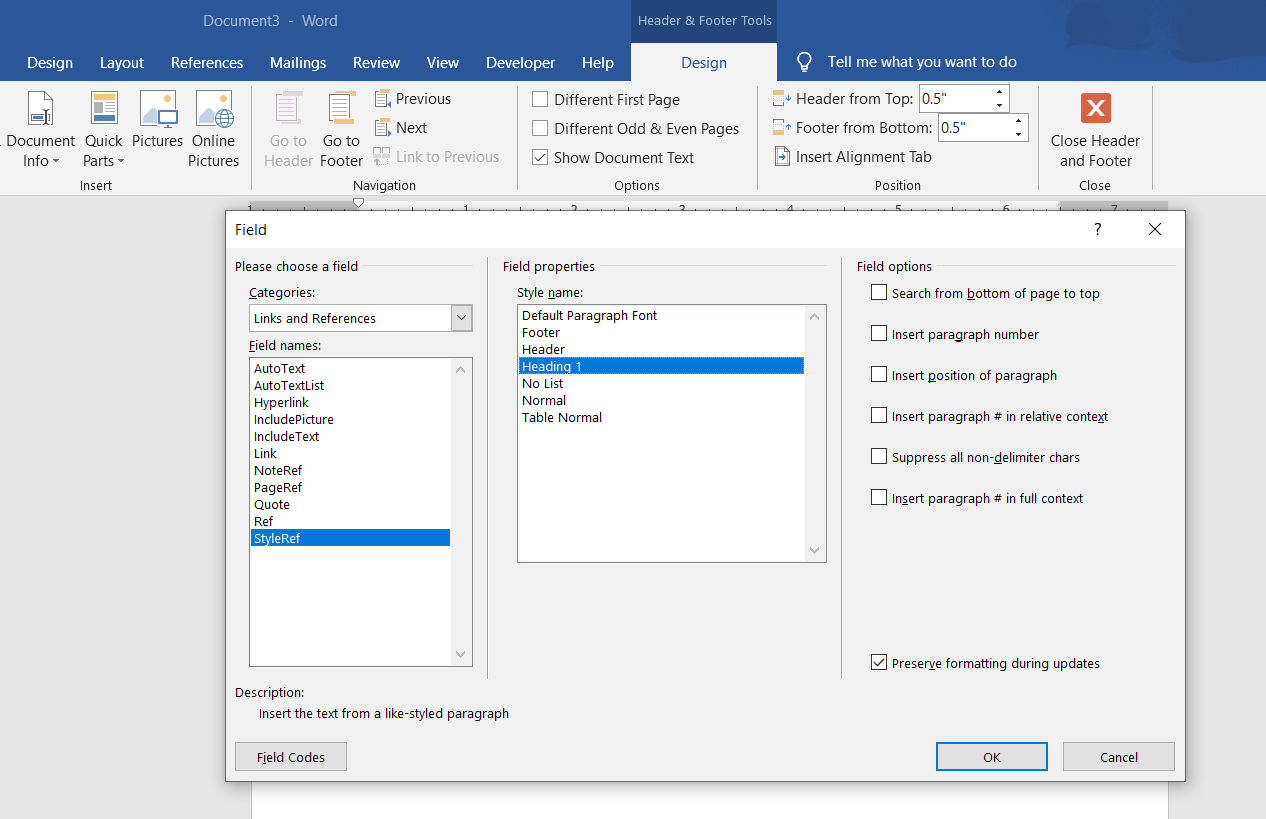
- Нажмите «Быстрые фрагменты» (Quick Parts) -> «Поле…» (Field…).
- В списке категорий выберите «Ссылки и оглавление» (Links and References).
- В поле «Имена полей» (Field names) выберите StyleRef.
- В поле «Имя стиля» (Style name) укажите «Heading 1» (или другой используемый вами стиль заголовка).
- При необходимости установите дополнительные опции и нажмите OK.
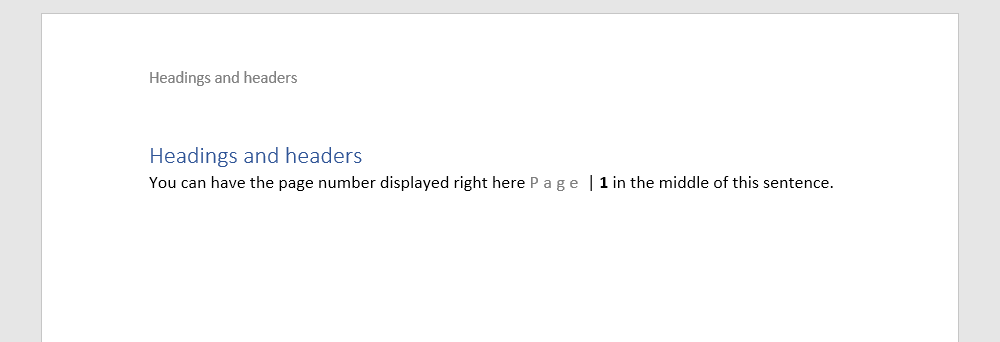
После этого в колонтитуле будет динамически отображаться заголовок той главы, на которой находится текущая страница. Поля можно обновлять вручную (выделить и нажать F9) или настроить Word на автоматическое обновление перед печатью.
Поле StyleRef будет показывать заголовок до тех пор, пока на странице не появится новый заголовок выбранного уровня.
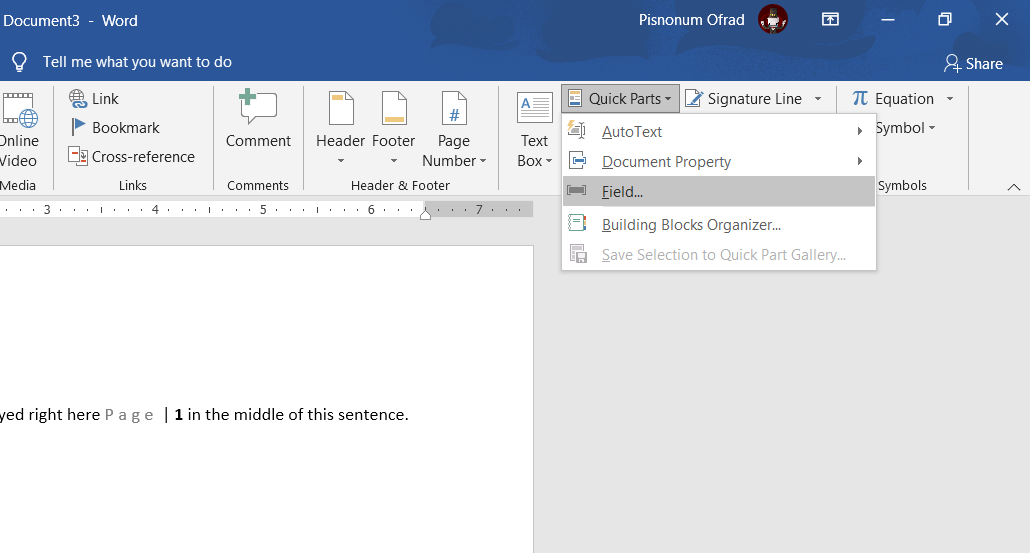
Чтобы вставлять поля из основной ленты:
- Вкладка «Вставка» (Insert) -> «Быстрые фрагменты» (Quick Parts) -> «Поле» (Fields).
Практические советы и распространённые ошибки
- Не забывайте отключать «Как в предыдущем» (Link to Previous), если хотите, чтобы колонтитул следующего раздела был иным.
- Для титульной страницы используйте опцию «Отличается для первой страницы». Не пытайтесь скрыть колонтитул вручную пробелами — это приведёт к ошибкам в нумерации и печати.
- При комбинировании нумерации и разделов проверяйте формат номера страницы у каждого раздела — он может автоматически наследоваться.
- Если поле не обновляется, выделите его и нажмите F9 или выберите весь документ и нажмите Ctrl+A, затем F9.
- Для печати в PDF проверьте, что поля правильно отображаются в предпечати; некоторые методы импорта могут убирать динамику полей.
Расширенные приёмы и альтернативы
Ниже — набор методик и шаблонов для разных сценариев использования колонтитулов.
Ментальная модель: три слоя колонтитула
- Навигационный слой — номера страниц, индексы, краткие названия разделов.
- Информационный слой — дата, автор, версия документа.
- Брендовый слой — логотип, контактные данные, номер версии организации.
Эту модель используйте, планируя содержимое: навигация приоритетна, затем информация, затем брендинг.
Когда колонтитулы не подходят (контрпример)
- Одностраничные маркетинговые материалы: избыточно использовать колонтитулы.
- Документы с плотной вёрсткой, где верхнее/нижнее поле занято иллюстрациями — лучше интегрировать навигацию внутрь макета страницы.
Альтернативные подходы
- Использовать верхние/нижние элементы в теле страницы (например, в колонтитульной таблице), если нужны нестандартные позиции, не поддерживаемые колонтитулами.
- Сводить оформление к шаблону *.dotx и применять его ко всем документам для единого внешнего вида.
Мини-процедура: как задать стандартизированный колонтитул для проекта (SOP)
- Определите элементы: логотип, наименование проекта, номер страницы, формат нумерации.
- Создайте эталонный документ-шаблон (*.dotx) с настроенными колонтитулами.
- Включите проверки: первая страница, проверка на Link to Previous, проверка нумерации.
- Сохраните шаблон и распространите среди команды.
- При изменениях версии шаблона — оповестите команду и обновите документы по необходимости.
Критерии приёмки шаблона:
- Колонтитулы верно отображают номер страницы на каждой странице.
- Титульная страница не содержит общего колонтитула (если это требовалось).
- Поля динамически обновляются (StyleRef, Page, NumPages работают корректно).
Чек-листы по ролям
Автор — перед сдачей на редактуру:
- Установлен шаблон проекта.
- Номера страниц отображаются корректно.
- Титульная страница имеет отдельный колонтитул (если нужно).
- Заголовки размечены стилями (Heading 1/2/3).
Редактор — перед выпуском:
- Проверена связь разделов (Link to Previous отключён там, где нужно).
- Формат номера страниц соответствует ТЗ.
- Поля обновлены и верны.
Верстальщик/издатель — перед печатью:
- Установлено правильное форматирование для чётных/нечётных страниц.
- Проверено отображение в PDF и при печати.
Тест-кейсы и критерии приёмки
- Тест: титульная страница без номера, основная часть с номерами, нумерация начинается с 1 на второй странице. Критерий приёмки: номер не отображается на титуле; на следующей странице — 1.
- Тест: две секции, разные форматы нумерации (i, ii, iii для вводной части; 1, 2, 3 — для основной). Критерий приёмки: форматы заданы корректно и применены к соответствующим разделам.
- Тест: StyleRef в колонтитуле показывает текущий заголовок. Критерий приёмки: на каждой странице отображается заголовок соответствующего раздела.
Быстрые приёмы (cheat sheet)
- Отключить связь с предыдущим: в разделе колонтитула нажать Link to Previous.
- Обновить все поля: Ctrl+A → F9.
- Скрыть поле при печати: используйте переключатель «Печать скрытого текста», но предпочтительнее управлять полями явно.
Совместимость и версии Word
- Word для Windows и Word для Mac поддерживают основные функции колонтитулов; названия пунктов меню могут отличаться.
- В Word Online (в браузере) доступна ограниченная функциональность: базовая вставка колонтитулов и номеров страниц есть, продвинутые поля и Quick Parts могут быть недоступны.
Риск-матрица (какие проблемы встречаются и как их смягчить)
- Проблема: номера страниц не синхронизируются после разделов. Мягчение: проверить формат нумерации и отключён ли Link to Previous.
- Проблема: StyleRef показывает устаревший заголовок. Мягчение: обновить поля вручную и проверить применение стилей к заголовкам.
- Проблема: колонтитул виден на титуле. Мягчение: включить «Отличается для первой страницы».
Шаблон: стандартный колонтитул для руководства (пример)
Верхний колонтитул (лево — логотип, центр — название раздела, право — версия документа):
- Левый столбец: логотип организации (вставить через Вставка -> Рисунок).
- Центр: поле StyleRef -> Heading 1.
- Право: текст «Версия x.y» или поле «Автор/Последнее изменение».
Нижний колонтитул (центр):
- Номер страницы — вставить как «Номер страницы» -> «По центру» + при необходимости «из X» (Page of Pages).
Примерные шаги:
- Создайте таблицу 1x3 в колонтитуле для выравнивания по трём колонкам.
- Вставьте лого в левую ячейку, StyleRef в центральную, номер страницы в правую.
- Установите границы таблицы «без рамки» и отступы, чтобы не мешать основному тексту.
Принятие и откат изменений (инцидентный план)
Если при внесении изменений колонтитулы сломались (например, нумерация пошла поехала):
- Отмените последние действия (Ctrl+Z) — если изменения свежие.
- Восстановите документ из резервной копии шаблона или из истории версий (Файл -> История версий).
- Если проблема в разрывах разделов — объедините разделы и восстановите нужный тип разрыва.
- Проверьте настройки Link to Previous и формат нумерации для каждого раздела.
Диаграмма принятия решения: какой тип колонтитула использовать
flowchart TD
  A[Нужен ли колонтитул на первой странице?] -->|Да| B[Оставить общий колонтитул]
  A -->|Нет| C[Включить 'Отличается для первой страницы']
  C --> D{Нужна разная верстка для четных/нечетных?}
  D -->|Да| E[Включить 'Разные чёт/нечёт']
  D -->|Нет| F[Использовать один шаблон для всех страниц]
  E --> G{Нужны разные колонтитулы по разделам?}
  F --> G
  G -->|Да| H[Создать разрывы разделов и отключить Link to Previous]
  G -->|Нет| I[Использовать единый колонтитул]
Маленький глоссарий
- Колонтитул: верхняя или нижняя область страницы для повторяющейся информации.
- StyleRef: поле, которое ссылается на текст, отформатированный заданным стилем (например, Heading 1).
- Link to Previous: опция, связывающая колонтитулы текущего раздела с предыдущим.
- Section Break: разрыв раздела, позволяющий задавать разные параметры макета и колонтитулов.
Короткая сводка
Колонтитулы — ключевой инструмент для структурирования и навигации в многостраничных документах. С их помощью легко добавлять номера страниц, отображать названия глав и внедрять фирменный стиль. Правильное использование разрывов разделов, полей и опций «Отличается для первой страницы» и «Разные чёт/нечёт» даёт полный контроль над отображением в документе.
Важно: протестируйте документ в PDF перед публикацией и убедитесь, что поля обновлены.
Что делать дальше
- Создайте шаблон (*.dotx) с утверждёнными колонтитулами для вашего проекта.
- Подготовьте чек-листы для авторов и редакторов.
- При массовом обновлении документов используйте пакетную конвертацию или макросы.

Похожие материалы

Несколько аккаунтов Skype: Multi Skype Launcher

Журнал для работы: повысить продуктивность

Персональные звуки уведомлений на Android

Скачивание шоу Hulu для офлайн‑просмотра

Microsoft Start: персонализированная новостная лента
