
Как просматривать и использовать свойства документа в Microsoft Office

Каждый файл, созданный в приложении Microsoft Office, содержит набор свойств документа: Title (Заголовок), Author (Автор), Subject (Тема) и другие. Обычно вы видите их при просмотре файлов, но эти свойства умеют гораздо больше. Они полезны для управления документами, поиска и аудита.
Далее мы подробно разберём, как открыть окно свойств, какие вкладки там есть, как использовать пользовательские поля и какие практики внедрить в команде.
Как открыть окно свойств документа
Способ открытия окна свойств зависит от версии Office.
- Office 2007: нажмите кнопку Microsoft Office → Prepare → Properties → Advanced Properties.
- Office 2010–2016: File → Info, справа появится панель свойств. Из выпадающего списка Properties выберите Advanced Properties.
- macOS: File → Properties.
Эти свойства доступны в Word, Excel, PowerPoint, Access и Publisher. В статье мы показываем примеры на Word, Excel и PowerPoint, но процесс схожий в других приложениях.
Вкладки окна свойств
Ниже перечислены основные вкладки и что в них искать.
Сводка
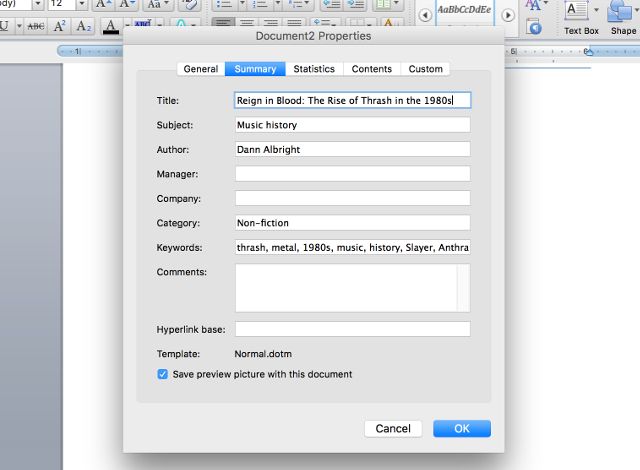
Вкладка «Сводка» содержит базовые поля: Заголовок, Тема, Автор, Менеджер, Компания и пр. Из этого окна удобно менять стандартные поля, например, автора документа.
Статистика
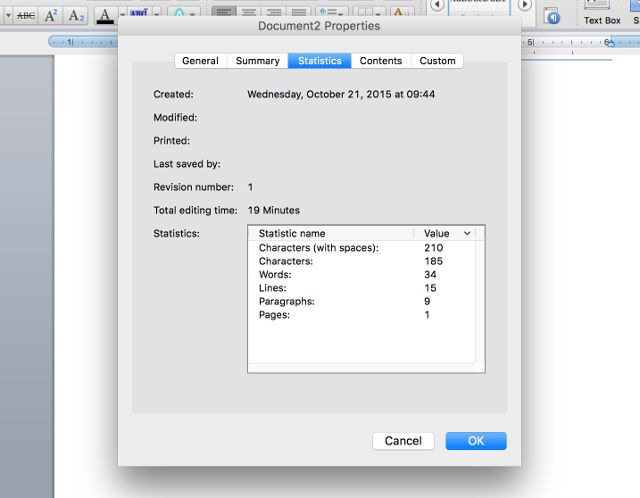
Вкладка «Статистика» показывает автоматически вычисляемые данные: даты создания и изменения, число редакций, количество печатей, символов, строк и т. д. Информация зависит от программы.
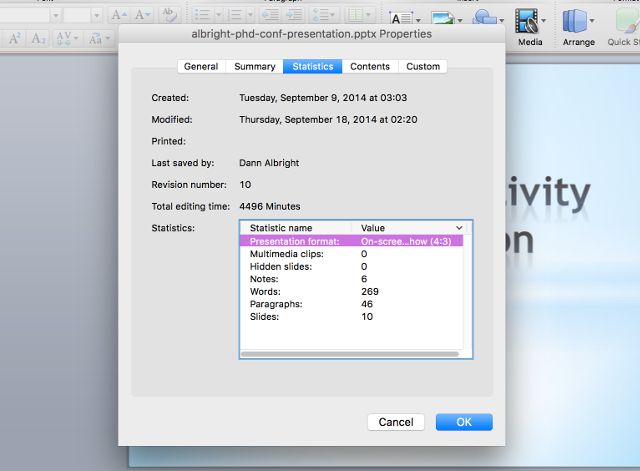
PowerPoint добавляет детали о слайдах, скрытых слайдах, мультимедиа и примечаниях.
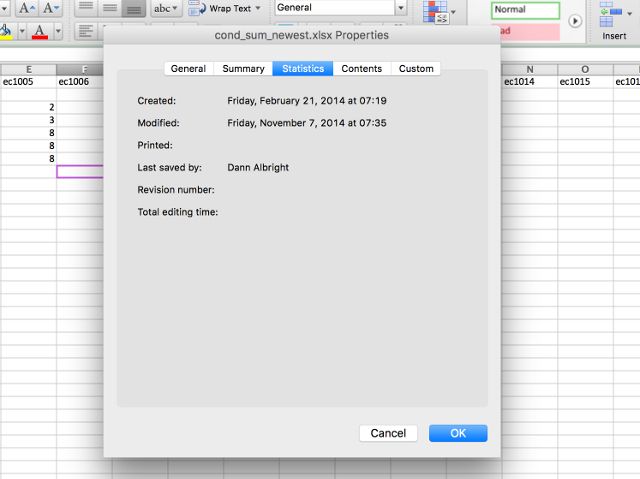
Excel в статистике обычно хранит минимальные данные — в основном листы и базовые параметры.
Содержимое
Вкладка «Содержимое» показывает обзор того, что в документе. Откуда берётся информация? Из заголовков и структурных элементов.
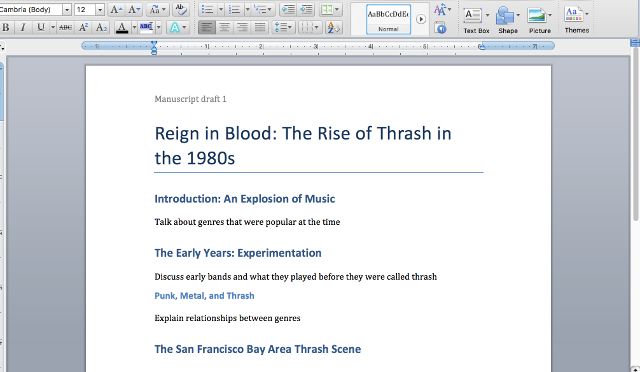
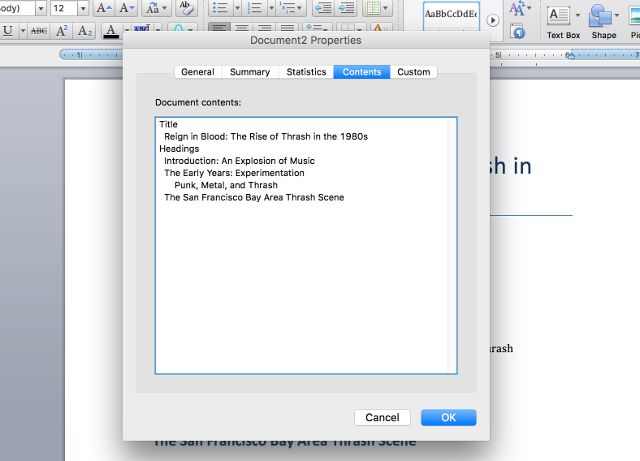
В Word заголовки, оформленные стилями Heading, импортируются в «Содержимое» и создают автоматический план документа. Это быстро даёт представление о длинном документе.
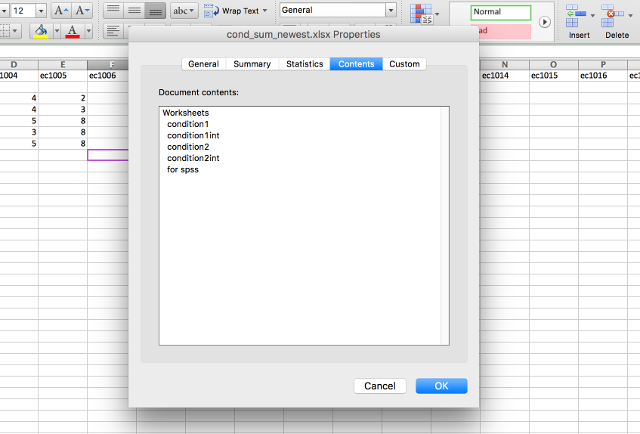
Excel в «Содержимом» подхватывает имена листов.
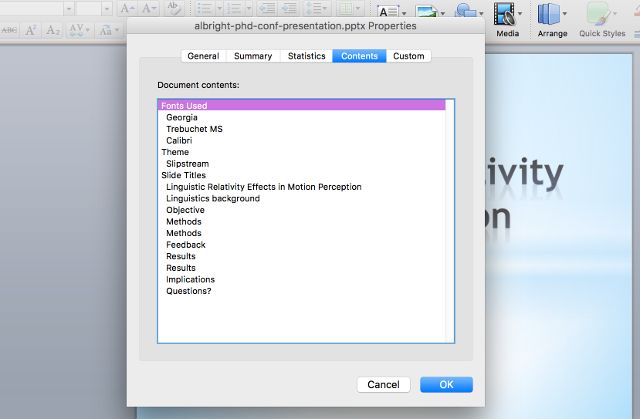
PowerPoint показывает использованные шрифты, тему презентации и имена слайдов.
Пользовательские свойства
Самая полезная вкладка — «Пользовательские» (Custom). Здесь вы можете создать любые поля и записать в них данные, важные для вашей команды или процесса.
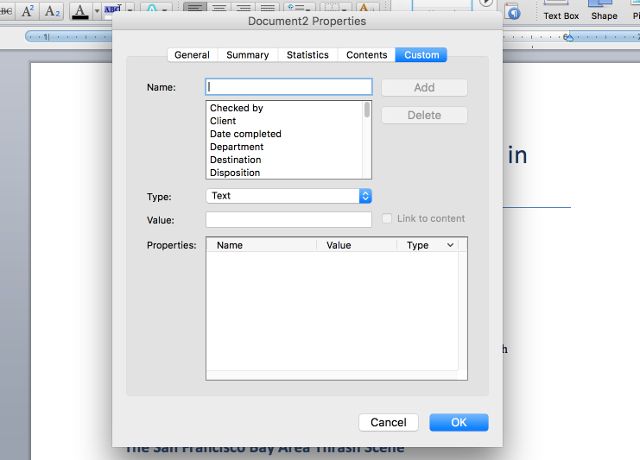
Ниже перечислены встроенные свойства, которые часто доступны по умолчанию:
- Checked by
- Client
- Date completed
- Department
- Destination
- Disposition
- Division
- Document number
- Editor
- Forward to
- Group
- Language
- Mailstop
- Matter
- Office
- Owner
- Project Publisher
- Purpose
- Received from
- Recorded by
- Recorded date
- Reference
- Source
- Status
- Telephone number
- Typist
Эти поля можно дополнять и расширять. Это даёт гибкость для любой задачи: контроль версий, проверка качества, маршрутизация и т. п.
Практические примеры использования
Фиксируем, кто проверял документ
Если нужна простая отчётность, попросите людей добавлять своё имя в поле Checked by. Это проще, чем обмен письмами или отдельный журнал.
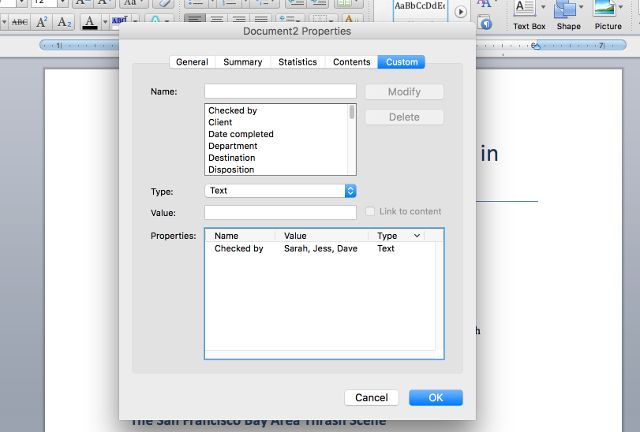
Если хотите, чтобы имена были на отдельных строках, создавайте Checked by 2, Checked by 3 и т. д.
Лог правок: кто и когда редактировал
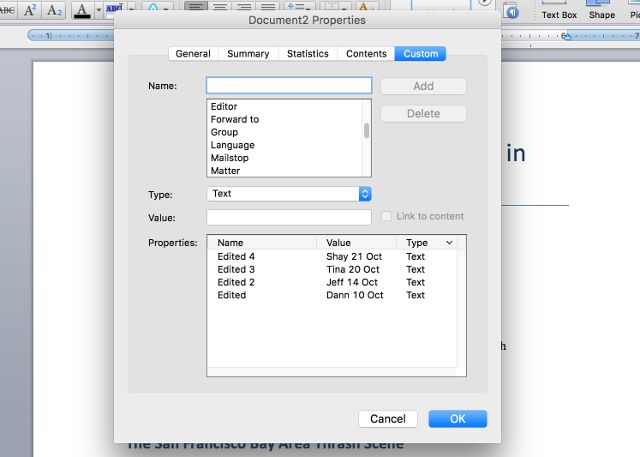
Создайте пользовательское поле «Edited» и введите туда имя и дату. Так вы получите компактный лог изменений прямо в метаданных.
Оценка качества
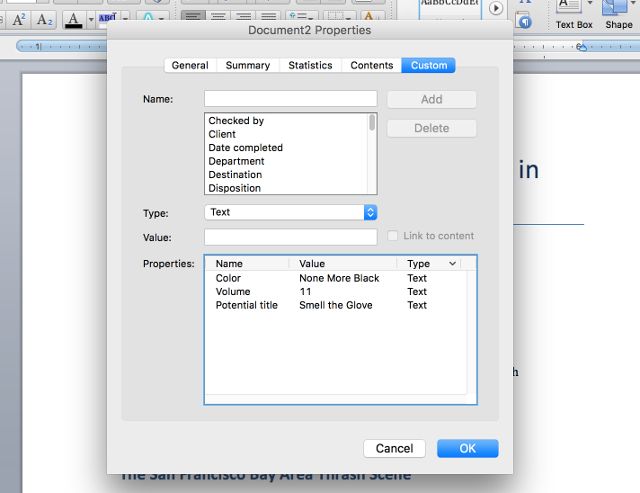
Добавьте поле «Rating» типа Number. Команда быстро выставит баллы, и вы получите простую метаоценку документа.
Лучшие практики при работе со свойствами
- Определите минимальный набор полей для всей команды. Например: Owner, Status, ReviewedDate, Rating.
- Используйте стандартизованные форматы данных (YYYY-MM-DD для дат, полные имена для людей).
- Ограничьте количество похожих полей, чтобы избежать дублирования.
- Документируйте правила заполнения и сделайте их доступными в общедоступном месте.
- Автоматизируйте проверку метаданных при загрузке в систему хранения (скрипты, триггеры в DMS).
Important: Хорошая дисциплина по метаданным экономит время при поиске и аудите.
Роли и чек-листы
Ниже — простые чек-листы для трёх ролей.
Для автора
- Заполнить Заголовок и Тему.
- Указать Owner и Department.
- Добавить ключевые слова в Custom Keywords.
- Проверить вкладку Содержимое на соответствие структуре.
Для редактора
- Добавить своё имя в Checked by.
- В поле Edited указать дату и краткое описание правки.
- Обновить статус и рейтинг, если требуется.
Для архивариуса / менеджера
- Проверить наличие всех обязательных полей.
- Привести формат дат к единому виду.
- Переместить файл в архив с описательной меткой в Document number.
Альтернативные подходы и их сочетание
Свойства документа в Office полезны, но не единственный инструмент. Рассмотрите сочетание:
- SharePoint/OneDrive: позволяет добавлять колонки и теги, видимые в списке документов.
- Системы управления документами (DMS): обеспечивают централизованное хранилище, контроль версий и политики сохранения.
- Файловая система: используйте единые правила именования файлов и папок.
- Встраиваемые в документы поля (Content Controls в Word): позволяют привязать метаданные к содержимому.
Выбор зависит от масштаба и процессов в организации. Для небольших команд встроенных свойств Office часто хватает.
Когда свойства не сработают — ограничения
- Метаданные хранятся в файле. При переименовании файла или копировании в другое хранилище часть систем может не индексировать встроенные свойства.
- Пользователи могут забывать заполнять поля, если нет процесса принуждения.
- Форматы и поддержка полей могут отличаться между версиями Office и платформами (Windows vs macOS).
- При конвертации в PDF часть пользовательских полей может потеряться, если не настроена экспортная карта метаданных.
Если важна надёжность, используйте DMS или SharePoint в паре с политиками контроля качества.
Мини-методология внедрения свойств документов
- Сформируйте рабочую группу из представителей автора, редактора и архива.
- Определите 6–8 обязательных полей и их форматы.
- Обучите сотрудников и добавьте инструкции в шаблоны документов.
- Настройте проверку при сохранении (скрипты, макросы или политики в DMS).
- Проводите регулярный аудит метаданных и корректируйте процесс.
Критерии приёмки:
- Все новые документы содержат обязательные поля.
- 90% случайных выборок соответствуют формату полей.
- Найти документ по метаданным можно в 1–2 шага.
Шаблон: обязательные поля для корпоративного документа
| Поле | Тип | Формат / пример |
|---|---|---|
| Owner | Text | Полное имя, e-mail |
| Status | Text | draft / review / final |
| ReviewedDate | Date | 2026-04-20 |
| DocumentNumber | Text | PRJ-2026-001 |
| Rating | Number | 1–5 |
| Keywords | Text | marketing, Q2, budget |
Используйте этот шаблон как отправную точку и модифицируйте под свои процессы.
Конфиденциальность и юридические замечания
Свойства документа могут содержать персональные данные (имена, телефоны, e-mail). Учитывайте правила конфиденциальности:
- Не храните лишние персональные данные в метаданных, если это не нужно.
- При публикации документа удаляйте или анонимизируйте поля с личными данными.
- В среде ЕС учитывайте требования GDPR: документируйте легальные основания для хранения персональных данных.
Note: Встроенные свойства легко просматриваются, поэтому не используйте их как средство скрытого хранения чувствительных данных.
Тесты и приёмка
Примеры тест-кейсов для проверки внедрения метаданных:
- Сохранить новый документ и проверить, что обязательные поля заполнены.
- Сконвертировать в PDF и проверить наличие экспортируемых полей.
- Поиск по ключевому полю должен находить документ в пределах 10 секунд.
Краткое руководство по автоматизации
- Для массового заполнения используйте PowerShell или скрипты на Python с библиотеками для Office (например, python-docx для Word).
- В SharePoint можно создать колонку, синхронизированную с полем документа.
- Макросы VBA позволяют показывать форму с обязательными полями при сохранении файла.
Когда стоит не использовать свойства Office
- Если требуется строгий контроль версий и централизованное хранение с политиками — лучше DMS.
- Если метаданные должны быть доступны в корпоративном реестре и индексироваться внешней системой — используйте SharePoint или EDM.
Заключение
Свойства документа в Microsoft Office — простой и мощный инструмент управления файлами. Они удобны для учёта авторства, контроля правок, поиска и классификации. Пара базовых правил и шаблонов превращают разрозненные файлы в управляемый набор документов. Настройте обязательные поля, обучите команду и автоматизируйте проверку — и вы заметно ускорите работу с документами.
Summary:
- Свойства документа доступны в Word, Excel и PowerPoint.
- Вкладки: Сводка, Статистика, Содержимое, Пользовательские.
- Пользовательские поля дают гибкие возможности для учёта и поиска.
- Комбинируйте свойства Office с SharePoint/DMS для надёжного управления.
Do you use document properties? Which ones do you find most useful? What else do you use them for? Share in the comments below!

Похожие материалы

Несколько аккаунтов Skype: Multi Skype Launcher

Журнал для работы: повысить продуктивность

Персональные звуки уведомлений на Android

Скачивание шоу Hulu для офлайн‑просмотра

Microsoft Start: персонализированная новостная лента
