
Как создать оглавление в Google Docs
Быстрые ссылки
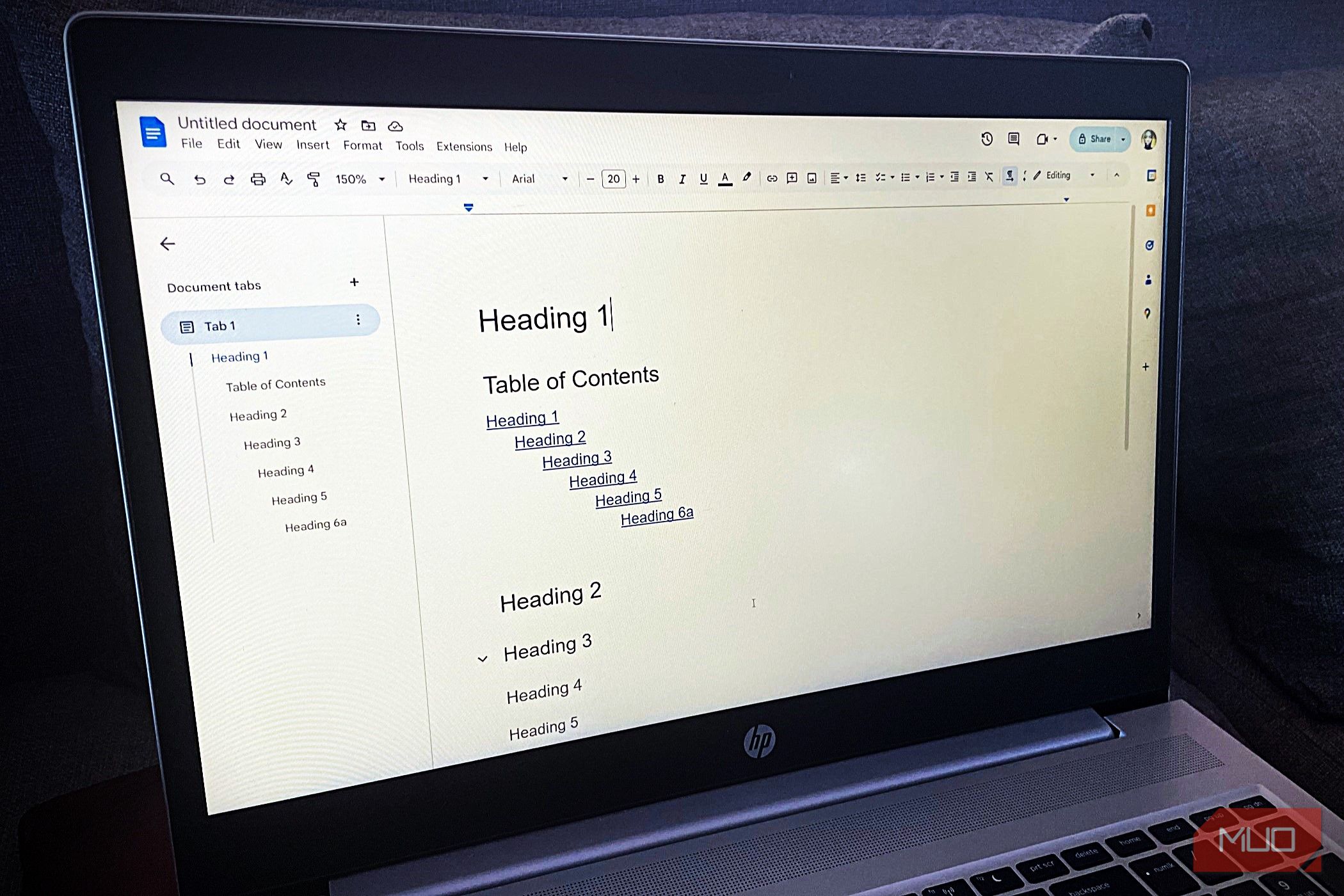
Как автоматически создать оглавление
Как создать оглавление вручную
Краткое содержание
- Оглавление позволяет перейти к разделу одним кликом.
- Для автоматического оглавления используйте Format → Paragraph styles → Heading и затем Insert → Table of contents.
- Ручное оглавление требует создания списка и вставки ссылок на заголовки; оно не обновляется автоматически.
Как автоматически создать оглавление
Автоматическое оглавление генерируется из структуры документа. Google Docs читает только встроенные стили заголовков. Если вы используете обычный шрифт или форматируете текст вручную, оглавление не соберётся.
- Выделите текст, который должен стать заголовком.
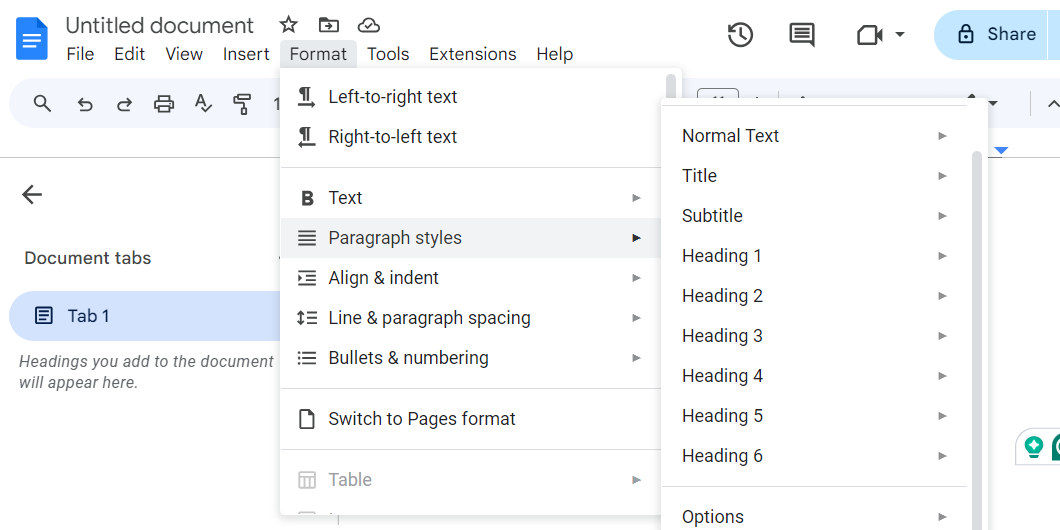
- Выберите в меню Format → Paragraph styles → Heading 1/2/3 и т.д.
- Повторите для всех заголовков по уровню вложенности.
Важно: используйте Heading 1 для названия документа, Heading 2 для главных разделов, Heading 3 — для подразделов и т.д. Google Docs поддерживает до шести уровней заголовков, но в оглавлении обычно достаточно 2–3 уровней.
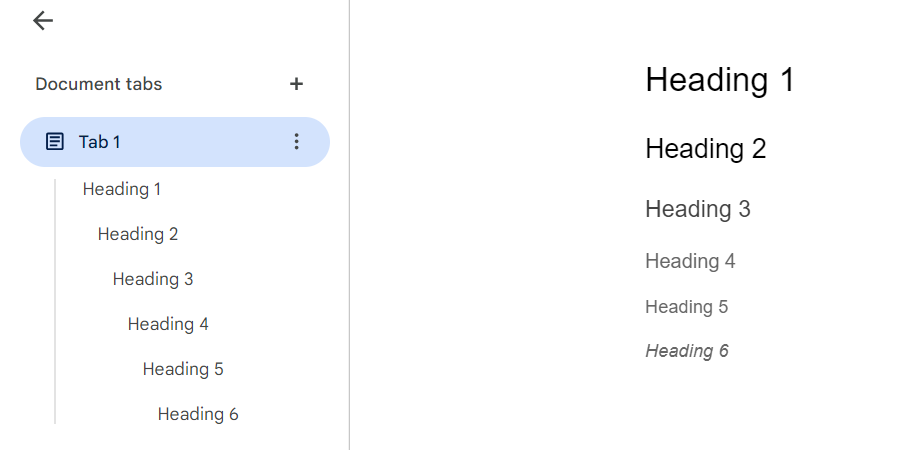
Проверить структуру можно через панель «Оглавление документа» слева. Если заголовки видны в этой панели — всё настроено верно.
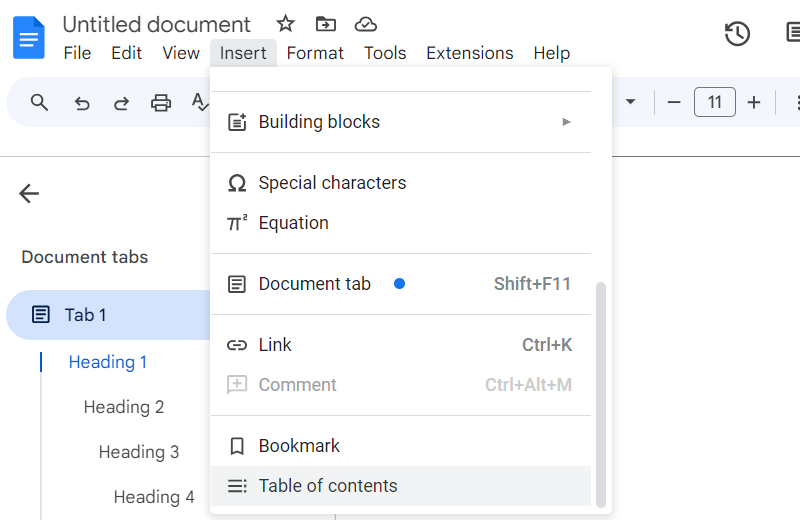
Поставьте курсор в том месте, где хотите видеть оглавление. В меню выберите Insert → Table of contents и найдите пункт внизу списка.
После вставки пункты оглавления становятся кликабельными. Нажатие на пункт переводит к соответствующему заголовку в тексте.
Редактировать текст заголовка нужно в теле документа. Затем выделите оглавление и нажмите кнопку «Update table of contents» (значок обновления) рядом с оглавлением, чтобы синхронизировать изменения.
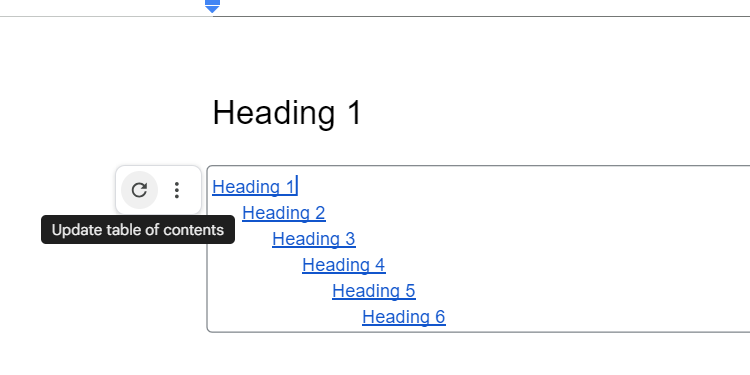
Важно: обновление оглавления вернёт его к стандартному форматированию и удалит любые ручные стили внутри оглавления. Чтобы изменить внешний вид заголовков в оглавлении, изменяйте стиль самих заголовков в документе.
Чтобы удалить оглавление, кликните правой кнопкой мыши по оглавлению и выберите Delete.
Как создать оглавление вручную
Ручное оглавление полезно, когда вам нужен точный визуальный контроль или специальные подписи, которых не должно быть в структуре заголовков. Но оно не обновляется автоматически.
Шаги для ручного оглавления:
- Напишите структуру оглавления: используйте маркированный или нумерованный список, табуляцию для отступов.
- Для каждой строки выделите текст и правой кнопкой выберите Insert link.
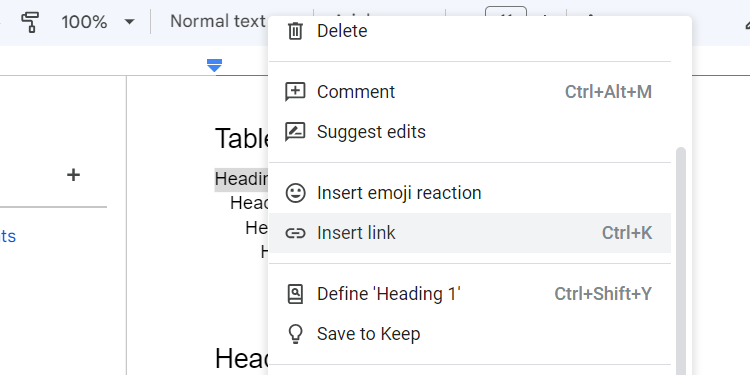
- Если заголовки схожи по тексту, рекомендуемые варианты появятся вверху. Если нет — выберите Headings and bookmarks внизу подсказки.
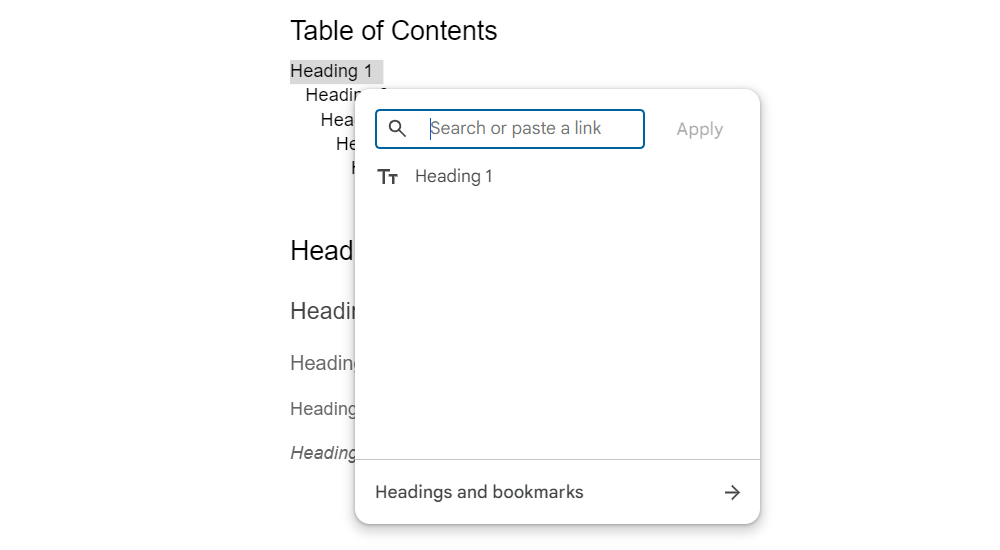
- В списке выбирайте нужный заголовок. Ссылка вставится на выбранный текст.
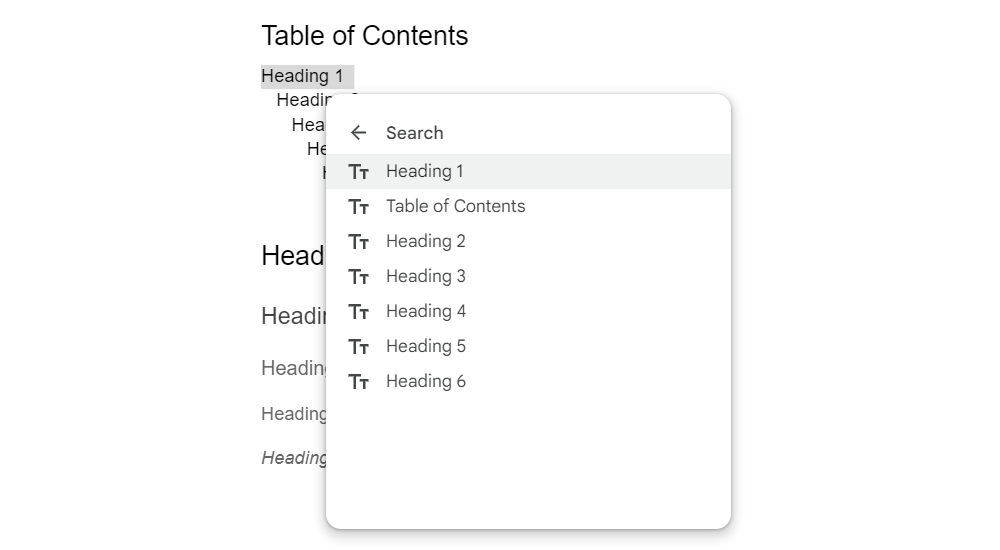
Ручное оглавление сохраняет пользовательское форматирование. Но при изменении заголовков в теле документа вы должны обновлять ссылки вручную.
Когда автоматическое оглавление не работает
- Заголовки оформлены вручную (жирный шрифт вместо Heading): Google Docs их не распознаёт.
- Документ содержит нестандартный импортированный текст (например, из PDF) без стилей.
- Вы используете сторонние плагины, которые изменяют структуру DOM документа.
В этих случаях либо примените встроенные стили заголовков, либо соберите оглавление вручную.
Важно: при совместной работе следите, чтобы все редакторы использовали одинаковые стили заголовков.
Советы по форматированию и доступности
- Держите названия пунктов короткими — 3–7 слов.
- Не используйте эмодзи в заголовках: они могут мешать автоматическому распознаванию.
- Для PDF/EPUB экспорта автоматическое оглавление сохраняет ссылки, если экспорт проходит из Google Docs с включённой опцией сохранения закладок.
- Добавьте закладки для нестандартных якорей (Insert → Bookmark), если нужно ссылаться на точные позиции.
Мини‑методология: быстрый рабочий процесс
- Пропишите структуру документа в плане (заголовки 1–3 уровня).
- Вставьте заголовки в документ с помощью стилей.
- Вставьте автоматическое оглавление в начале документа.
- Перед экспортом в PDF обновите оглавление и проверьте ссылки.
Чеклист перед публикацией
- Все уровни заголовков назначены через Paragraph styles.
- Оглавление вставлено в нужное место и обновлено.
- Проверены все ссылки в оглавлении.
- Оглавление корректно экспортируется в целевой формат (PDF/EPUB).
Роли и задачи при подготовке оглавления
- Автор: прописывает структуру и текст заголовков.
- Редактор: проверяет логику заголовков и читаемость пунктов оглавления.
- Верстальщик/дизайнер: при необходимости настраивает визуальное оформление (шрифты, отступы).
Решение проблем: быстрый план действий
- Заголовки не отображаются в оглавлении — примените встроенные стили заголовков.
- Ссылки в оглавлении ведут не туда — обновите оглавление или проверьте, не было ли дублирования заголовков.
- Экспорт в PDF потерял якоря — экспортируйте с включёнными закладками или используйте встроенный экспорт Google Docs.
Критерии приёмки
- Оглавление содержит все заголовки 1–3 уровней.
- Каждая ссылка из оглавления корректно переводит к разделу.
- Оглавление обновляется после изменения заголовков.
- Экспортированный PDF сохраняет рабочие ссылки на разделы.
Быстрое дерево решений
flowchart TD
  A[Нужно оглавление?] -->|Да| B{Заголовки уже оформлены стилями?}
  B -->|Да| C[Вставить автоматическое оглавление]
  B -->|Нет| D[Оформить заголовки стилями] --> C
  A -->|Нет| E[Не вставлять оглавление]
  C --> F{Нужен специфический внешний вид?}
  F -->|Да| G[Создать ручное оглавление и вставить ссылки]
  F -->|Нет| H[Оставить автоматическое оглавление]
Примеры ошибок и когда автоматическое оглавление не подходит
- Ошибка: заголовки выглядят как заголовки, но не распознаются — значит, применён только визуальный стиль (жирный, размер), а не Paragraph styles.
- Случай, когда ручное оглавление лучше: маркетинговая брошюра с нетипичной нумерацией и кастомным форматированием, где важен точный внешний вид.
Фактбокс: ключевые моменты
- До 6 уровней заголовков поддерживается в Google Docs.
- Автоматическое оглавление синхронизируется и обновляется вручную через кнопку “Update table of contents”.
- Ручные оглавления дают полный контроль, но требуют ручного обновления.
Примечание: если вы планируете делиться документом вне Google Docs, проверьте экспорт в целевой формат и сохранность ссылок.
Итог
Оглавление делает длинные документы удобными для навигации. Если вам важна простота и корректная навигация — используйте автоматическое оглавление и встроенные стили заголовков. Если важен внешний вид или особая нумерация — собирайте оглавление вручную и ставьте ссылки на заголовки.
Краткие рекомендации: сначала настроьте структуру документа, затем вставляйте оглавление и тестируйте экспорт.

Похожие материалы

Несколько аккаунтов Skype: Multi Skype Launcher

Журнал для работы: повысить продуктивность

Персональные звуки уведомлений на Android

Скачивание шоу Hulu для офлайн‑просмотра

Microsoft Start: персонализированная новостная лента
