
Как создать брендированный заголовок в Microsoft Word

Microsoft Word имеет встроенный инструмент для создания заголовков (header) в документах. Заголовок позволяет добавлять логотипы компании, печати и брендовые элементы, не воспроизводя их вручную на каждой странице.
Создание фирменного заголовка — простой способ сделать документы профессиональными и сократить повторяющуюся дизайнерскую работу. Ниже — подробное руководство по созданию и развёртыванию таких заголовков.
Зачем использовать заголовки
Заголовки полезны для:
- Постоянного отображения логотипа и контактной информации.
- Автоматического добавления номеров страниц, даты и свойств документа.
- Быстрой сборки шаблонов и унификации внешнего вида документов в организации.
Важно: избегайте размещения в заголовке чувствительных персональных данных. Заголовок виден на каждой странице — это влияет на приватность и поиск.
Как вставить заголовок в Microsoft Word
Вы можете использовать встроенные заголовки Word или создать собственный.
- Откройте документ Word и выберите вкладку Вставка.
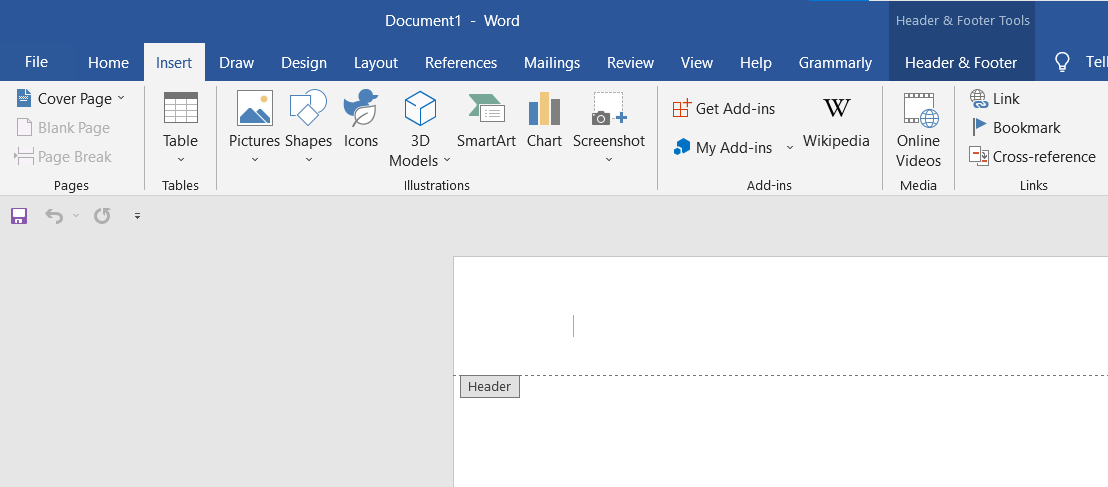
- Нажмите Заголовок, чтобы добавить или отредактировать заголовок. Здесь также отображаются встроенные варианты Word.
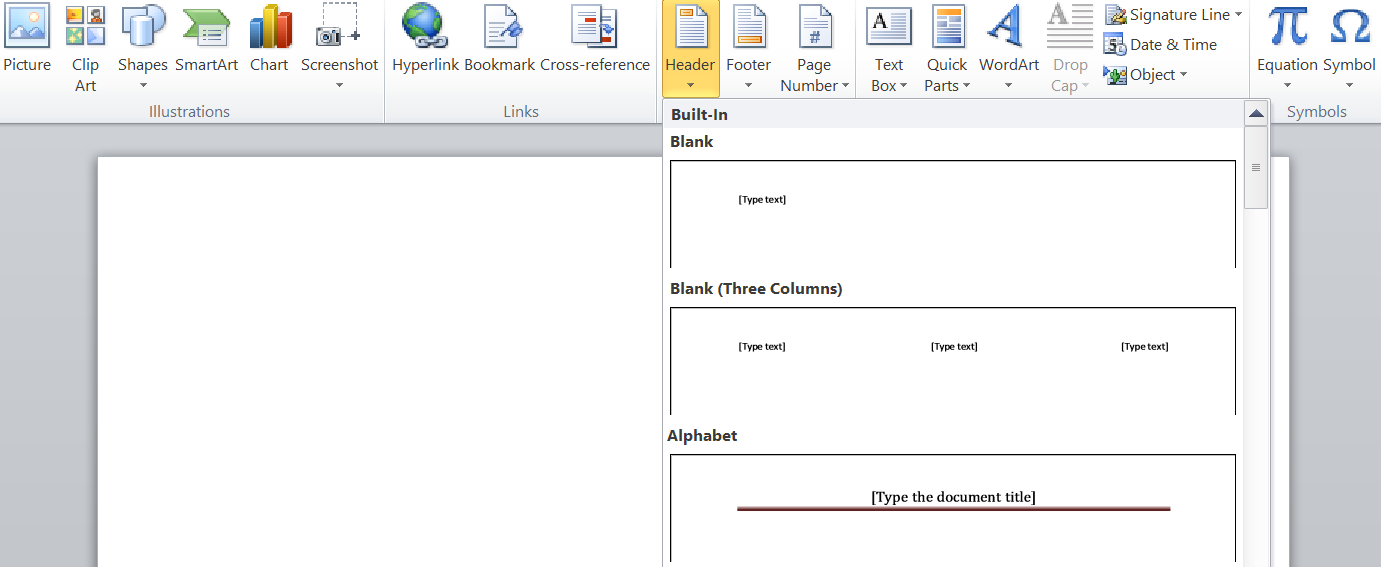
- Выберите один из встроенных заголовков и нажмите Закрыть область колонтитулов, чтобы вернуться к редактированию содержимого документа.
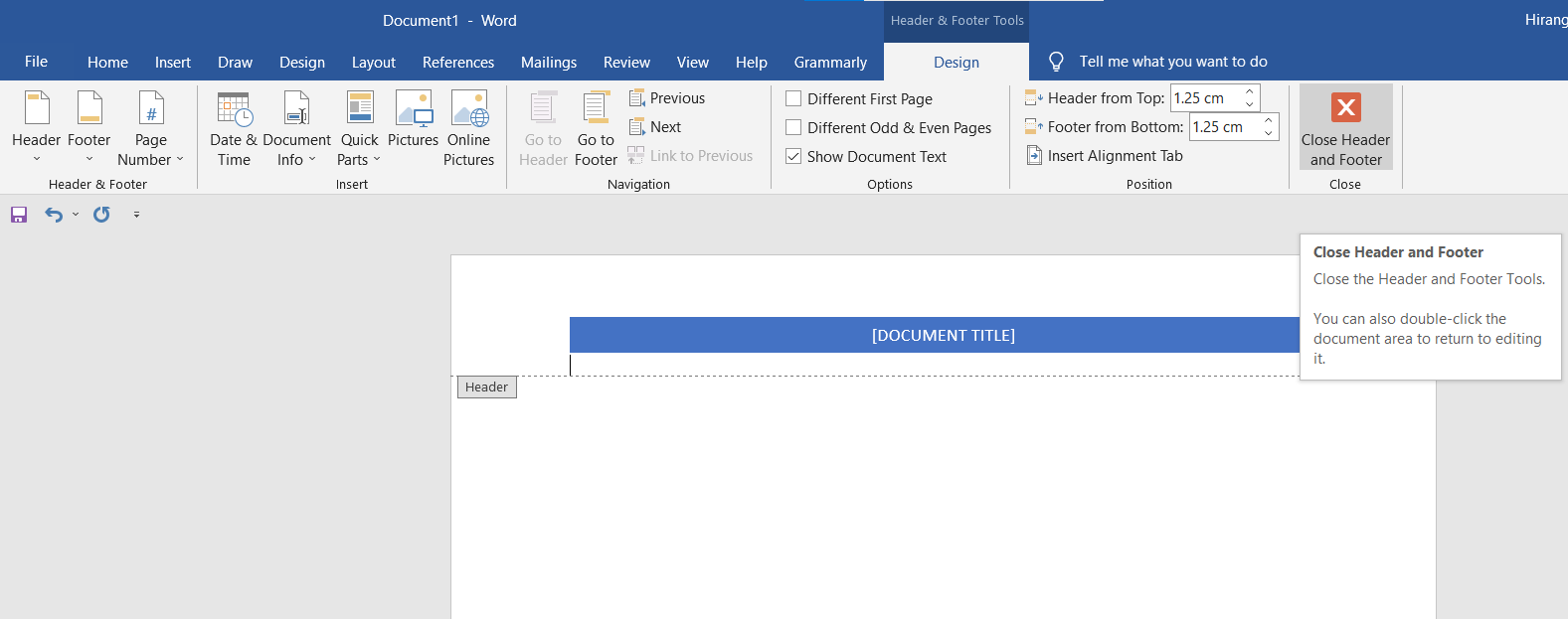
Подсказка: двойной щелчок в верхней части страницы открывает режим редактирования заголовка.
Как настроить заголовок
Ниже перечислены элементы, которые можно добавлять и настраивать через вкладку Конструктор: Работа с колонтитулами.
Изображения
Изображения — ключевой визуальный элемент заголовка. Это может быть логотип компании или декоративный элемент.
- На вкладке Работа с колонтитулами нажмите Рисунок и выберите изображение с компьютера.
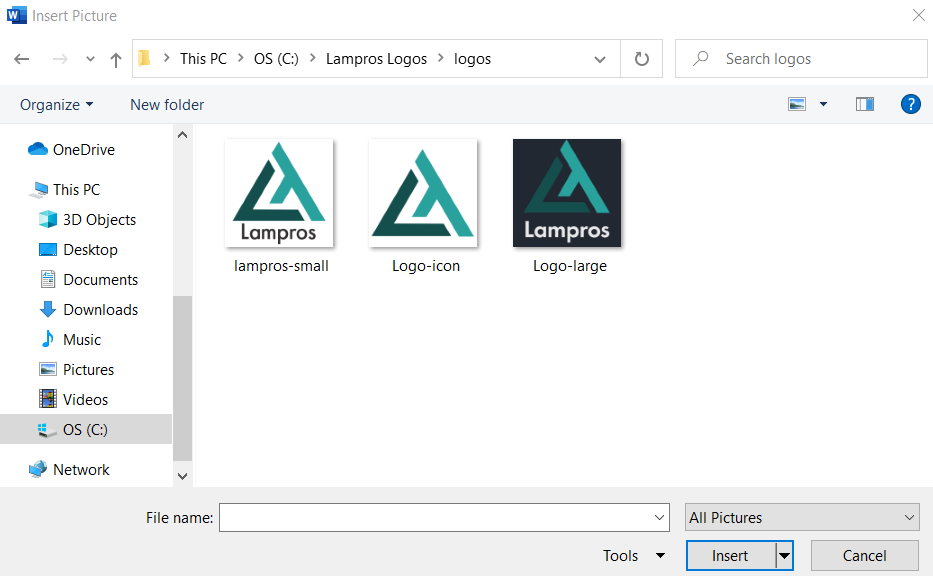
- Можно также вставлять изображения из интернета через Онлайн-изображения.
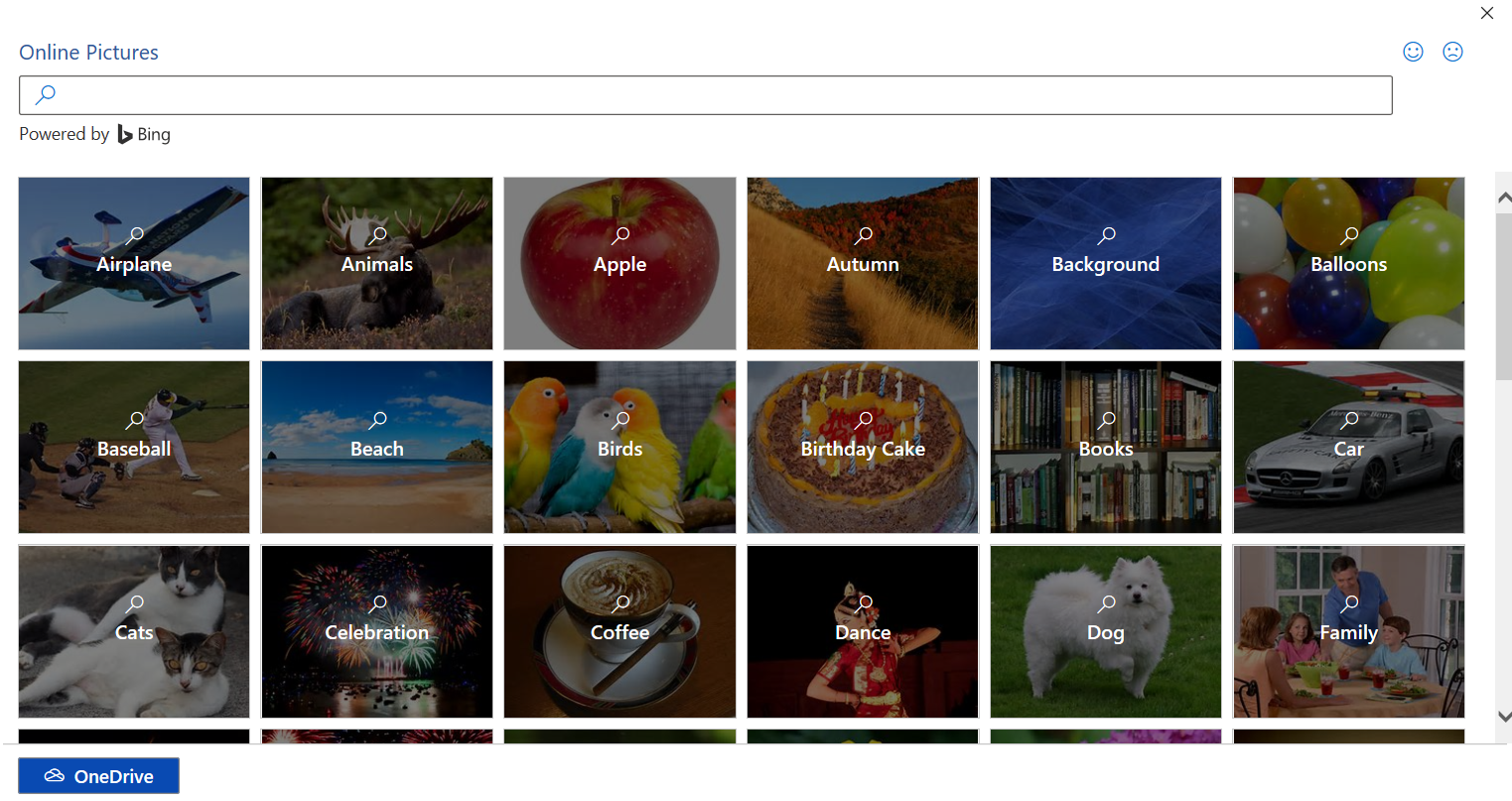
Совет по дизайну: используйте PNG с прозрачным фоном для логотипов и задавайте оптимальную высоту изображения, чтобы заголовок не уменьшал видимую область страницы.
Заголовок документа (Document Title)
- В группе Вставка откройте Сведения о документе и выберите Название документа.
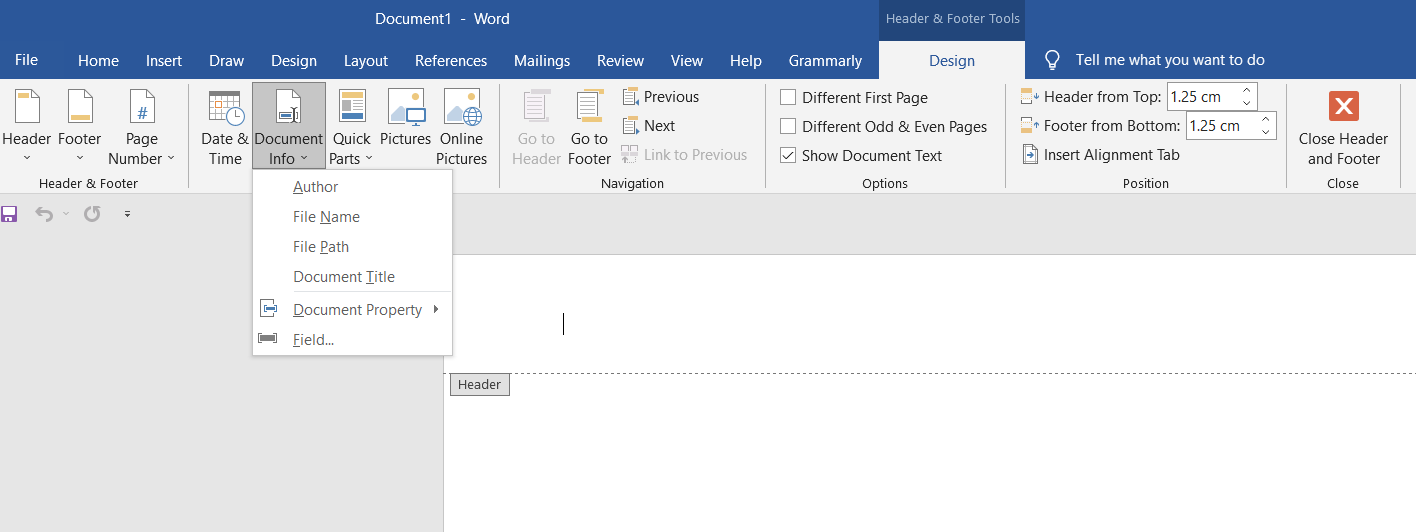
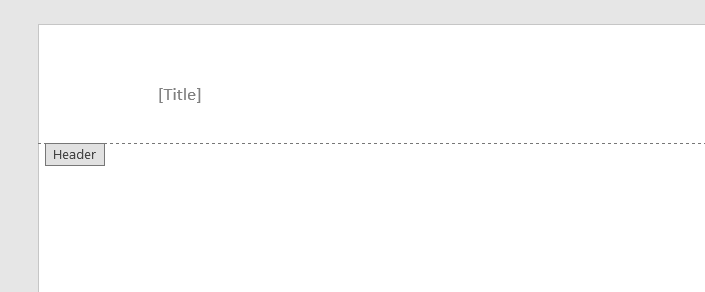
- В заголовке появится заполнитель — замените его текстом или оставьте ссылку на свойство документа.
Свойства документа
Свойства документа (Author, Company, Company Address и т. п.) автоматически подставляются и удобны для массовых шаблонов.
- Откройте Сведения о документе > Свойство документа и выберите нужное свойство.
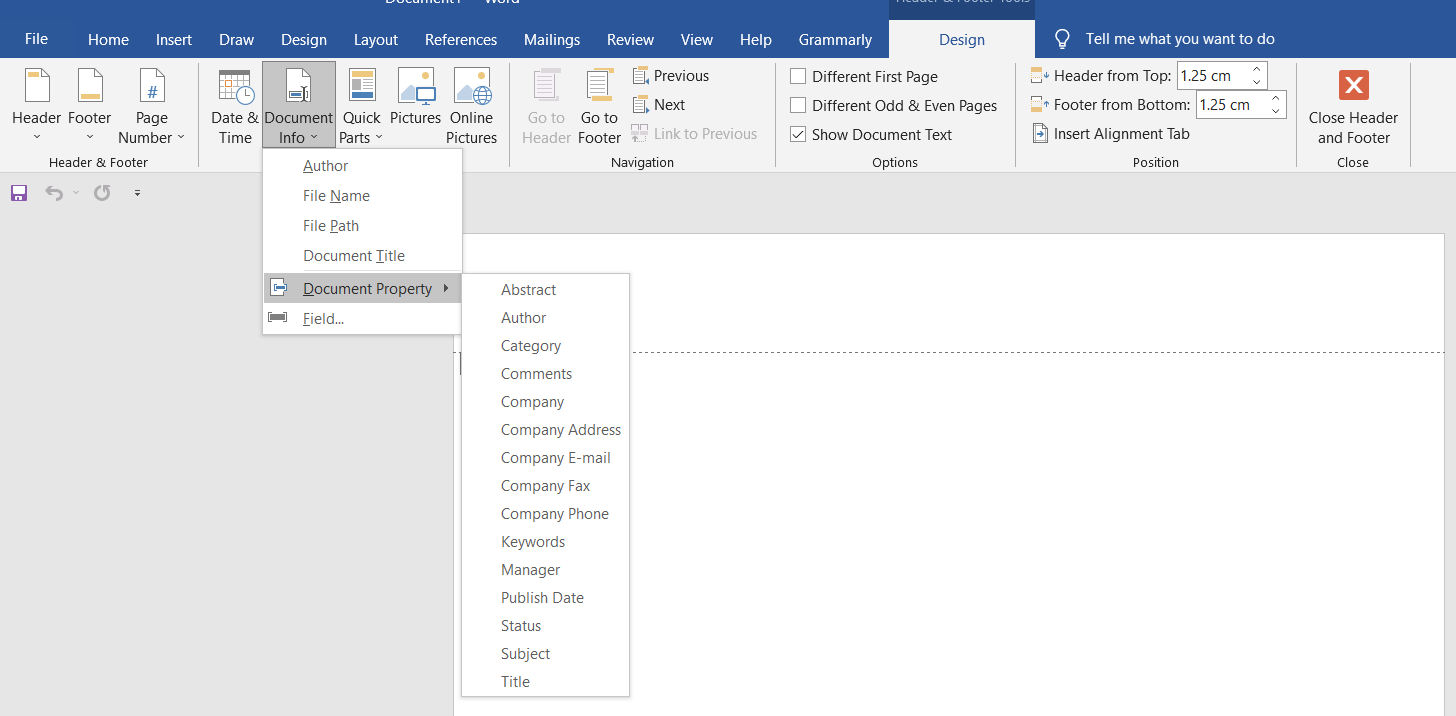
- Например, добавление Автор создаст заполнитель, который по умолчанию берёт имя текущего пользователя, но его можно изменить вручную.
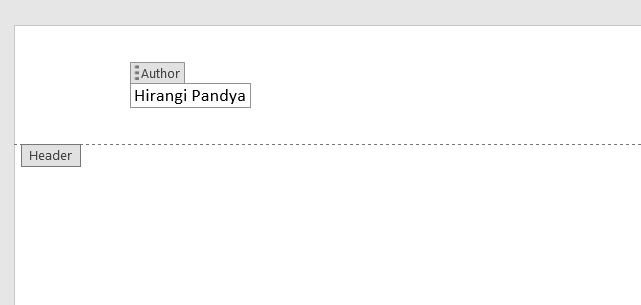
Примечание: свойства документа удобны для автоматической генерации метаданных в корпоративных шаблонах.
Номер страницы
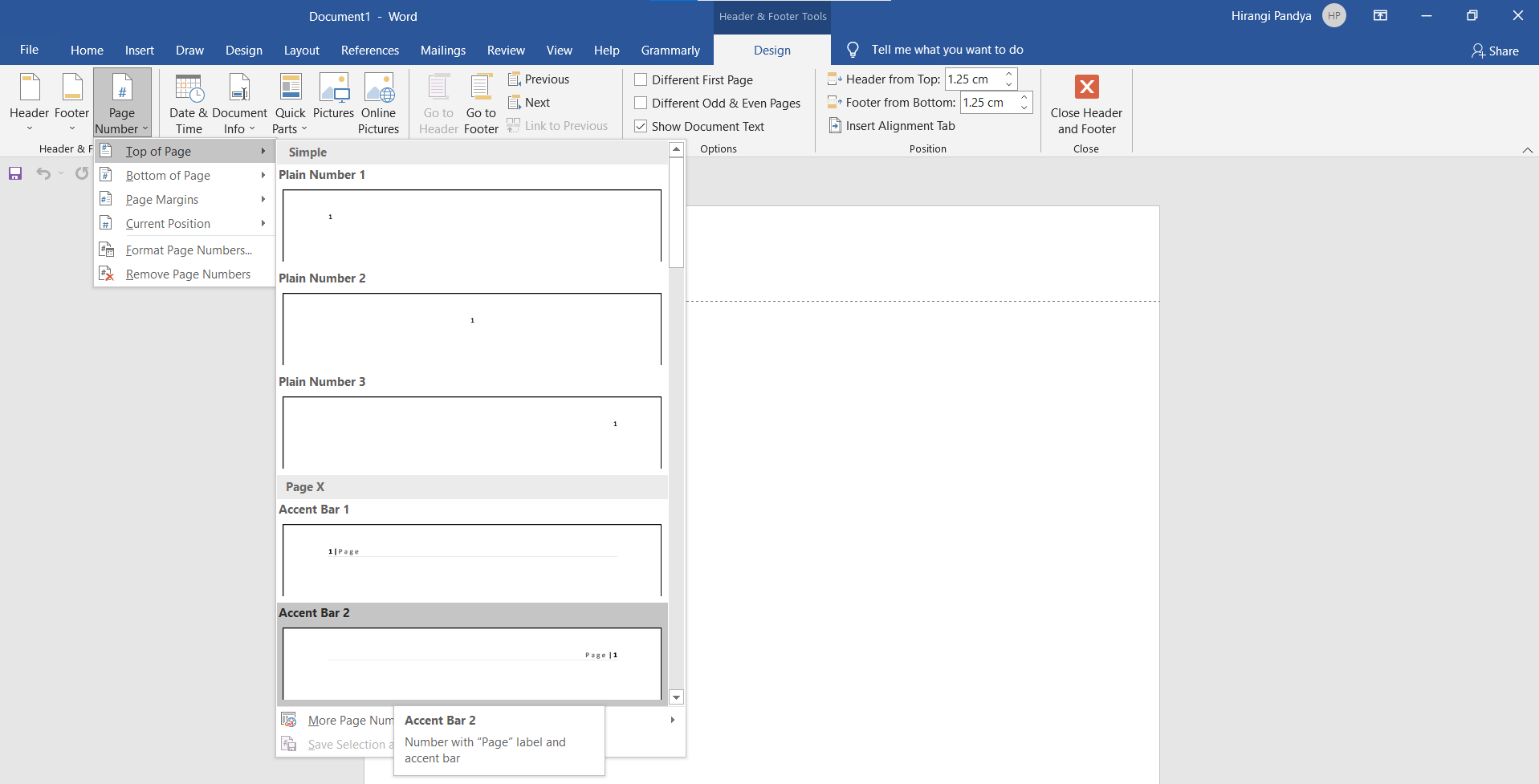
Нажмите Номер страницы и выберите Вверху страницы.
Word предлагает готовые макеты номеров страницы — выберите подходящий.
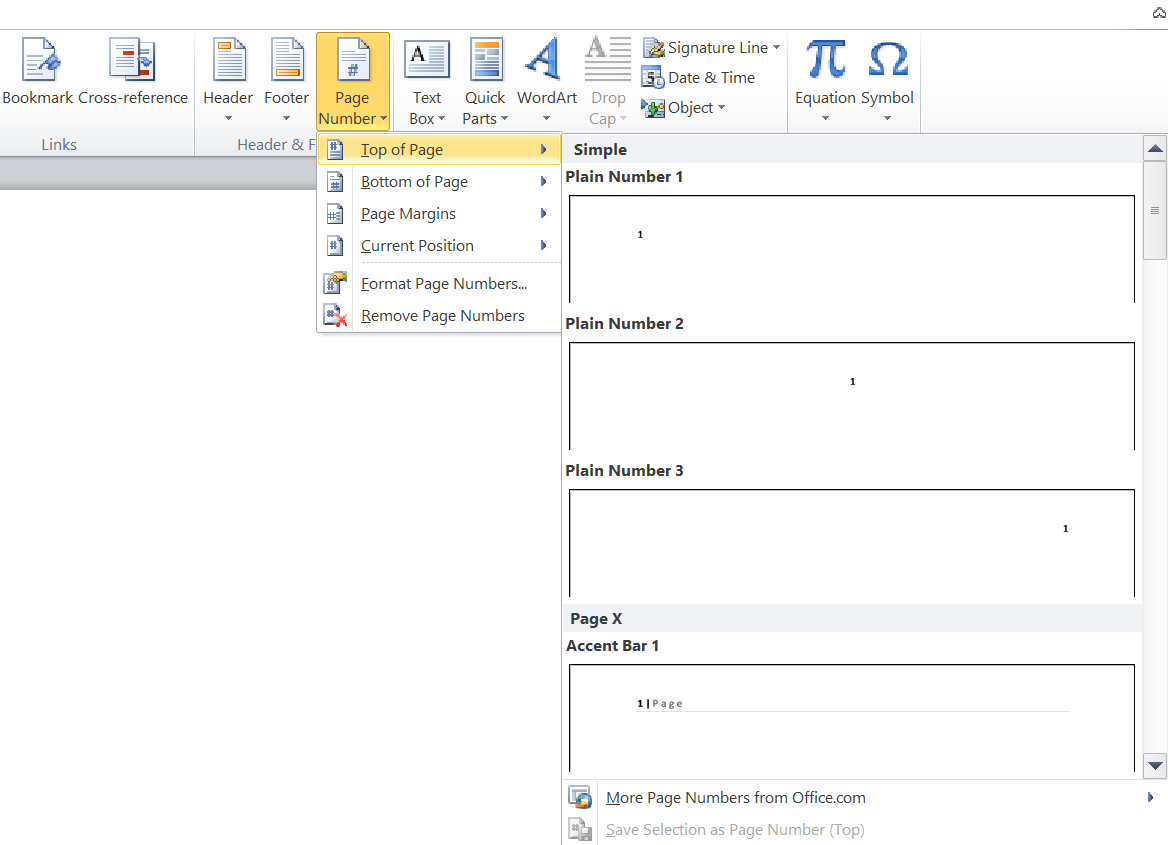
Совет: если нужен разный заголовок на первой странице (например, титульный лист), включите опцию «Особый колонтитул для первой страницы» во вкладке Конструктор.
Дата и время
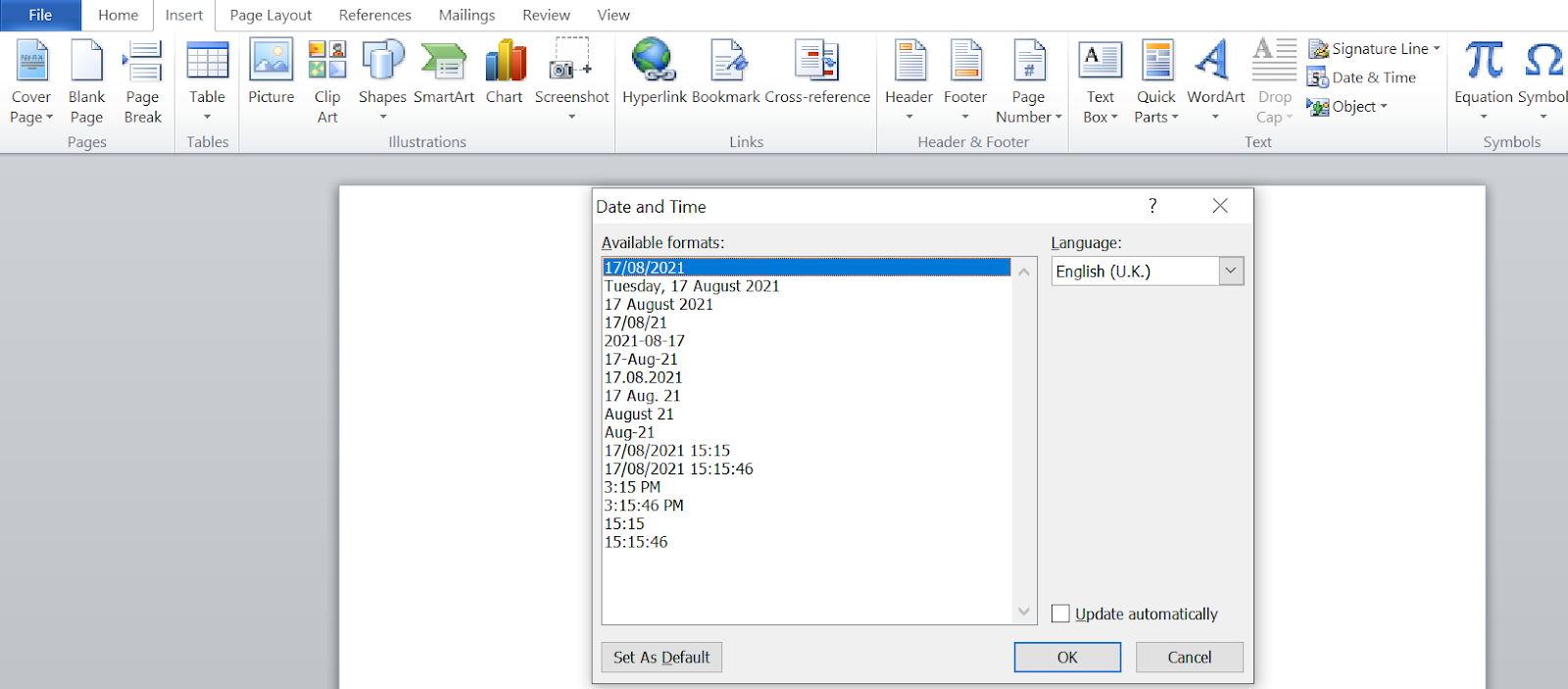
Нажмите Дата и время и выберите формат.
Для автоматического обновления отметьте «Обновлять автоматически».
Быстрые блоки (Quick Parts)
Quick Parts ускоряют ввод часто используемых фрагментов текста и полей.
- «Сохранить выделение» (Save Selection to Quick Part Gallery) добавит отмеченный фрагмент в галерею.
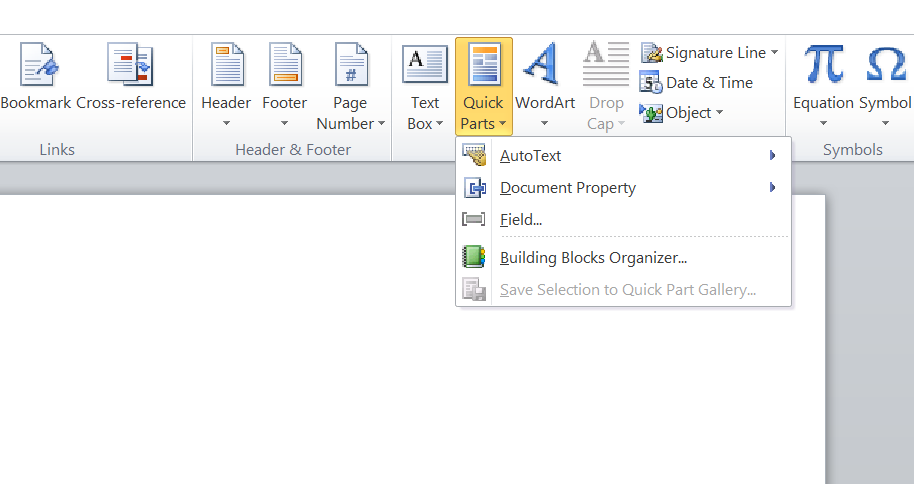
- AutoText — преднастроенные блоки текста. Их можно использовать или создать свои.
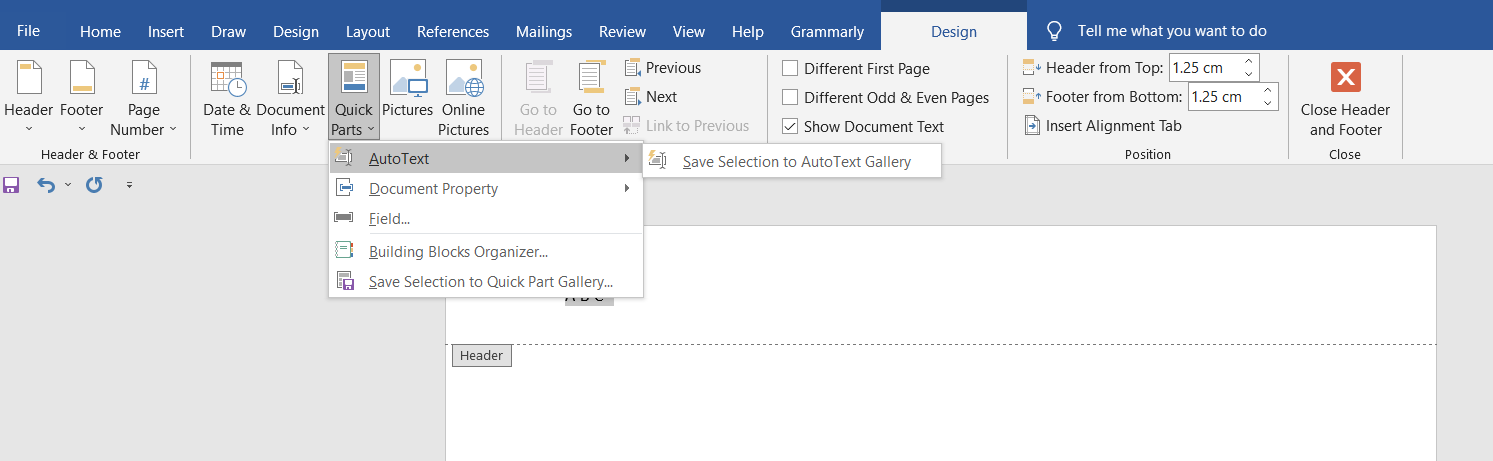
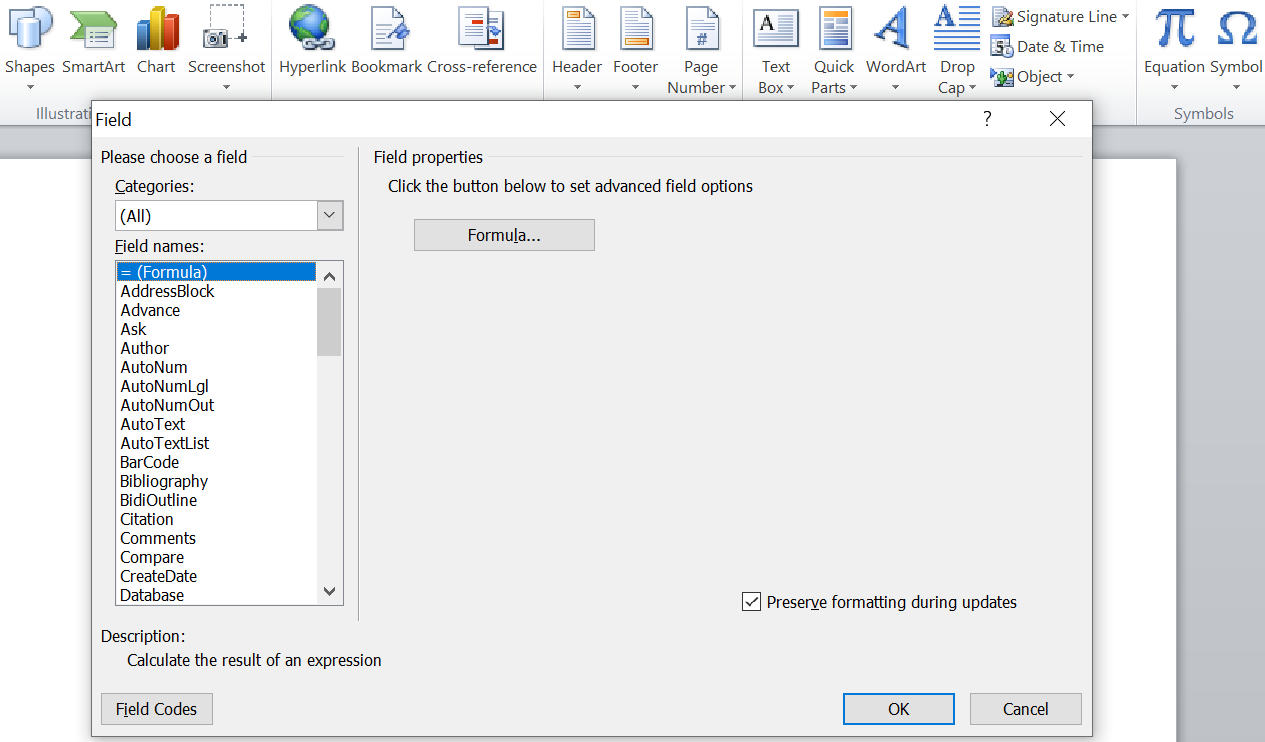
- Поля (Field) показывают информацию, привязанную к документу: автор, номер страницы, название и дата.
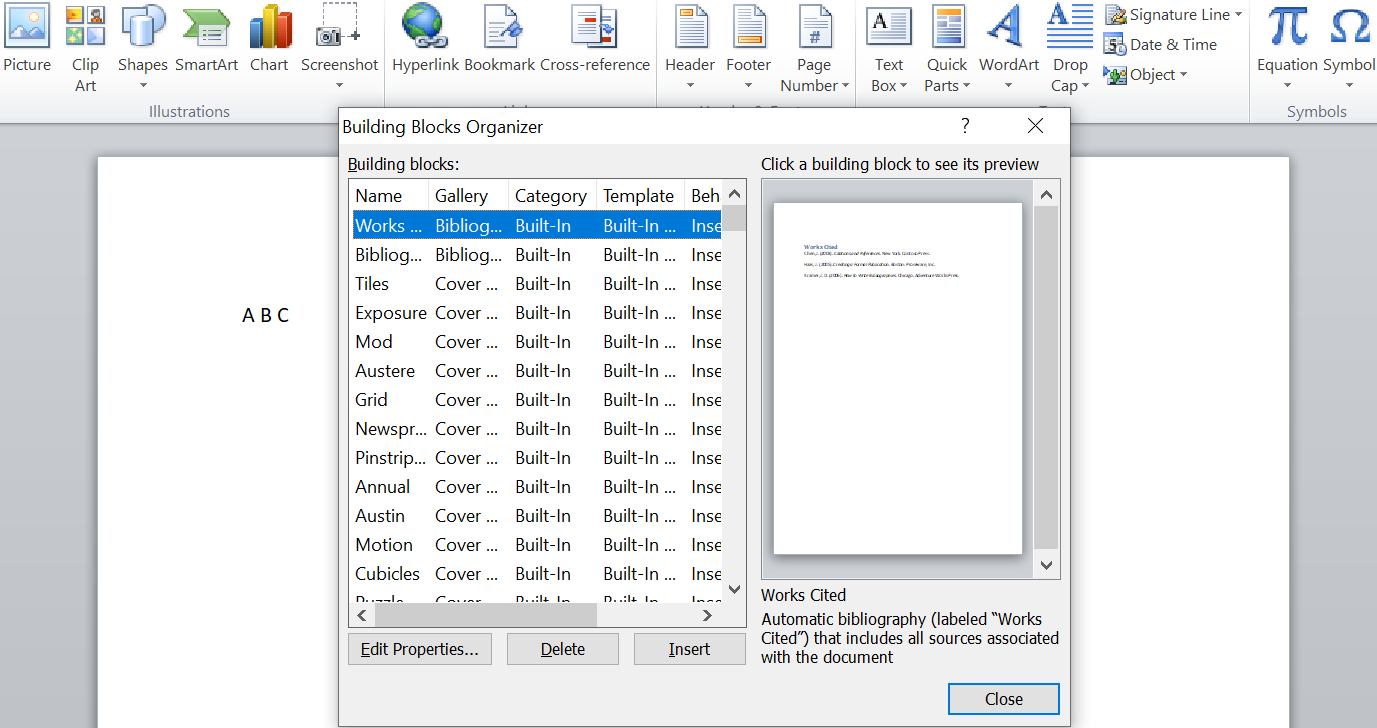
- Органайзер строительных блоков (Building Blocks Organizer) позволяет редактировать, вставлять и удалять шаблоны Quick Parts.
Как создать брендированный заголовок: пошаговый пример
Двойной щелчок вверху страницы — откроется Работа с колонтитулами.
Добавьте Номер страницы → Вверху страницы, если нужен нумератор.
- Нажмите Рисунок и вставьте графический элемент — узор или логотип.
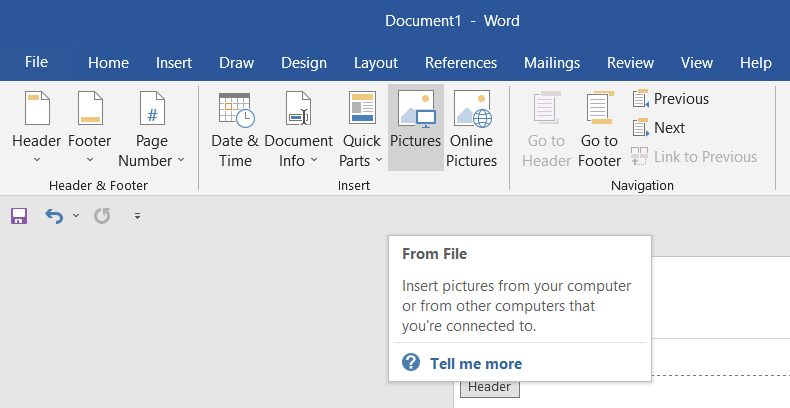
- Добавьте логотип компании (PNG/JPG). Скорректируйте выравнивание, размеры и обтекание текста.
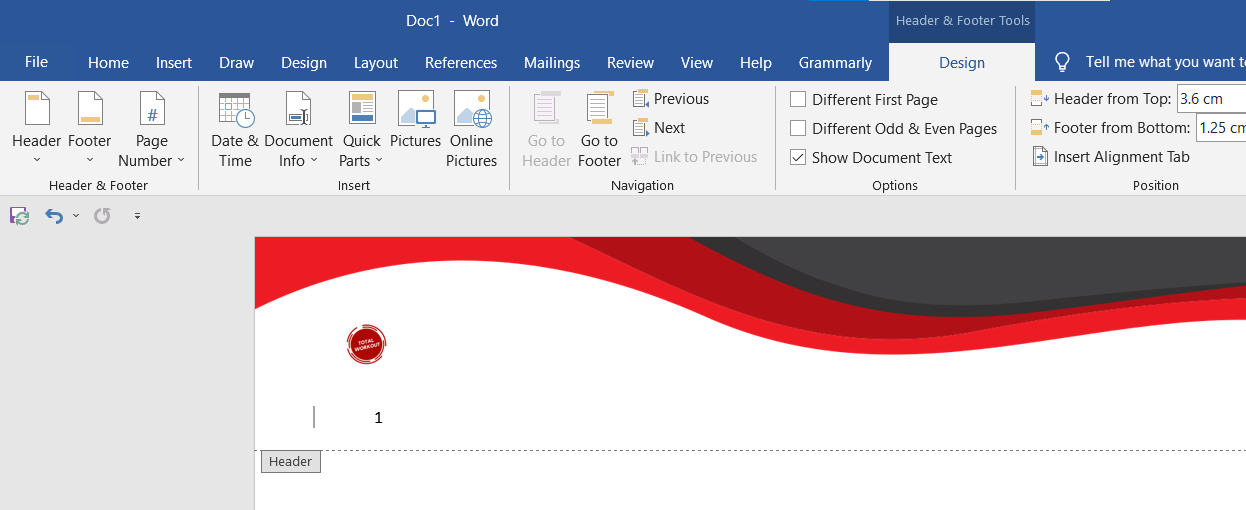
- Закройте область колонтитулов и начинайте ввод документа ниже заголовка.

Вы можете комбинировать такие заголовки с индивидуальными титульными страницами и шаблонами, чтобы документы выглядели цельно.
Проверка качества и стандартisation: чеклист для шаблона заголовка
- Логотип: формат (PNG/JPG), размер и контрастность. Убедиться, что логотип читаем при печати.
- Поля: заголовок не должен перекрывать основной текст (минимум 12–15 мм от верхнего края страницы для печати).
- Нумерация: корректное отображение номеров страниц и их формат.
- Первая страница: при необходимости включен особый колонтитул.
- Поля документа: свойства (Автор, Компания) заполнены и актуальны.
- Тестирование: проверьте на экране и в печати, а также в PDF-поcледовательности.
Когда заголовок не подходит (контрпример)
- Титульные листы и рекламные брошюры: часто требуют отдельного макета без повторного заголовка.
- Формы и анкеты: если верхняя зона используется для ввода данных, заголовок может мешать пользователю.
- Конфиденциальные документы: избегайте размещения личной информации в колонтитулах.
Альтернативные подходы
- Использовать титульную страницу + отсутствие заголовков на последующих страницах для презентационных документов.
- Создать шаблон (.dotx) с готовым заголовком и распространять его в организации.
- Автоматизировать вставку заголовков через макросы VBA или Power Automate (для массовой генерации документов).
Ментальные модели и правила принятия решений
- Если документ многостраничный и предназначен для внешней аудитории → используйте брендированный заголовок.
- Если документ внутренний и содержит личные данные → избегайте автоматических свойств в заголовке.
- Для печати: уменьшите высоту заголовка и проверьте поля принтера.
Уровни зрелости использования заголовков в организации
- Разрозненное использование: пользователи сами добавляют заголовки в случайных стилях.
- Частичная стандартизация: несколько типовых заголовков доступны в общем репозитории.
- Полная стандартизация: централизованные шаблоны (.dotx) и инструкции для всех сотрудников.
- Автоматизация: генерация документов с заголовками через шаблоны и интеграции (ERP/CRM).
SOP — быстрый план внедрения брендированного заголовка
- Собрать брендовые активы (логотипы, цвета, шрифты, контактные данные).
- Создать несколько макетов заголовков для внутренних и внешних документов.
- Собрать требования: поля, номера страниц, необходимость первой страницы без заголовка.
- Сделать шаблон .dotx с защитой от случайного изменения, добавить инструкцию по использованию.
- Распространить шаблон и провести короткое обучение пользователей.
- Контроль качества: периодические проверки и сбор обратной связи.
Ролевые чек-листы
Дизайнер:
- Подготовить векторный логотип и растровые версии в нужных размерах.
- Указать цветовые профили и безопасные зоны вокруг логотипа.
Администратор шаблонов:
- Создать .dotx и залить в корпоративный репозиторий.
- Установить права доступа и версионность.
Конечный пользователь:
- Проверить отображение заголовка на экране и в PDF до отправки.
- При печати — проверить отступы и настройки принтера.
Критерии приёмки
- Заголовок соответствует брендбуку: цвета, логотип, отступы.
- Номера страниц отображаются корректно на всех страницах.
- Заголовок не закрывает основной текст и корректно печатается.
- Шаблон работает в целевых версиях Word и при сохранении в PDF.
Тестовые сценарии
- Создать документ с 10 страницами: проверить номера страниц и перенос заголовка.
- Вставить длинный текст в заголовок: убедиться, что основной текст не смещается.
- Экспорт в PDF: проверить, что логотип остаётся резким, а шрифты — встроены.
Совместимость и миграция
Поддерживаемые версии Word: Word 2016, Word 2019, Word 2021, Word для Microsoft 365. При переходе между версиями рекомендуется:
- Проверять совместимость форматов (.docx и .dotx).
- Если используется VBA-автоматизация — проверить макросы на целевых версиях.
- Для совместного использования в разных ОС (Windows/macOS) — избегать нестандартных шрифтов.
Безопасность и конфиденциальность
- Не размещайте персональные идентификаторы (пароли, ИНН, номера соцстрахования) в заголовке.
- Свойства документа (Author, Company) могут содержать имена пользователей — это учитывайте при публикации.
- При массовой рассылке документов проверьте, что метаданные очищены, если это требуется политиками безопасности.
Шаблоны и примеры макетов (текстовое описание)
Простой макет (лево: логотип, центр: название документа, право: номер страницы):
- Логотип (слева, высота 28–36 px)
- Название документа посередине (шрифт 12–14 pt, полужирный)
- Номер страницы справа (обычный стиль)
Минималистичный макет (логотип справа, текст слева):
- Слева — название документа и компания
- Справа — логотип и дата
Горячие клавиши и сокращённая памятка
- Двойной щелчок вверху страницы — открыть/закрыть редактирование заголовка.
- Вкладка «Вставка» → «Заголовок» — выбрать готовый макет.
- Вкладка «Конструктор» при редактировании колонтитулов — основные настройки.
Диаграмма выбора: нужно ли использовать заголовок?
flowchart TD
  A[Нужен профессиональный внешний вид?] -->|Да| B[Документ многостраничный?]
  A -->|Нет| C[Не использовать заголовок]
  B -->|Да| D[Добавить брендированный заголовок]
  B -->|Нет| E[Использовать титульную страницу + без заголовка]
  D --> F{Содержит ли документ личные данные?}
  F -->|Да| G[Не добавлять персональные свойства в заголовок]
  F -->|Нет| H[Добавить свойства и Quick Parts]
Частые ошибки и как их избежать
- Ошибка: логотип слишком большой → Решение: уменьшите высоту и используйте обтекание «За текстом» или «Квадрат».
- Ошибка: заголовок перекрывает текст при печати → Решение: увеличить верхний отступ страницы.
- Ошибка: свойства документа показывают неправильного автора → Решение: отредактировать свойства файла или использовать статичный текст.
Короткая инструкция для рассылки сотрудникам (announcement)
Подготовьте шаблон .dotx с фирменным заголовком и инструкцией (1 страница) по использованию. Разошлите ссылку в корпоративном канале и проведите 15-минутный вебинар — покажите, как вставлять и изменять заголовок.
Глоссарий (1 строка на термин)
- Заголовок (header): верхняя область страницы, повторяющаяся на всех страницах документа.
- Колонтитул: общий термин для верхней (заголовок) и нижней областей (footer).
- Quick Parts: встроенные блоки содержимого для повторного использования.
Важно: тестируйте шаблон на целевых принтерах и в целевых версиях Word перед массовым развёртыванием.
Сводка
- Заголовки в Word ускоряют оформление и помогают соблюдать фирменный стиль.
- Используйте комбинацию изображений, свойств документа, номеров страниц и Quick Parts.
- Проводите тестирование, проверяйте печать и учитывайте конфиденциальность при добавлении метаданных.
Спасибо — теперь ваши документы будут выглядеть единообразно и профессионально.

Похожие материалы

Несколько аккаунтов Skype: Multi Skype Launcher

Журнал для работы: повысить продуктивность

Персональные звуки уведомлений на Android

Скачивание шоу Hulu для офлайн‑просмотра

Microsoft Start: персонализированная новостная лента
