
Как использовать Apple Books для просмотра и редактирования PDF на iPhone
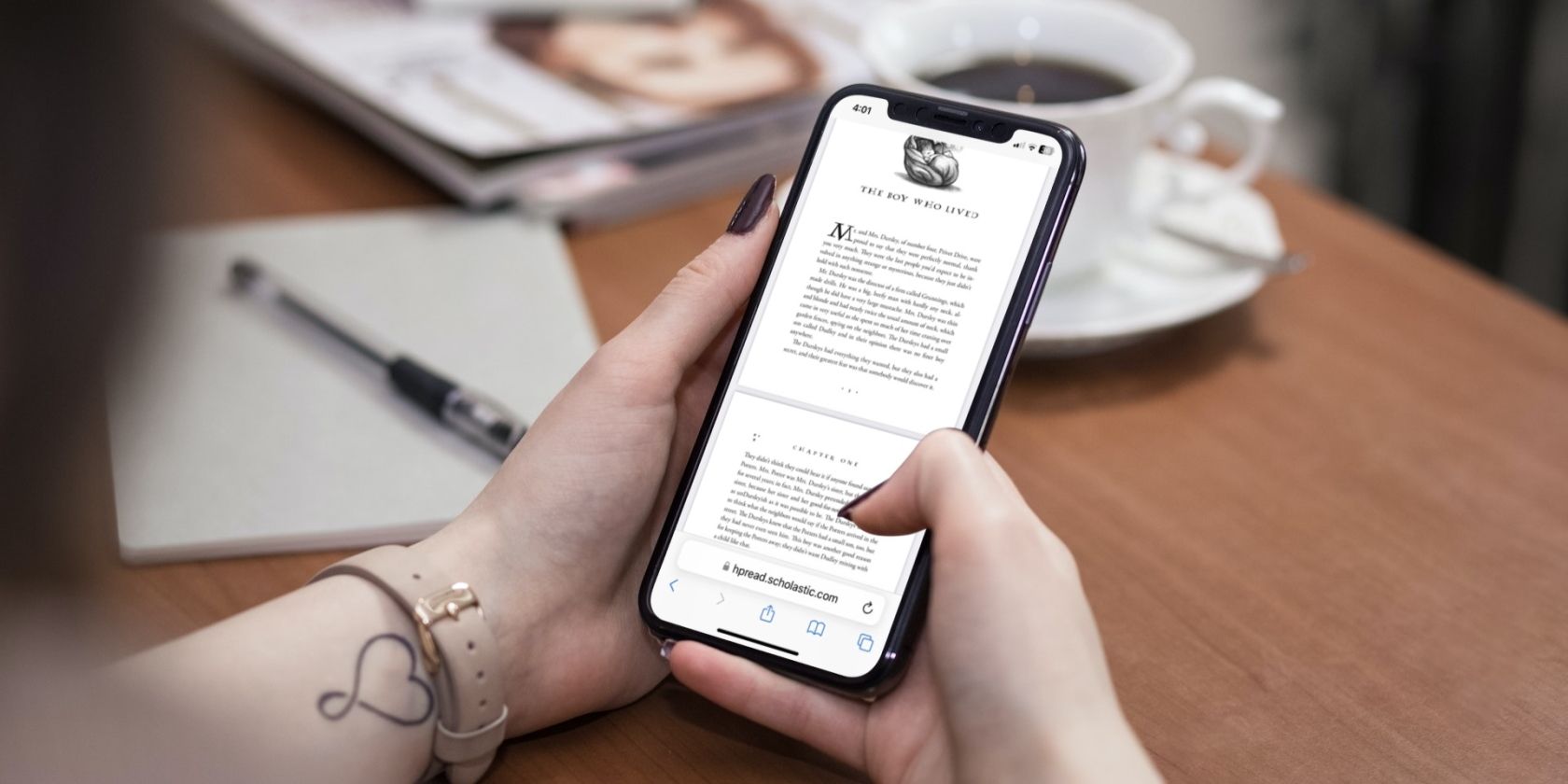
Apple Books — не только магазин цифровых книг. Это встроенный инструмент iPhone для работы с PDF: открывать файлы, сохранять их в библиотеке, делать пометки, сохранять подписи и делиться документами с контактами. Ниже пошаговые инструкции, советы по организации библиотеки и варианты, когда стоит выбрать альтернативы.
Открыть PDF в Apple Books
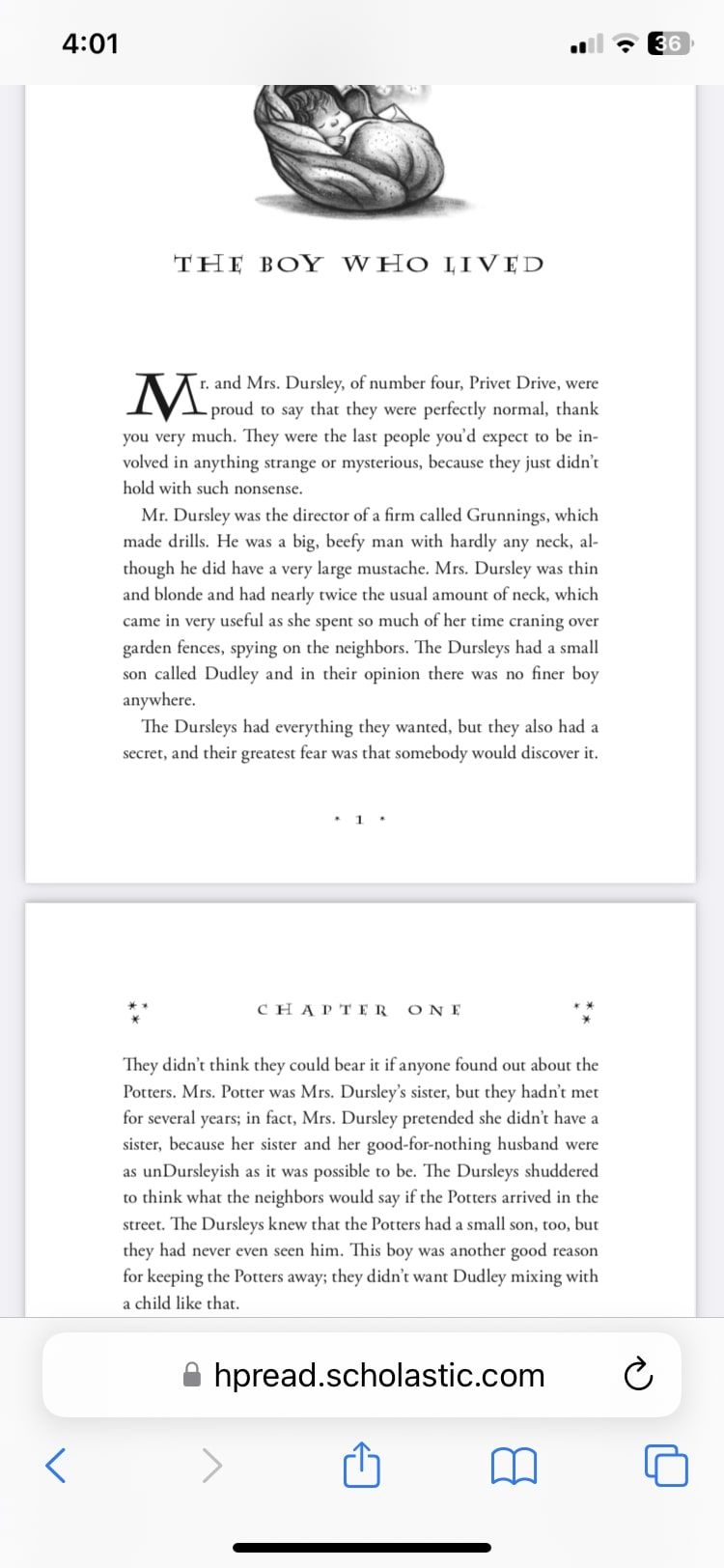
Apple Books — удобный способ сохранить PDF для последующего чтения без интернета. Чтобы добавить файл в библиотеку, сделайте следующее:
- Откройте PDF в приложении или браузере на iPhone.
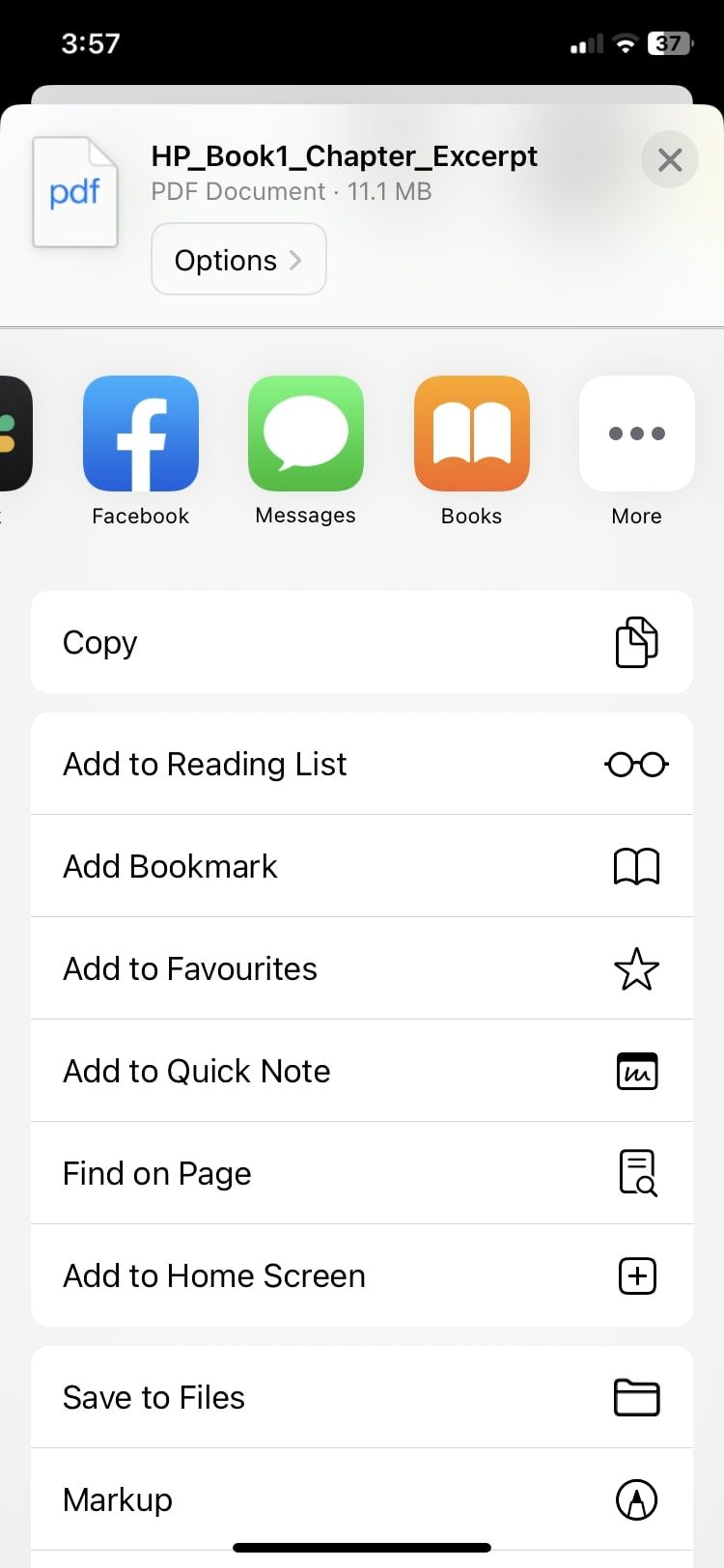
- Нажмите кнопку Поделиться (Share).
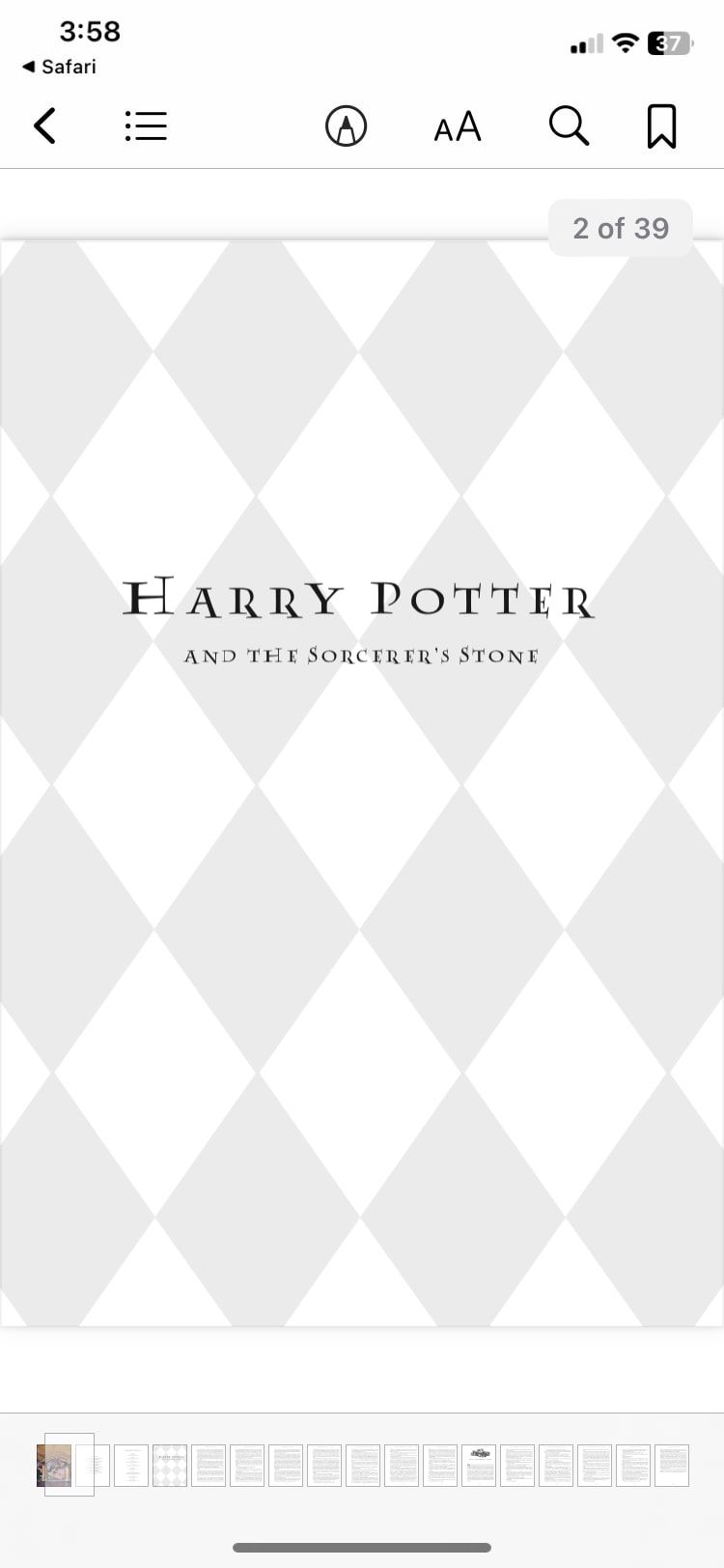
- В списке приложений выберите Books. Файл автоматически откроется и сохранится в Apple Books.
Закрыть
Важно: сохранённый в Apple Books PDF доступен офлайн и не зависит от Wi‑Fi — удобно для поездок и перелётов.
Альтернативно вы можете сохранять PDF в приложении “Файлы” (Files), если хотите управлять структурой папок и облачными хранилищами.
Как аннотировать PDF в Apple Books
Аннотации в Apple Books подходят для быстрых замечаний: выделение, рисование, подпись и добавление заметок. Краткое определение: аннотация — любая пометка, сделанная поверх PDF для последующего поиска или чтения.
Шаги:
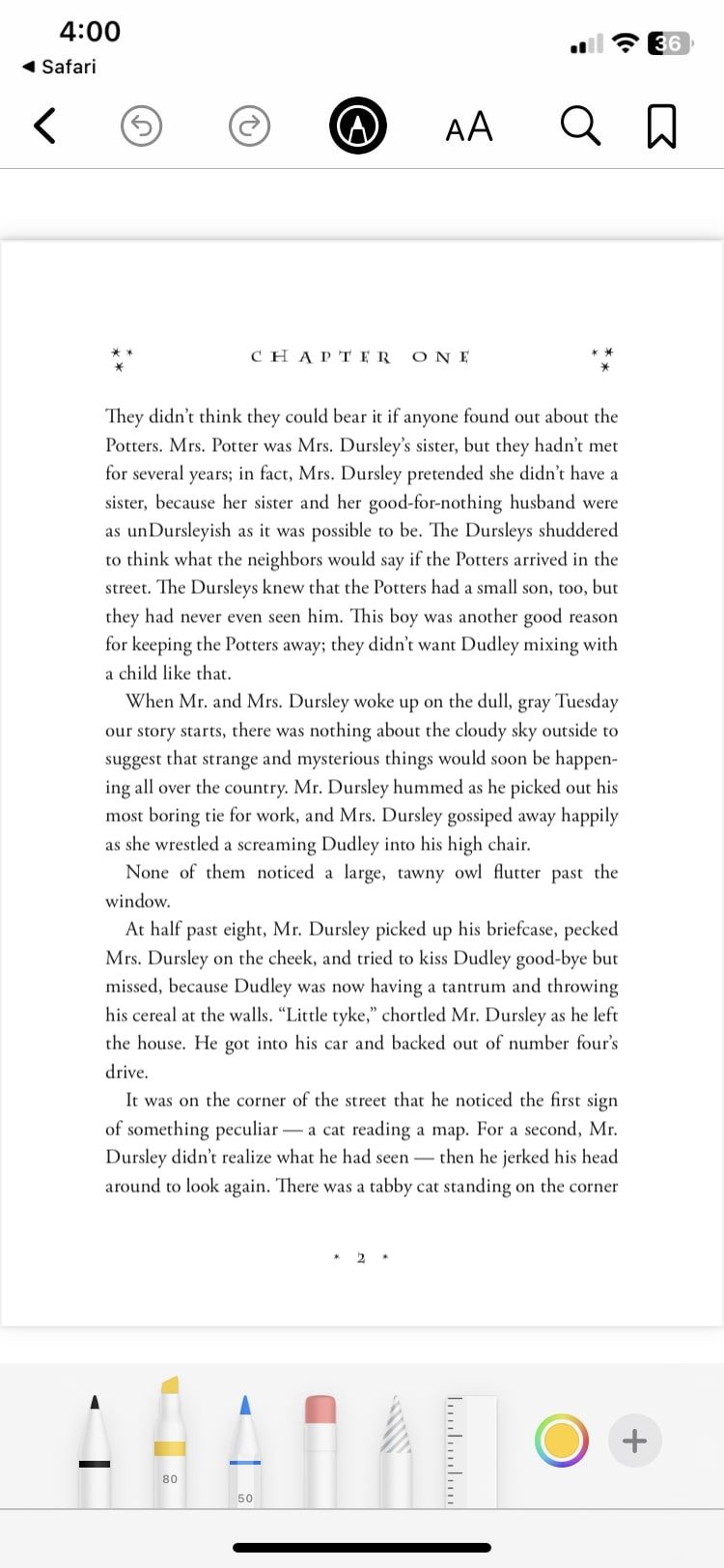
- Откройте PDF в Apple Books и тапните по странице, чтобы отобразить верхнюю панель.
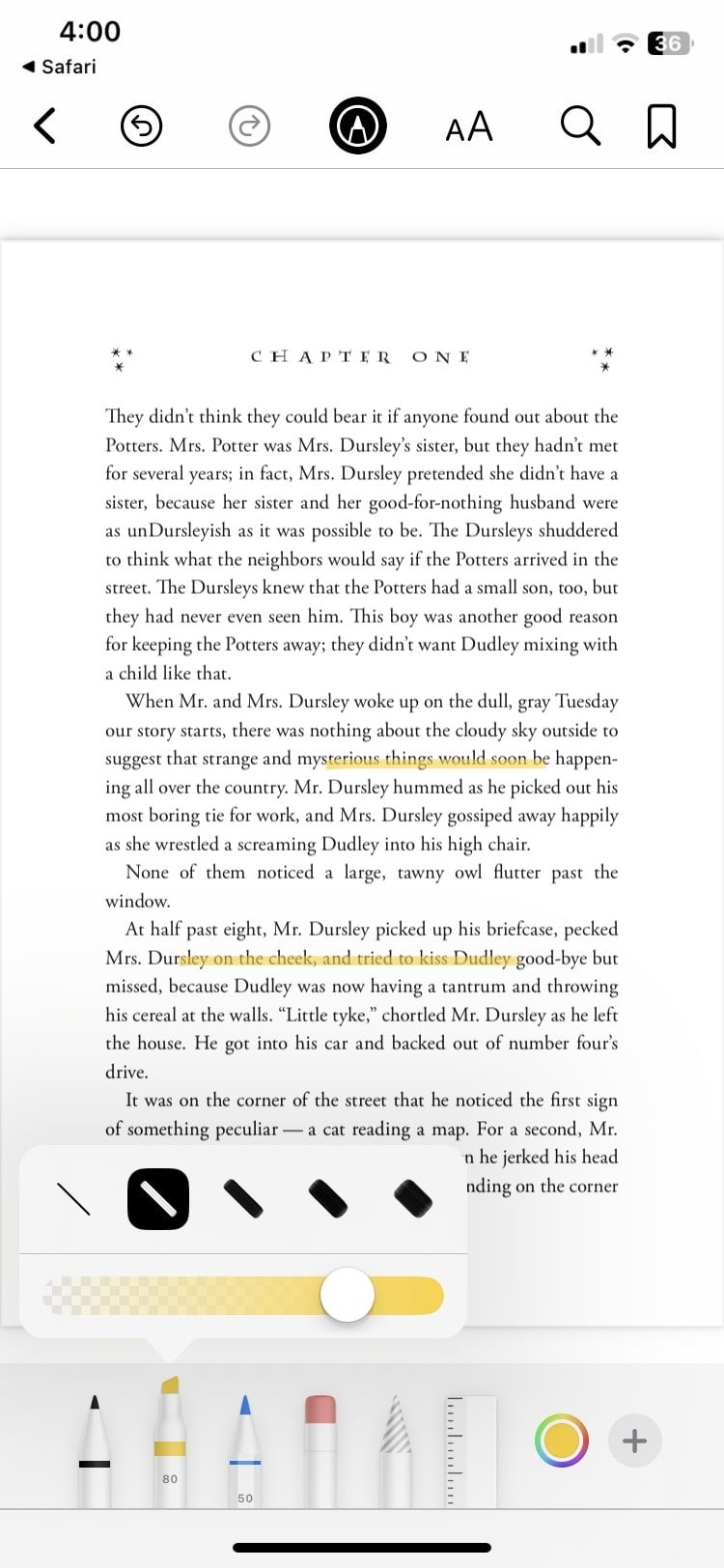
- Нажмите иконку Markup (инструмент похож на перо или маркер).
- Внизу появится набор инструментов: текстовый блок, маркер, перо, ластик и др. Проведите пальцем для выделения или рисования.
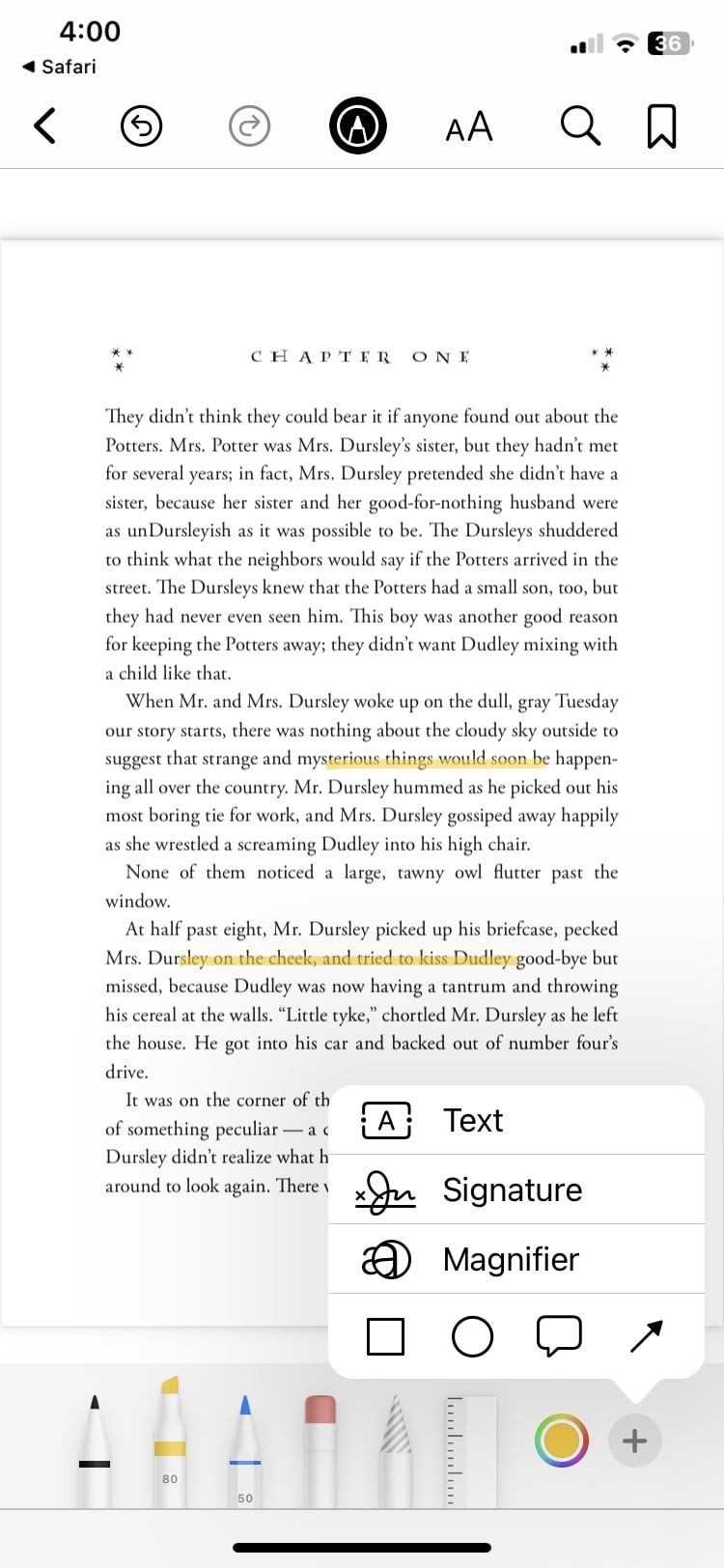
- Нажмите кнопку + справа, чтобы добавить Текст, Подпись или Лупу.
Закрыть
Совет: используйте подпись для заполнения простых форм. Для OCR, редактирования текста PDF или объединения страниц понадобятся сторонние приложения.
Добавление и просмотр закладок в PDF
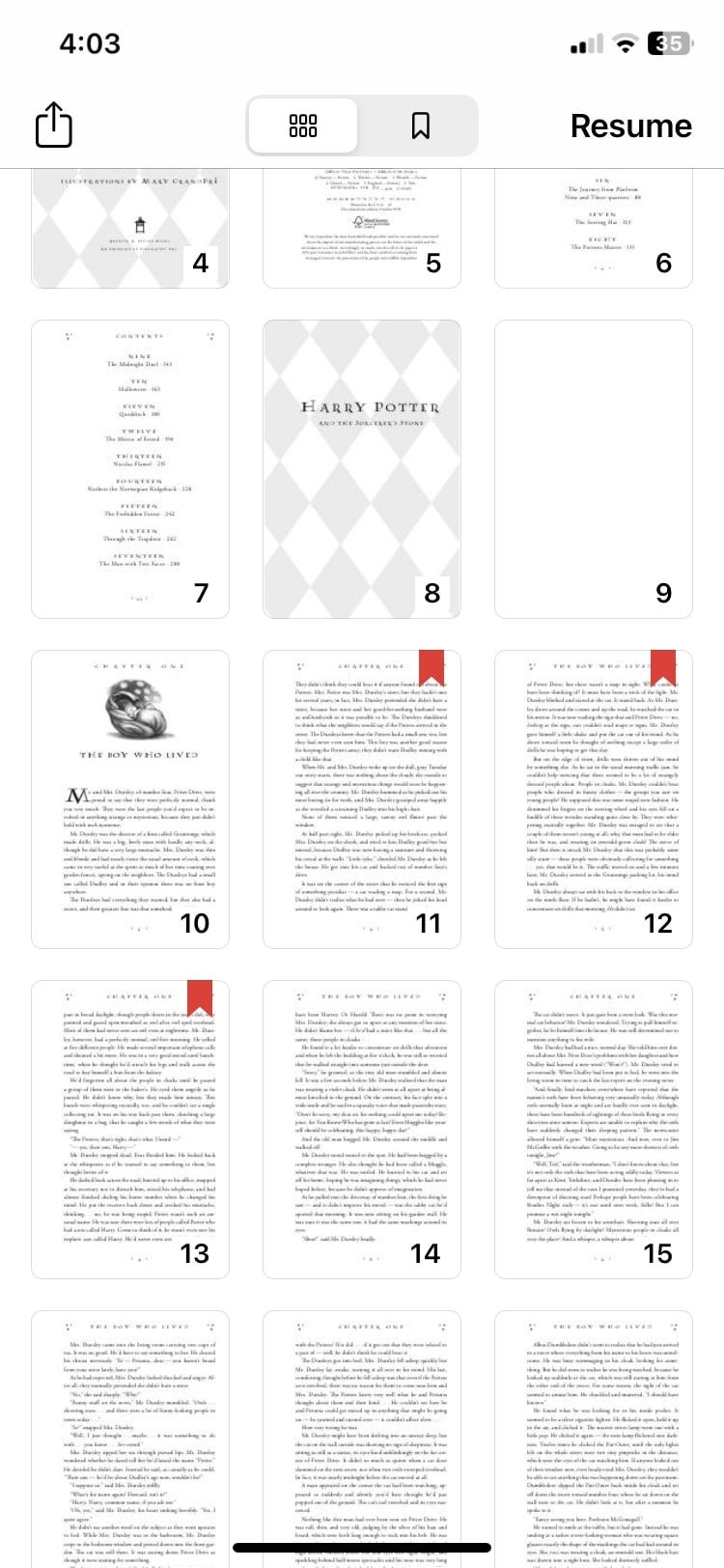
Если нужно отметить страницы для быстрой навигации, добавляйте закладки. Закладки видны в представлении миниатюр и помогают быстро вернуться к важным местам.
Как добавить закладку:
- Откройте нужную страницу.
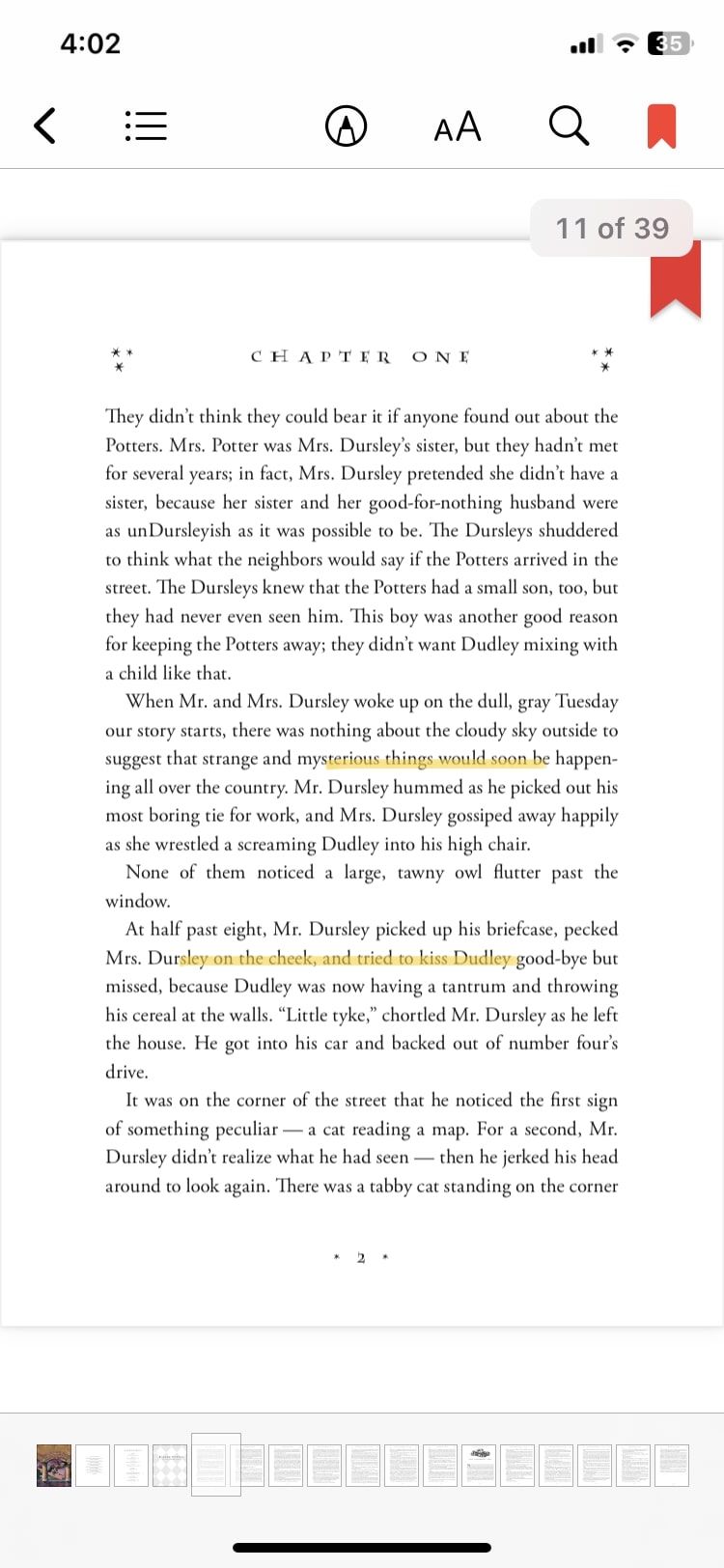
- Тапните по экрану, чтобы появилось меню, и нажмите иконку Закладка в правом верхнем углу.
- В правом верхнем углу страницы появится красная закладка.
Чтобы просмотреть все закладки:
- Нажмите иконку с горизонтальными линиями и точками в левом верхнем углу документа.
- Откроется колонка с миниатюрами страниц; пролистывайте, чтобы найти отмеченные страницы.
- Чтобы увидеть только закладки, используйте вверху кнопку Закладки.

Закрыть
Кроме закладок, в Apple Books есть поиск по слову или фразе и кнопка aA для настройки яркости и включения вертикальной прокрутки.
Отправка PDF контактам
Поделиться PDF из Apple Books просто и похоже на многие iOS-приложения.
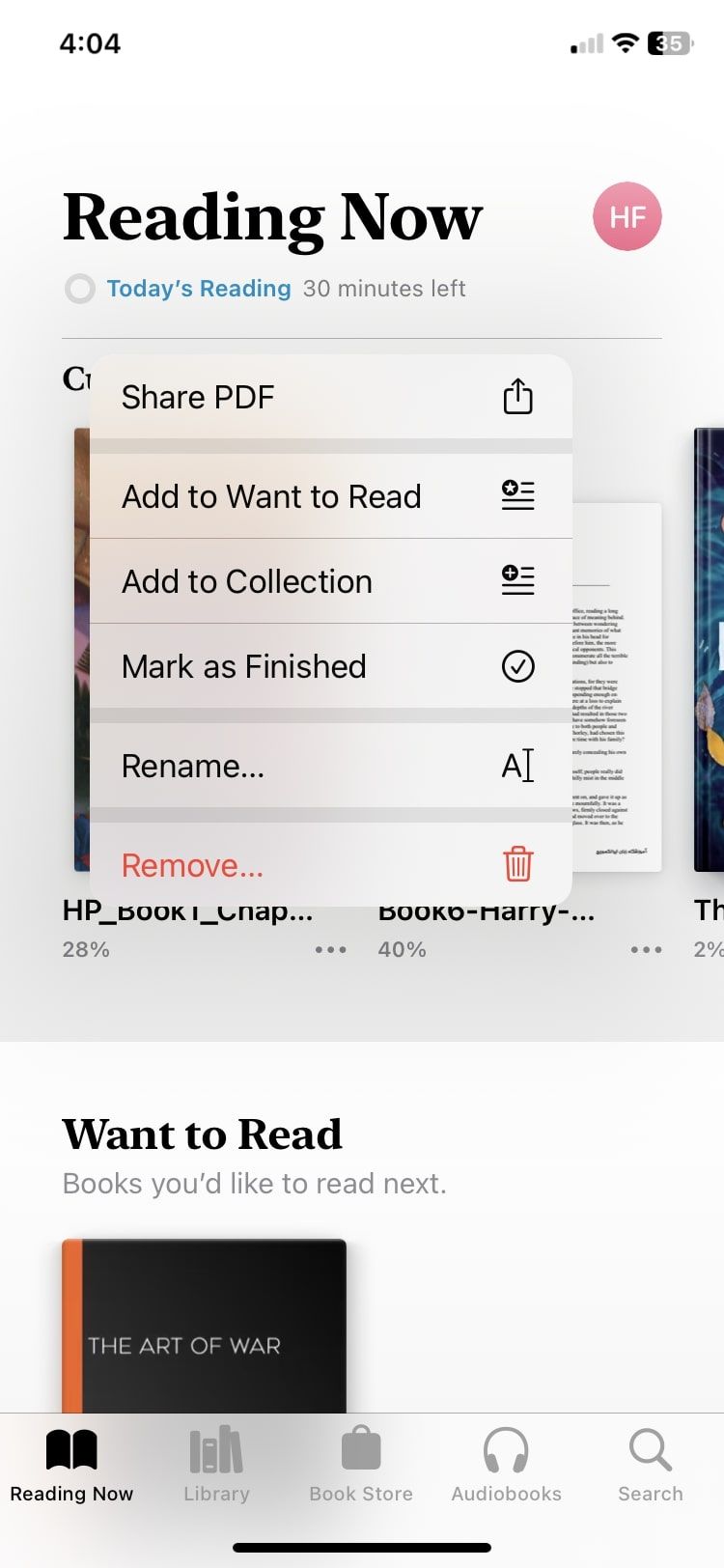
- В вашей библиотеке тапните значок с тремя точками рядом с нужным PDF.
- Выберите Share PDF в контекстном меню.
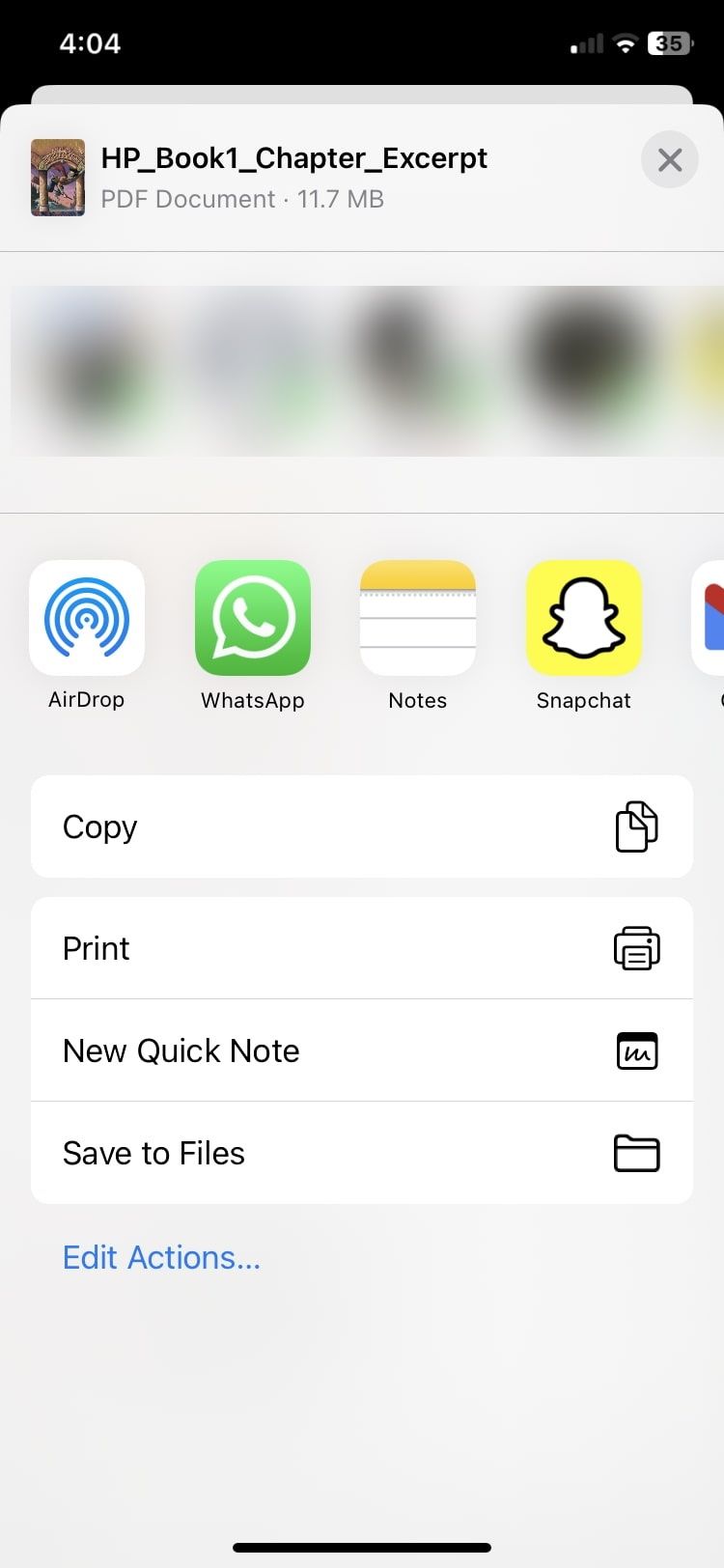
- Выберите контакт или приложение, через которое хотите отправить файл.
Закрыть
Или откройте PDF, нажмите иконку с горизонтальными линиями и точками и выберите Share.
Когда Apple Books не подойдёт
Важно понимать ограничения встроенного приложения. Примеры, когда лучше выбрать другое средство:
- Нужно распознать текст (OCR) в отсканированных изображениях.
- Требуется массово объединять, переупорядочивать или извлекать страницы из PDF.
- Нужна расширенная редактируемость текста внутри PDF (редактирование шрифтов и структуры).
- Необходимо детальное сравнение версий или управление комментариями команды.
В таких случаях удобнее использовать Adobe Acrobat, PDF Expert, GoodReader или специализированные облачные сервисы.
Альтернативные подходы и приложения
Коротко о вариантах:
- Files (Файлы): если вы хотите хранить PDF в папках и синхронизировать через iCloud, Dropbox или другие провайдеры.
- Adobe Acrobat Reader: продвинутые инструменты аннотаций, заполнение форм и простое редактирование.
- PDF Expert: удобная работа с аннотациями и управлением страницами.
- Приложения со сканированием и OCR: Microsoft Lens, Scanner Pro.
Выбор зависит от задач: простые заметки — Apple Books, профессиональная обработка — платные приложения.
Мини‑методология: организуем библиотеку PDF в Apple Books
- Сохраняйте документы сразу в Books, если планируете читать офлайн.
- Используйте коллекции (если доступно) или префиксы в названиях файлов для группировки: “Учёба — Курс X”, “Доки — Проект Y”.
- Добавляйте закладки и короткие аннотации при первом прочтении — это ускорит повторный доступ.
- Периодически экспортируйте важные файлы в облако через Files для резервного копирования.
Критерии приёмки:
- Все ключевые документы сохранены в библиотеке.
- Каждому документу присвоена метка или префикс для быстрого поиска.
- Закладки проставлены для важных страниц.
Ролевые чек‑листы
Для студентов:
- Сохранять лекции и статьи в Books.
- Делать аннотации и выделения цветом.
- Экспортировать итоговые материалы в Files для сдачи.
Для юристов или аналитиков:
- Хранить только финальные версии в Books.
- Использовать подписи для подписания соглашений.
- Регулярно архивировать документы в защищённом облаке.
Для путешественников:
- Сохранять путеводители и билеты офлайн.
- Помечать важные страницы закладками.
- Организовать документы по коллекциям: “Билеты”, “Маршруты”, “Отели”.
Краткий словарь терминов
- Аннотация — пометка или заметка на PDF для последующего использования.
- OCR — распознавание текста с изображения.
- Коллекция — группа книг и PDF внутри Apple Books.
Советы по безопасности и приватности
- Документы, сохранённые в Apple Books, хранятся локально и в iCloud (если включена синхронизация). При работе с конфиденциальными данными убедитесь, что iCloud защищён.
- Для особо чувствительных документов используйте шифрование файлов в надёжном облачном хранилище.
Важно: Apple Books подходит для быстрого чтения и простых правок, но не заменяет специализированный PDF‑редактор при сложных задачах.
Когда и как переходить на сторонние решения
Если вы столкнулись с одной из следующих потребностей, пора сменить инструмент:
- Нужны OCR или извлечение текста из изображений.
- Требуется массовая вставка/удаление страниц.
- Необходим коллективный обзор с отслеживанием комментариев.
План миграции:
- Экспортируйте файлы из Apple Books в Files или напрямую в приложение (если поддерживается).
- Сделайте резервную копию в облаке.
- Импортируйте в выбранное приложение и проверьте структуру страниц и аннотаций.
Заключение
Apple Books — удобный встроенный инструмент для хранения и быстрых правок PDF на iPhone. Он особенно полезен для офлайн-чтения, быстрых аннотаций и отправки документов. Если вам нужны продвинутые функции — OCR, массовая обработка страниц или командная работа — рассмотрите альтернативы на App Store.
Краткое резюме:
- Apple Books отлично подходит для чтения и базовых аннотаций.
- Закладки и поиск облегчают навигацию по документу.
- Для сложных задач используйте специализированные приложения.
Короткое объявление для соцсетей (100–200 слов):
Apple Books — простой способ хранить и аннотировать PDF на iPhone. Сохраняйте документы из браузера в библиотеку, делайте пометки с помощью Markup, добавляйте закладки для быстрого доступа и отправляйте файлы контактам. Для повседневных нужд и офлайн‑чтения встроенного функционала чаще всего достаточно. При необходимости обработать множество страниц, распознать текст или работать командой, стоит выбрать сторонний редактор из App Store.

Похожие материалы

Несколько аккаунтов Skype: Multi Skype Launcher

Журнал для работы: повысить продуктивность

Персональные звуки уведомлений на Android

Скачивание шоу Hulu для офлайн‑просмотра

Microsoft Start: персонализированная новостная лента
