
Как подписать документ Word электронно
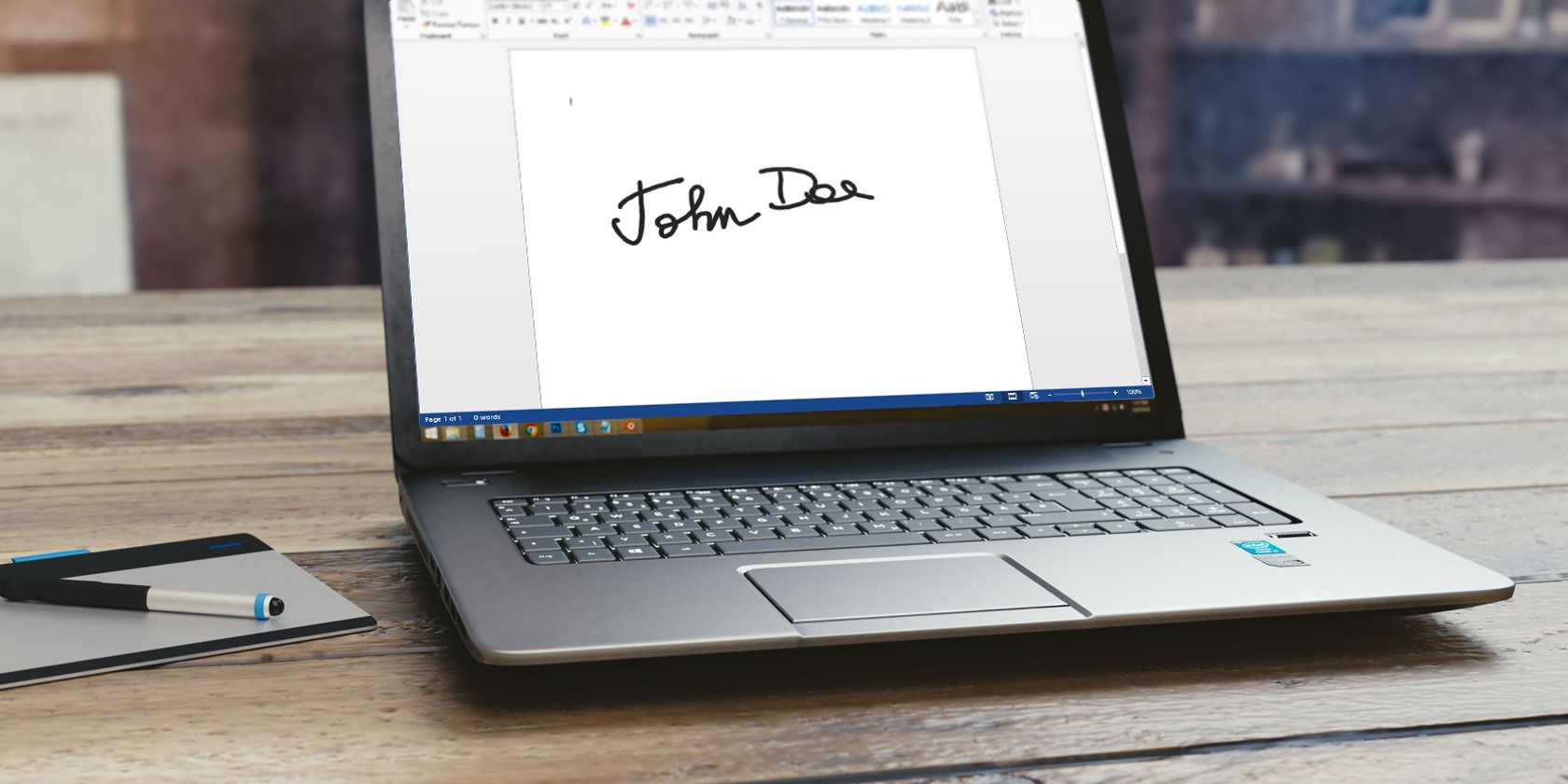
Введение
В эпоху удалённой работы и распределённых команд часто возникает простой вопрос: как подписать документ Word без печати? Электронная подпись подтверждает вашу личность и делает обмен документами быстрым и удобным. В этой статье шаг за шагом показаны практичные способы поставить подпись в Microsoft Word — от простого сканированного варианта до интегрированных сервисов с учётом удобства, безопасности и соответствия требованиям.
Important: юридический статус электронной подписи зависит от юрисдикции и требований контрагента. Для критичных соглашений уточните требования к форме подписи у юриста или контрагента.
1. Как поставить рукописную подпись в Word (скан)
Если вы хотите, чтобы подпись выглядела как рукописная, самый простой путь — подписать лист бумаги, отсканировать или сфотографировать подпись и вставить изображение в документ.
Шаги:
- Подпишите белый лист обычной чёрной или тёмно‑синей ручкой. Советуем оставить небольшое пустое пространство вокруг подписи.
- Отсканируйте лист или сфотографируйте на смартфон. При фотографировании следите за освещением — без бликов и теней.
- При необходимости обрежьте и выровняйте изображение в любой программе для редактирования фото.
- Сохраните файл в формате JPG, PNG или GIF.
- В Microsoft Word выберите меню Вставка → Рисунки. Найдите файл со своей подписью и нажмите Вставить.
- Измените размер и расположение изображения; при желании примените параметры обтекания текста «За текстом» или «Перед текстом».
- Сохраните документ.

Notes: сканированная подпись удобна для внутренних документов и простых соглашений, но она не содержит аудита (журнала действий) и легко копируется.
2. Расширённая подпись в Word: подпись + контактные данные (Автотекст)
Если вы хотите, чтобы подпись включала не только изображение подписи, но и должность, контактные данные или другое оформление — используйте «Быстрые фрагменты» (Quick Parts) и Автотекст.
Шаги:
- Вставьте отсканированное изображение подписи в документ (см. раздел 1).
- Под изображением наберите текст: имя, должность, номер телефона, e‑mail и т. п.
- Выделите изображение и текст мышью.
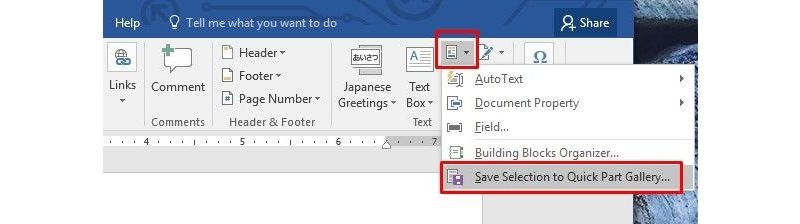
- Перейдите в Вставка → раздел «Текст» → Быстрые фрагменты → Сохранить выделение в галерее Быстрых фрагментов.
- В диалоговом окне введите понятное имя, в поле «Галерея» выберите Автотекст, нажмите ОК.
Теперь для повторного вставления подписи выберите Вставка → Быстрые фрагменты → Автотекст и кликните по нужному элементу.
Преимущества: быстрое многократное применение одного блока, единообразие подписей в шаблонах и письмах.
3. HelloSign и другие сервисы электронных подписей
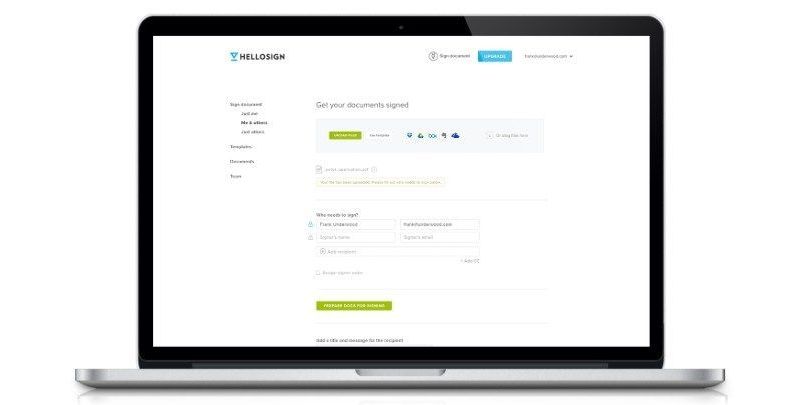
HelloSign — пример сервиса для электронных подписей, который интегрируется с Word, Gmail, Google Drive и другими сервисами. У таких сервисов обычно есть бесплатный тариф с ограничениями и платные планы с расширенной автоматизацией.
Кратко о вариантах:
- Бесплатный план HelloSign часто позволяет подписать несколько документов в месяц и добавить одного подписанта. Более продвинутые функции — в платных тарифах.
- Интеграция с Google Drive и уведомления о статусе упрощают совместную работу.
Когда выбирать сервисы типа HelloSign:
- Когда нужна простая электронная подпись с учётом истории действий (audit trail).
- Если нужен массовый сбор подписей (шаблоны, автоматические напоминания).
- Если контрагенты ожидают «удобную» подпись в облаке.
Что учесть: некоторые контрагенты и юридические отделы требуют «усиленную» подпись с сертифицированным ключом — такие запросы потребуют специальных провайдеров или инфраструктуры PKI.
4. Подписание через Google Docs и дополнения
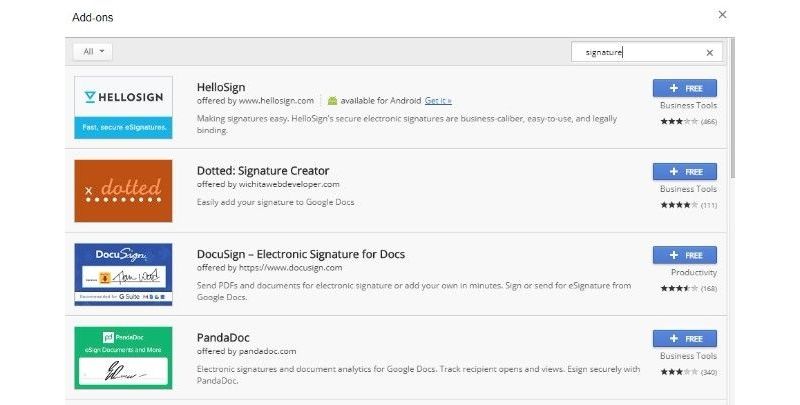
Если вы загружаете Word‑файл в Google Drive и открываете его в Google Docs, вы можете подписать документ с помощью дополнений — например, HelloSign для Google Docs или других плагинов.
Шаги:
- Загрузите .docx в Google Drive и откройте в Google Docs.
- Выберите Дополнения → Установить дополнения и найдите «signature» или «подпись» в магазине дополнений.
- Установите выбранный плагин, затем откройте Дополнения → ваш плагин → выполнить.
- В интерфейсе дополнения либо нарисуйте подпись, либо выберите сохранённую.
Преимущества: удобство при совместной работе, лёгкая интеграция с Google Drive. Ограничения: сохранённые подписи и история зависят от возможностей дополнения.
5. Сохранение документа как PDF и подписание в PDF‑редакторах
Сохранение Word‑файла в PDF открывает доступ к широкому набору инструментов и сервисов для подписания, многие из которых поддерживают юридически значимые подписи.
Шаги преобразования:
- В Word выберите Файл → Сохранить как.
- В списке «Тип файла» выберите PDF и сохраните.
После этого вы можете использовать:
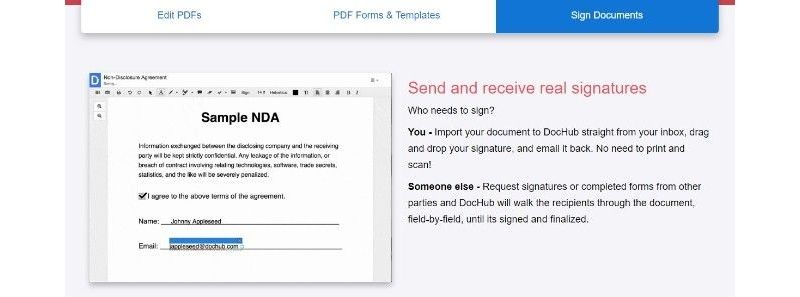
- DocHub (онлайн): поддерживает юридически значимые подписи и работу с формами. Работает через браузер и на мобильных устройствах.
- Preview (на macOS): встроенный инструмент для подписей (трекпад или камера).
- Специализированные решения: Adobe Acrobat, PandaDoc и др.
DocHub (онлайн)
DocHub работает в браузере на мобильных устройствах и ПК. Чтобы подписать:
- Откройте сайт DocHub в браузере, загрузите PDF.
- Выберите меню «Sign»/«Подписать». Выберите одну из сохранённых подписей или нарисуйте новую пальцем на сенсорном экране.
- Вставьте подпись, при необходимости переместите и измените размер.
Подписание через Preview на Mac
Если вы пользователь macOS, Preview позволяет создать подпись с помощью трекпада или камеры и вставить её в PDF:
- Откройте PDF в Preview.
- Нажмите значок «Инструменты» → «Подпись» → «Создать подпись» → «Кликните здесь, чтобы начать».
- Выберите вкладку «Трекпад» и нарисуйте подпись пальцем.
- Нажмите «Готово» и вставьте подпись в документ.
Преимущество Preview — встроенность в macOS и простота использования. Недостаток — отсутствие централизованного аудита для совместных рабочих процессов.
Сравнительная таблица методов
| Метод | Удобство | Юридическая значимость | Аудит / журнал | Подходит для |
|---|---|---|---|---|
| Скан подписи (вставка изображения) | Очень просто | Низкая (воспроизводимая) | Нет | Внутренние документы, черновики |
| Автотекст (Word) | Быстро и единообразно | Низкая | Нет | Шаблоны, письма |
| HelloSign и аналоги | Удобно | Средняя — высокая (в зависимости от провайдера) | Есть | Коммерческие контракты, удалённый сбор подписей |
| Google Docs + дополнения | Удобно для совместной работы | Зависит от дополнения | Часто есть | Рабочие коллаборации в Google Workspace |
| Сохранение в PDF + DocHub/Acrobat/Preview | Универсально | Средняя — высокая | Зависит от сервиса | Документы с требованиями к аудиту |
Когда какой способ не подойдёт
- Если требуется усиленная квалифицированная подпись с использованием сертификатов и PKI, простые сканы и большинство «легких» сервисов не подойдут.
- Если контрагент требует собственную систему подписи или нотариально заверенный вид — уточняйте правила заранее.
- Для электронных документов, где важен неизменяемый лог действий (SLA, договоры на крупные суммы), выбирайте сервисы с полноценным журналом действий.
Методология выбора метода (мини‑гайд)
- Определите юридические требования контракта.
- Оцените частоту и масштаб подписей (один документ против потока документов).
- Учитывайте удобство для контрагентов (есть ли у них аккаунт у выбранного провайдера).
- Выберите баланс безопасности и простоты использования.
Рекомендуемая пошаговая процедура (SOP) для отправки документа на подпись
- Подготовьте финальную версию документа в Word.
- Выберите метод подписи по критериям выше.
- Если нужен визуальный образ подписи — импортируйте скан в высоком качестве (300 dpi) и обрежьте фон.
- Если нужен журнал действий — используйте сервис с audit trail (HelloSign, DocHub, Adobe Sign).
- Отправьте документ на подпись, укажите порядок подписантов и сроки.
- После подписания сохраните копии в защищённом хранилище и заархивируйте лог подписей.
Критерии приёмки
Документ считается корректно подписанным, если:
- Подпись отображается чётко в нужном месте;
- Имя подписанта совпадает с его данными в документе;
- Срок и версия документа соответствуют соглашению;
- При необходимости доступен журнал действий или подтверждение подписания.
Риски и способы смягчения
- Риск: подделка скан‑подписи. Смягчение: использовать цифровую подпись с сертификатом или сервис с аудитом.
- Риск: утеря доступа к аккаунту сервиса. Смягчение: хранить резервные копии подписанных документов и логов.
- Риск: несогласованность формата файла. Смягчение: окончательная версия хранится в PDF и заархивирована.
Чеклист ролей
Для отправителя:
- Финальная версия документа сохранена
- Выбран метод подписи
- Указаны все подписанты и порядок
- Сохранены копии и журналы
Для подписанта:
- Проверена личность подписанта
- Проверены дата и версия документа
- Подпись вставлена и проверена
Для администратора IT/безопасности:
- Провайдер подписи соответствует политикам безопасности
- Доступы защищены (MFA)
- Логи доступны и архивируются
Мини‑метод: быстрый выбор для разных ситуаций
- Внутренний документ, быстрый цикл — скан подписи или Автотекст.
- Коммерческий контракт с несколькими подписантами — HelloSign/DocHub/Adobe Sign.
- macOS‑пользователь, один‑два документа — Preview + PDF.
Краткий глоссарий (1 строка)
- Электронная подпись — метод подтверждения согласия с документом в электронном виде.
- Автотекст — сохранённый блок (рисунок + текст) в Word для быстрой вставки.
- Audit trail — журнал действий, подтверждающий время и участника подписи.
- PKI — инфраструктура открытых ключей для криптографической подписи.
Часто задаваемые вопросы
Можно ли подписать Word‑документ без печати?
Да. Самые простые способы — вставить скан подписи или использовать облачные сервисы для электронных подписей. Важно проверить требования к юридической силе.
Является ли электронная подпись юридически действительной?
Юридическая сила зависит от юрисдикции и от типа электронной подписи (простая, усовершенствованная, квалифицированная). Для важных соглашений уточните требования у юриста.
Как сохранить подпись для повторного использования?
В Word можно сохранить подпись и контактные данные в Автотексте. Многие сервисы позволяют хранить профили подписей и использовать их для последующих документов.
Нужно ли конвертировать в PDF перед подписью?
Не обязательно, но PDF чаще предпочтителен для финальной версии, потому что сохраняет оформление и совместим с большинством инструментов для подписей.
Примеры: сценарии и рекомендуемые решения
- Сценарий: устные договорённости оформляются быстрым внутренним документом — используйте скан подписи.
- Сценарий: контракт с внешним партнёром на крупную сумму — сервис с audit trail и, при необходимости, квалифицированная подпись.
- Сценарий: массовая рассылка NDA — платный тариф сервиса с шаблонами и автоматическими напоминаниями.
Заключение
Подписать Word‑документ можно быстро и безопасно, если правильно подобрать метод согласно целям: скорость, удобство для контрагентов или юридическая значимость. Для внутренних задач достаточно скана или Автотекста; для коммерческих и юридически значимых соглашений выбирайте сервисы с журналом действий и опциями усиленной подписи. Внедрите процедуру (SOP) в вашу команду, чтобы исключить ошибки и сохранить единообразие.
Summary: выучите 3–4 рабочих метода (скан, Автотекст, облачные сервисы, PDF+редактор), определите критерии приёмки и храните журналы подписи для важных документов.

Похожие материалы

Несколько аккаунтов Skype: Multi Skype Launcher

Журнал для работы: повысить продуктивность

Персональные звуки уведомлений на Android

Скачивание шоу Hulu для офлайн‑просмотра

Microsoft Start: персонализированная новостная лента
