
Как подписать PDF: 6 проверенных способов

Дни, когда приходилось записываться на встречу, распечатывать договор, подписывать его ручкой и затем сканировать — в большинстве случаев прошли. От покупки дома до деловых контрактов — умение подписывать PDF электронно пригодится каждому.
Ниже — проверенные бесплатные и платные инструменты и подробные инструкции по их использованию. Также вы найдёте советы по выбору, требования к безопасности и типичные сценарии, в которых один инструмент подойдёт лучше другого.
Что означает электронная подпись
Электронная подпись — это цифровое представление вашей подписи, привязанное к документу. Иногда это простое изображение вашей ручной подписи; иногда — криптографически защищённый сертификат. Если нужен юридически значимый документ с высокой степенью проверки, выбирайте сервисы с цифровыми сертификатами и аудиторскими журналами.
Важно: требования к юридической силе подписи зависят от юрисдикции и типа документа. Для важных контрактов консультируйтесь с юристом.
Содержание
- Как использовать Adobe Fill & Sign в Adobe Reader
- Как подписать PDF через PDF Buddy
- Как подписывать и отправлять документы через HelloSign
- Как использовать Smallpdf eSign
- Как подписать документ через DigiSigner
- Как работать с signNow
- Сравнение инструментов
- Чек‑листы для разных ролей
- Быстрый SOP: подписать и проверить PDF
- Модель принятия решения (Mermaid)
- Риски, безопасность и конфиденциальность
- Частые ошибки и способы их избежать
- Краткая глоссарий и объявление
1. Как использовать Adobe Fill and Sign в Adobe Reader
Скачать: Adobe Reader для Windows | macOS | iOS | Android (бесплатно)
- В Adobe Reader откройте PDF, который нужно подписать.
- Если Adobe автоматически распознаёт форму, может появиться подсказка подписать. Если нет — выберите «Заполнить и подписать» в правой панели или в меню «Подпись».
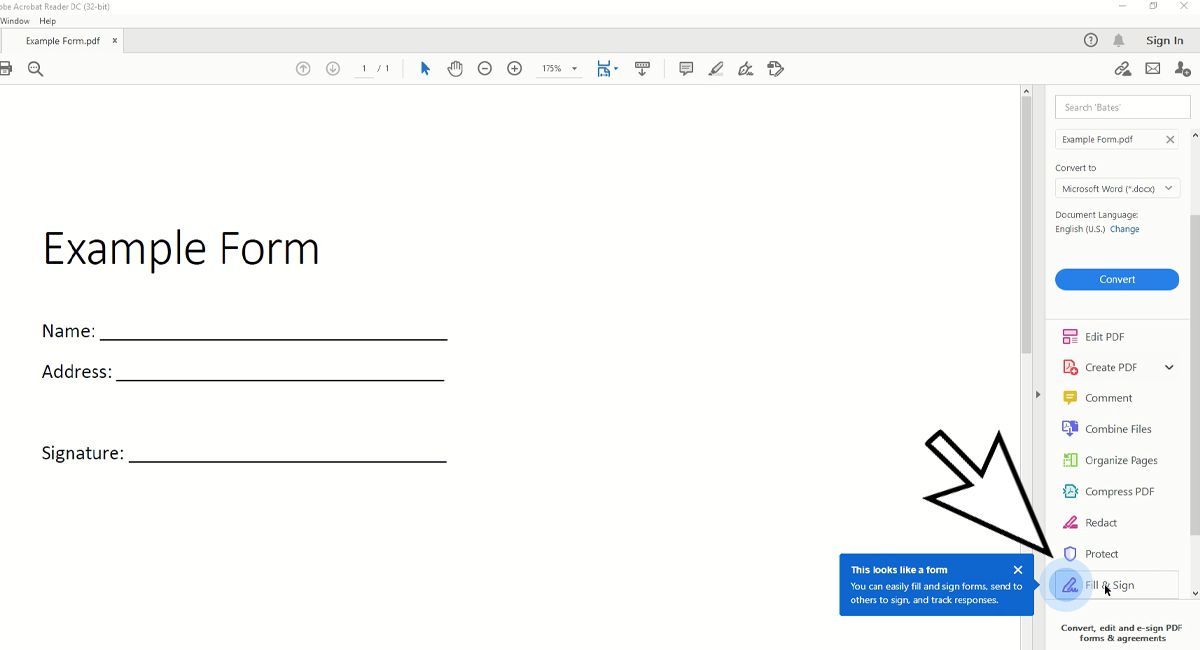
- В меню «Заполнить и подписать» выберите раздел, помеченный как «Вы» (You) и нажмите «Заполнить и подписать».
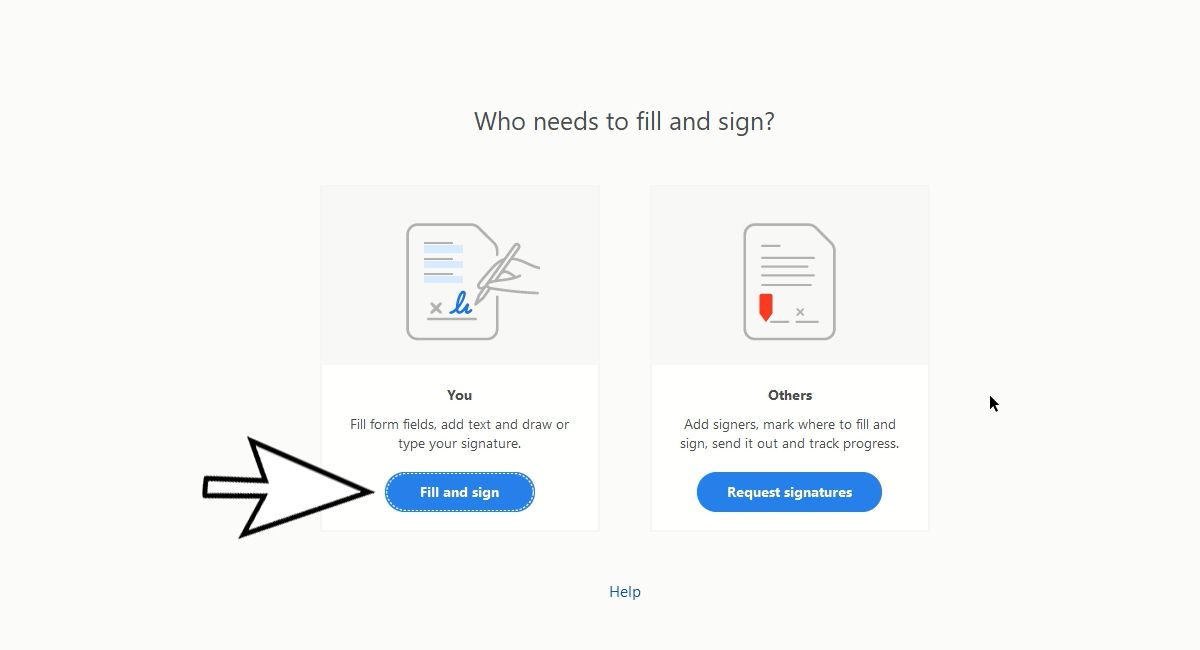
- Выберите «Подписать» → «Добавить подпись».
- Введите подпись с помощью «Набрать», «Нарисовать» или «Загрузить» изображения подписи.
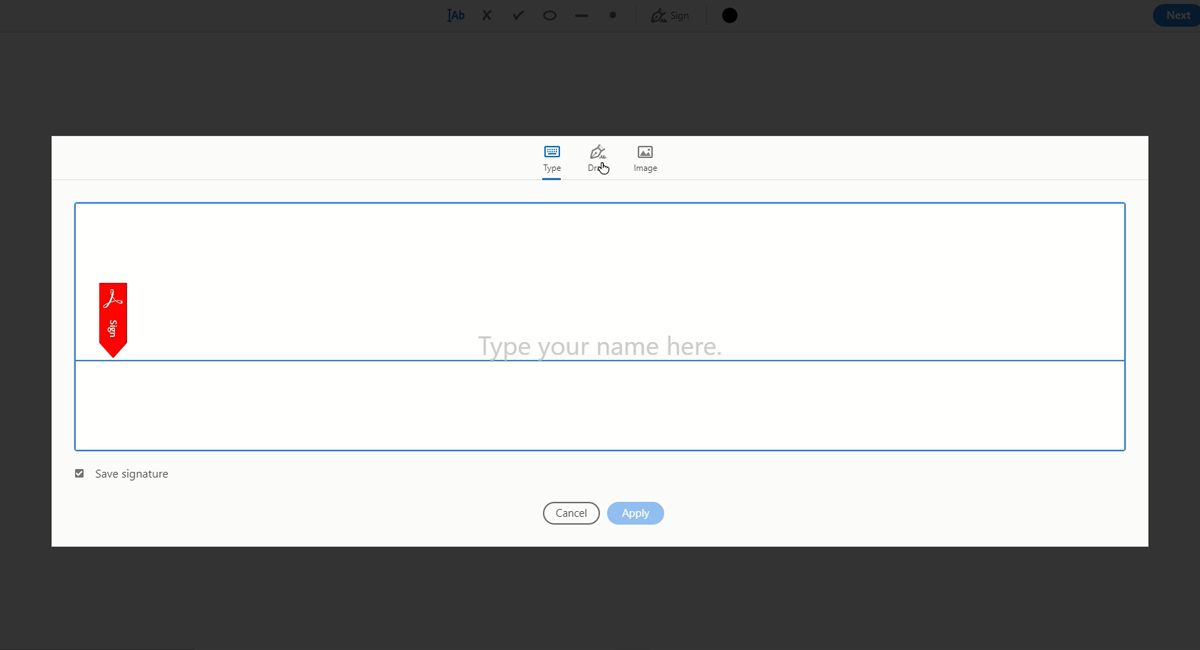
- Когда подпись готова — нажмите «Применить».
- Поместите подпись в нужное место, кликнув по полю документа.
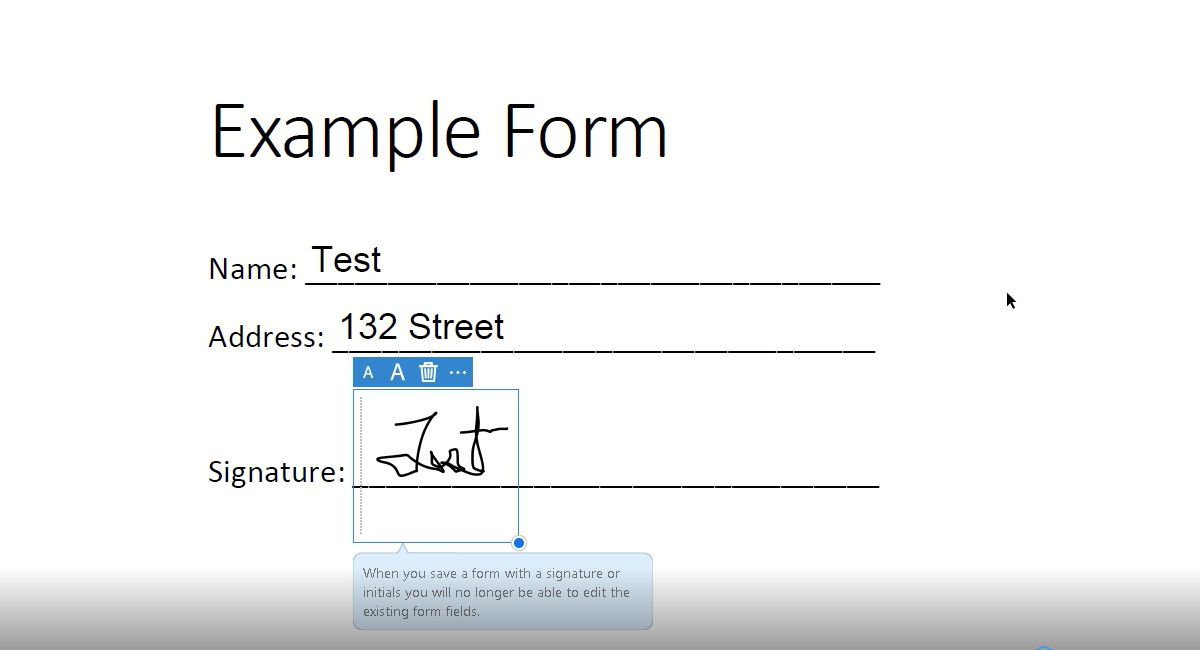
- Нажмите «Далее» и сохраните документ.
Совет: для массового применения и автоматизации подписи в Adobe используйте подписные рабочие процессы Adobe Sign (платно).
2. Как подписать PDF с помощью PDF Buddy (онлайн)
PDF Buddy — удобный веб‑инструмент, не требует установки. Бесплатно позволяет подписать до трёх PDF в месяц.
- Перейдите на сайт PDF Buddy.
- Нажмите «Choose PDF to Edit» и загрузите файл с компьютера.
- В левой панели выберите «Sign» (потребуется зарегистрировать бесплатную учётную запись).
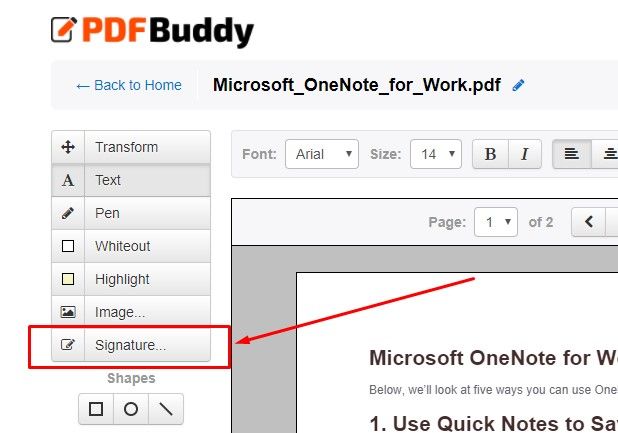
- В появившемся окне можно загрузить изображение подписи или нарисовать её прямо в браузере.
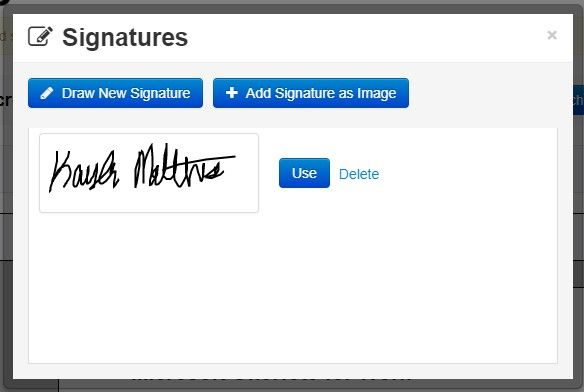
- При рисовании подписи используйте мышь или трекпад и напишите имя.
- После выбора нажмите «Use», переместите подпись в нужное место и при необходимости измените размер.
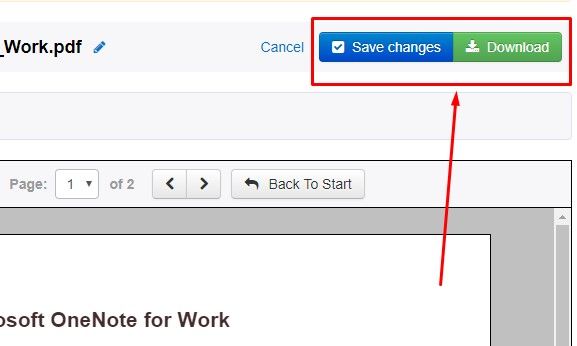
- Сохраните изменения и скачайте подписанный PDF.
Ограничение: веб‑версия удобна на десктопе, но не всегда комфортна на мобильных устройствах.
3. Как подписывать документы онлайн с HelloSign
HelloSign позволяет подписывать, отправлять запросы на подпись, отслеживать статусы и захватывать подписи лично на мобильном устройстве. Бесплатный план — до трёх документов в месяц. Интегрируется с Google Docs, Dropbox, Microsoft Word.
- Откройте сайт HelloSign.
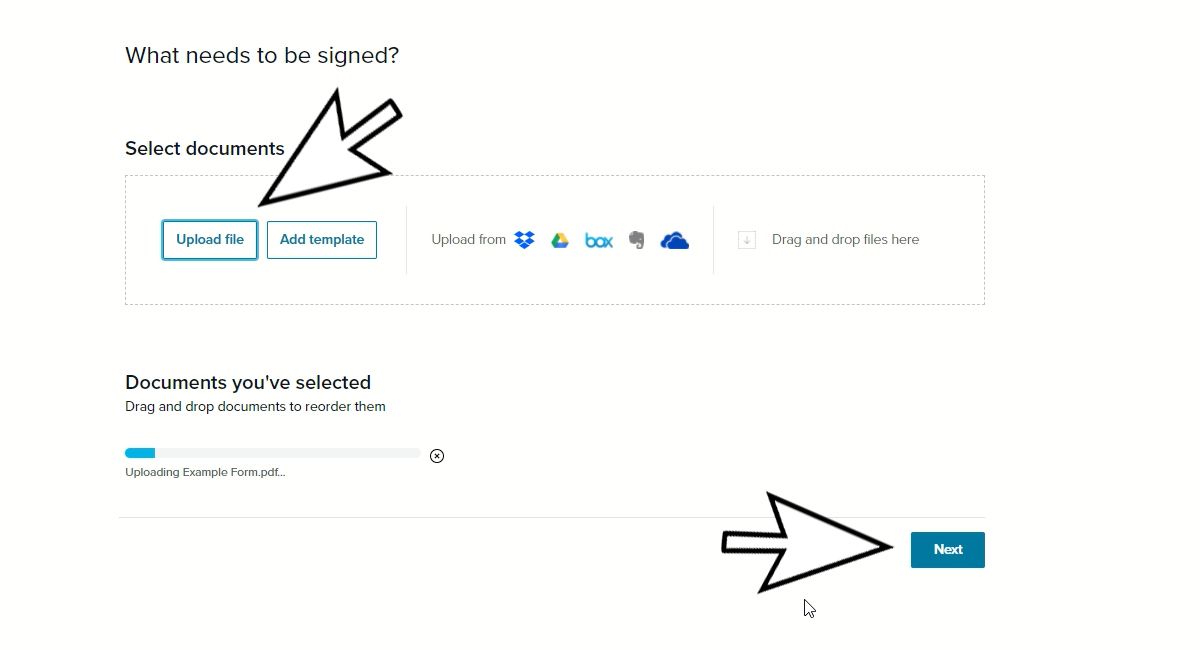
- Нажмите кнопку «SIGN OR SEND».
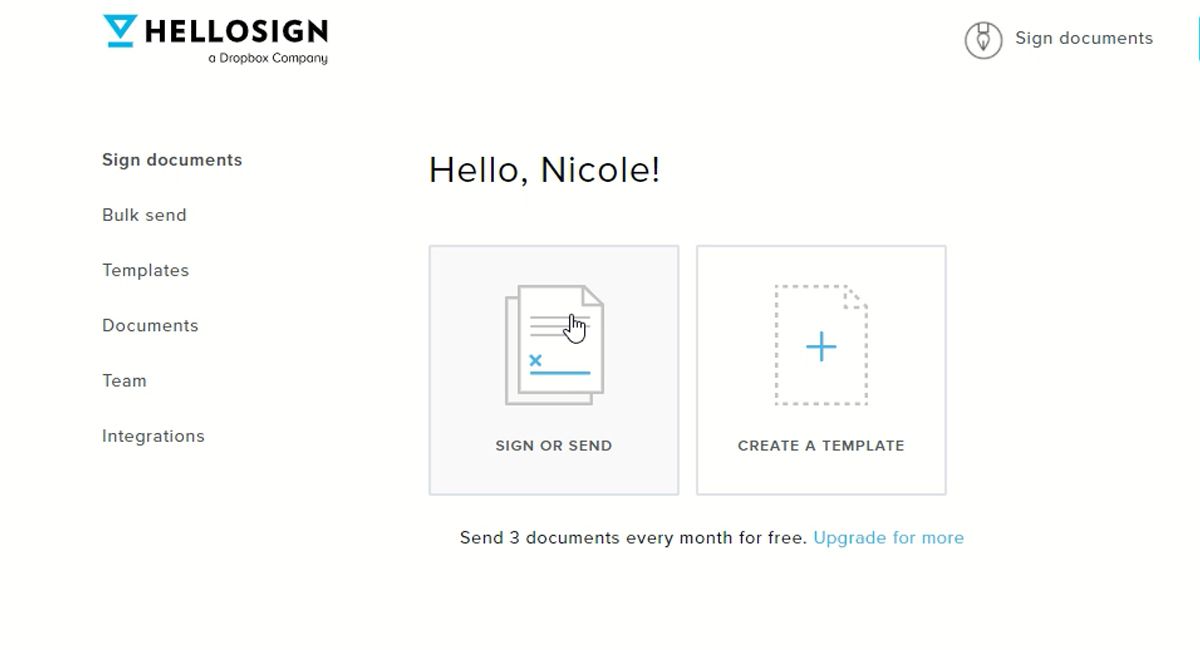
- Загрузите файл (Upload File).
- Выберите «Next» внизу справа.
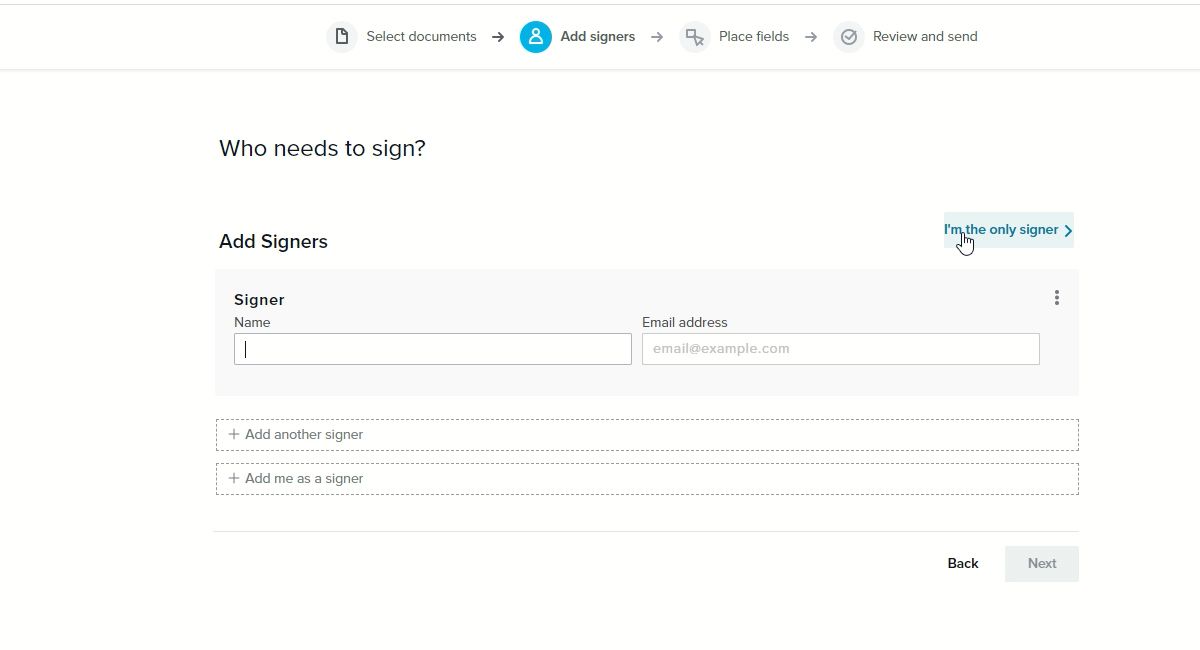
- Укажите, кто подписывает: «I’m the only signer» или добавьте участников через «Add Signers».
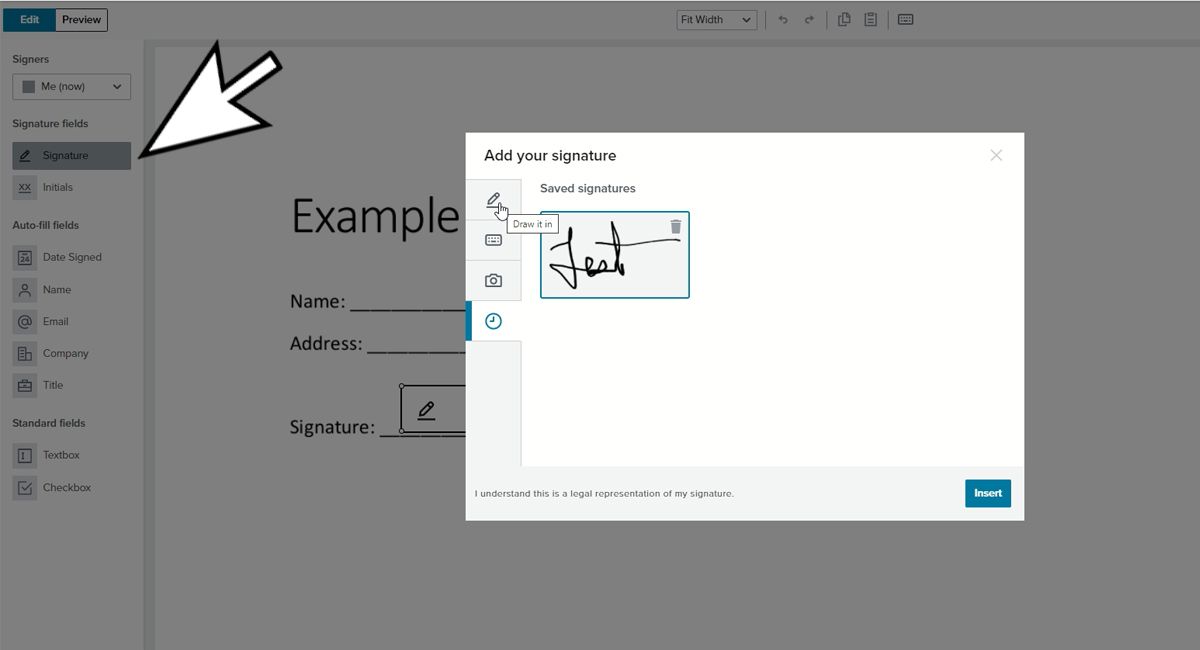
- Перетащите поле «Signature» в нужное место.
- Нарисуйте подпись, введите текст или загрузите изображение подписи и нажмите «Insert».
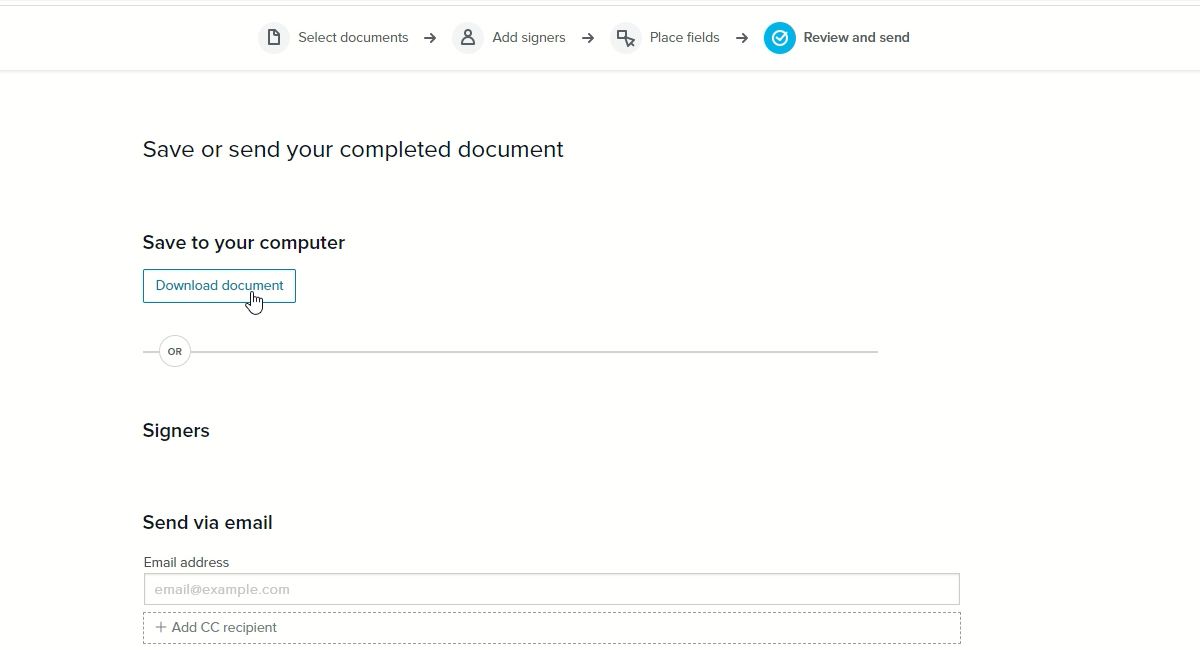
- Нажмите «Next», затем сохраните на компьютер или отправьте по электронной почте.
HelloSign удобен для совместной работы и тех, кто пользуется облачными дисками.
4. Как подписать PDF с помощью Smallpdf eSign
Smallpdf предлагает простой интерфейс: загрузили файл, создали подпись, разместили и сохранили.
- Откройте сайт Smallpdf.
- Загрузите файл или перетащите его в область загрузки.
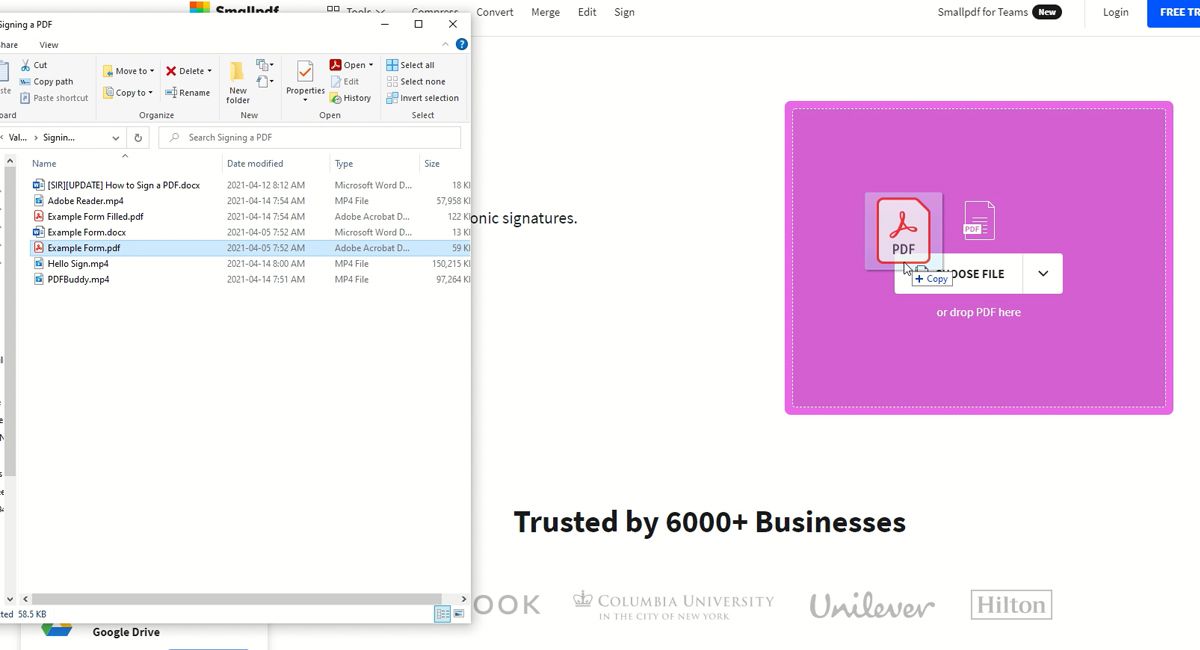
- Нажмите «Create signature».
- Нарисуйте, введите или загрузите подпись.
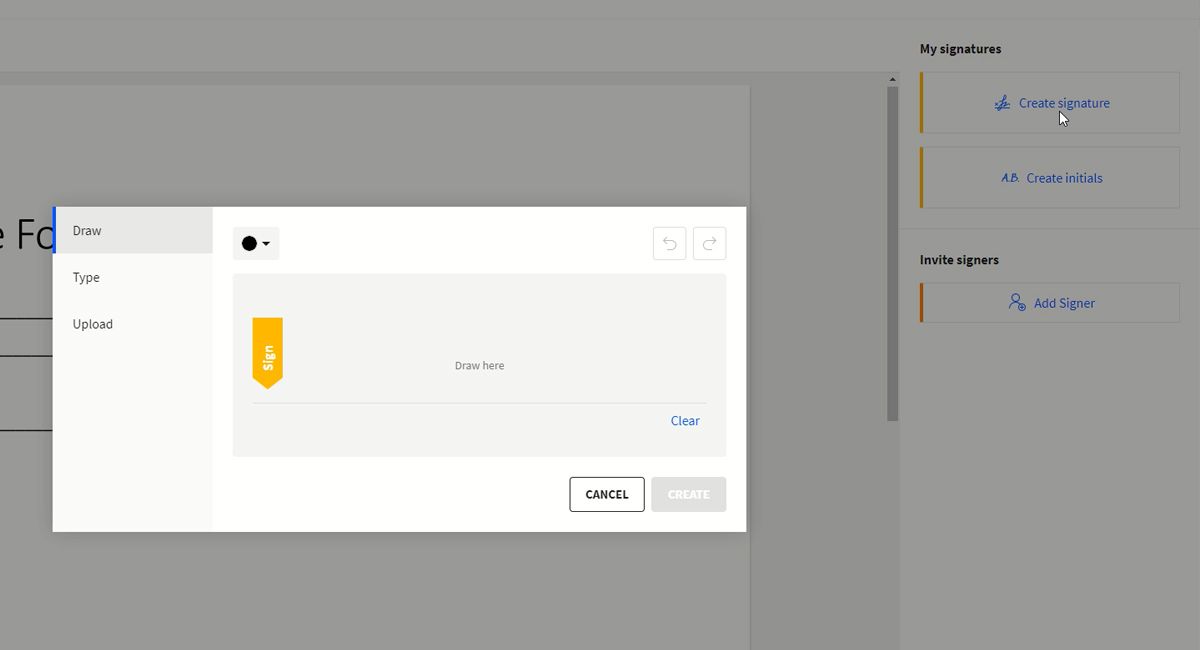
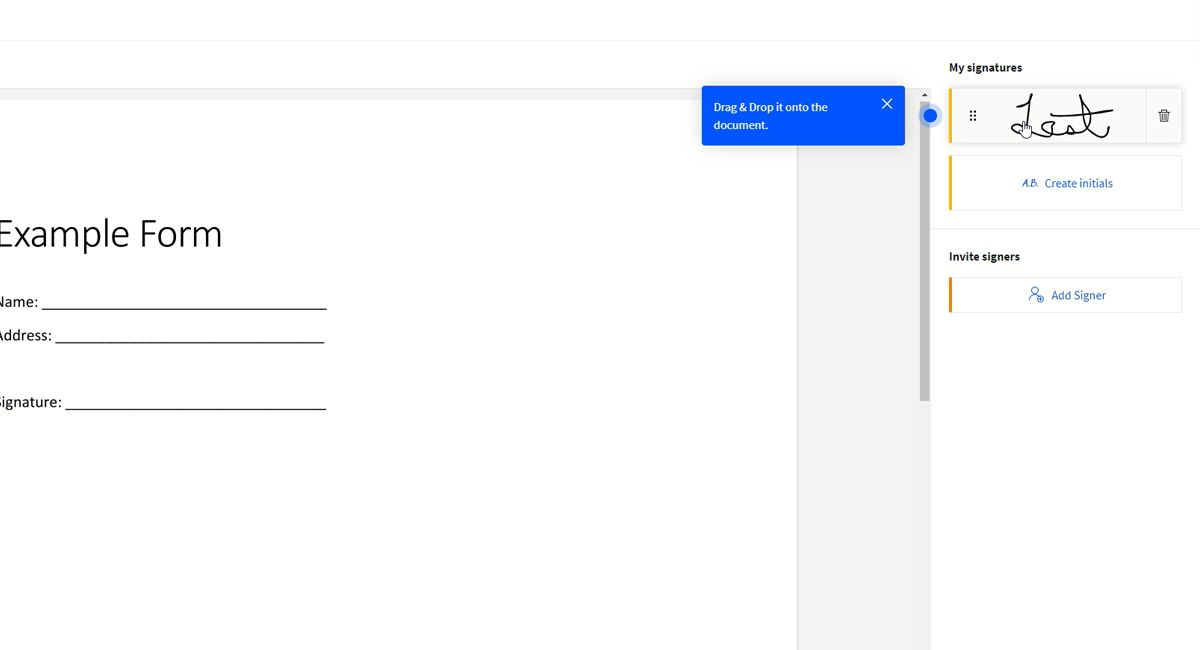
- Нажмите «CREATE», затем перетащите подпись из списка «My Signature» на документ.
- Нажмите «Finish & Sign», затем «Save» и выберите место сохранения: устройство, Dropbox, Google Drive (часть опций — для Pro).
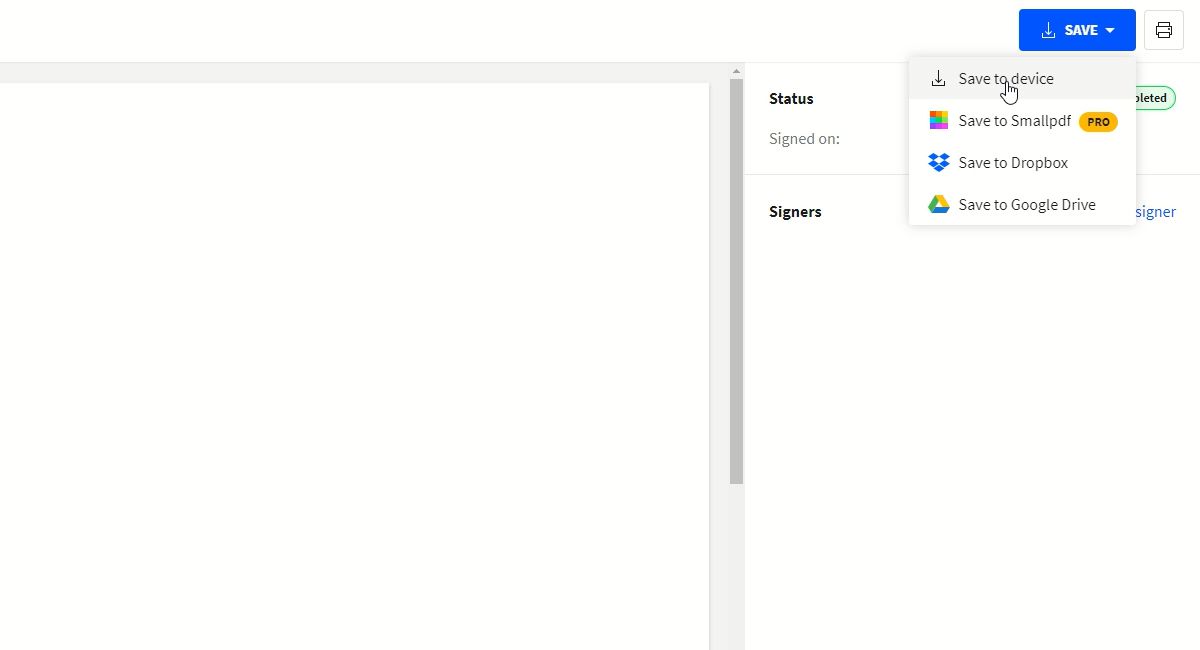
Smallpdf удобен тем, кто часто работает с облачными хранилищами и хочет простой UX.
5. Как подписать PDF с помощью DigiSigner
DigiSigner поддерживает подпись и отправку документов с отслеживанием статуса. Бесплатно можно подписывать неограниченно, а отправка с трекингом — в ограниченном объёме.
- Откройте сайт DigiSigner.
- Загрузите файл или перетащите его в синее окно.
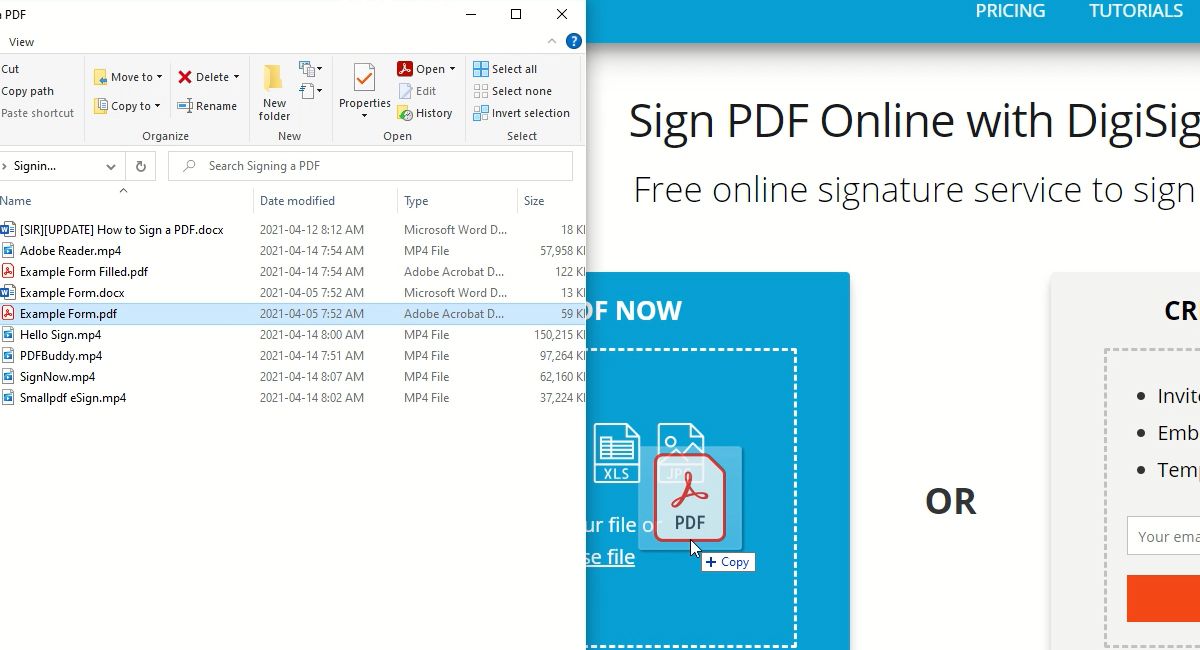
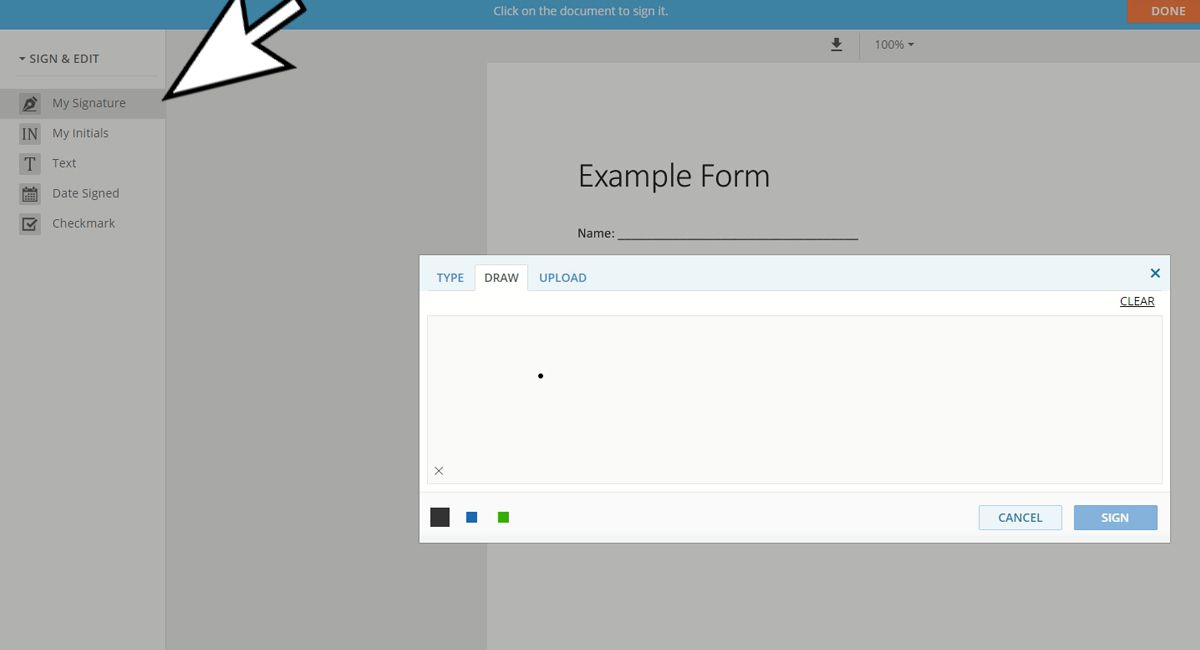
- В меню «Sign & Edit» перетащите элементы подписи на форму.
- Выберите способ подписи: набрать, нарисовать или загрузить изображение подписи.
- Нажмите «Done» и затем «Download Document».
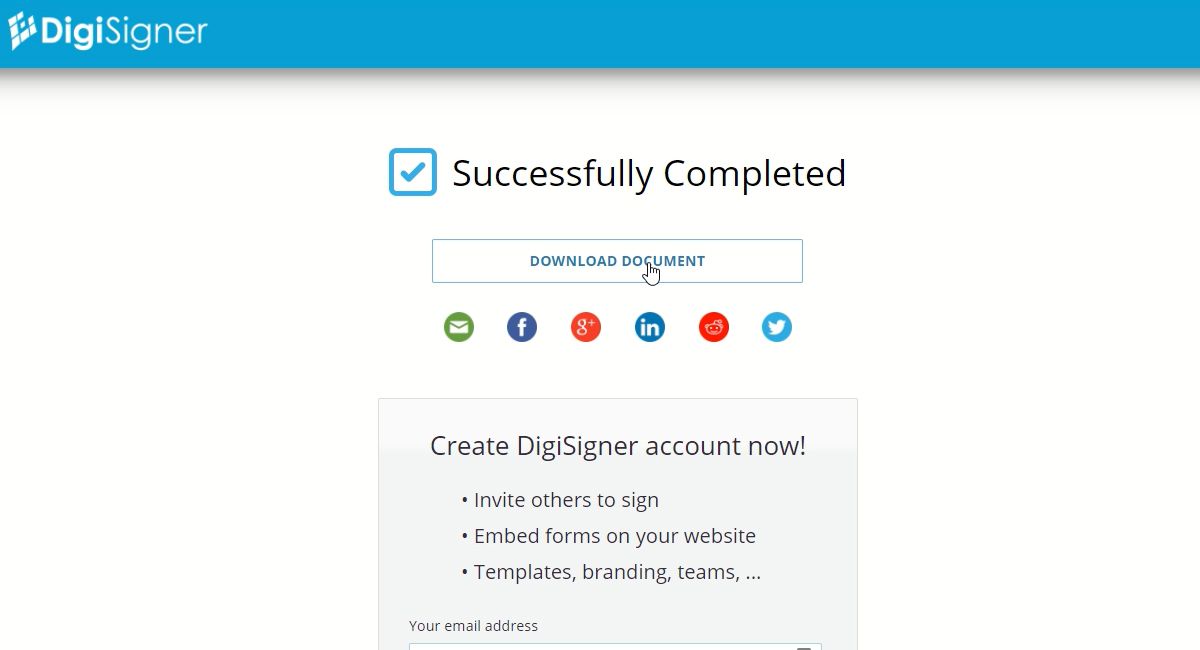
DigiSigner хорошо подходит для тех, кто хочет комбинировать бесплатную подпись и платный трекинг отправленных документов.
6. Как подписать PDF с помощью signNow
signNow предлагает веб‑сервис и приложения для iOS/Android. Полный набор функций доступен по подписке, но есть бесплатный пробный период.
Скачать: signNow iOS | Android (бесплатно)
- Перейдите на сайт signNow или откройте приложение.
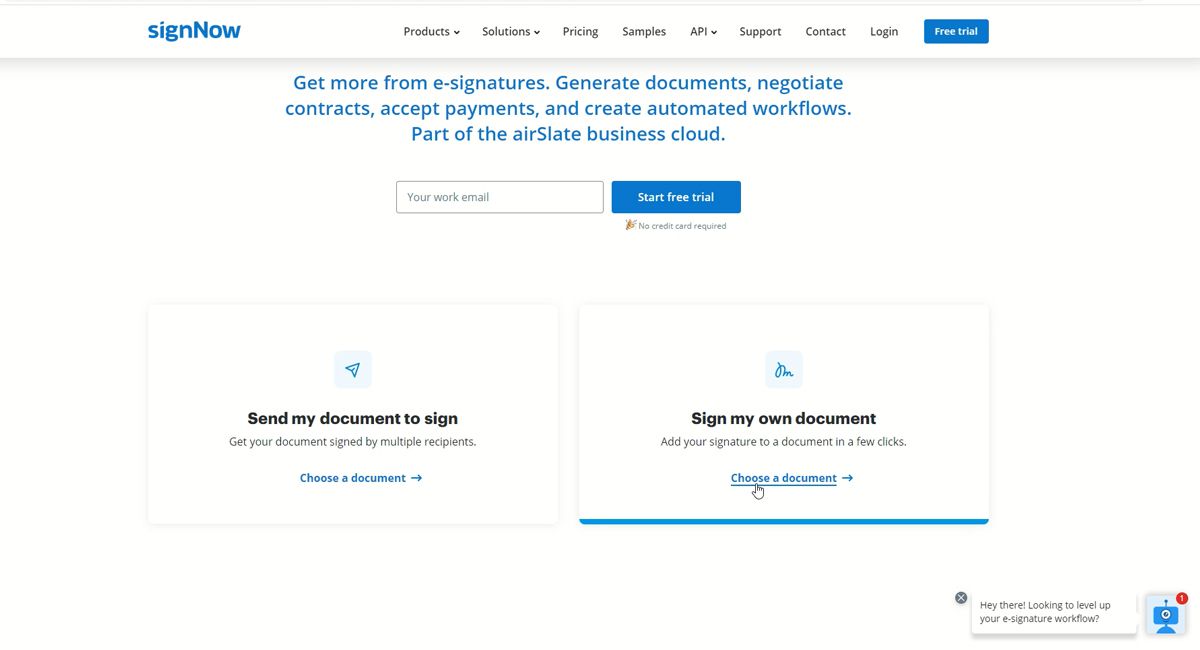
- Под разделом «Sign my own document» нажмите «Choose a document» и загрузите файл.
- В разделе «Edit & Sign» перетащите кнопку «My Signature» в нужное место.
- Нарисуйте или загрузите подпись, затем нажмите значок «Sign» внизу окна.
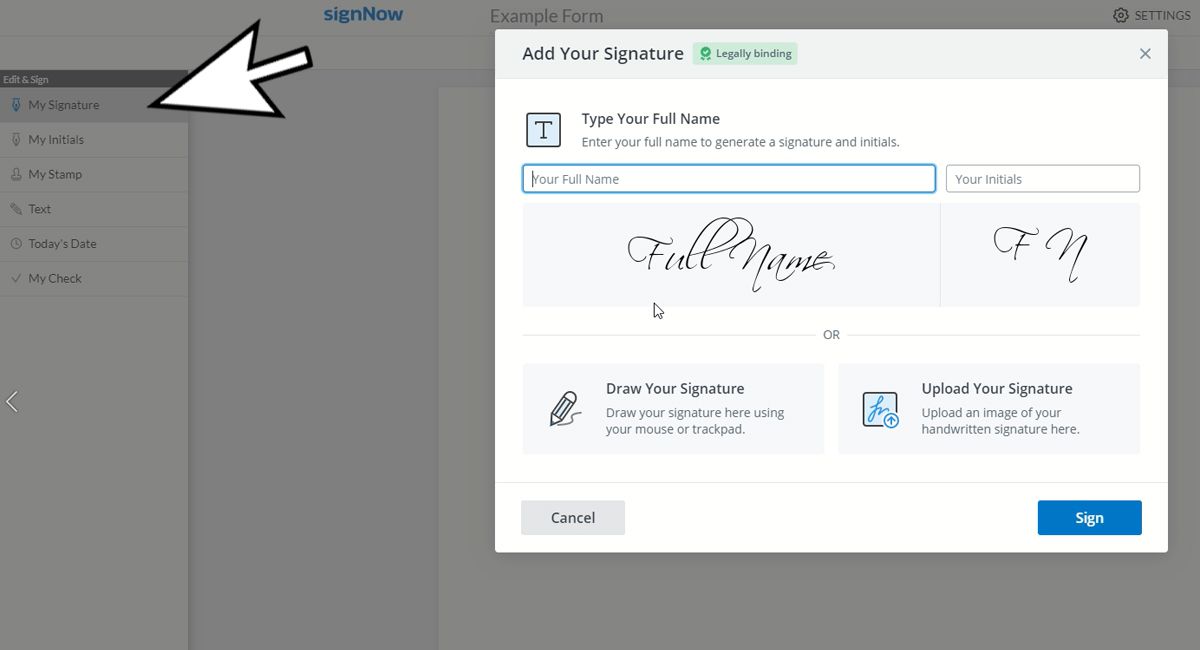
- Создайте учётную запись (если требуется) и затем скачайте подписанный документ через меню «…More» → «Download» или отправьте копию.
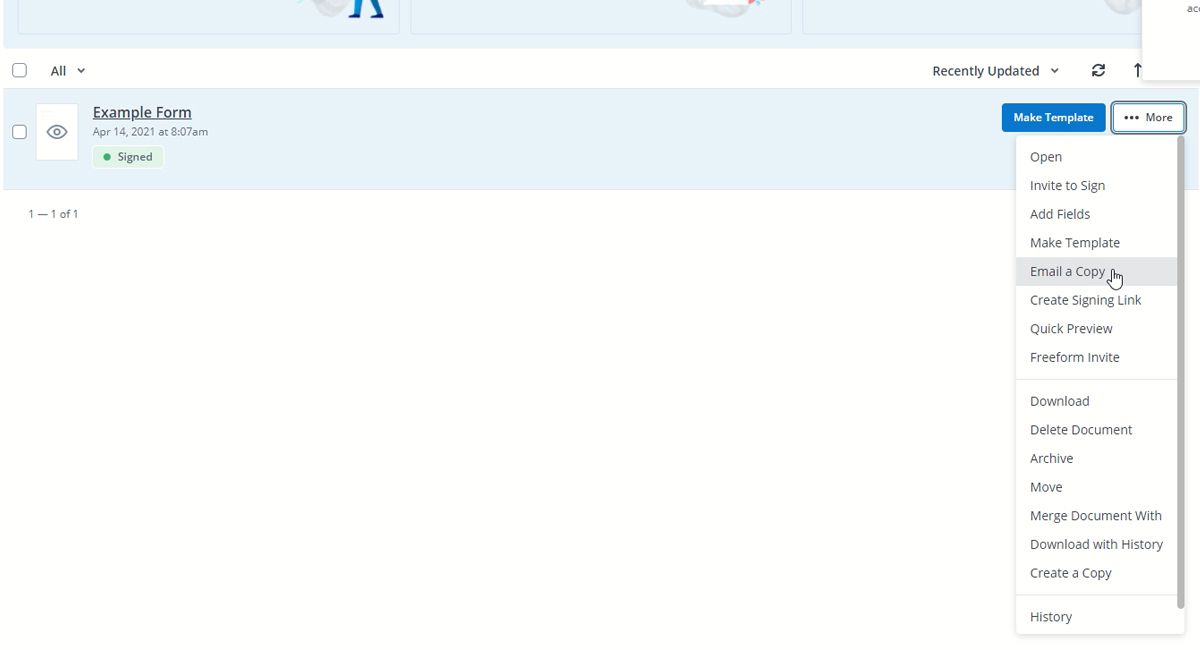
signNow подходит для команд и для настройки сложных рабочих процессов подписи.
Как выбрать инструмент: краткие рекомендации
- Подписи 1–3 раза в месяц: онлайн‑сервисы с бесплатным лимитом (PDF Buddy, HelloSign, Smallpdf).
- Регулярная работа, интеграции с облаком: Smallpdf, HelloSign.
- Требуется отслеживание отправлений и управление потоками: signNow, DigiSigner.
- Требуется локальная работа без загрузки на серверы: Adobe Reader (локально), десктопные версии некоторых сервисов.
Сравнение инструментов — матрица выбора
| Инструмент | Бесплатный план | Мобильные приложения | Интеграции | Уровень проверки | Лучшее применение |
|---|---|---|---|---|---|
| Adobe Reader (Fill & Sign) | Да | Да | Ограниченно | Простая графическая подпись | Локальное и офлайн подписание |
| PDF Buddy | Да (3/мес) | Нет | Нет | Простая графическая подпись | Редкие одноразовые подписи |
| HelloSign | Да (3/мес) | Да | Google, Dropbox | Средний (аудит) | Интеграция с облаком и отправка запросов |
| Smallpdf | Частично | Да | Dropbox, Drive | Простая/средняя | Быстрая обработка и облачные сохранения |
| DigiSigner | Да (подписывать) | Да | Частично | Средний | Подпись + трекинг документов |
| signNow | Пробный период | Да | Да | Средний/высокий | Команды и рабочие процессы |
Модель принятия решения (простая диаграмма)
flowchart TD
  A[Нужно подписать PDF?] --> B{Документ юридически важен?}
  B -- Да --> C{Нужен сертификат или нотариальное заверение?}
  B -- Нет --> D[Используйте любой удобный сервис: Smallpdf или Adobe Reader]
  C -- Да --> E[Используйте платные сервисы с цифровыми сертификатами или PKI]
  C -- Нет --> F[HelloSign или signNow — для аудита и отправки]
  E --> G[Юридическая проверка и хранение журналов]
  F --> G
Чек‑листы по ролям
Чек‑лист для частного лица (разовая подпись):
- Откройте документ и проверьте текст.
- Выберите простую веб‑службу (PDF Buddy, Smallpdf).
- Создайте подпись (нарисуйте или загрузите).
- Разместите подпись и скачайте файл.
- Проверьте метаданные и сохраните резервную копию.
Чек‑лист для сотрудника HR (массовые подписи сотрудников):
- Используйте сервис с поддержкой массовой рассылки (signNow/HelloSign).
- Подготовьте шаблон договора — заполните переменные.
- Настройте поля подписи и отправьте запросы.
- Отслеживайте статусы и храните журналы.
Чек‑лист для юриста:
- Определите юридические требования для конкретного документа.
- Выберите сервис с цифровыми сертификатами и возможностью аудита.
- Сохраните все версии и журналы подписи.
- Если нужно — заверьте подпись нотариально.
Быстрый SOP: подписать PDF и проверить подлинность
- Подготовьте финальную версию документа (версии, правки).
- Выберите сервис в зависимости от требуемой проверки (см. матрицу).
- Загрузите файл и добавьте поля подписи.
- Подпишите или отправьте запросы.
- Скачайте подписанный PDF и проверьте: визуально, по встроенным метаданным и журналам.
- Архивируйте оригинал и подписанную версию в защищённом хранилище.
Критерии приёмки:
- Подпись видна и читабельна.
- Если требуется — присутствует цифровой сертификат и лог действий.
- Все страницы целы, метаданные проверены.
Частые ошибки и как их избежать
- Использовать картинку подписи без контроля: изображение легко подделать. Используйте сервисы с журналом аудита.
- Отправлять важные документы через неизвестные сайты: выбирайте проверенные сервисы и читайте политику конфиденциальности.
- Не сохранять резервную копию подписанного файла: всегда имейте копию в облаке и локально.
Риски, безопасность и конфиденциальность
- Защита передачи: убедитесь, что сайт использует HTTPS.
- Хранение подписи: не храните файлы с изображением подписи в открытом доступе.
- Юрисдикция: данные могут храниться на серверах в другой стране — проверьте условия обработки данных.
- GDPR / локальные нормы: если документ содержит персональные данные граждан ЕС, используйте сервисы, соответствующие требованиям защиты данных.
Рекомендации по повышению безопасности:
- Включайте двухфакторную аутентификацию в аккаунтах сервисов.
- Используйте сервисы с поддержкой цифровых сертификатов для важных документов.
- Ограничьте доступ к шаблонам и сохранённым подписям в корпоративных аккаунтах.
Сценарии и когда метод может не подойти
- Автоматизированная массовая рассылка: бесплатные версии часто ограничены — переходите на корпоративный план.
- Нотариальное заверение: большинство онлайн‑подписей не заменят нотариуса — уточняйте требования.
- Высокочувствительные документы (интеллектуальная собственность, сделки M&A): используйте специальные решения с PKI и юридической поддержкой.
Совместимость и миграция
- Проверяйте, поддерживает ли сервис интеграцию с вашим облачным хранилищем (Dropbox, Google Drive, OneDrive).
- Если вы планируете перейти между сервисами, экспортируйте подписанные документы в PDF/A для долгосрочного хранения.
- Для корпоративного использования настройте SSO (Single Sign‑On) и синхронизацию учётных записей.
Короткий факт‑бокс
- Бесплатные тарифы обычно ограничивают число подписей в месяц.
- Мобильные приложения есть у большинства крупных сервисов.
- Для юридически значимых подписей выбирайте сервисы с цифровыми сертификатами и аудит‑логами.
Глоссарий (одно предложение на термин)
- Электронная подпись: цифровое представление вашей подписи, привязанное к документу.
- Цифровой сертификат: криптографический механизм, подтверждающий привязку подписи к владельцу.
- Аудит‑лог: журнал действий, показывающий, кто и когда подписал документ.
- PKI: инфраструктура публичных ключей для выдачи и проверки цифровых сертификатов.
Короткое объявление (100–200 слов)
Нужна быстрая и безопасная подпись PDF? Наше руководство показывает шесть рабочих способов подписать документ — от Adobe Reader до облачных сервисов HelloSign и signNow. Вы получите пошаговые инструкции, сравнительную матрицу для выбора инструмента, практические чек‑листы для частных лиц, HR и юристов, а также рекомендации по безопасности и соответствию требованиям конфиденциальности. Если вы подписываете документы нерегулярно — подойдут бесплатные веб‑сервисы; для команд и юридически значимых контрактов рекомендуются платные решения с цифровыми сертификатами и аудит‑логами. Ознакомьтесь с SOP для быстрого рабочего процесса и берегите копии подписанных файлов.
Заключение
Электронная подпись делает работу с документами быстрее и удобнее. Выбор инструмента зависит от частоты использования, требований к проверке подлинности и интеграции с другими сервисами. Для повседневных задач хватит бесплатных решений; для корпоративных и юридически значимых документов — инвестируйте в сервисы с цифровыми сертификатами и расширенными функциями аудита.
Экспериментируйте с несколькими вариантами, протестируйте рабочий процесс и задокументируйте SOP для вашей организации.
Ключевые действия: выберите инструмент, выполните тестовую подпись, сохраните и проверьте журнал аудита, задокументируйте процесс.

Похожие материалы

Несколько аккаунтов Skype: Multi Skype Launcher

Журнал для работы: повысить продуктивность

Персональные звуки уведомлений на Android

Скачивание шоу Hulu для офлайн‑просмотра

Microsoft Start: персонализированная новостная лента
