
Как открыть и конвертировать файлы, не поддерживаемые вашим ПО
Почему файлы бывают несовместимы
Разные приложения используют разные форматы документов. Некоторые форматы открытые (например, ODF, PDF), некоторые — проприетарные (например, старые версии Microsoft Word). Если ваша программа не «понимает» формат, файл может не открываться, открываться с ошибками или терять оформление при конвертации.
Ключевые причины несовместимости:
- Разные версии приложений и спецификаций.
- Встроенные шрифты, макросы или элементы, специфичные для конкретного ПО.
- Защита файла или отсутствующие плагины/надстройки.
Важно: перед отправкой важных документов укажите целевой формат для получателя или приложите копию в широко используемом формате (например, PDF).
Если нужно просмотреть и распечатать
Если вы не собираетесь вносить изменения, проще всего открыть файл с помощью лёгкого просмотрщика.
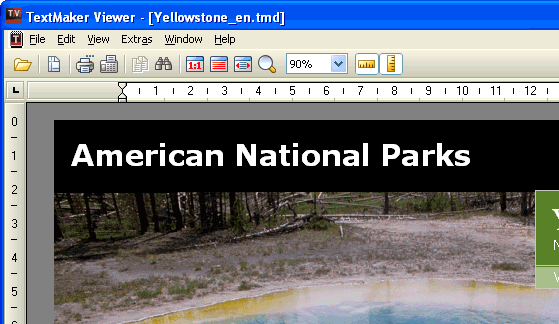
TextMaker Viewer — небольшая программа (~4 МБ), которая позволяет открывать и печатать документы в разных форматах. После установки вы сможете просматривать документы, даже если у вас не установлено исходное ПО.
Поддерживаемые форматы (примерно): docx, sxw, dotx, rtf, doc, dot, pwd, tmd, htm/html, odt, txt. Если вы часто получаете файлы Office 2007 формата (docx) и используете Office 2003/XP, можно установить соответствующие обновления от Microsoft, хотя некоторые старые загрузки больше недоступны.
Советы:
- Для простого обмена используйте PDF — он сохраняет оформление и обычно доступен для просмотра любым устройством.
- Если нужен только печатный результат, просмотрщик часто решает проблему быстрее, чем конвертация.
Если нужно редактировать содержимое
Для редактирования придётся либо найти приложение, которое откроет этот формат нативно, либо конвертировать файл в совместимый формат.
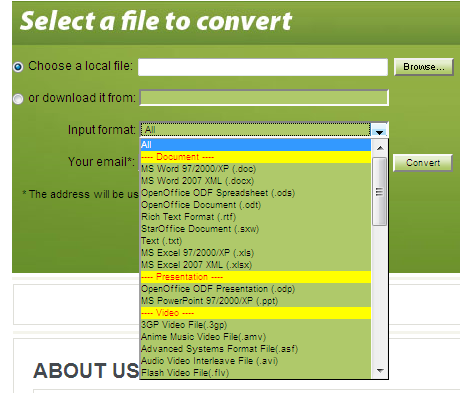
Популярные онлайн‑сервисы для конвертации документов:
- Cometdocs — поддерживает большинство текстовых форматов.
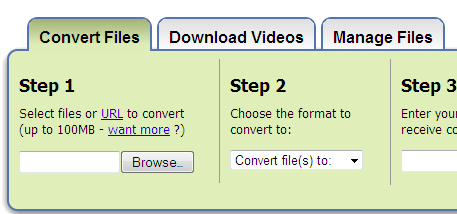
- ConvertFiles — быстрый одноразовый сервис для конверсий.
- Zamzar — конвертирует документы, видео, аудио и текст в речь.
Перед использованием онлайн‑сервисов учтите:
- Ограничения на размер файлов и очередь обработки.
- Вопросы конфиденциальности: не загружайте чувствительные документы на сторонние сервисы без проверки политики конфиденциальности.
- Возможность потери сложного форматирования (таблицы, сноски, стили).
Если вы предпочитаете локальные решения, рассмотрите:
- LibreOffice / OpenOffice: могут открывать doc, docx, odt и сохранять в нужном формате через «Файл → Сохранить как». Часто сохраняют больше структуры, чем простые онлайн‑конвертеры.
- Плагины/надстройки для вашего офисного пакета, которые добавляют поддержку конкретных форматов.
Мини‑методология: как безопасно конвертировать и проверить документ
- Скопируйте оригинал и работайте с копией.
- Выберите инструмент: локальное приложение (LibreOffice) или проверенный онлайн‑сервис.
- Конвертируйте в целевой формат (например, docx, odt или pdf).
- Откройте сконвертированный файл и проверьте:
- шрифты и размеры,
- расположение изображений,
- таблицы и нумерацию,
- сноски и колонтитулы,
- макросы и встроенные объекты.
- Если результат неудовлетворителен, попробуйте другой инструмент или вручную исправьте критичные элементы.
Критерии приёмки
- Документ открывается в целевом приложении без критических ошибок.
- Содержимое читаемо и сохраняет основную структуру (заголовки, параграфы, таблицы).
- Все изображения присутствуют и расположены корректно.
- Нумерация страниц и сноски соответствуют оригиналу.
Тестовые случаи при проверке
- Документ со сложной таблицей и несколькими стилями.
- Документ с встраиваемыми шрифтами и изображениями высокого разрешения.
- Документ с сносками/концовыми примечаниями и колонтитулами.
Риски и способы их уменьшения
- Потеря форматирования: заранее согласуйте целевой формат и при необходимости отправьте PDF‑копию.
- Утечка данных при использовании онлайн‑сервисов: используйте локальные решения или сервисы с надёжной политикой конфиденциальности.
- Неподдерживаемые макросы или скрипты: не рассчитывайте на идеальную передачу макросов — лучше переписать логику вручную в целевом окружении.
Быстрый алгоритм выбора инструмента
flowchart TD
  A[Нужен только просмотр?] -->|Да| B[Использовать просмотрщик 'TextMaker Viewer, PDF']
  A -->|Нет| C[Нужно редактирование]
  C --> D[Можно установить LibreOffice/OpenOffice?]
  D -->|Да| E[Открыть и сохранить в нужном формате локально]
  D -->|Нет| F[Использовать проверенный онлайн‑конвертер]
  F --> G[Проверить оформление и метаданные]
  E --> G
  B --> H[Печать или отправка]
  G --> H
Роль‑ориентированные чек‑листы
Для отправителя:
- Укажите целевой формат в письме.
- Приложите PDF для гарантированного вида.
- Сохраните копию в совместимом формате.
Для получателя:
- Попробуйте лёгкий просмотрщик для быстрого доступа.
- Если нужно редактирование, попросите исходный формат или попросите отправителя конвертировать в совместимый формат.
Для администратора ИТ:
- Поддерживайте набор программ (LibreOffice, просмотрщик, плагины).
- Настройте политику по использованию онлайн‑сервисов для обработки чувствительных данных.
Частые вопросы
Как безопасно конвертировать документы, если они содержат конфиденциальную информацию?
Лучше использовать локальные инструменты (LibreOffice, OpenOffice) на контролируемых машинах. Если онлайн‑сервис неизбежен, выбирайте поставщиков с прозрачной политикой конфиденциальности и возможностью автоматического удаления загруженных файлов.
Почему после конверсии нарушается форматирование?
Причины: отсутствие тех же шрифтов, различия в поддержке стилей и табличных структур, макросы, а также особенности рендеринга изображений. Всегда проверяйте и при необходимости вручную исправляйте критичные элементы.
Краткое резюме
Просмотрщики удобны для чтения и печати, конвертеры — для редактирования. Всегда работайте с копиями, проверяйте результат после конверсии и учитывайте приватность при выборе инструмента.
Важно: если документ бизнес‑критичный, согласуйте формат заранее и приложите PDF для точного результата.
Ключевые термины
- Конвертация — преобразование файла из одного формата в другой.
- Просмотрщик — программа, предназначенная для открытия и печати файлов без редактирования.
Вывод
Имея под рукой набор инструментов (просмотрщик, LibreOffice и проверенные онлайн‑сервисы), вы сможете открывать, печатать и редактировать большинство документов. Самое важное — контролировать качество конверсии и защищать конфиденциальные данные.

Похожие материалы

Несколько аккаунтов Skype: Multi Skype Launcher

Журнал для работы: повысить продуктивность

Персональные звуки уведомлений на Android

Скачивание шоу Hulu для офлайн‑просмотра

Microsoft Start: персонализированная новостная лента
