
Как писать и оформлять профессиональный отчёт в Microsoft Word 2016

Если бы набор приложений Microsoft Office был страной, он занял бы третье место по численности населения. 1,2 миллиарда людей используют один набор приложений. И они «разговаривают» на 107 языках.
Но сейчас мы говорим по-русски, и тема — самый популярный инструмент в арсенале Microsoft Office: Microsoft Word 2016.
Этот текстовый редактор используется для создания самых разных документов: от простой анкеты до резюме, от списка желаний до служебной записки. Но когда дело доходит до серьёзного профессионального отчёта, требуется другой набор навыков.
Задайте себе вопрос: готовы ли вы перейти от одиночного документа к длинному отчёту? Знаете ли вы все возможности Word, которые помогут управлять крупным проектом документа? Умеете ли вы работать над документом в команде?
Вы можете быть студентом, владельцем малого бизнеса или офисным сотрудником — вам рано или поздно придётся подготовить отчёт или другой профессионально оформленный документ. Это руководство поможет обновить технику и отточить подход к дизайну.
Оглавление этого руководства
- Введение в создание отчёта и контрольный список
- Полезные инструменты Word: Paste Special, Researcher, Split View
- Оформление и дизайн: титульная страница, Оглавление, колонтитулы, номера страниц, шрифты, параграфы, разрывы, стили, подписи, Quick Parts, рамки
- Ссылки и совместная работа: индекс, библиография, перекрёстные ссылки, комментарии
- Финализация: подписи, водяные знаки, режим “только чтение”, защита паролем, экспорт в PDF
- Дополнения: SOP, ролевая проверка, критерии приёмки, шаблоны, чек-листы, матрица рисков, заметки о конфиденциальности (GDPR)
Введение: почему оформление важно
Написание отчёта включает исследование и публикацию результатов анализа. В профессиональной среде внешний вид — один из ключевых факторов. Хорошо оформленный итог усиливает восприятие и укрепляет вашу профессиональную репутацию.
Ниже — подробные шаги и приёмы Word 2016, которые упростят процесс. Сосредоточьтесь на плане и пройдите этапы последовательно.
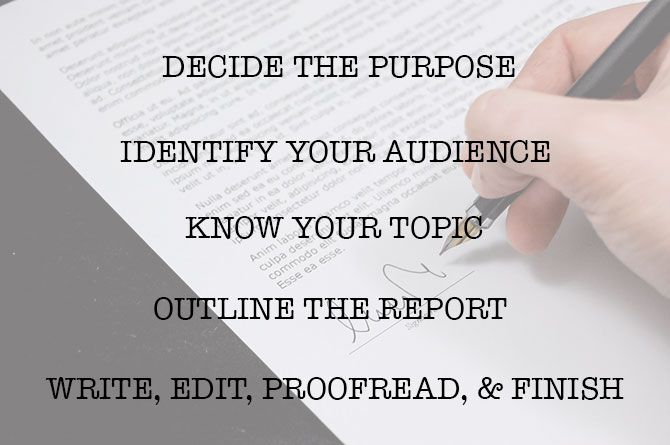
Шаг 1: Определите цель
Перед началом отчёта определите, зачем вы его пишете. Отчёты бывают информативными или убеждающими. Уточните, описываете ли вы технический процесс, представляете справку о ходе проекта или даёте рекомендации.
Простой вопрос — Что? и Зачем? — поможет сфокусироваться на главной идее.
Шаг 2: Определите аудиторию
Подумайте, кто будет читать документ. Каков уровень технической подготовки читателей? Определите первичную аудиторию и адаптируйте язык документа. Вторичной аудитории можно оставить дополнительные материалы в приложении.
Шаг 3: Изучите тему
Соберите релевантные источники: журналы, книги, отчёты, веб-ресурсы, сырые данные. Делайте выводы на основе фактов и всегда указывайте источники. Используйте разные типы ресурсов — не ограничивайтесь одним сайтом.
Шаг 4: Составьте план (outline)
Не приступайте к набору текста без структуры. План — это карта, которая показывает путь от введения до рекомендаций.
Типичная структура отчёта:
- Титульный лист
- Исполнительное резюме
- Оглавление
- Введение
- Основная часть
- Заключение
- Рекомендации
- Приложения
- Библиография
Используйте функцию «Оглавление документа» (Document Outline) и шаблоны для мозгового штурма.
Шаг 5: Пишите, редактируйте, корректируйте
Заполните структуру содержимым. Сначала концентрируйте идеи и доказательства. После набора основной массы текста отложите документ минимум на сутки и затем приступайте к вычитке. Проверьте логику, переходы и соответствие аргументации. Используйте переходные слова и выделяйте ключевые моменты.
Контрольный список перед сдачей
Перед отправкой отчёта убедитесь, что:
- Заполнен титульный лист (название, автор, дата, получатель, краткое описание).
- Оглавление корректно и номера страниц совпадают.
- Введение описывает цель и границы исследования.
- Подписи к таблицам и подписи к иллюстрациям добавлены.
- Содержимое логично, факты проверены, текст по теме.
- Заключение резюмирует результаты и не вводит новую информацию.
- Заголовки и подзаголовки согласованы и последовательны.
- Цитаты актуальны и корректно оформлены.
- Разрывы страниц и секций использованы там, где нужно.
Полезные инструменты Microsoft Word 2016 для отчёта
Ниже — краткие и практичные приёмы. Освойте их по одному.
Подсказка: используйте поле “Спросите” (Tell Me) в Word 2016, чтобы быстро находить нужные функции.
Paste Special (вставка с опцией)
Стандартный CTRL+V удобен, но иногда требуется вставить содержимое в другом формате (например, таблицу Excel как изображение). В Word: Home > Paste > Paste Special. Вставьте как объект Excel, чтобы при двойном клике редактировать данные.
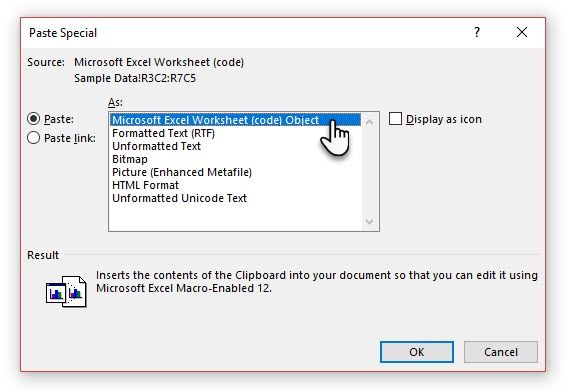
Практика: если таблица большая и правки не нужны, вставьте как изображение; если хотите сохранить связь с исходным файлом — вставьте как встроенный объект.
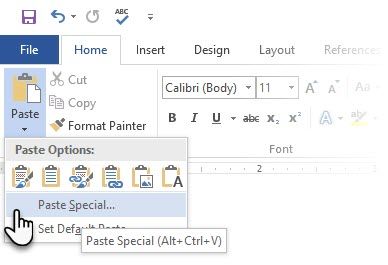
Researcher (исследователь)
Researcher интегрирован в Word 2016 и использует Bing Knowledge Graph для поиска материалов и автоматических ссылок. Ribbon > References > Researcher. Вы можете вставлять найденные фрагменты и добавлять цитаты.
Применение: ускоряет сбор фактов и формирование библиографии.
Freeze Part / Split View (разделение окна)
Для больших документов удобно видеть две части одновременно. View > Split. Чтобы удалить — Remove Split.
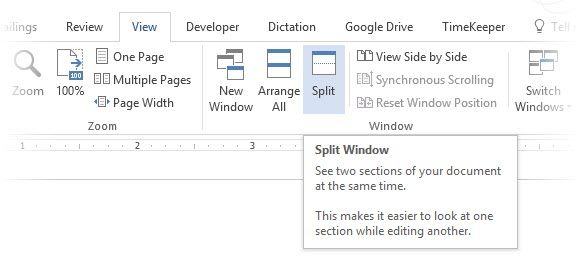
Дополнительно: Synchronous Scrolling и View Side by Side помогут сравнивать версии.
Работа с макетом и дизайном
Внешний вид отчёта влияет на то, прочитают его или нет. Хороший дизайн облегчает сканирование и понимание.
Основные блоки оформления:
- Титульная страница
- Оглавление
- Колонтитулы (Header и Footer)
- Номера страниц
- Шрифты и их стиль
- Абзацы и отступы
- Разрывы страниц
- Стили и темы
- Подписи (captions)
- Quick Parts (повторяющиеся фрагменты)
- Рамки страниц
1. Титульная страница
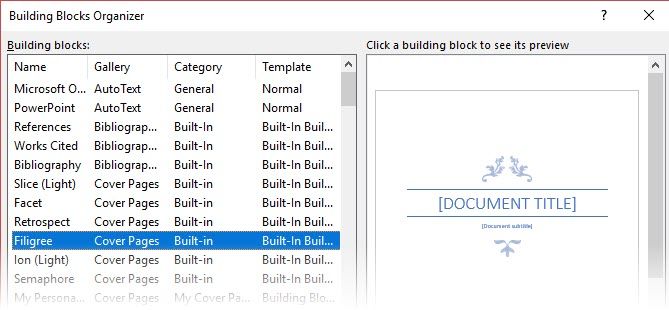
Титул — первый контакт с читателем. Word 2016 предлагает галерею из 16 встроенных шаблонов и дополнительные на Office.com. Insert > Pages > Cover Page.
Если хотите уникальность, отредактируйте шаблон и сохраните как собственный.
2. Оглавление
Оглавление — карта для читателя. Для документов длиннее 10 страниц используйте автоматическое Оглавление: References > Table of Contents. Это работает на основе стилей заголовков.
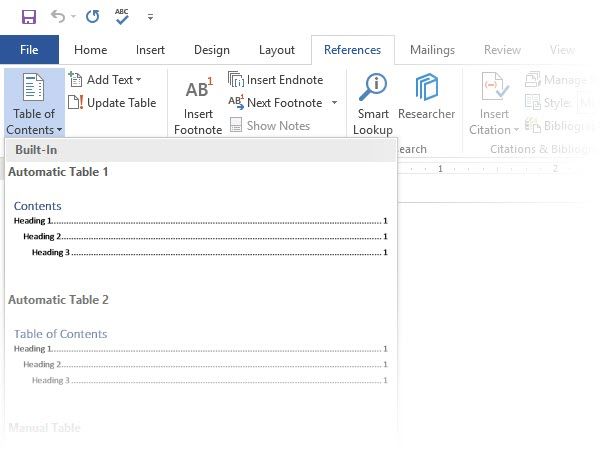
Шаги: примените Heading 1/2/3 к разделам, затем вставьте TOC. При изменениях — Update Table.
3. Колонтитулы (Header и Footer)
Колонтитулы содержат общую информацию: название отчёта, раздел, логотип, номера страниц, дата.
Insert > Header или Footer. Галерея предлагает готовые варианты. Header & Footer Tools откроет дополнительные опции.
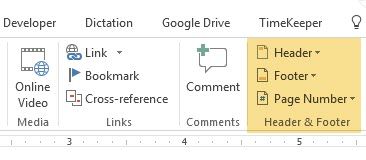
При необходимости используйте разные колонтитулы для первой страницы или для секций (Different First Page, Different Odd & Even Pages).
4. Номера страниц
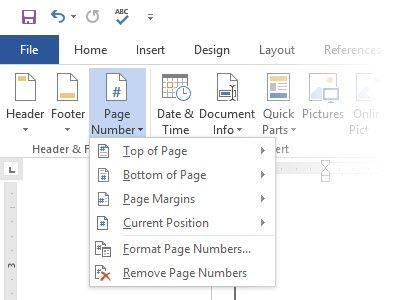
Insert > Page Number. Формат можно настроить через Quick Parts > Field > NumPages, чтобы получить “Страница X из Y”.
5. Выбор и оформление шрифта
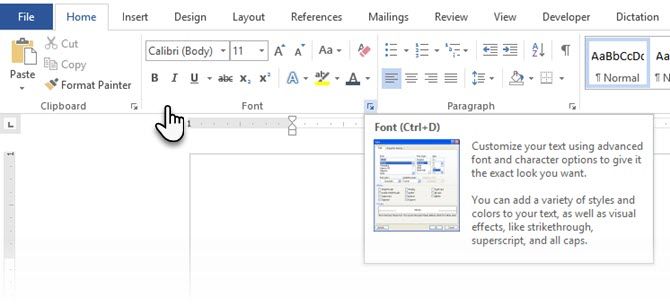
Home > Font. По умолчанию Word 2016 использует Calibri. Для профессионального документа выбирайте читаемые шрифты. Рекомендации: Baskerville, Georgia, Arial, Calibri. Не используйте более трёх семей шрифтов в документе.
Совет: попробуйте капле-инициал (drop cap) для начала раздела.
6. Форматирование абзацев
Чтобы задать межстрочный интервал и отступы, редактируйте стиль абзаца: Home > Styles > правый клик > Modify > Format > Paragraph.
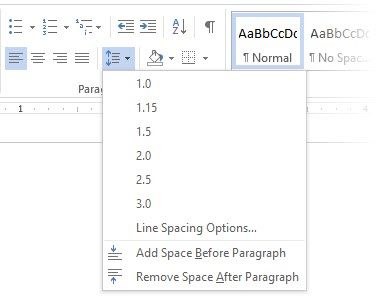
Изменения в стиле применяются во всём документе — удобно поддерживать единый вид.
7. Контроль разрывов страниц
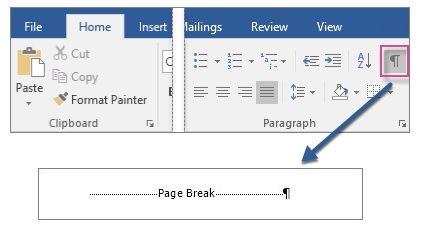
Вставка разрыва: Insert > Page Break (CTRL+Enter). В настройках абзаца доступны параметры Line and Page Breaks: Widow/Orphan control, Keep with next, Keep lines together, Page break before.
8. Стили и темы
Design > Themes для выбора палитры и шрифтов. Home > Styles для заголовков и других элементов. Сначала примените тему, затем скорректируйте стили для заголовков, подписи, основного текста и блоков цитирования.
9. Подписи (captions)
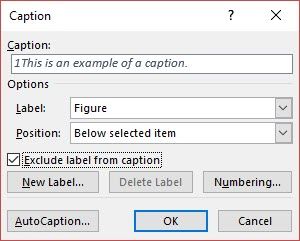
Каждое изображение, таблица или схема должны иметь подпись. Правый клик по иллюстрации > Add Caption. Подписи позволяют потом делать перекрёстные ссылки на фигуры и таблицы.
10. Quick Parts и повторяемые блоки
Повторяющиеся фрагменты (адреса, юридические формулировки) удобно сохранять в Quick Parts: Insert > Text > Quick Parts > Save Selection to Quick Part Gallery.
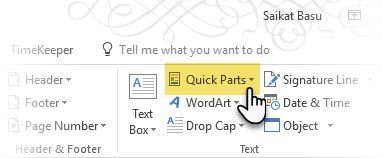
Секции Quick Parts: AutoText, Document Property, Fields. Встроенный Building Block Organizer показывает все сохранённые блоки.
11. Рамки страниц
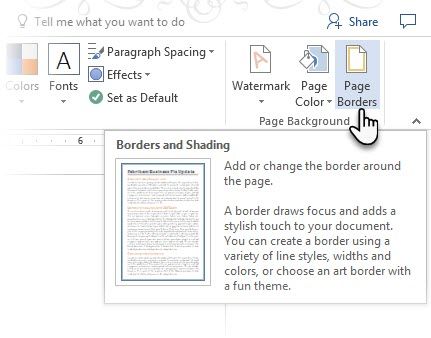
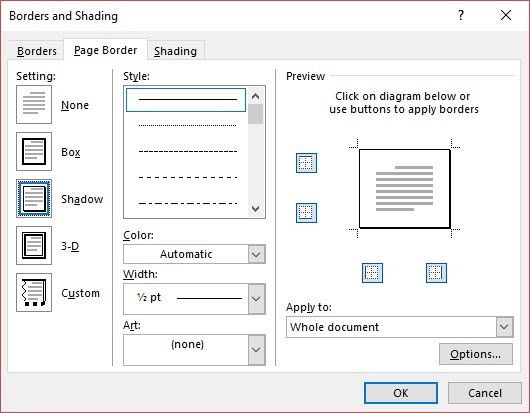
Design > Page Borders. В Borders and Shading — вкладка Page Border. Используйте сдержанные стили и цвета для профессионального вида.
Ссылки, библиография и совместная работа
Организация источников и совместная работа делают отчёт полноценно профессиональным.
1. Индекс
Индекс — список ключевых терминов с номерами страниц. Для крупных документов (более 20 страниц) индекс помогает быстро найти информацию.
Шаги:
- Выделите слово или фразу.
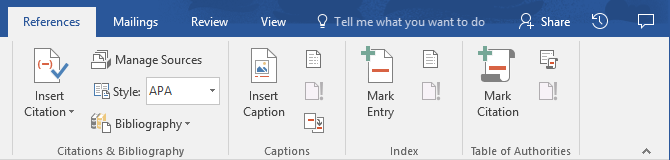
- References > Mark Entry. Отметьте подзаголовки и кросс-ссылки.
- После маркировки вставьте индекс: References > Insert Index.
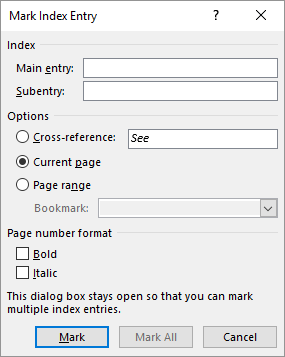
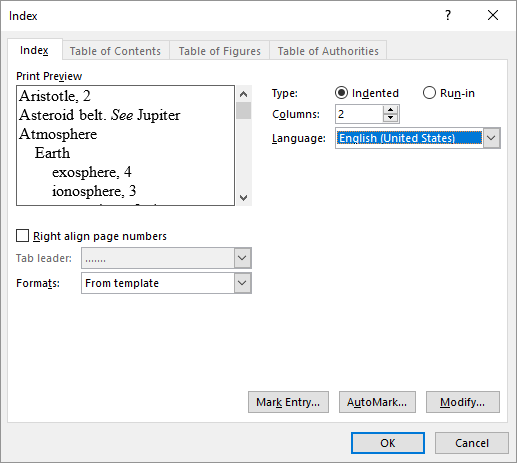
Не забудьте заголовок для раздела Индекс — Word не создаёт его автоматически.
2. Библиография и ссылки
References > Bibliography. Сначала добавьте цитаты (Citations & Bibliography), выберите стиль (APA, MLA, Chicago). Можно добавлять временные плейсхолдеры, а затем заполнять источники.
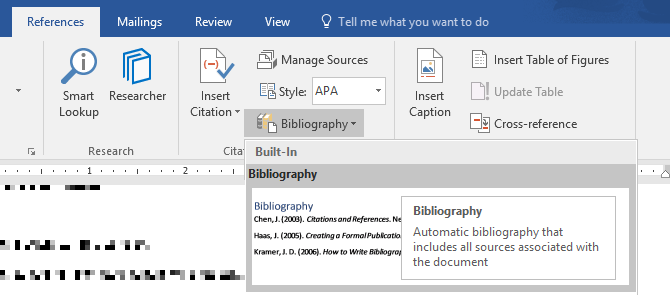
Для аннотированной библиографии добавьте поясняющий абзац под каждой ссылкой.
3. Перекрёстные ссылки (Cross-Reference)
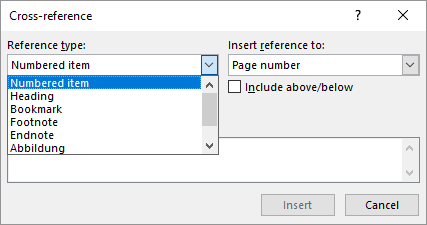
Insert > Cross-reference. Можно ссылаться на заголовки, номера страниц, подписи фигур, формулы и т. д. При изменениях Word автоматически обновит ссылки.
4. Комментарии и совместная правка
Insert > Comment или Review > New Comment. Комментарии отображаются в правом поле. Review-tab содержит инструменты для отслеживания изменений и сопоставления версий.
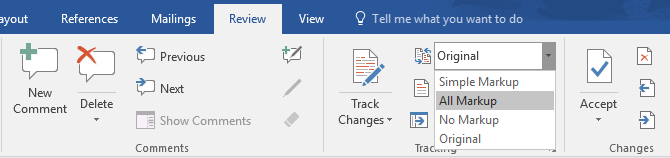
Практика: используйте комментарии для обратной связи, а трекинг изменений (Track Changes) — для принятия правок.
Финализация документа: подписи, защита, экспорт
После основной работы займитесь безопасностью и окончательным оформлением.
1. Подписи
Insert > Text > Signature Line > Microsoft Office Signature Line. С помощью цифровой подписи можно подтвердить происхождение документа.
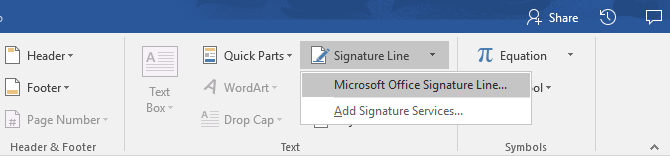
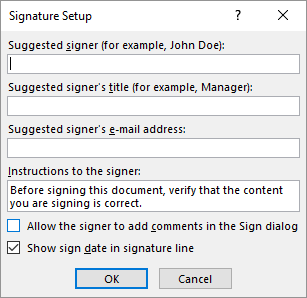
Если цифрового идентификатора нет, можно вставить изображение рукописной подписи, но оно не будет криптографически защищено.
2. Водяные знаки
Design > Page Background > Watermark. Можно использовать текстовые или графические водяные знаки.
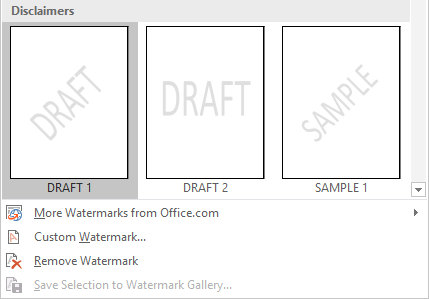
Водяной знак обычно не отображается на титульной странице по умолчанию.
3. Режим “Только чтение”
File > Info > Protect Document > Mark as Final. При открытии Word предложит рассматривать документ как окончательный — однако пользователь может снять метку.
4. Шифрование паролем
Info > Protect Document > Encrypt with Password. Введите пароль. Word использует стандартные криптографические алгоритмы для защиты файла.
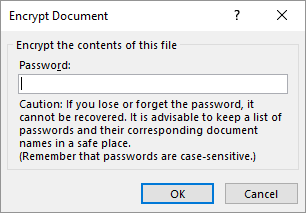
Важно: не теряйте пароль — восстановить файл без него невозможно.
5. Ограничение редактирования
Review > Restrict Editing. Можно разрешить только комментарии, заполнение форм или только чтение. При необходимости включите пароль для снятия защиты.
6. Экспорт в PDF
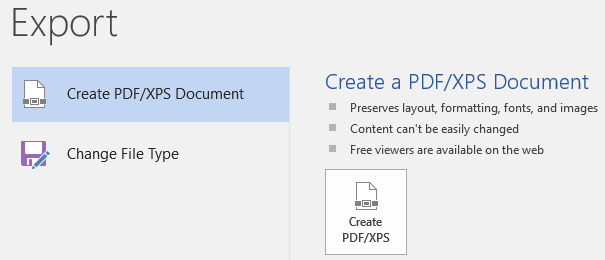
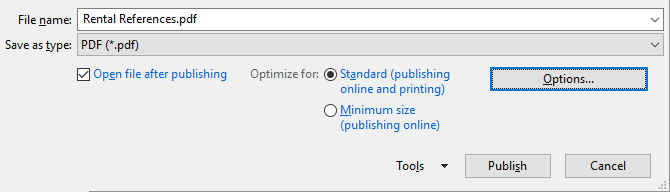
File > Export > Create PDF/XPS. В Options уберите Document Properties, если не хотите публиковать метаданные.
Дополнения: практическая методика и ресурсы (ценность для реальной работы)
Ниже — расширенный набор материалов, которые реально пригодятся при подготовке корпоративных или академических отчётов.
Быстрый SOP: рабочий процесс создания отчёта (шаг за шагом)
- Определите цель и аудиторию; зафиксируйте их в 2–4 предложениях.
- Соберите источники и метаданные (список файлов, версии данных).
- Создайте структуру документа и назначьте ответственных за разделы.
- Подготовьте шаблон Word: тема, стили заголовков, шрифты, поля, колонтитулы.
- Напишите черновик только по сути (минимизация отвлекающих деталей).
- Сделайте первый раунд внутренней правки — правки по содержанию.
- Сделайте второй раунд — правки по стилистике, форматированию и ссылкам.
- Проведите внешний рецензирование (комментарии, Track Changes).
- Внесите финальные правки, обновите Оглавление и Индекс.
- Проверьте метаданные, удалите скрытые данные и выполните защиту/шифрование.
- Экспортируйте в PDF и создайте версию для печати.
- Архивируйте исходные файлы и сохраняйте версию с контрольными суммами.
Ролевая матрица: кто за что отвечает
- Автор (авторы): сбор данных, первичный текст, иллюстрации.
- Редактор (контент): логика, ясность, структура.
- Дизайнер/верстальщик: визуальная презентация, шрифты, инфографика.
- Рецензент/эксперт: проверка фактов и корректность выводов.
- Менеджер проекта: сроки, согласования, финальная публикация.
Для каждой роли расписаны чек-листы ниже.
Чек-лист автора
- Чётко описана цель и аудитория.
- Собраны все источники и данные.
- Есть черновой план и привязка разделов к датам.
- Составлен список обязательных иллюстраций/таблиц.
- Первичный текст написан и пронумерован.
Чек-лист редактора
- Проверена структура и логика аргументации.
- Устранены повторы и расхождения.
- Проверено использование заголовков (ступени).
- Оформлены все цитаты и ссылки в едином стиле.
- Оглавление и номера страниц совпадают.
Чек-лист дизайнера
- Применена единая тема и палитра цветов.
- Шрифты подобраны и ограничены 2–3 семействами.
- Все визуальные элементы подписаны и оптимизированы.
- Выравнивание, отступы и поля соответствуют стандарту.
- Проведена проверка печати (PDF/XPS тест).
Чек-лист рецензента
- Проверены факты и дата публикации источников.
- Присутствуют ссылки на первоисточники.
- Проверены технические и нормативные утверждения.
- Даны комментарии и рекомендации для автора.
Шаблон титульного листа (таблица)
| Поле | Пример заполнения |
|---|---|
| Название отчёта | Анализ рынка облачных сервисов — 2026 |
| Автор(ы) | Иван Иванов, команда аналитики |
| Дата | 15 апреля 2026 г. |
| Для кого | Департамент стратегического развития |
| Версия | 1.2 |
| Краткое описание | Ключевые выводы о возможностях и рисках внедрения облачных решений |
Шаблон структуры Оглавления (рекомендуемая глубина)
- Исполнительное резюме
- Введение 2.1. Цели и задачи 2.2. Методология
- Аналитическая часть 3.1. Ситуационный анализ 3.2. Результаты исследования
- Обсуждение и интерпретация
- Риски и ограничения
- Рекомендации
- Заключение
- Приложения
- Библиография
Decision tree (Mermaid): Нужен ли автоматический оглавление?
flowchart TD
  A[Документ длиннее 10 страниц?] -->|Да| B[Есть структурированные заголовки?]
  A -->|Нет| C[Оглавление не нужно]
  B -->|Да| D[Вставить автоматическое Оглавление]
  B -->|Нет| E[Сначала проставить заголовки 'Heading styles']
  E --> D
Критерии приёмки (acceptance): что считать готовым отчётом
Структурные критерии:
- Наличие титульного листа, оглавления, введения и заключения.
- Все заголовки оформлены стилями Heading.
- Номера страниц корректны и последовательны.
Контентные критерии:
- Все ключевые утверждения подтверждены источниками.
- Отсутствуют противоречия и незакрытые гипотезы.
- Рекомендации чёткие и выполнимые.
Технические критерии:
- Файлы изображений встроены и имеют подписи.
- Документ проверен на орфографию и стиль.
- Создана финальная PDF-версия без метаданных.
Тестовые сценарии и приёмочные проверки
- Оглавление обновляется корректно после добавления раздела.
- Перекрёстные ссылки на рисунки ведут на правильные страницы.
- При отключении комментариев видимый текст не меняется.
- Ограничение редактирования блокирует все поля, кроме заполнения форм.
- Экспорт в PDF сохраняет верстку на всех страницах.
Контрпримеры — когда приёмы не работают
- Маленькие одноразовые заметки: не требуется сложная структура и TOC.
- Очень креативные маркетинговые буклеты: строгие шаблоны Word могут мешать свободной верстке; лучше использовать дизайнерские инструменты (InDesign).
- Документы с интерактивной аналитикой (Dashboards): статичный Word не заменит интерактивные отчёты. Экспортируйте скриншоты графиков.
Альтернативные подходы и инструменты
- Google Документы — для быстрой коллаборации в облаке.
- LaTeX — для сложных академических документов и строгой верстки формул.
- InDesign — для публикации и полиграфии высокого уровня.
- Tableau/Power BI — для интерактивной визуализации данных.
Модель зрелости документа (уровни)
- Уровень 1 — Черновик: основной текст, без стилей.
- Уровень 2 — Внутренний: стили применены, структура отлажена.
- Уровень 3 — Редактируемый для внешнего рецензента: включены комментарии и трекинг.
- Уровень 4 — Финальная версия: защита включена, экспорт в PDF выполнен.
Матрица рисков и меры смягчения
| Риск | Вероятность | Влияние | Меры смягчения |
|---|---|---|---|
| Утечка конфиденциальных данных | Средняя | Высокое | Удаление метаданных, шифрование, доступ по паролю |
| Ошибка в данных | Низкая | Высокое | Подтверждение источников, ревью экспертом |
| Несогласованность версий | Средняя | Среднее | Контроль версий, явные номера версий |
Примечания по безопасности и GDPR (коротко)
- Удаляйте скрытые метаданные и свойства (File > Info > Check for Issues > Inspect Document).
- Если в документе персональные данные граждан ЕС — соблюдайте принципы минимизации и прав доступа.
- Шифруйте файл при отправке по электронной почте.
Советы по совместной работе и управлению версиями
- Используйте имена файлов с версией: Report_Project_v1.0.docx.
- Храните мастер-копию в корпоративном хранилище (SharePoint или корпоративный диск).
- При совместной работе включайте Track Changes и фиксируйте ответственных за приём правок.
Шпаргалка: полезные клавиши и советы по ускорению работы
- CTRL+Enter — разрыв страницы.
- ALT+CTRL+1/2/3 — применить Heading 1/2/3.
- CTRL+Shift+S — открыть диалог стилей.
- CTRL+F — поиск и навигация.
- Shift+F5 — вернуться к последнему месту редактирования.
Советы по совместимости и миграции между версиями Word
- При обмене с пользователями старых версий сохраняйте в формате .docx, но проверьте совместимость (File > Info > Check for Issues > Check Compatibility).
- Если используются новые функции (например, Researcher), заранее предупредите получателей, что часть функций может быть недоступна.
Edge-case gallery: проблемные сценарии и решения
- Изображения «прыгают» при вставке — установите обтекание текстом и закрепите положение рисунка.
- Разные колонтитулы в секциях — проверьте опцию Link to Previous.
- Неправильные номера страниц после разделов — использовать формат номера страницы и секции.
Резюме и практические рекомендации
- Планируйте структуру перед набором текста.
- Используйте стили и темы для единообразия.
- Вставляйте подписи и используйте перекрёстные ссылки для надежной навигации.
- Защищайте документ и экспортируйте в PDF для распространения.
- Организуйте рабочий процесс с ролями и контрольными точками.
Заключение: сделайте отчёт заметным
“Лёгкое чтение — это тяжёлая работа” — эти слова отражают суть подготовки профессионального отчёта. Хороший документ — это сочетание ясной мысли и аккуратного оформления. Microsoft Word 2016 предоставляет все инструменты, но успех зависит от того, как вы их примените.
Если нужно, используйте альтернативные редакторы для специфических задач, но для большинства профессиональных отчётов Word остаётся универсальным решением.
Если хотите, я могу:
- Сгенерировать готовый шаблон титульного листа в .docx с заполненными полями;
- Подготовить чек-лист в формате, готовом для копирования в ваш документ;
- Сформировать пример оглавления и индекс по вашим данным.
Приложение: быстрые шаблоны и готовые тексты
Готовая подпись для титульного листа (пример)
Отчёт подготовлен: Иван Иванов
Должность: Ведущий аналитик
Контакты: ivan.ivanov@example.com
Короткое служебное примечание для заголовка раздела (пример)
Цель раздела: кратко описать, каким образом собраны данные и какие методы анализа применялись.
Глоссарий (одной строкой каждый термин)
- Оглавление: Список заголовков с номерами страниц для навигации.
- Колонтитул: Информационная полоса вверху (Header) или внизу (Footer) страницы.
- Quick Parts: Сохранённые фрагменты текста и элементов.
- Caption: Подпись к рисунку или таблице.
- Track Changes: Режим отслеживания правок.

Похожие материалы

Несколько аккаунтов Skype: Multi Skype Launcher

Журнал для работы: повысить продуктивность

Персональные звуки уведомлений на Android

Скачивание шоу Hulu для офлайн‑просмотра

Microsoft Start: персонализированная новостная лента
